Bu kılavuz, açıklamaktadırürünlerin nasıl eklendiği, senkronize edildiği, düzenlendiği ve yönetildiğiShipturtle'da—her ikisi için detüccarlar ve satıcılar—basit, adım adım bir şekilde.
1. Ürün Senkronizasyonu Nasıl Çalışır (Herhangi Bir Şey Eklemeden Önce)
YüklediğinizdeShipturtle:
- Shopify mağazanızdaki mevcut tüm ürünler şunlardır:otomatik olarak içe aktarıldı
- İthalat genellikle alırbirkaç dakika, ürün sayısına bağlı olarak
- Shipturtle sürekli senkronize eder:
- Ürün başlıkları ve açıklamaları
- Görseller
- Kategoriler
- Satıcılar
- Fiyatlar
- Envanter miktarları
Önemli:
Herhangi bir değişiklik yapıldı {{variable}}.Shopifyotomatik olarak yansıtılır Shipturtleve tersine.
2. Shipturtle'da Manuel Olarak Doldurmanız Gereken Alanlar
Çoğu veri Shopify'dan gelirken, birkaç alan şunlardır:pazar yeri operasyonlarına özgüve Shipturtle içinde doldurulmalıdır.
Gerekli / Opsiyonel Pazar Alanları
Ürün Boyutları (Gönderim için Gereklidir)
- Giriş yapınkutu boyutları, bireysel ürün boyutu değil
- Sipariş sayfasındaki gönderim ücreti hesaplamaları için kullanılır.
Vergi % (İsteğe Bağlı)
Lütfen doldurulacak bilgiyi belirtin.Sadece eğer vergiyi Shipturtle içinde yönetirseniz.
- Eğer Shopify vergi işlemlerini gerçekleştiriyorsa,burası boş bırakılacak
- Refer to the Vergi Yönetimimakale için detaylar
Ürün Düzeyi Komisyonu (İsteğe Bağlı)
- Ürüne doğrudan komisyon ekle
- Geçersiz kılmalar:
- Küresel komisyo
- Tedarikçi seviyesinde komisyon
- Kategori düzeyinde komisyon
3. Yeni Ürün Ekle
Adımlar:
- Gitmek içinÜrünler → Ürünleri Yönet
- TıklayınÜrün Ekle
- Tüm gerekli bilgileri doldurun.
- TıklaOnayla
Onaylandıktan Sonra Ne Olur?
- Ürün şunları yapacak:
- Hemen yayın yapın.VEYA
- Tüccar onayını bekleyin.
(özgü tüccar ayarlarına dayalı)
Ürün Onay Ayarları (Yalnızca Tüccarlar için)
- Varsayılan:Tüm ürünler satıcı onayı gerektirir.
- Otomatik onaylamak için:
- Git.Ayarlar → Çoklu Satıcı Ayarları → Ürün Ayarları
- EtkinleştirÜrünleri otomatik onayla
Bekleyen ürünler şu adreste incelenebilir:
Ürünler → Ürünleri Onayla
4. Varyantları Olan Ürünler Ekle (Boyut, Renk, vb.)
Adımlar:
- Bir ürün eklerken etkinleştir"Varyant Vardır"
- TıklaSeçenekler Ekle
- Varyant özelliklerini ekle (örn. Beden, Renk)
- Fiyat, miktar ve diğer detayları doldurun.
- TıklaOnayla
Ürün altında varyantlar otomatik olarak oluşturulacaktır.
5. Mevcut Ürünleri Düzenle veya Güncelle
İkisi detüccarlar ve satıcılarÜzerinde yetkileri olan ürünleri düzenleyebilirler.
Adımlar:
- Git.Ürünler → Ürünleri Yönet
- Düzenlemek istediğiniz ürüne tıklayın.
- Değişiklikler yapın.
- TıklayınOnayla
Değişiklikler Shopify ile otomatik olarak senkronize edilir.
6. Hızlı Düzenleme Fiyatı ve Stoku (Ürünü Açmadan)
Güncelleyebilirsiniz.fiyat ve miktarürün listesinden doğrudan.
Adımlar:
- Gitmek içinÜrünler → Ürünleri Yönet
- TıklayınVaryantları Göster
- Kullanın {{variable}}Düzenle (✏️) simgesigüncellemek için:
- Fiyat
- Miktar
- TıklaKaydetya daAtıl bırak
- KullanınızSil.gerekirse bir varyantı kaldırmak için simge
Bu, envanteri yönetmenin en hızlı yoludur.
7. Toplu Ürün İçe Aktarma & Dışa Aktarma
(Peak plan'dan itibaren mevcut)
Toplu Ürün Ekleme
- Gitmek içinÜrünler → Ürünleri Yönet → İçe Aktar
- TıklayınYeni Ürün Şablonu
- Ürün detaylarını talimatlara göre doldurun.
- Excel dosyasını içe aktarın.
- İlerlemeyi takip et:
- Hamburger Menüsü → Daha Önce Yüklenen Dosyalar
Toplu Ürün ve Varyant Düzenleme
- Gitmek içinÜrünler → Ürünleri Yönet
- Ürünleri veya varyantları dışa aktarın.
- Excel dosyasını düzenle.
- Güncellenmiş dosyayı geri aktar.
İçin ideal:
- Toplu fiyat güncellemeleri
- Stok düzeltmeleri
- Büyük kataloglar
8. Ürünleri Sil
Tek Ürünü Sil
- Gitmek içinÜrünler → Ürünleri Yönet
- TıklaSil (🗑️)Eylemler altında
Toplu Ürünleri Sil
- Birden fazla ürünü onay kutularını kullanarak seçin.
- TıklayınToplu İşlemler → Sil
Silinen ürünler, yedeklerden geri yüklenmedikçe kalıcı olarak silinir (kurumsal planda mevcut).
9. Dijital Ürünler
Satabilirsinizdijital ürünlerPDF'ler, videolar veya lisanslar gibi.
Dijital dosyalar için özel alanlar ekleyin.
- Gitmek içinAyarlar → Çoklu Satıcı Ayarları
- AçıkÜrün Meta Ayarları
- Bir ekle aUygun alan türü ile Özel Alan
- EtkinleştirDijital Ürün
Dijital Ürünü Etkinleştir
- Ürün Ekle/Düzenle sayfasında
- Aç/KapaÜrün → Dijital
- Dijital dosyaları ekleözel alanlarda.
Müşteri ürünü satın aldığında:
- Tamamlandığında otomatik olarak dijital dosya ile birlikte bir e-posta alırlar.
10. Mağazanızda Bir Ürünü Görüntüleme
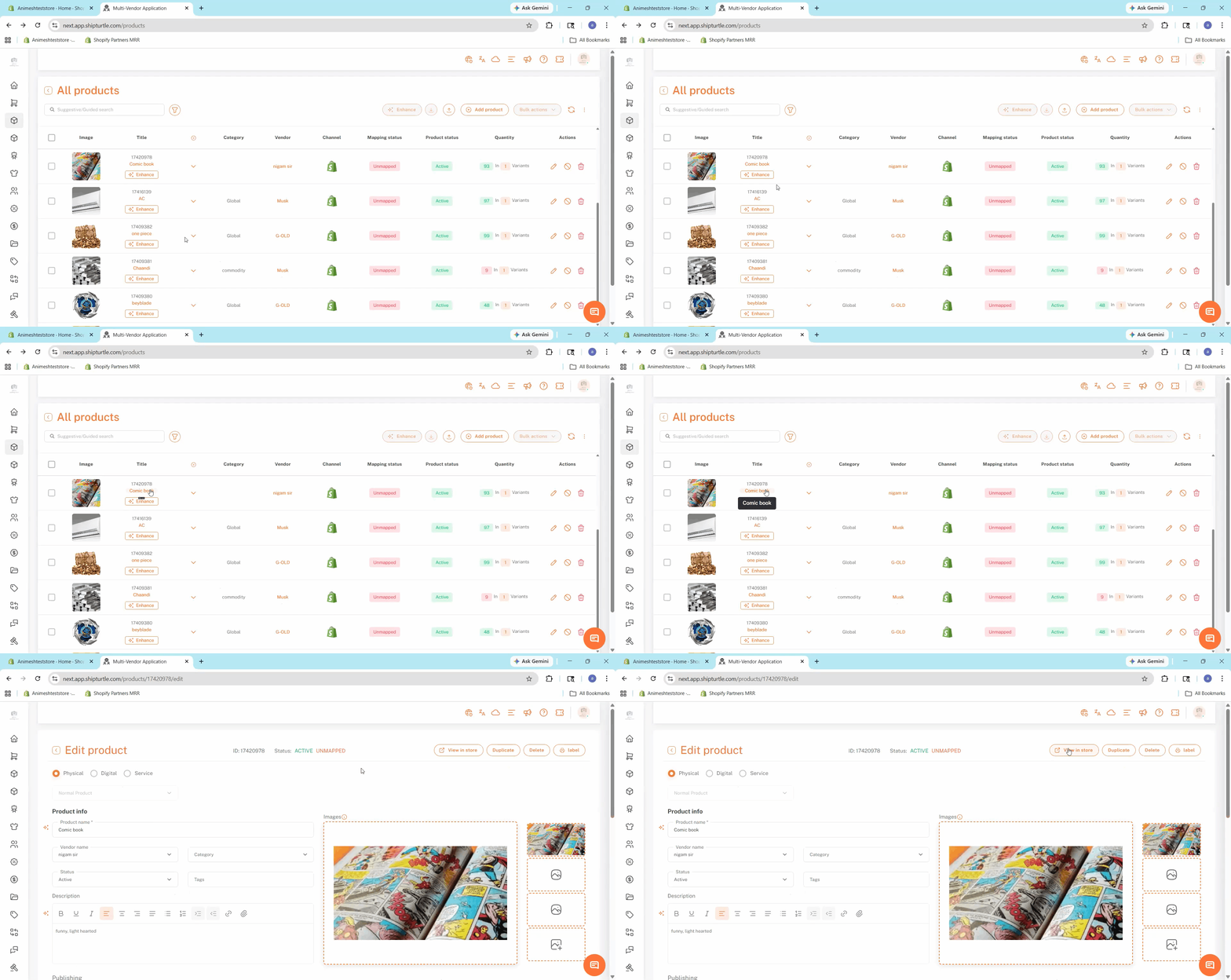
Eğer bir ürünün canlı satış sayfanızda nasıl göründüğünü veya nasıl işlediğini hızlıca kontrol etmeniz gerekiyorsa, {{variable}}Mağazada Görüntüleözellik, sizi Shopify mağazanızdaki o belirli ürüne anında yönlendirme yapmanızı sağlar ve manuel olarak arama yapmanın zorluğunu tamamen ortadan kaldırır.
Mağazanızdaki bir ürünü nasıl görüntüleyebilirsiniz:
- Yönlendirme yapın {{variable}}ÜrünlerMerhaba! Size nasıl yardımcı olabilirim?Ürünleri Yönetsol taraftaki kenar çubuğunda.
- İlgilendiğiniz ürünü bulup tıklayın.
- Bir kez içine girdiğinizde {{variable}}Ürünü Düzenlesekme, ekranın sağ üst köşesine bakın ve tıklayın{{variable}}Mağazada Görüntülebuton.
- Şu anda tam olarak o ürün sayfasına yönlendirileceksiniz {{store}} içindeki Shopify mağazanızda.
11. Hatırlanması Gereken Anahtar Noktalar
- Shopify ↔ Shipturtle senkronizasyonu şudur:iki yönlü
- Ürün düzeyindeki komisyon, diğer tüm komisyon kurallarını geçersiz kılar.
- Onay akışı, satıcı yapılandırmasına bağlıdır.
- Toplu işlemler, büyük kataloglar için zaman kazandırır.
- Hızlı düzenleme, günlük envanter yönetimi için en iyisidir.
Eğer takıldıysanız, bize ulaşın:team@shipturtle.comya da {{service}} üzerinde bir bilet açın.destek sayfası.