Bu makale iki konuyu kapsamaktadır: düzenlenebilir bildirim şablonlarını özelleştirme ve pazar yerinizin e-postalarının nasıl gönderileceğini, genel bir gönderici adresi yerine kendi alan adınızı ve mail sunucunuzu kullanarak yapılandırma.
Bunun için kimler var
Tüccar:Bildirim şablonlarını yönetir ve gönderim alanını/mail sunucusunu yapılandırır.
Tedarikçi:Bildirimleri alır; kurulumda yer almaz.
Müşteri:Bildirimleri alır; kuruluma dahil değildir.
Bildirim Şablonları
Bildirim şablonları, satıcılara ve müşterilere gönderilen otomatik e-postaların, sipariş onaylarının, teslimat güncellemelerinin, iade bildirimlerinin ve daha fazlasının içeriğini kontrol eder. Her şablon düzenlenebilir değildir; bazıları sistem kontrolünde kalır, ancak çoğu, pazar yerinizin tonuna ve markalama kriterlerinize uygun şekilde özelleştirilebilir.
Onları nerede bulabilirim?
Gitmeye git.Ayarlar → Entegrasyonlar → E-posta yapılandırması → Bildirim şablonlarıŞablonlar, sol panel navigasyonunda şu kategorilere göre düzenlenmiştir: Siparişler, Ürünler, Ödemeler, Nakliye ve Lojistik, Tedarikçiler, Kullanıcı, Uzlaşma, Mesajlar ve Sohbet, Özet ve Rezervasyon.
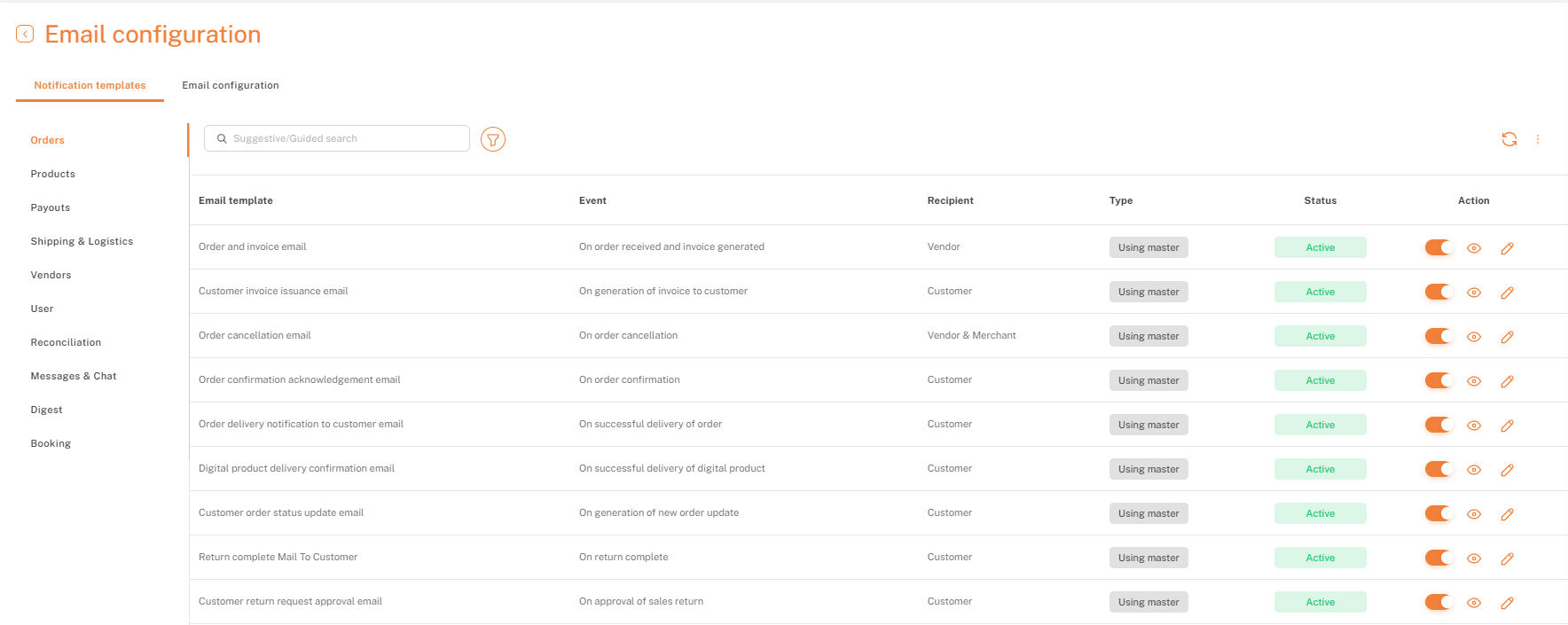
Her şablon satırı, onu tetikleyen olayı, kimin aldığını ve şu anda etkin olup olmadığını gösterir. Eylem sütunundaki anahtarı kullanarak bir şablonu açabilir veya kapatabilirsiniz, göz simgesine tıklayarak şablonu önizleyebilir ve kalem simgesiyle içeriğini düzenleyebilirsiniz. Tüccarlar ayrıca, yalnızca kendi düzenlemelerini görmek yerine, bir şablonun sistem düzeyinde ne zaman güncellendiğini de görebilirler. Ayrıca, bir alıcının tam olarak ne göreceğini önizlemek için bir test e-postası da gönderebilirler.
E-posta Yapılandırması (Gönderim Alanı & SMTP)
The Özel E-posta Alanı ve BildirimlerShipturtle pazarları, genel bir gönderici adresi yerine kendi markalı alan adlarından e-postalar gönderebilir. Bu, sipariş güncellemeleri, satıcı bildirimleri ve müşteri iletişimleri boyunca tutarlı bir marka kimliği sağlamaktadır. Güvenilir teslimat ve özelleştirilebilir bildirimlerle, bu ek özellik güveni, profesyonelliği ve genel iletişim deneyimini artırmaktadır.
3 yol vardır:
Varsayılan-ShipTurtle alanı, standart gönderen adı (Daha az tercih edilen)
Marka- daha az tercih edilen
SMTP-en çok tercih edilen
Shipturtle, uygulamadan e-posta göndermek için varsayılan olarak E-posta hizmet sağlayıcısını kullanır. Ancak, engellenen alan adlarını kontrol etmek ve daha iyi bir gönderici puanı elde etmek için Shipturtle içinde kendi Mail Servisinizi ayarlamanız tavsiye edilir.
Adımlar:
1. Başlamak için, Ayarlar -> Entegrasyonlar -> E-posta yapılandırması'na gidin.
2. Özel e-posta ayarına tıklayın ve Sürücünüzü seçin.
Aşağıda SMTP veya kendi Gmail hesabınızı yapılandırmak için adımlar bulunmaktadır:
Adım 1:
Gmail hesabınız için iki faktörlü kimlik doğrulamasını etkinleştirin. Bunu şu adreste onaylayın:Üzgünüm, ancak belirttiğiniz bağlantıya erişimim yok. Ancak, Google Hesap Güvenliği ile ilgili genel bilgiler veya sorular hakkında yardımcı olabilirim. Ne hakkında bilgi almak istersiniz?.
Adım 2:
Bir Uygulama Şifresi oluşturmak için ziyaret edin {{url}}.Üzgünüm, ancak bu bağlantıya erişim sağlayamam. Ancak, size şifre yöneticileri veya hesap güvenliği hakkında yardımcı olabilirim. Ne hakkında bilgi almak istersiniz?. Sonra şifreyi oluşturun. Unutmayın, sayfayı kapattığınızda şifre güvenlik nedenleriyle erişilemez hale gelecektir. Kapatmadan önce kopyaladığınızdan emin olun.
Adım 3:
Shipturtle'da yukarıda oluşturulan uygulama şifresini kullanarak SMTP'yi yapılandırın.
Sürücü:SMTP (Basit Posta Aktarım Protokolü) olarak Türkçeye çevrilebilir. Eğer bu terim ile ilgili daha fazla bilgi ya da açıklama isterseniz lütfen belirtin.
Şifre:Oluşturulan uygulama şifresi
Giden sunucu:smtp.gmail.com (Eğer Gmail kullanıyorsanız)
Port:465 veya 587
Şifreleme türü:SSL veya TLS (Eğer 465 numaralı portu kullanıyorsanız SSL kullanın ve eğer 587 numaralı portu kullanıyorsanız TLS kullanın)
Kalan ayrıntıları buna göre girin.
Not:Bu ayrıntıları yalnızca bir test e-postası gönderdikten sonra kaydedebilirsiniz. O zamana kadar, kaydet butonu pasif olacaktır.
Not:Kendi e-posta adresinizi kullanırken, Gmail, her kullanıcı hesabı için günlük bir gönderim limiti belirlemiştir. Bu limit, spam göndermeyi önlemek için uygulanmaktadır. Bu limiti aştığınızda, Gmail, daha fazla e-posta gönderim girişimini engelleyecek ve bir hata mesajı döndürecektir.
Aşağıda SMTP yapılandırma adımları veya kendi Microsoft hesabınızı yapılandırma adımları bulunmaktadır:
Microsoft 365 veya Office 365 gibi Microsoft ortamlarında SMTP erişimini etkinleştirmek için şu adımları izleyin:
1. Admin Merkezi Ayarlarını Kontrol Et (Office 365 ve Microsoft 365 Kullanıcıları İçin)
Microsoft 365 kullanıyorsanız ve bir yönetici iseniz, bireysel posta kutuları için SMTP erişimini etkinleştirmeniz gerekebilir.
- Microsoft 365 Yönetim Merkezi'ne giriş yapın:
- admin.microsoft.com adresine gidin ve yönetici kimlik bilgilerinizi kullanarak giriş yapın.
- Kullanıcı Ayarları'na gidin:
- Kullanıcılar > Aktif kullanıcılar'a gidin.
- Kullanıcının E-posta Ayarlarını Bulun:
- SMTP erişimini etkinleştirmek istediğiniz kullanıcıyı seçin.
- Kullanıcının ayarlar sayfasında, Mail > E-posta uygulamalarını yönet'e gidin.
- Hizmetli SMTP'yi Etkinleştir:
- E-posta uygulamalarını yönetme bölümünde, Kimlik Doğrulamalı SMTP'nin işaretli olduğundan emin olun. Bu ayar, kullanıcının SMTP kullanarak e-posta göndermesine olanak tanır.
- Değişiklikleri Kaydet.
2.Modern Kimlik Doğrulamanın Etkinleştirildiğinden Emin Olun
Eğer temel kimlik doğrulaması gerektiren bir uygulama kullanıyorsanız, Microsoft'un temel kimlik doğrulamasını modern kimlik doğrulama (OAuth 2.0) lehine terk etmeye doğru gittiğini bilmelisiniz. Ancak, özellikle SMTP'ye ihtiyacınız varsa, yukarıda gösterildiği gibi bunu kullanıcı düzeyinde etkinleştirebilirsiniz.
Modern Kimlik Doğrulamayı etkinleştirmek için:
- Microsoft 365 yönetim merkezinde Ayarlar > Org ayarları'na gidin.
- Hizmetler sekmesinin altında Modern Kimlik Doğrulamayı seçin.
- Eğer zaten etkin değilse Modern Kimlik Doğrulama'yı etkinleştir.
3. Uygulama Parolası Oluşturun (İki Aşamalı Kimlik Doğrulama İçin)
Hesap Çok Faktörlü Kimlik Doğrulama (MFA) kullanıyorsa, standart şifreler SMTP erişimi için çalışmaz. Bunun yerine, bir Uygulama Şifresi oluşturun:
- Hesap için güvenlik ayarlarına gidin.
- Ekstra güvenlik seçeneklerini seçin ve Uygulama Parolaları bölümünü bulun.
- Yeni bir uygulama parolası oluşturun.
- SMTP kimlik doğrulaması için normal hesap şifresi yerine bu uygulama şifresini kullanın.
4. Mail Akışı Ayarlarında SMTP'yi Beyaz Listeye Al (Eğer Kuruluş Politikaları Tarafından Kısıtlanmışsa)
Eğer kuruluşunuz varsayılan olarak SMTP'yi kısıtlıyorsa, Mail Flow ayarlarını yapılandırmanız gerekebilir:
- Exchange Yönetim Merkezi'ne gitmek için admin.exchange.microsoft.com adresini ziyaret edin.
- Posta Akışı > Kurallar'ı seçin.
- SMTP bağlantılarını engelleyen herhangi bir kuralı kontrol edin ve bunları ya değiştirin ya da belirli kullanıcı veya uygulama için bir istisna ekleyin.
- Bu adımları takip ettikten sonra, SMTP, Microsoft ortamınızdaki yapılandırılmış kullanıcılar veya uygulamalar için erişilebilir olmalıdır.
Test e-postayı kontrol et
Ayarlar -> Entegrasyonlar -> Mail Günlükleri'ne gidin ve test e-postasının başarılı veya başarısız teslimatını onaylayın.
Eğer takılırsanız, bize şu adresten ulaşabilirsiniz:team@shipturtle.comya da {{platform}} üzerinde bir destek talebi oluşturun.destek sayfası.