Shipturtle'da Nakliye Ortakları Ekle
Bir taşıyıcıyı bağlamak iki aşamalı bir süreçtir: taşıyıcı eklentisini satın almak ve ardından kendi hesap bilgilerinizi bağlamak. Bu kılavuz her iki aşamayı ve her birinin şimdi nerede bulunduğunu açıklamaktadır.
Shipturtle, EasyPost, ShipStation, Shippo ve diğerleri gibi 200'den fazla taşıyıcı ile entegre olur; her agregat kendi ücretli eklentisidir (aylık olarak fiyatlandırılır) ve Ayarlar → Abonelik ve faturalama altında, Nakliye filtresi altında satın alınabilir. Satın alındıktan sonra, kendi taşıyıcı hesabınızı Ayarlar → Nakliye ortakları → Nakliye ortağı ekle altında bağlayın; burada API anahtarlarınızı ve diğer taşıyıcıya özgü bilgileri gireceksiniz.
Bu kılavuz kimin için?
Pazar yeri yöneticileri, ilk kez yeni bir kargo taşımacısı ile bağlantı kurarken veya bir Shipturtle güncellemesinden sonra mevcut bir ayarı kontrol ederken.
Başlamadan önce
- Shipturtle hesabınıza yönetici erişimi.
- Taşıyıcınızın API anahtarları veya hesap kimlik bilgileri için, eğer henüz yoksa bunları almak için doğrudan nakliye hizmeti sağlayıcısıyla iletişime geçin.
- Eğer istediğiniz taşıyıcı hiç entegre edilmemişse, özel entegrasyon mevcut olabilir, iletişime geçin.team@shipturtle.com.
Adım adım
Adım 1: Taşıyıcı eklentisini satın alın
Sol taraftaki yan menüden Ayarlar → Abonelik ve faturalandırma’ya gidin, ardından her mevcut taşıyıcı entegrasyonunu görmek için Nakliye filtresini uygulayın. Her taşıyıcı ayrı ayrı aylık ek olarak fiyatlandırılır ve satın alınır — yalnızca kullanmayı planladığınız olanları almanız gerekir.
Ayarlar → Abonelik ve faturalama — operatör ek hizmetlerinin satın alındığı yer.
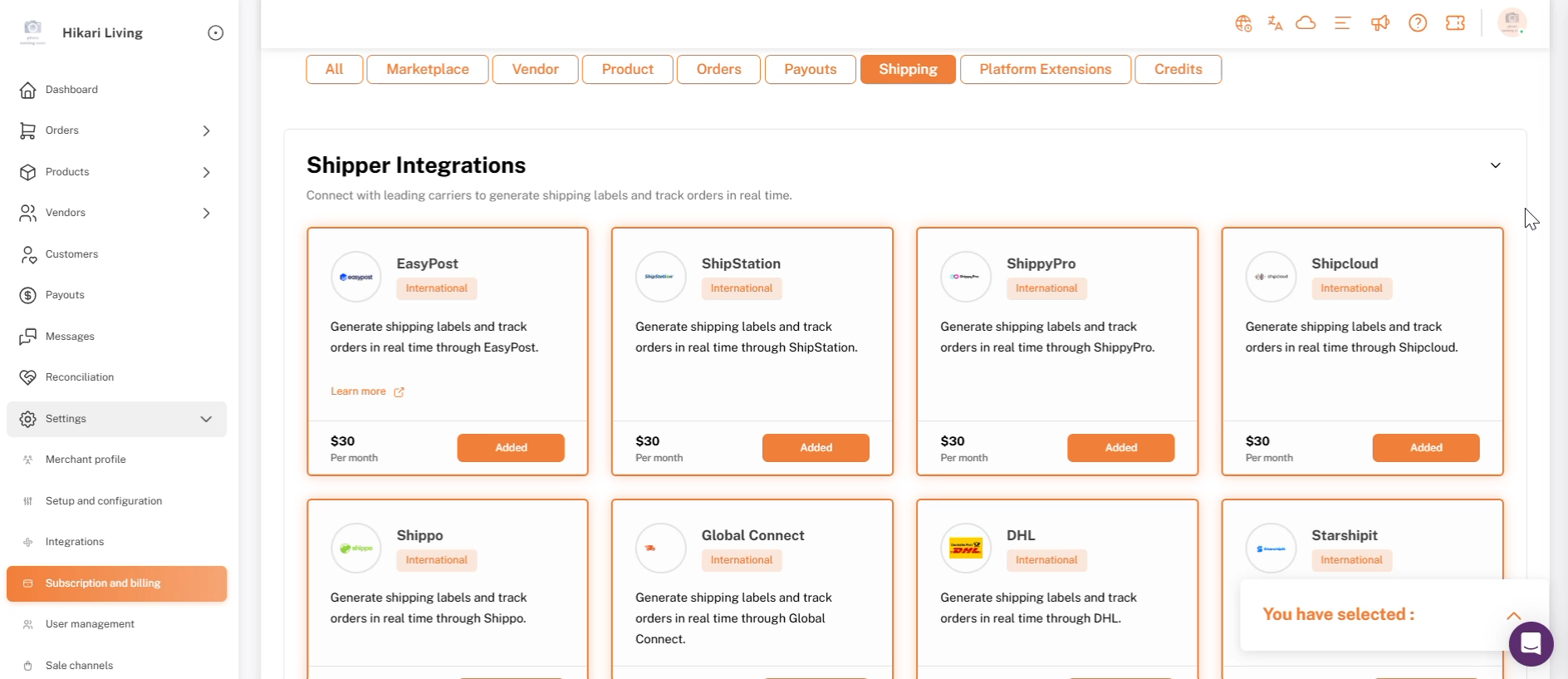
Gönderici Entegrasyonları, Nakliye'ye filtrelenmiş: her kart, aylık fiyatlama ve Ekle/Ekle butonunu gösterir.
Buradaki çoğu taşıyıcı aslında toplayıcılardır: EasyPost, ShipStation, Shippo ve diğerleri — her biri, bireysel taşıyıcı servislerinin onlarcasını bir araya getirir (örneğin, EasyPost satın aldığınızda, tek bir eklenti aracılığıyla FedEx, UPS, USPS, DHL Express, Kanada Postası ve daha birçok hizmete erişim sağlarsınız).
Adım 2: Lojistik partnerlerini açın
Git!Ayarlar → Entegrasyonlar → Nakliyeciler → Yapılandır → Sevkiyat ortaklarıBu liste, şu ana kadar yapılandırdığınız her taşıyıcı bağlantısını gösterir — bir tane ekleyene kadar boş başlar.
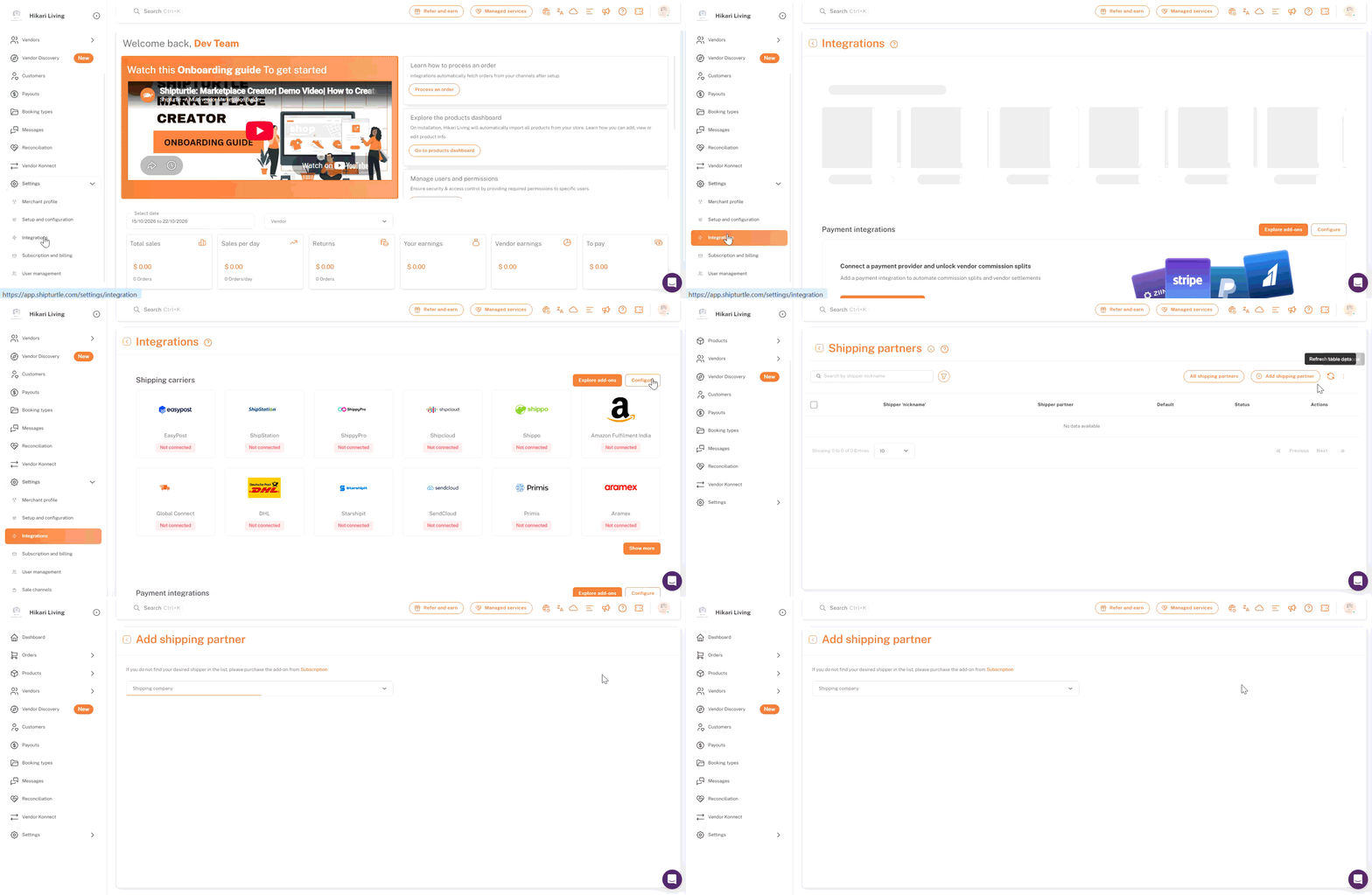
Adım 3: Kargo şirketinizi seçin
"Taşıyıcı ekle" butonuna tıklayın. İstediğiniz taşıyıcı, Gönderim şirketi açılır menüsünde yoksa, sayfa önce ekini satın almak için Aboneliğe geri bağlantı verir. Aksi takdirde, açılır menüyü arayın. Bu, satın aldığınız her ek altında mevcut olan her bir taşıyıcı hizmetini listeler.
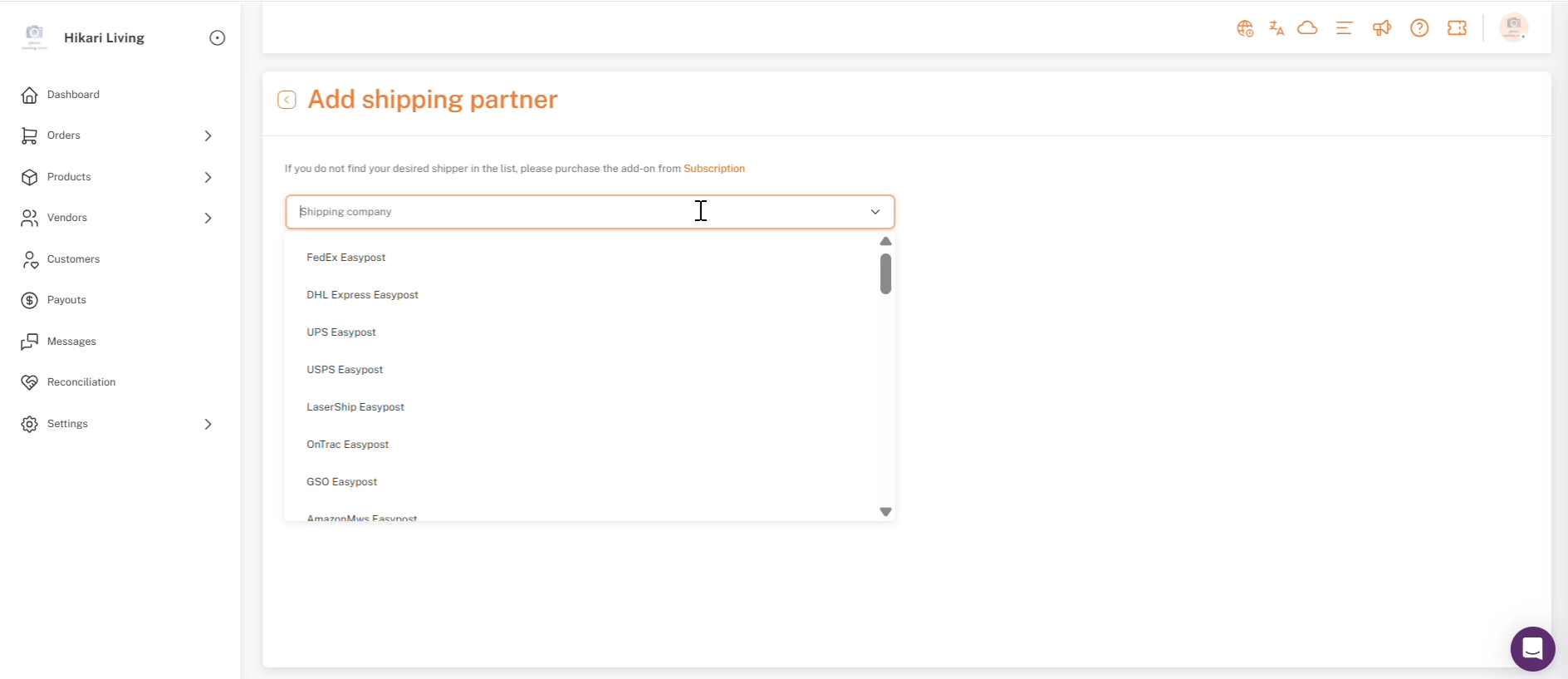
Göndermeyi ekle, Gönderim şirketi açılır menüsü, taşımacılık eklentisi altında bireysel taşıyıcıları listeleme.
Adım 4: Taşıyıcı bilgilerinizi doldurun
Bir taşıyıcı seçtiğinizde, Shipturtle kısa bir entegrasyon notu (ve genellikle bir "Dokümantasyonu İndir" bağlantısı) gösterir ve bu taşıyıcının ihtiyaç duyduğu alanları içerir. Bu alanlar taşıyıcıya göre değişiklik gösterir, ancak EasyPost tabanlı bir entegrasyon için genellikle şunları içerir:
- Üretim API anahtarı / Test API anahtarı:Taşıyıcıdan aldığınız, istekleri doğrulamak için kullanılan canlı ve test anahtarlarınız.
- Test sunucusu:Taşıyıcının sandbox'ına mı yoksa üretim ortamına mı karşı çalışılacağı.
- Incoterm:Sınır ötesi gönderilerde gümrükler için kullanılan varsayılan uluslararası ticaret terimi.
- Bu göndericinin etiketlerini oluşturabilmesi için satıcılara erişim izni verin:Tedarikçilerin bu taşıyıcı bağlantısını kullanarak kendi etiketlerini oluşturmalarına izin verin.
- En düşük tarife ile otomatik kargo seçimi:Taşıyıcı birden fazla hizmeti birleştirdiğinde, otomatik olarak etiketleme zamanında en ucuz olanı seçer.
Bazı taşıyıcılar, API anahtarınızı girdikten sonra alt hesapları almak için "Kuryeyi getir" butonunu da gösterir. Gerekli alanları doldurun, ardından Kaydet butonuna basın.
Bağlantının Onaylanması
Listeğinizde bağlantının başarılı olduğunu ifade eden "Bağlı" durumunu arayın.
- Bağlandığınız göndericinin sipariş sayfasındaki gönderici açılır menüsünde göründüğünü kontrol edin.
- Bağlantı kurarken bir taşıyıcının alanlarıyla ilgili özel sorularınız varsa, iletişime geçin.team@shipturtle.com.
Kontrol Listesi
- Ayarlar → Abonelik ve faturalama altında satın alınan Taşıyıcı eklentisi (Gönderim olarak filtrelendi).
- Aksiyonu seçilen Taşıyıcı, Ayarlar → Taşıma ortakları → Taşıma ortağı ekle altında bulunan Taşıma şirketi açılır listesinden seçilmiştir.
- API anahtarları veya hesap kimlik bilgileri girildi ve taşıyıcıya özgü seçenekler (Incoterm, satıcı erişimi, otomatik kargo seçimi) gözden geçirildi.
- Bağlantı durumu Bağlı olarak onaylandı ve taşıyıcı sipariş sayfasındaki gönderici açılır menüsünde kontrol edildi.
SSS (Sıkça Sorulan Sorular)
Bir taşıyıcı eklentisinin neden açılır menüsünde onlarca seçeneği bana gösterdiğini?
Pazar yerindeki birkaç taşıyıcı, birçok bireysel taşıyıcı hizmetini tek bir ek özellik altında birleştiren agregatörlerdir. Agregatörü satın almak, Nakliye şirketi açılır menüsündeki tüm temel taşıyıcıları açar.
Tüm taşıyıcılar aynı alanları mı istemekte?
Hayır, alanlar taşıyıcıya göre değişir. EasyPost tabanlı bir taşıyıcı genellikle API anahtarları, bir test sunucu anahtarı ve bir Incoterm ister, ancak başka bir taşıyıcının entegrasyonu tamamen farklı ayrıntılar talep edebilir.
Bir taşıyıcı için API anahtarlarını nasıl alabilirim?
O taşıma hizmet sağlayıcısıyla doğrudan iletişime geçin, Shipturtle kendisi taşıyıcı API anahtarları vermez.
İstediğim taşıyıcı listedeki hiç yoksa ne yapmalıyım?
Özel entegrasyon mevcut olabilir, iletişime geçin.team@shipturtle.comdaha fazla bilgi için.
Eğer takılırsanız, bize ulaşın:team@shipturtle.comveya bir bilet açın {{platform}}'da.destek sayfası.