Mapping og livscyklusindstillinger kontrollerer, hvordan leverandør- og markedproduktet matches, og hvad der sker med et produkt, hvis det er umapping eller fjernet fra leverandørens butik.
Menu
Leverandør Konnect indstillinger - Kortlægnings- og livscyklusindstillinger
⚡ TL;DR
Gå tilIndstillinger → Opsætning og konfiguration → Leverandør Konnect indstillinger, åbn denSynk indstillingerfane og udvidMapping og livscyklusindstillinger. Vælg hvordan produkter matches (Mapping regel), om varianter automatisk tilføjes og fjernes, og hvad der sker med et produkt, når det bliver afkortet eller slettet i leverandørens butik. Klik derefter påGemmenog bekræft dit kodeord.
Hvem denne guide er til
Markededspladsadministratorer, der ønsker at kontrollere, hvordan leverandørprodukter er knyttet til produkter på deres marked, og hvad der sker med disse produkter, når linket fjernes, eller leverandøren sletter dem.
Trin-for-trin
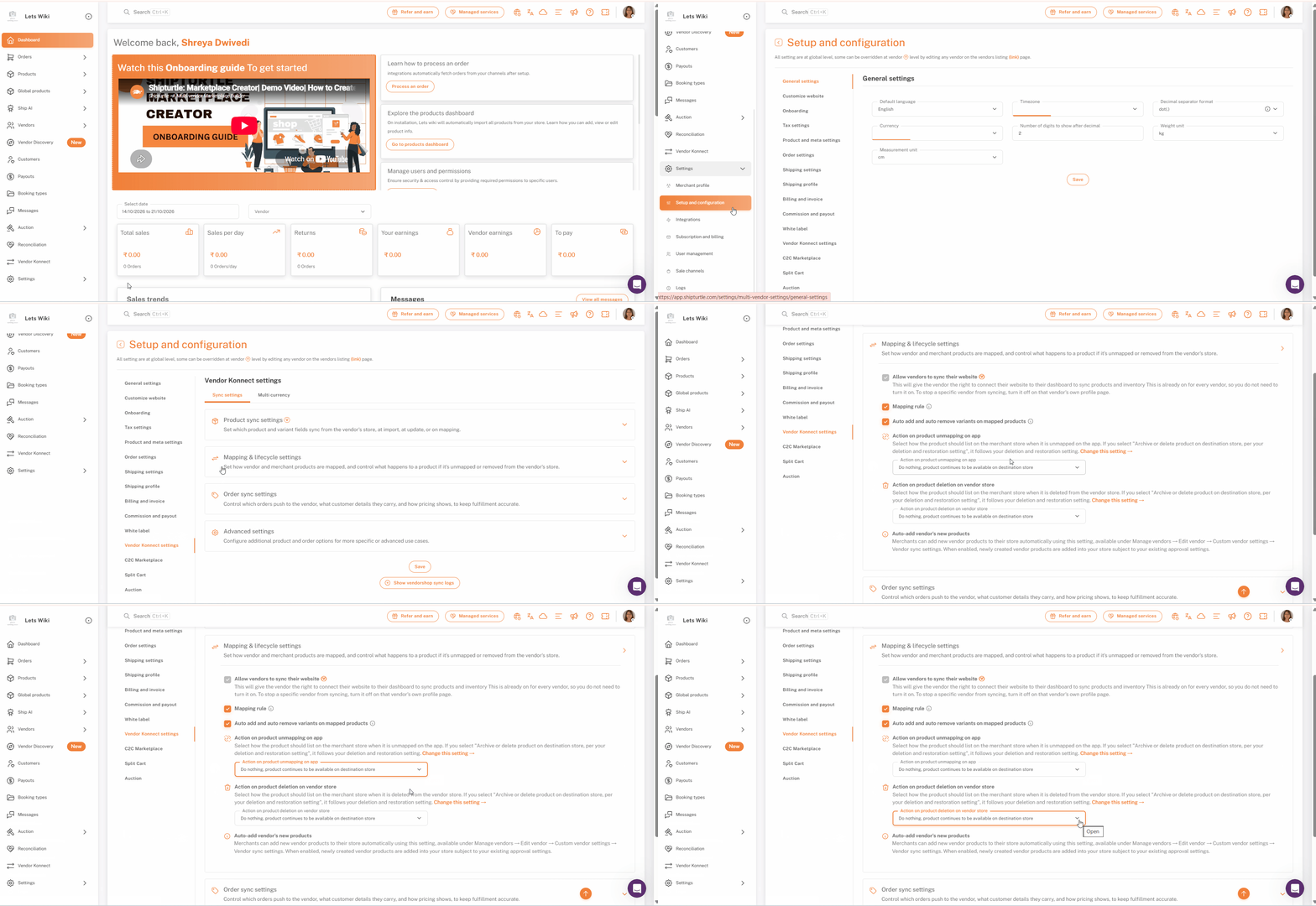
Trin 1: Åbn Opsætning og konfiguration
I venstre sidepanel, klik påIndstillingerfor at udvide det, klik derefterOpsætning og konfiguration.
Trin 2: Åbn Vendor Konnect-indstillinger
I listen for your instructions. Please provide the complete sentence or further context for translation.Leverandør Konnect indstillinger. Det ligger nær bunden af listen, så rul ned, hvis du ikke kan se det.
Trin 3: Udvid kortlægnings- og livscyklussindstillingerne
Sørg for at {{variable}}.Synk indstillingerfanen er valgt. Den anden fane erMulti-valutaFanebladet for synkroniseringsindstillinger har fire sektioner:Produkt synkroniseringsindstillinger,Mapping og livscyklusskabeloner,Ordre synkroniseringsindstillingerogAvancerede indstillinger. KlikKortlægning og livscyklusstillingerat udvide det.
Bemærk:Alle indstillinger på denne side gælder på et globalt niveau for dit marked. En indstilling markeret med denVBadge kan overskrives for en individuel leverandør ved at redigere den leverandør fra leverandørlisten.
Trin 4: Gennemgå mulighederne
Afsnittet bestemmer, hvordan leverandør- og handelsprodukter kortlægges, og kontrollerer, hvad der sker med et produkt, hvis det ikke er kortlagt eller fjernet fra leverandørens butik. Det indeholder fem muligheder:Tillad leverandører at synkronisere deres hjemmeside.,KortlægningsregelIt seems like your message was incomplete. Could you provide the full text you would like to have translated into Danish?Auto tilføj og auto fjern varianter på kortlagte produkter,Handling af produktafkobling i app'enogHandlings ved produktafvisning i leverandørbutik. De næste skridt gennemgår dem én efter én.
Trin 5: Giv leverandører mulighed for at synkronisere deres hjemmeside
Tillad leverandører at synkronisere deres hjemmesidegiver leverandøren retten til at forbinde deres hjemmeside til deres dashboard for at synkronisere produkter og lager. Det er allerede tændt for hver leverandør, så du behøver ikke at aktivere det. Afkrydsningsfeltet er gråtonet og kan ikke ændres fra denne skærm.
For at stoppe en specifik leverandør fra at synkronisere, skal du slukke for det på den pågældende leverandørs egen profilside. Indstillingen bærer {{variable}}.Vbadge, så den kan overskrives pr. leverandør.
Trin 6: Indstil mappereglen
DenKortlægningsregelbestemmer, hvordan Shipturtle matcher leverandørprodukter til dine produkter. Som standard matcher det påSKU. Du kan tænde indstillingen for at matche påprodukt titleri stedet. Hold musen over info-ikonet ved siden afKortlægningsregelfor at se denne forklaring på skærmen.
Trin 7: Beslut om varianter tilføjes og fjernes automatisk
NårAuto tilføj og auto fjern varianter på mapperede produkterer aktiv, bliver enhver variant, der tilføjes eller fjernes i leverandørens butik, også tilføjet eller fjernet på det mappede produkt. Hold musen over infoikonet ved siden af muligheden for at læse forklaringen.
Bemærk:Hvis du ikke synkroniserer al produktinformation fra leverandørens butik (for eksempel, hvis du indstiller dine egne priser), skal du holde denne mulighed slået fra. Når den er slået fra, afbryder Shipturtle hele produktet, hvis der tilføjes, slettes eller redigeres en hvilken som helst variant hos leverandøren.
Trin 8: Vælg hvad der sker, når et produkt er umapplet
UnderHandling af produktafkobling på appen, vælg hvordan produktet skal vises på dit marked, når det ikke er kortlagt i Shipturtle. Åbn dropdown-menuen og vælg en af tre muligheder:
- Slet produktet i destinationsbutikken (Merchant Store)
- Udkast til produkt på Destination butik (Merchant Store)
- Gør ingenting, produktet forbliver tilgængeligt i Destination butikkens lager.Det ser ud til, at du har indtastet en åbningsparentes. Hvad vil du gerne have hjælp med?Købmænds ButikI'm sorry, but it seems there is nothing to translate in your message. Could you please provide the text you'd like me to translate?
Trin 9: Vælg hvad der sker, når en leverandør sletter et produkt
UnderHandling af produkt sletning i leverandørbutik, vælg hvordan produktet skal listes på dit marked, når sælgeren sletter det fra deres egen butik. De samme tre muligheder er tilgængelige: slet det, sæt det til kladde, eller gør ingenting, så det forbliver tilgængeligt.
Tip: Udkast til produkt på Destination butiker et sikkert mellemliggende område. Produktet er skjult for købere, men holdes på din markedsplads, så du kan gennemgå det, før du beslutter dig for at slette det.
Trin 10: Gem og bekræft din adgangskode
Rul ned til bunden af siden og klik.Gem gemmeShipturtle beder dig bekræfte dit kodeord, før ændringerne anvendes. Indtast dit kodeord og klikBekræft.
Tjekliste
- Du er påIndstillinger → Opsætning og konfiguration → Leverandør Konnect indstillinger, på denSynk indstillingerfane
- Kortlægning og livscyklusindstillingerer udvidet
- Mapping regelmatcher produkter på den måde, du ønsker, efter SKU eller produktnavn
- Automatisk tilføjelse og automatisk fjernelse af varianter på kortlagte produkterer indstillet til at passe til, hvor meget produktdata du synkroniserer.
- BeggeHandling af produktafkobling i appenogHandling af produkt sletning i leverandørbutiker sat
- Du klikkedeGem nederstog bekræftet dit kodeord
Ofte stillede spørgsmål (FAQs)
Hvordan ved Shipturtle, hvilket leverandørprodukt der matcher mit?
Gennem {{variable}}Kortlægningsregel. Som standard matcher den på SKU. Du kan skifte den til at matche på produkttitler.
Hvordan stopper jeg en leverandør fra at synkronisere deres butik?
Sluk for.Tillad leverandører at synkronisere deres hjemmesidepå den pågældende leverandørs egen profilside. Den globale indstilling forbliver aktiv for alle andre.
Når et produkt bliver unmapet, sker der typisk følgende: 1. **Fjernelse fra Systemet**: Produktet bliver fjernet fra aktive lister og systemer, hvilket betyder, at det ikke længere vil være tilgængeligt for kunder eller brugere. 2. **Begrænset Tilgængelighed**: I nogle tilfælde kan produktet stadig være synligt, men vil ikke kunne købes, hvilket kan føre til forvirring blandt kunderne. 3. **Dataoverførsel**: Data relateret til det unmapede produkt kan blive arkiveret eller fjernet, afhængigt af virksomhedens politikker. 4. **Klientkommunikation**: Kunder, der eventuelt har forespørgsler eller ordrer relateret til det unmapede produkt, skal informeres om ændringen. 5. **Potentielle Opdateringer**: Hvis produktet på et senere tidspunkt bliver relanceret, kan der være behov for at opdatere information, billeder og beskrivelser. Det eksakte resultat af at unmapper et produkt kan variere afhængigt af den specifikke virksomhed og kontekst.
Det afhænger afHandling af produktafmapping i appenDu kan slette produktet på din markedsplads, sætte det til udkast, eller gøre ingenting, så det forbliver tilgængeligt. At gøre ingenting er standardindstillingen.
Hvad sker der, hvis en sælger sletter et produkt fra sin egen butik?
Det afhænger afHandel ved produkt sletning på sælgerens butik. Den tilbyder de samme tre muligheder: slet, kladde eller inget. At gøre ingenting er standardvalget.
Bør jeg aktivere automatisk tilføjelse og automatisk fjernelse af varianter?
Tænd det, hvis du synkroniserer al produktinformation fra leverandørens butik, så ændringer i varianter overføres til det mapperede produkt. Hvis du indstiller nogle af dine egne produktoplysninger, såsom priser, skal du lade det være slukket.
Fejlfinding
Et kortlagt produkt blev frakoblet, efter at leverandøren ændrede en variant.
Auto tilføj og auto fjern varianter på kortlagte produkterer slået fra, og når det er slået fra, afbryder Shipturtle hele produktet, hvis der tilføjes, slettes eller redigeres en variant på leverandørens side. Tænd indstillingen, hvis du synkroniserer alle produktoplysninger fra leverandøren, og kortlæg produktet igen.
Jeg kan ikke se Vendor Konnect-indstillingerne i listen.
Liste med indstillingerne til venstre er længere end det synlige område. Rul ned på listen for at finde {{variable}}.Leverandør Konnect indstillinger.
Mine ændringer blev ikke anvendt.
Ændringerne anvendes kun, når du indtaster dit kodeord og klikker.Bekræfti bekræftelse af adgangskode. Klik påGem Please provide the prompt you would like me to complete or translate, and I'll be happy to assist!
Hvis du er stuck, kontakt os påteam@shipturtle.comeller opret en ticket på densupport side.