Multi-valuta giver dig mulighed for at sætte faste valutakurser for sælgere, der opererer i en anden valuta end din butiks standard. Kurserne gælder for både synkroniserede produkter og ordrer. Multi-valuta er et tillægsmodul.
Menu
Leverandør Konnect indstillinger - Multi-valuta
⚡ TL;DR
Multi-valuta er entilføjelse, så det skal være aktiveret på din konto først. Gå derefter tilIndstillinger → Opsætning og konfiguration → Leverandør Konnect-indstillinger, åbn denMulti valutafane, flueAktivér multicurrency, og klik påTilføj valutaat fastsætte en fast vekselkurs og en valgfri prisskæringsværdi for hver valuta, som dine leverandører bruger.
Hvem denne guide er til
Markedspladsadministratorer, hvis leverandører sælger i en anden valuta end markedspladsens standard, og som ønsker, at leverandørpriser konverteres til satser, de selv fastsætter.
Før du begynder
- Multi valuta er et tillæg.Det skal være aktiveret på din konto, før du kan bruge det.
- Leverandørens butik er tilsluttet gennem Vendor Konnect.
Skridt-for-skridt
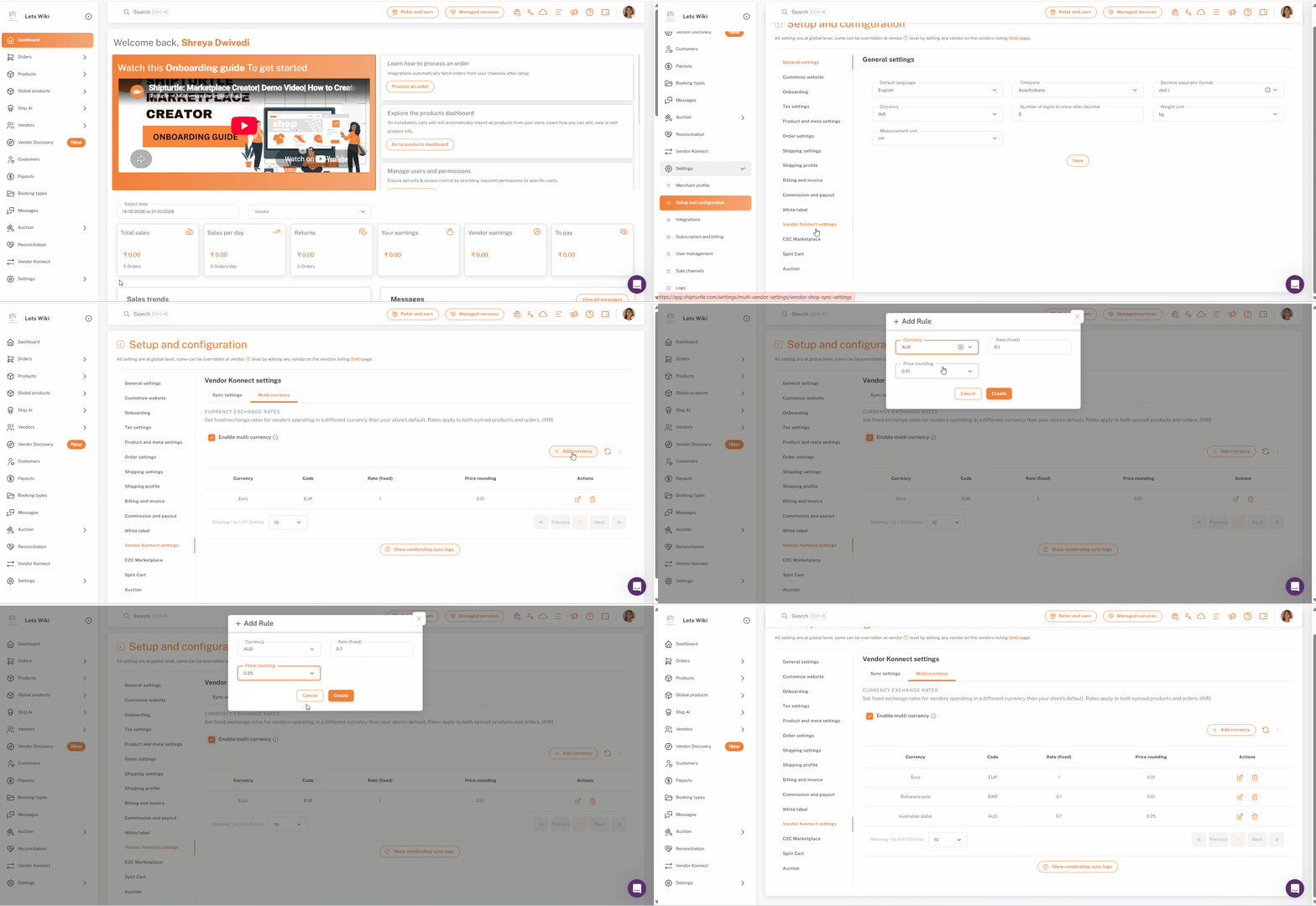
Trin 1: Gå til indstillinger og åbn Opsætning og konfiguration
I venstre sidepanel, klik påIndstillingerfor at udvide det, klik derefterOpsætning og konfiguration.
Trin 2: Åbn Vendor Konnect-indstillingerne
I listen to a diverse range of genres, each with their unique styles and influences. However, if you have a specific music genre or artist in mind, I’d be happy to discuss that with you!Indstillinger for leverandør Konnect. Det ligger nær bunden af listen, så rul ned, hvis du ikke kan se det.
Trin 3: Åbn fanen Flere valutaer
Indstillingerne for Leverandør Konnect siden har to faner:Synk indstillingerogFlere valutaer. KlikMulti valuta.
Fanen er overskriftenValutaomkostninger. Det forklarer, at du kan fastsætte faste vekselkurser for sælgere, der opererer i en anden valuta end din butiks standardvaluta, og at kurserne gælder for både synkroniserede produkter og ordrer. Din butiks standardvaluta vises i parentes i slutningen af den linje, GBP i dette eksempel.
Trin 4: Tænd for flere valutter
TickAktiver multi-valuta. Det er allerede markeret i skærmbillederne.
Hold musen over info-ikonet ved siden af afkrydsningsfeltet for at læse, hvad funktionen gør. Tooltippen viser din standardvaluta, britiske pund - GBP (£) i dette eksempel. Den forklarer, at siden lader dig oprette brugerdefinerede prisopstillinger baseret på forskellige valutaer eller landeoversættelser, og at valutakonverteringen afspejles på både synkroniserede produkter og ordrer.
Trin 5: Tilføj en valuta
KlikTilføj valuta, over bordet til højre. I pop op-vinduet, vælg den valuta, du ønsker at tilføje, og indstil dens faste vekselkurs. Hvis du ønsker, at synkroniserede priser rundes korrekt, skal du også indstille en værdifor runding af priser. Bekræft derefter for at tilføje valutaen til bordet.
Trin 6: Gennemgå dine valutas
Hver valuta, du tilføjer, vises som en række i tabellen. Kolonnerne erValuta,Kode,Rate (fast)Det ser ud til, at der ikke er noget tekst at oversætte. Hvis du har noget specifikt, du ønsker oversat, så del det gerne!PriskonverteringogHandling actions in Danish can be translated as "Handlinger". If you need a specific context or further details, please provide more information!. I skærmbilledet har den amerikanske dollar (USD) for eksempel en kurs på 0,7376 og en prisafrounderingsværdi på 0,5.
Når listen er længere end en side, viser sidefoden, hvor mange indtastninger der er, for eksempel "Viser 1 til 10 af 15 indtastninger". Brug dropdown-menuen ved siden af til at ændre, hvor mange rækker der vises pr. side, samt sideknapperne.TidligereogNæsteat bevæge sig gennem listen.
Trin 7: Rediger eller slet en valuta
Brug ikonerne i {{variable}}.Handling actions in Danish can be translated to "Handlinger". If you have a specific context or a sentence in which you would like to use it, please provide more details!kolonne. Klik på blyant-ikonet for at redigere en valuta, for eksempel for at opdatere dens rate, og skraldespandsikonet for at slette en valuta, du ikke længere har brug for.
Tip:Raterne er faste, så de ændrer sig ikke af sig selv. Kom tilbage og rediger en rate, når du har brug for det, så den matcher den nuværende vekselkurs.
Tjekliste
- DetMulti valutatilføjelsen er aktiveret på din konto
- Du er påIndstillinger → Opsætning og konfiguration → Leverandør Konnect indstillinger, på denFlere valutaerfaneblad
- Aktivér flervalutaer markeret
- Hver valuta, som dine leverandører bruger, vises i tabellen med sinSats (fast)
- Prisafrundinger indstillet til enhver valuta, hvor du ønsker, at priserne konsekvent skal afrundes.
Ofte stillede spørgsmål (FAQs)
Er multi-valuta inkluderet som standard?
Nej. Multi-valuta er et tilføjelsesprogram, så det skal aktiveres på din konto, før du kan bruge det.
Hvad gør "Aktiver flere valutaer"?
Det giver dig mulighed for at oprette tilpassede prislister baseret på forskellige valutaer eller oversættelser af lande. Valutakonverteringen afspejles på både synkroniserede produkter og ordrer.
Gælder vekselkurserne for både ordrer og produkter?
Ja. Satserne gælder både for synkroniserede produkter og ordrer.
Bliver valutakurser opdateret automatisk?
Nej. Tabellen viserSats (fast), så hver sats forbliver som du har indstillet den, indtil du redigerer den. Opdater dine satser, når du har brug for, at de matcher den aktuelle vekselkurs.
Prisafrunding er en metode, hvor priser justeres til nærmeste pågældende beløb for at gøre dem mere bekvemme eller lettere at håndtere. Dette kan indebære at runde priser op eller ned til det nærmeste hele tal, femøre eller tiøre, afhængigt af den anvendte rundingsmetode. Prisafrunding anvendes ofte i detailhandel, regnskab og økonomiske transaktioner for at forenkle betalinger og undgå decimaler.
Priserunding er en valgfri værdi, du kan indstille for en valuta, så synkroniserede priser rundes konsekvent af. Hver valuta i tabellen viser sin egen værdi i denPrisaf roundingsøjle.
Bliver valutakurserne opdateret i realtid?
Nej. Valutakurserne for multi-valuta funktionen erikke opdateret i realtid.Rater ændrer sig ikke automatisk, når den faktiske markedsvekselkurs ændrer sig. Indtil videre skal vekselkursen væreopdateret manuelt når det er nødvendigt.
Fejlfinding
Jeg kan ikke se Multi valuta mulighederne eller knappen Tilføj valuta.
Tjek at {{variable}}Multivalutatilføjelsen er aktiveret på din konto, og at leverandørens butik er forbundet gennem Vendor Konnect.
Konverterede priser ser forældede ud.
Taksterne er faste og opdaterer sig ikke automatisk. Klik på blyantikonet i {link}.Handling handling handlingkolonne for den valuta og opdatere dens kurs.
Jeg kan ikke se Vendor Konnect-indstillingerne i listen.
Listen over indstillingerne til venstre er længere end det synlige område. Rul ned ad listen for at findeLeverandør Konnect indstillingerI'm glad to help! However, I need some text to translate. Please provide the content you'd like translated into Danish.
Hvis du er stuck, kontakt os påteam@shipturtle.comeller opret en billet på densupport side.