Lav et tilbudLad en køber foreslå en pris og mængde på en produktside, og sælgeren kan acceptere, afvise eller give modtilbud. Når et tilbud er godkendt eller modtaget, får køberen et checkout-link, der afspejler den aftalte pris og mængde. Brug det, når din katalog egner sig til forhandling, for eksempel engrosmængder, brugte varer eller højere værdiprodukter, hvor købere forventer at forhandle. Dette er et betalt tillæg og kræver en knap, der skal placeres på din Shopify produktside.
Hvem dette er for
- Købmænd:Du aktiverer add-on, placerer knappen på produktsiden og kan handle på ethvert tilbud.
- Leverandør:Leverandører modtager tilbud og godkender, afviser eller kontra dem fra leverandør-dashboardet.
- Kunde:Købere indsender en pris og mængde og modtager et betalingslink, hvis tilbuddet accepteres.
Før du begynder
- Make an Offer er et betalt tillæg. Det er tilgængeligt på Business-, Peak- og Enterprise-planerne og skal aktiveres, før knappen kan vises.
- Du har brug for adgang til din Shopify temaeditor for at tilføje knappen til produktsiden.
Hvordan det fungerer
- En køber indsender en pris og mængde på produkt siden.
- Leverandøren bliver underrettet og godkender, afviser eller kommer med et modbud.
- Køberen bliver underrettet om svaret via email.
- Ved godkendelse eller et modtilbud modtager køberen et checkout-link med de aftalte vilkår.
- Du kan træde ind og handle på ethvert tilbud, hvis en leverandør er inaktiv.
Køberoplevelse
En køber indtaster både en pris og en mængde, for eksempel $80 pr. enhed for 3 enheder. Leverandøren bliver straks underrettet. Køberen modtager e-mailopdateringer på hvert trin, og ved godkendelse eller et modtilbud inkluderer e-mailen et checkout-link, der afspejler den forhandlede pris og mængde.
Leverandørers svar
Leverandøren modtager en e-mail med produktet, den foreslåede pris og den ønskede mængde, og svarer på en af tre måder:
- Godkend— sælgeren accepterer prisen og mængden, og køberen får et betalingslink med disse vilkår.
- Afvis— leverandøren afviser, og køberen bliver underrettet via email.
- Tæller— leverandøren foreslår en ny pris, mængde eller begge dele. For eksempel, mod et tilbud på $80 × 3 enheder modregner leverandøren med $90 × 2 enheder. Køberen får et opdateret betalingslink og kan acceptere eller fortsætte med at forhandle.
Denne strøm fungerer i både B2C- og C2C-udbyderdashboards.
Handelsovervågning
Du kan se hvert tilbud på markedet og godkende, afvise eller modbyde på en leverandørs vegne. Dette holder forhandlingerne i gang, hvis en leverandør er langsom til at svare.
Sælger opsætning
Aktivér tilføjelsen
- ÅbneIndstillinger → Abonnement & Faktureringog gå tilTilføjelser.
- FindLav et tilbudog klik påTilføj til planen.
Du bør nu se "Lav et tilbud" opført blandt dine aktive tilføjelser.
Shopify-konfiguration
Make an Offer-knappen er en tema blok, så den skal tilføjes i din Shopify temaeditor, før købere kan indsende tilbud.
Tilføj knappen til produkt siden
- I Shopify Admin, gå tilOnline butik → Temaer → Rediger tema.
- Fra den øverste dropdown (som viser startsiden), vælgProdukter → Standardprodukt.
- I venstre panel, udvidProduktinformation(klik på den lille pil foran det).
- KlikTilføj blok.
- VælgApps → Kunde ChatSure! Please provide the text you would like me to translate to Danish, and I'll be happy to help.
- Træk blokken til hvor du vil have den, for eksempel under prisen eller over.Tilføj til kurv.
- KlikGem gemme.
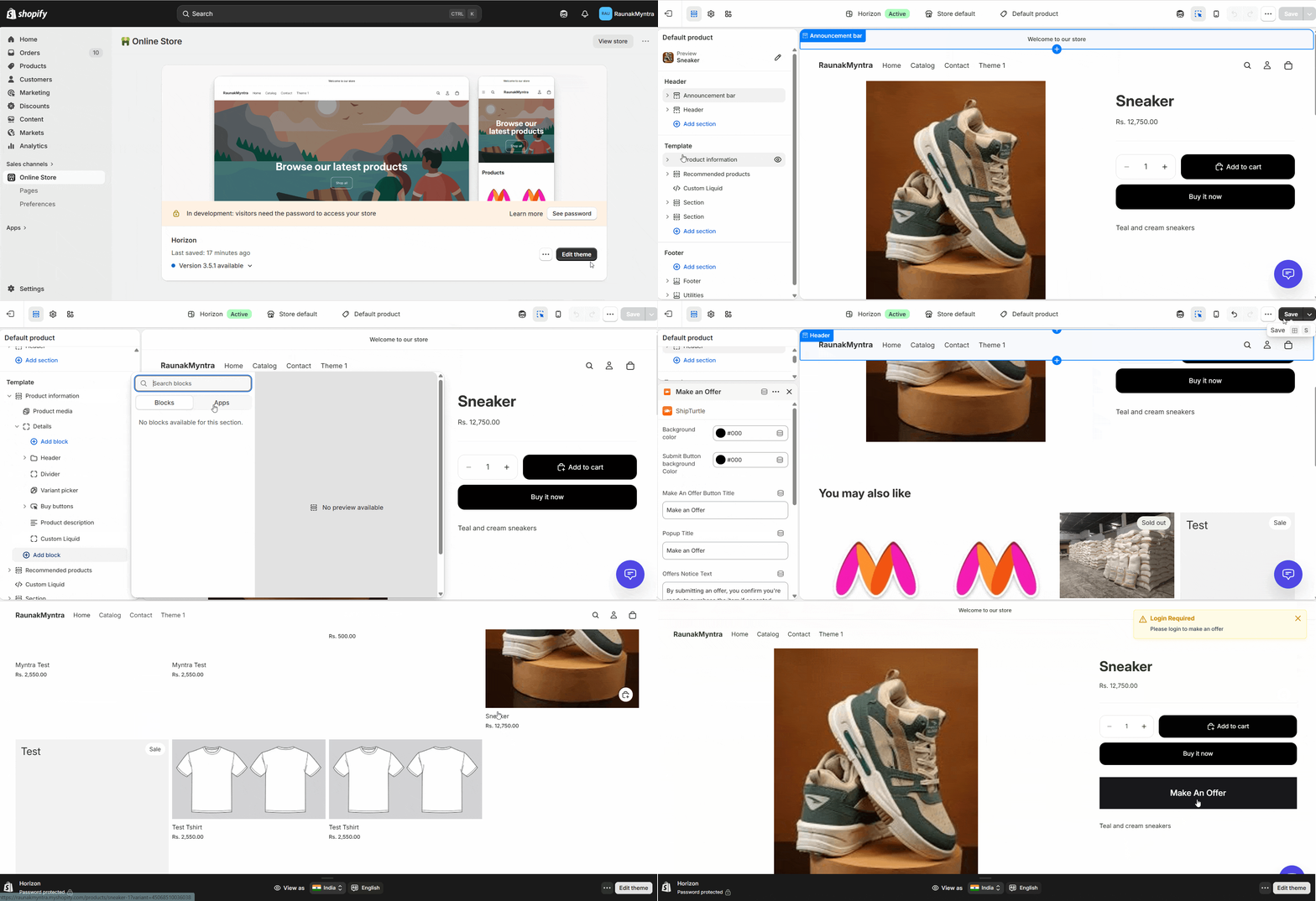
Tilpas popup'en
I venstre side kan du justere baggrunds- og knapfarverne, knapteksten, popup-titlen og meddelelsesteksten, teksten på sendeknappen samt tekstboksens højde. KlikGem skjuleat anvende.
Du skal nu se knappen "Lav et tilbud" på produktsiden i din butik.
Ofte stillede spørgsmål (FAQs)
Kan købere forhandle både pris og mængde?
Ja. Købere angiver begge dele, og sælgeren kan modtilbyde begge værdier, så en køber kan anmode om en lavere enhedspris, en anden mængde, eller begge dele på én gang.
Skal købere have en konto for at indsende et tilbud?
Ikke altid. Gæstekøbere kan indsende tilbud, hvis din butik tillader gæsteaktiviteter. Ellers skal køberen logge ind først.
Hvor reagerer sælgere på tilbud?
I leverandørens dashboard under denTilbudafsnit. Dette er tilgængeligt i både C2C- og B2C-leverandørportalerne.
Hvordan ved købere, hvornår sælgeren svarer?
Via email. En afvisning ankommer som en direkte besked, mens en godkendelse eller modtilbud inkluderer et checkout-link med de aftalte betingelser.
Kan jeg overstyre en leverandørs beslutning?
Ja. Du kan godkende, afvise eller modbevise ethvert tilbud på en leverandørs vegne, hvilket er nyttigt, når en leverandør er inaktiv.
Fejlfinding
Knappen "Giv et tilbud" vises ikke på produktsiden.Bekræft, at tilføjelsen er aktiv i {{variable}}.Abonnement & Fakturering. Så tjek at denKunde ChatApp-blokken blev tilføjet til produktskabelonen i dit Shopify-tema, og du har gemt temaet.
En køber siger, at de aldrig har modtaget et checkout-link.Et checkout-link sendes kun, når sælgeren godkender eller modregner et tilbud. Tjek tilbudets status i denTilbudafsnit. Et afvist tilbud sender en notificering, men ingen link.
Relaterede artikler
- Vælg mellem B2C og C2C brugerflade.— tilbyder arbejde i begge leverandørdashboards, der er beskrevet her.
- Split Kurv (tilføjelse)— en anden checkout-udvidelse til multi-vendor butikker.
Hvis du er stuck, kontakt os påteam@shipturtle.comeller opret en billet på densupport side.