Denne guide forklarerhvordan produkter tilføjes, synkroniseres, redigeres og administreresi Shipturtle—for beggehandelsfolk og leverandører– på en simpel, trin-for-trin måde.
1. Sådan fungerer produkt-synkronisering (før du tilføjer noget)
Når du installererShipturtleDet ser ud til, at din besked er tom. Venligst send mig indholdet, som du ønsker oversat, så hjælper jeg gerne!
- Alle eksisterende produkter fra din Shopify-butik erautomatisk importeret
- Import tager normalt{{variable}}et par minutter, afhængigt af produktantal
- Shipturtle synkroniserer kontinuerligt:
- Produktoplysninger & beskrivelser
- Billeder
- Kategorier
- Leverandører
- Priser
- Lagerbeholdninger
Vigtigt:
Enhver ændring foretaget iShopifyafspejles automatisk iShipturtle, og omvendt.
2. Felter Du Skal Udfylde Manuelt i Shipturtle
Mens de fleste data kommer fra Shopify, er nogle felter {{variable}}.specifik til markedspladsdriftog skal være udfyldt inde i Shipturtle.
Obligatoriske / Valgfri Marketplace Felter
Produktdimensioner (Nødvendige for forsendelse)
- Indtastboks dimensioner, ikke individuel produktstørrelse
- Bruges til beregning af forsendelsespriser på ordresiden
Skatte % (Valgfri)
Det ser ud til, at du har brug for hjælp til at udfylde noget. Kan du give mere information eller en specifik tekst, som jeg skal hjælpe med?kun hvis du håndterer skat inden for Shipturtle
- Hvis Shopify håndterer skat,lad dette være tomt
- Henvis til denHåndtering af skatterartikel for detaljer
Produktniveau Kommission (Valgfri)
- Tilføj provision direkte på produktet
- Overskridelse:
- Global kommission
- Leverandørniveau kommission
- Kategori-niveau kommission
3. Tilføj et nyt produkt
Trin:
- Gå tilProdukter → Administrer Produkter
- KlikTilføj produkt
- Udfyld alle krævede oplysninger.
- KlikGodkend
Hvad Sker Der Efter Godkendelse?
- Produktet vil:
- Gå live med det sammeELLER
- Vent på godkendelse fra forhandleren.
(baseret på forhandlerindstillinger)
Produktgodkendelsesindstillinger (Kun for købmænd)
- Standard:Alle produkter kræver godkendelse fra forhandleren.
- For at aktivere automatisk godkendelse:
- Gå tilIndstillinger → Multivendor-indstillinger → Produktoplysninger
- Aktiver Auto-godkend produkter
Ventende produkter kan gennemgås på:
Produkter → Godkend produkter
4. Tilføj produkter med varianter (størrelse, farve osv.)
Trin:
- Når du tilføjer et produkt, aktiver“Har variant”
- KlikTilføj muligheder
- Tilføj variantattributter (f.eks. Størrelse, Farve)
- Udfyld pris, mængde og andre detaljer
- KlikGodkend
Varianter vil blive oprettet automatisk under produktet.
5. Rediger eller opdater eksisterende produkter
Beggehandlere og leverandørerkan redigere produkter, som de har adgang til.
Trin:
- Gå tilProdukter → Administrer Produkter
- Klik på det produkt, du ønsker at redigere.
- Lav ændringer
- KlikGodkendt
Ændringer synkroniseres automatisk med Shopify.
6. Hurtig redigering af pris og lager (uden at åbne produktet)
Du kan opdaterepris og mængdedirekte fra produktlisten.
Trin:
- Gå tilProdukter → Administrer Produkter
- KlikVis visninger
- Brug denRediger (✏️) ikontil at opdatere:
- Pris
- Mængde
- KlikGemmeellerKassér
- BrugSletikon til at fjerne en variant, hvis nødvendigt
Dette er den hurtigste måde at håndtere lagerbeholdning på.
7. Bulk Import & Export Produkter
(Tilgængelig fra Peak-planen og frem)
Bulk Tilføj Produkter
- Gå tilProdukter → Administrer Produkter → Importer
- KlikNy produkt skabelon
- Udfyld produktdetaljer i henhold til instruktionerne.
- Importer Excel-filen
- Spor fremskridt under:
- Hamburger Menu → Filer Uploadet Tidligere
Masse redigering af produkter og varianter
- Gå tilProdukter → Administrer Produkter
- Eksporter produkter eller varianter
- Rediger Excel-filen
- Importer den opdaterede fil tilbage.
Ideel til:
- Mængdeprisopdateringer
- Lagerrettelser
- Storekataloger
8. Slet produkter
Slet et enkelt produkt
- Gå tilProdukter → Administrer produkter
- KlikSlet (🗑️)under Handling
Slet produkter i bulk
- Vælg flere produkter ved at bruge afkrydsningsfelter.
- KlikMassehandlinger → Slet
Slettede produkter fjernes permanent, medmindre de gendannes fra back-ups (tilgængelige på erhvervsplanen).
9. Digitale Produkter
Du kan sælgedigitale produktersom PDF'er, videoer eller licenser.
Tilføj brugerdefinerede felter for digitale filer
- Gå tilIndstillinger → Multivendor-indstillinger
- ÅbenProduktmetaindstillinger
- Tilføj enBrugerdefineret felt med den passende felttype
- AktiverDigitalt produkt
Aktiver Digitalt Produkt
- På siden Tilføj/rediger produkt
- SkiftProduktet er → Digital
- Vedhæft digitale fileri de tilpassede felter.
Når en kunde køber produktet:
- De får automatisk en e-mail med den digitale fil efter opfyldelsen.
10. Vise et Produkt i Din Butik
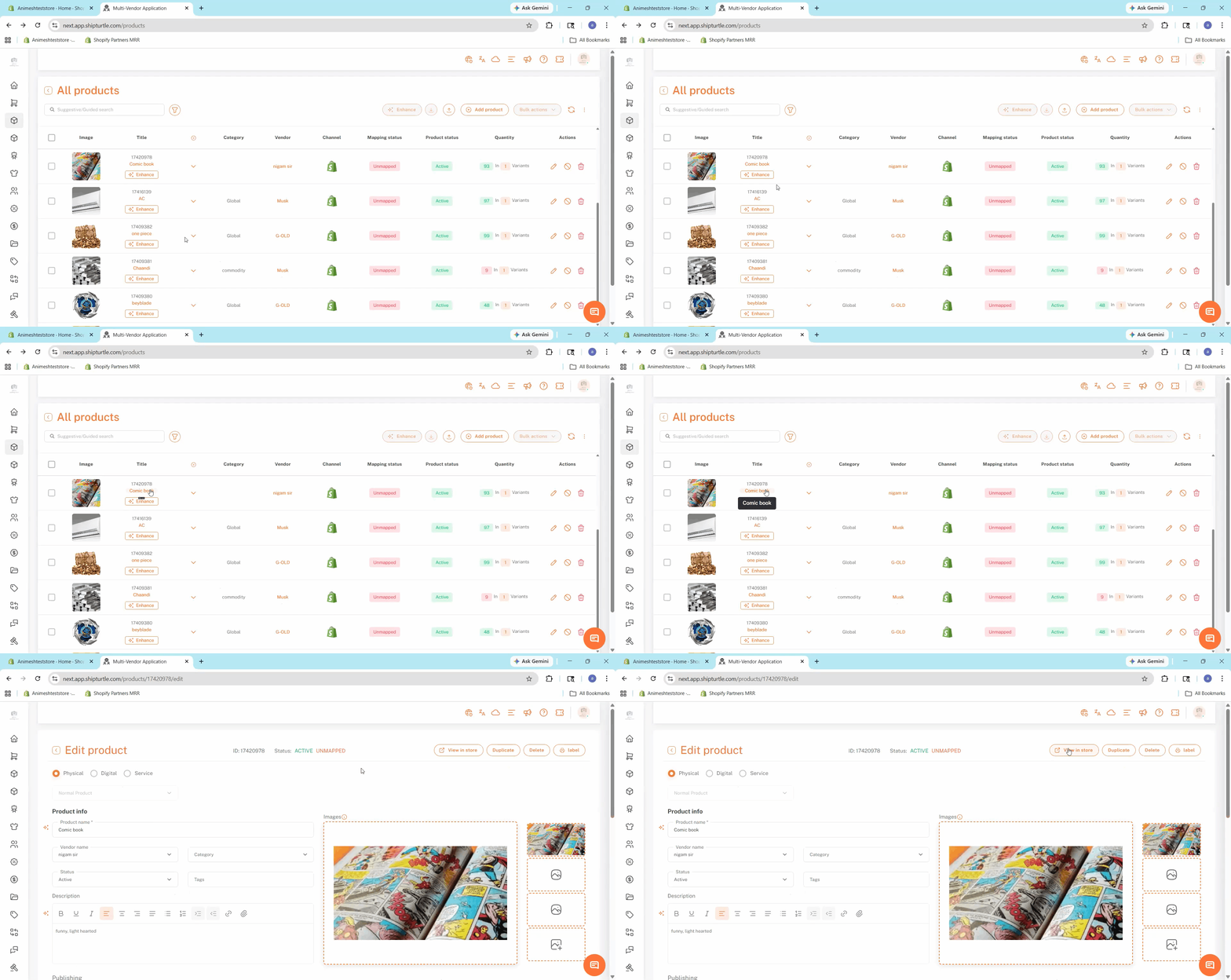
Hvis du hurtigt skal tjekke, hvordan et produkt ser ud eller fungerer på din live butik, så er denSe i butikfunktionen giver dig mulighed for straks at omdirigere til det specifikke produkt i din Shopify-butik, hvilket fuldstændig fjerner besværet med manuelt at søge efter det.
Hvordan man ser et produkt i din butik:
- Navigér tilProdukterDet ser ud til, at din besked ikke er fuldendt. Hvordan kan jeg hjælpe dig i dag?Administrer produkterpå venstre sidepanel.
- Find og klik på det specifikke produkt, du ønsker at se.
- Når du først er inde i Rediger produktfaneblad, kig op i det øverste højre hjørne af skærmen og klik på denVis i butikknap.
- Du vil straks blive omdirigeret til den præcise produktside inden for din Shopify-butik.
11. Nøglepunkter at Husk
- Shopify ↔ Shipturtle synk erto-side-direktional
- Produktopgaver kommissionen overskrider alle andre kommission regler.
- Godkendelsesflowet afhænger af handelsmandens konfiguration.
- Masse handling sparer tid for store kataloger
- Hurtig redigering er bedst til daglig lagerstyring.
Hvis du er fastlåst, kan du kontakte os påteam@shipturtle.comeller åbn en billet på densupport side.