Denne artikel dækker to ting: tilpasning af redigerbare notifikationsskabeloner og konfiguration af, hvordan dine markedsplads-e-mails sendes, ved at bruge dit eget domæne og mailserver i stedet for en generisk afsenderadresse.
Hvem dette er for
Handelsmand:Håndterer notifikationsskabeloner og konfigurerer afsendelsesdomænet/mailserveren.
Leverandør:Modtager meddelelser; ikke involveret i opsætning.
Kunde:Modtager notifikationer; ikke involveret i opsætning.
Notifikationsskabeloner
Notifikation skabeloner styrer indholdet af automatiserede emails, ordrebekræftelser, leveringsopdateringer, returneringsmeddelelser og mere, der sends til leverandører og kunder. Ikke alle skabeloner er redigerbare, nogle forbliver systemkontrollerede, men de fleste kan tilpasses for at matche din markedsplads' tone og branding.
Hvor man kan finde dem
Gå tilIndstillinger → Integrationer → E-mailkonfiguration → Notifikationsskabeloner. Skabeloner er organiseret i en navigationsmenu til venstre efter kategori: Ordrer, Produkter, Udbetalinger, Forsendelse & Logistik, Leverandører, Bruger, Afstemning, Beskeder & Chat, Digest, og Booking.
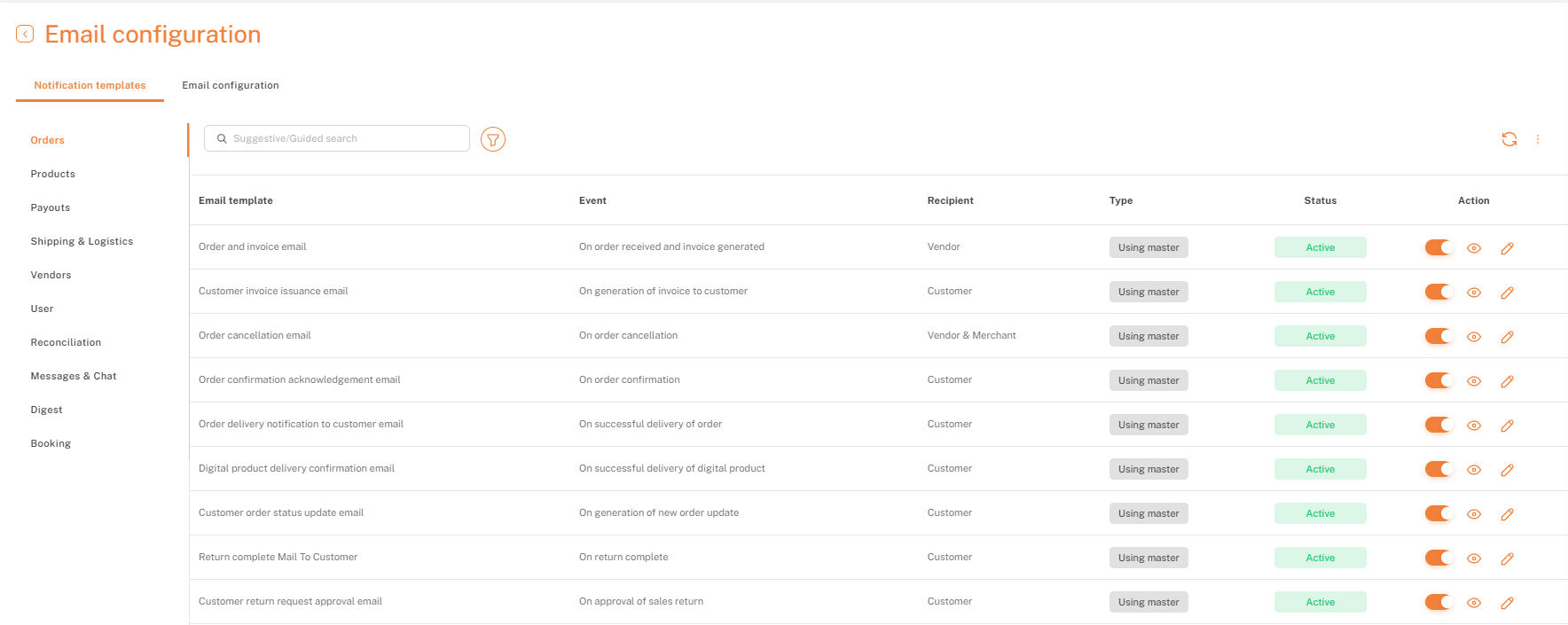
Hver skabelonrække viser den hændelse, der udløser den, hvem der modtager den, og om den i øjeblikket er aktiv. Brug knappen i Handlingskolonnen til at tænde eller slukke for en skabelon, øjeikonet til at forhåndsvise den, og blyantikonet til at redigere indholdet. Købmænd kan også se, hvornår en skabelon er blevet opdateret på systemniveau, i stedet for kun at se deres egne redigeringer. De kan også sende en test-e-mail for at forhåndsvise præcist, hvad en modtager vil se.
E-mailkonfiguration (Sendingsdomæne & SMTP)
DetEgendefineret e-maildomæne og underretningerLad Shipturtle-markedspladser sende e-mails fra deres eget brandede domæne i stedet for en generisk afsenderadresse. Det sikrer en ensartet brandidentitet på tværs af ordrenotifikationer, leverandørmeddelelser og kundekommunikation. Med pålidelig levering og tilpassede meddelelser forbedrer dette tilføjelsesprogram tillid, professionalisme og den samlede kommunikationsoplevelse.
Der er 3 måder:
Standard-ShipTurtle domæne, standard afsendernavn (mindre foretrukket)
Mærke- mindre foretrukken
SMTP-mest foretrukne
Shipturtle bruger som standard sin e-mailudbyder til at sende e-mails fra appen. Det anbefales dog at opsætte din egen mailtjeneste inden for Shipturtle for at kontrollere blokerede domæner og opnå en bedre afsender-score.
Trin:
1. For at begynde, gå til Indstillinger -> Integrationer -> E-mailkonfiguration
2. Klik på Tilpasset e-mailopsætning og vælg din Driver.
Nedenfor er trinene til at konfigurere SMTP eller din egen Gmail-konto:
Trin 1:
Aktivér 2-faktor autentificering for din Gmail-konto. Bekræft dette på {{variable}}.Jeg kan ikke åbne links, men du kan besøge https://myaccount.google.com/security for at få adgang til dine Google-sikkerhedsindstillinger. Hvis du har brug for hjælp til specifikke indstillinger eller funktioner, så spørg endelig!.
Trin 2:
Generer et app-adgangskode ved at besøgeJeg kan ikke åbne links direkte. Men hvis du har brug for assistance med at navigere til Googles side for appadgangskoder, kan jeg hjælpe! Du skal gå til din Google-konto og finde sektionen for sikkerhed, hvor du kan administrere appadgangskoder. Hvis du har specifikke spørgsmål, er du velkommen til at stille dem!. Generer derefter adgangskoden. Husk, når du lukker siden, vil adgangskoden være utilgængelig af sikkerhedsmæssige årsager. Sørg for at kopiere den, før du lukker.
Trin 3:
Konfigurer SMTP i Shipturtle ved at bruge app-adgangen, der blev oprettet ovenfor.
Fører:SMTP (Simple Mail Transfer Protocol)
Adgangskode:Det genererede app-adgangskode
Udgående server:smtp.gmail.com (hvis du bruger Gmail)
Port:465 eller 587
Krypteringstype:SSL eller TLS (Hvis du bruger port 465, så brug SSL, og hvis du bruger port 587, så brug TLS)
Indtast de resterende oplysninger i overensstemmelse hermed.
Bemærk:Du kan kun gemme disse oplysninger efter at have sendt en test-e-mail. Indtil da vil gemme-knappen være inaktiv.
Bemærk:Mens du bruger din egen mailadresse, Gmail har en daglig sendebegrænsning for hver brugerkonto. Denne grænse er på plads for at forhindre spam. Når du overskrider denne grænse, vil Gmail blokere for yderligere email-udsendelsesforsøg og returnere en fejlmeddelelse.
Her er trinene til at konfigurere SMTP eller din egen Microsoft-konto:
For at aktivere adgang til SMTP i Microsoft-miljøer som Microsoft 365 eller Office 365, følg disse trin:
1. Tjek indstillinger i Admin Center (For Office 365 og Microsoft 365 brugere)
Hvis du bruger Microsoft 365 og er administrator, kan det være nødvendigt at aktivere SMTP-adgang for individuelle postkasser.
- Log ind på Microsoft 365 Admin Center:
- Gå til admin.microsoft.com og log ind med dine admin-legitimationsoplysninger.
- Naviger til brugerindstillingerne:
- Gå til Brugere > Aktive brugere.
- Find brugerens e-mailindstillinger:
- Vælg den bruger, for hvilken du ønsker at aktivere SMTP-adgang.
- På brugerens indstillingsside, gå til Mail > Administrer e-mail-apps.
- Aktivér autentificeret SMTP:
- I sektionen til Administrer e-mail-apps skal du sikre dig, at Authenticated SMTP er markeret. Denne indstilling giver brugeren mulighed for at sende e-mail ved hjælp af SMTP.
- Gem ændringer.
2.Sørg for, at moderne godkendelse er aktiveret
Hvis du bruger en applikation, der kræver grundlæggende autentificering, skal du være opmærksom på, at Microsoft er ved at afvikle grundlæggende autentificering til fordel for moderne autentificering (OAuth 2.0). Men hvis du specifikt har brug for SMTP, kan du aktivere det på brugerniveau som vist ovenfor.
For at aktivere moderne godkendelse:
- Gå til Indstillinger > Organisationsindstillinger i Microsoft 365 administrationscenteret.
- Vælg Moderne godkendelse under fanen Tjenester.
- Aktiver Moderne Godkendelse, hvis det ikke allerede er aktiveret.
3. Generer en app-adgangskode (Til to-faktor-authentifikation)
Hvis kontoen bruger Multi-Factor Authentication (MFA), vil standardadgangskoder ikke fungere til SMTP-adgang. Opret i stedet en App-adgangskode:
- Gå til sikkerhedsindstillingerne for kontoen.
- Vælg yderligere sikkerhedsindstillinger og find sektionen for app-adgangskoder.
- Generer et nyt app-password.
- Brug denne app-adgangskode i stedet for den almindelige kontoadgangskode til SMTP-godkendelse.
4. Whitelist SMTP i Mail Flow Indstillinger (hvis begrænset af organisationens politikker)
Hvis din organisation begrænser SMTP som standard, skal du muligvis konfigurere indstillingerne for Mail Flow:
- Gå til Exchange Admin Center på admin.exchange.microsoft.com.
- Vælg Mailflow > Regler.
- Tjek for eventuelle regler, der blokerer SMTP-forbindelser, og enten ændre dem eller tilføje en undtagelse for den specifikke bruger eller applikation.
- Efter at have fulgt disse trin, bør SMTP være tilgængelig for de konfigurerede brugere eller applikationer i dit Microsoft-miljø.
Tjek Test-email
Naviger til Indstillinger -> Integrationer -> Mail Logs for at bekræfte den vellykkede eller mislykkede levering af test-e-mailen.
Hvis du sidder fast, så kontakt os påteam@shipturtle.comeller opret en billet på densupport side.