Kurzfassung
ÖffnenAnbieter KonnectWählen Sie aus der linken Seitenleiste den Store eines Anbieters aus der {{variable}}.Auswahl des GeschäftsDropdown und verwenden Sie dasAbgebildetundUnmappedTabs, um zu sehen, wo jedes Produkt steht. Klicken Sie auf das Plus-Symbol in einer Produktzeile oder verwenden SieMassenaktionen, um Produkte zu Ihrem Store hinzuzufügen, überprüfen Sie dann derenMapping-StatusunterProdukte → Produkte verwalten.
Für wen dieser Leitfaden gedacht ist
Marktplatz-Administratoren, die Produkte aus dem verbundenen Geschäft eines Anbieters in ihren Marktplatz bringen und im Auge behalten möchten, welche Produkte bereits zugeordnet sind.
Ein praktischer Leitfaden zum Hinzufügen von Verkäuferprodukten zu Ihrem Marktplatz, zum erneuten Synchronisieren und Überprüfen ihres Mapping-Status.
Überblick
Der Vendor Konnect ermöglicht es Ihnen, die Produkte aus dem verbundenen Geschäft eines Anbieters in Ihren Marktplatz zu bringen. Produkte können entweder als neue Produkte zu Ihrem Geschäft hinzugefügt oder bestehenden Produkten in Ihrem Marktplatz zugeordnet werden, sodass Sie keine Duplikate erstellen.
In diesem Leitfaden erfahren Sie, wie Sie:
- Öffnen Sie Vendor Konnect und wählen Sie den Laden eines Anbieters aus.
- Verstehe dieKartiertundNicht zugeordnetTabs.
- Fügen Sie ein einzelnes Produkt oder mehrere Produkte gleichzeitig zu Ihrem Shop hinzu.
- Synchronisieren Sie ein zugeordnetes Produkt mit den neuesten Daten des Anbieters.
- Ansicht Anbieter-Konnekt vom Dashboard des Anbieters.
- Überprüfen Sie den Zuordnungsstatus aus Ihrer Produktliste.
1. Vendor Konnect öffnen
Klicken Sie in Ihrem Administrations-Dashboard aufAnbieter Konnectim linken Seitenbereich.
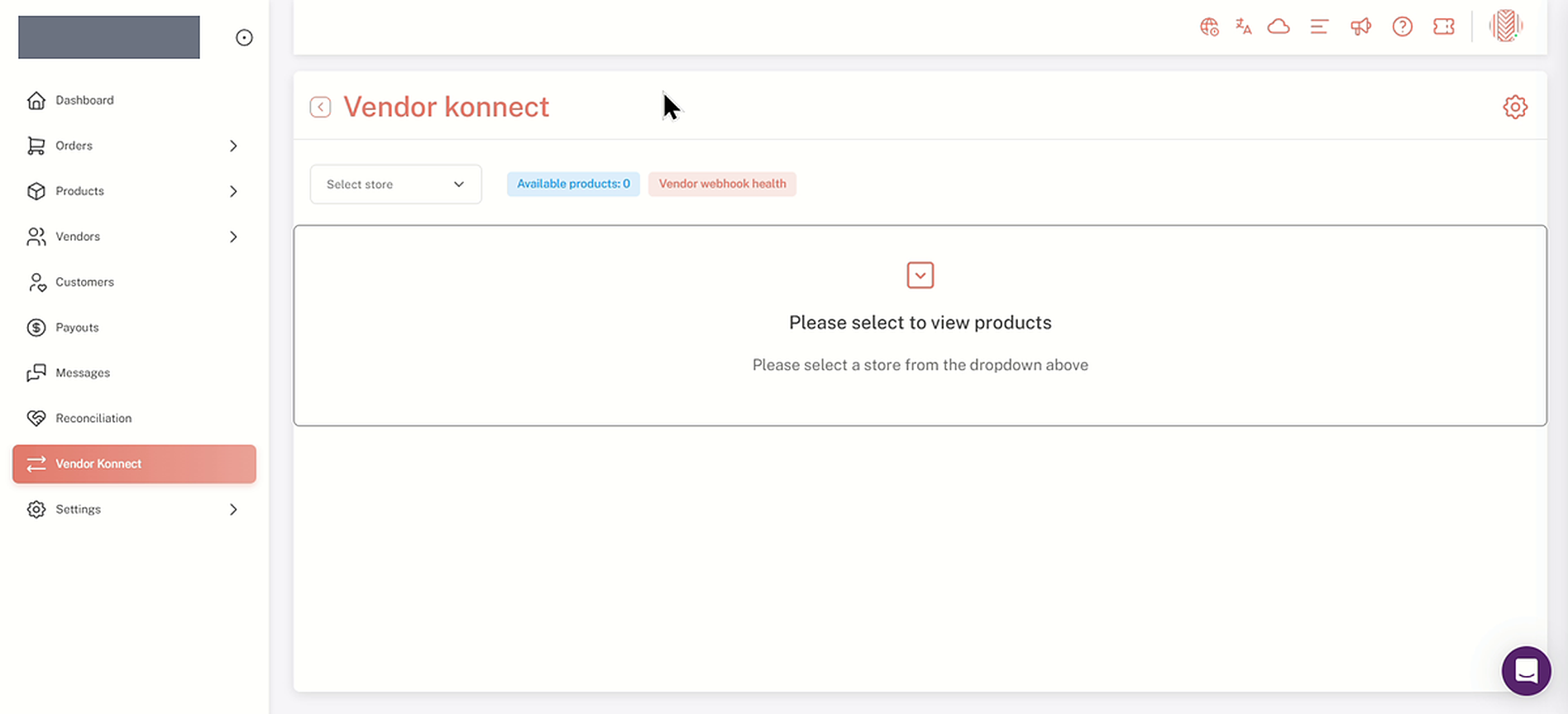
Die Seite öffnet sich mit einem {{variable}}.Wählen Sie ein Geschäft ausDropdown. Bis Sie einen Laden auswählen, zeigt die Seite die Nachricht „Bitte wählen Sie einen Laden aus dem obigen Dropdown-Menü“.
Anbieter Konnect, bevor ein Geschäft ausgewählt wird
2. Wählen Sie einen Anbieter-Shop aus
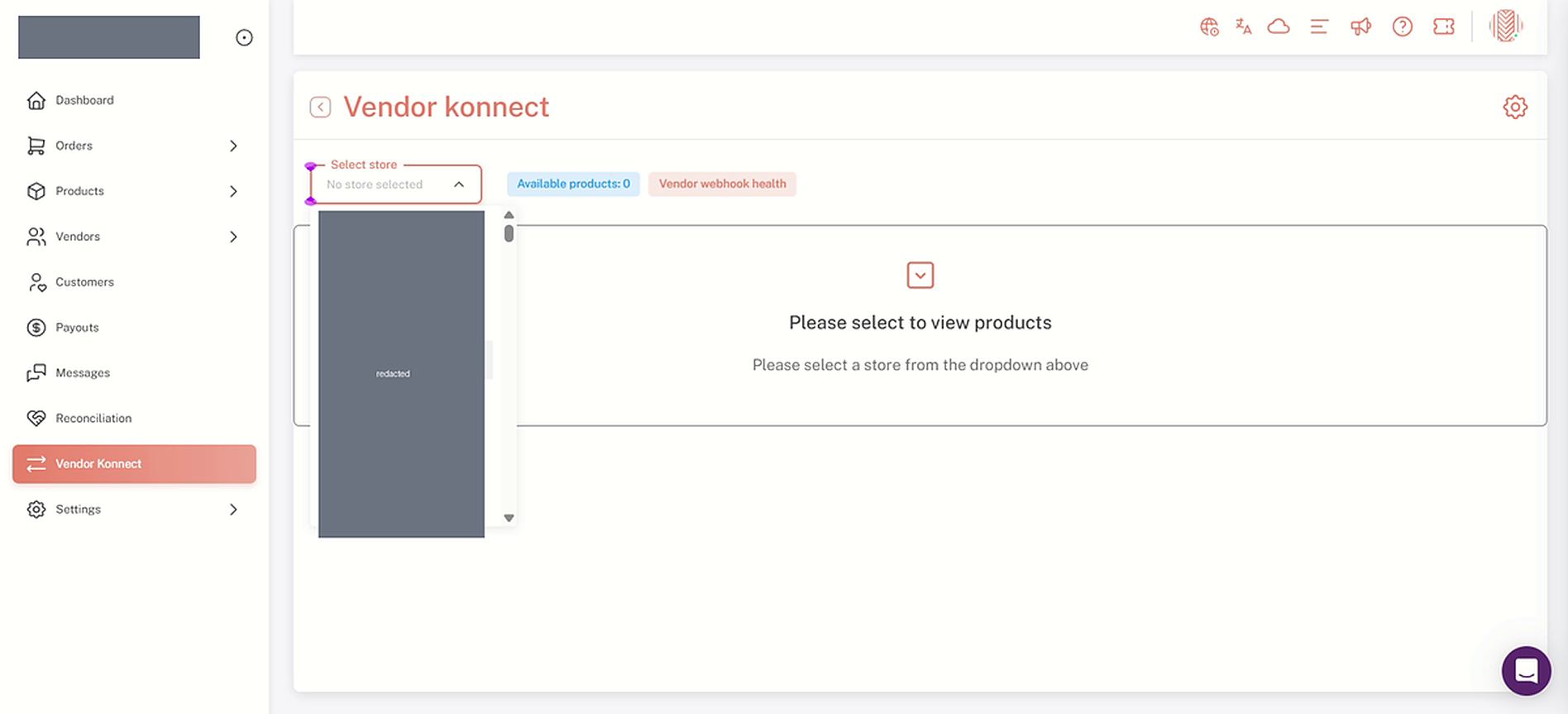
- Klicken Sie auf dieWählen Sie das Geschäft ausAuswahlmenü.
- Wählen Sie den Anbieter aus, mit dessen Produkten Sie arbeiten möchten. Die Seite lädt dann die Produkte dieses Anbieters.
Das Dropdown-Menü "Select store" listet die Lieferantenläden auf, aus denen Sie auswählen können (Namen hier verborgen).
3. Verstehen Sie die zugeordneten und nicht zugeordneten Tabs
Die Produkte des Anbieters sind in zwei Registerkarten unterteilt, wobei die Anzahl der Produkte in jeder in Klammern angezeigt wird:
- Unmappedenthält Produkte, die bisher noch nicht mit einem Produkt in Ihrem Geschäft verknüpft sind.
- Abgebildetenthält Produkte, die bereits vorhanden sind.
Was die Seite zeigt
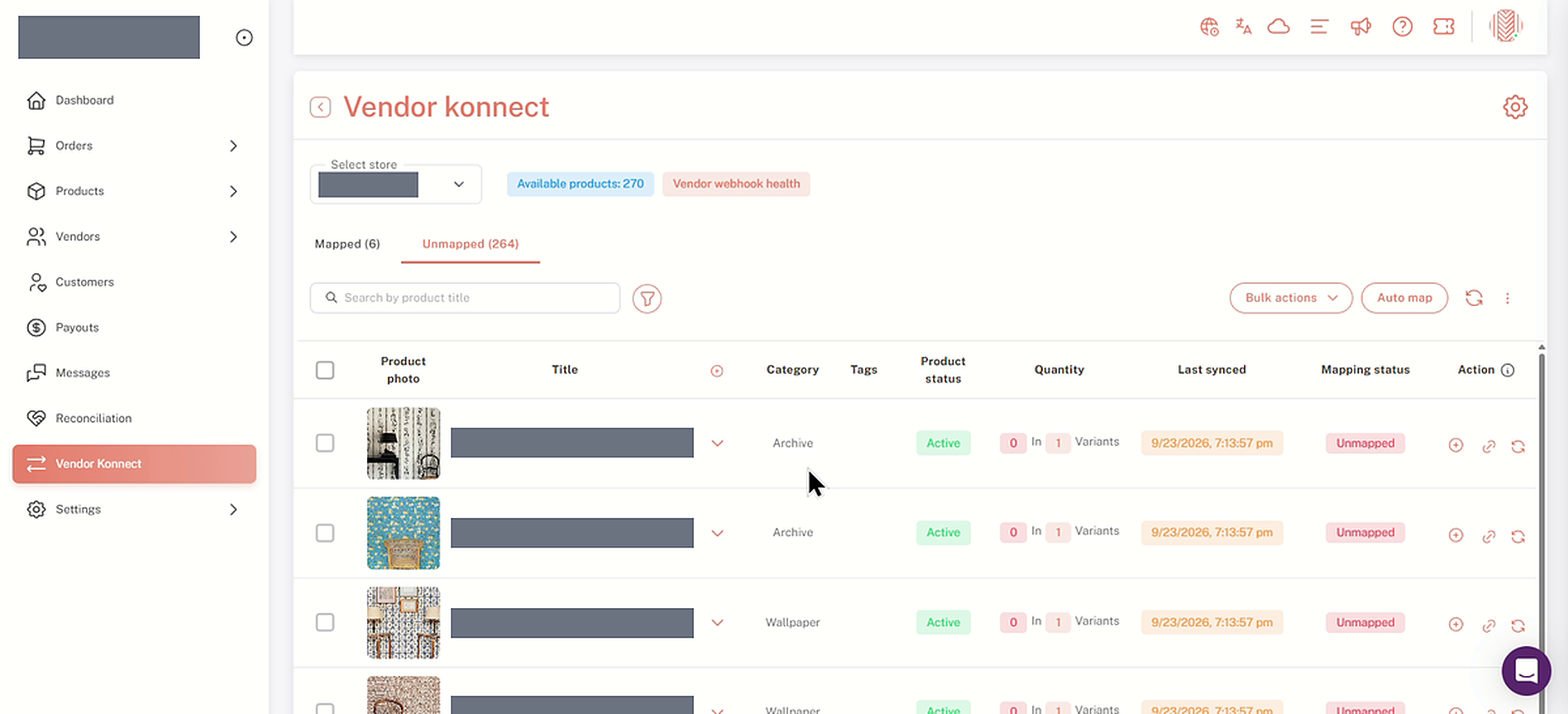
DerVerfügbare ProdukteDie Zahl neben dem Dropdown ist die Summe über beide Tabs. In diesem Beispiel ergeben 6 zugeordnete plus 264 nicht zugeordnete insgesamt 270. Jede Zeile zeigt das Produktfoto, den Titel, die Kategorie, die Tags, den Produktstatus und die Menge sowie dessenKartierungsstatusDer Unmapped-Tab hat auch einen {{variable}}.Zuletzt synchronisiertSpalte. Über der Tabelle finden Sie ein {{variable}}.Suche nach ProdukttitelBox, ein Filter,Massenaktionen, einAuto-KarteSchaltfläche und eine Aktualisieren-Schaltfläche.
Hinzufügen vs. Zuordnen
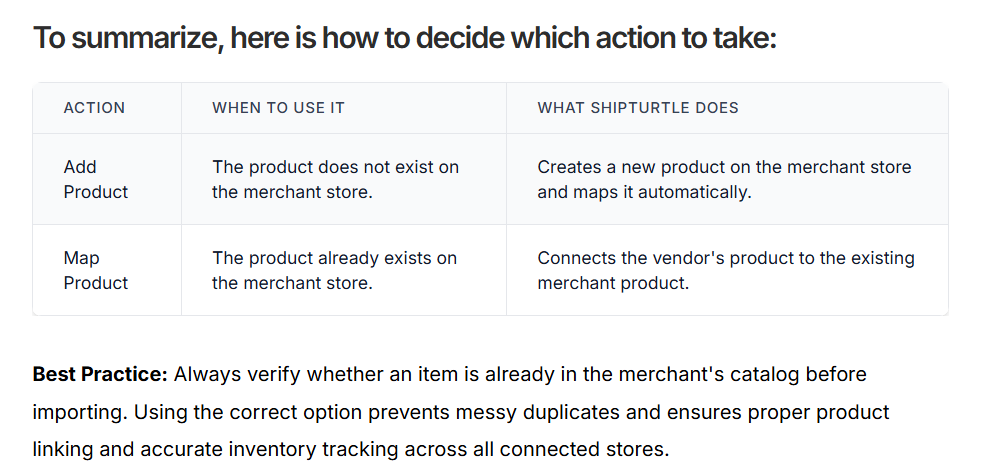
Mit Vendor Konnect können die Produkte eines Anbieters entweder sein:
- Hinzugefügtzum Händlergeschäft als neue Produkte, oder
- Zuordnenzu bestehenden Händlerprodukten, um Duplikate zu vermeiden.
Hinweis:Verwende Mapping, wenn ein Produkt bereits auf deinem Marktplatz und auch im verbundenen Geschäft des Anbieters existiert, aber die beiden noch nicht verknüpft sind. Mapping verknüpft sie, sodass Bestands- und Produktdaten zwischen dem Geschäft des Anbieters und deinem Marktplatz synchronisiert werden können.
Der Unmapped-Tab, mit dem Suchfeld, dem Filter und der Werkzeugleiste über der Tabelle (Produktnamen hier ausgeblendet)
Für weitere Informationen sieheProdukte hinzufügen vs. Produkte zuordnen im Kanal-Sync
4. Fügen Sie ein einzelnes Produkt zu Ihrem Geschäft hinzu
- Auf demUnmappedTab, finde das Produkt, das du möchtest.
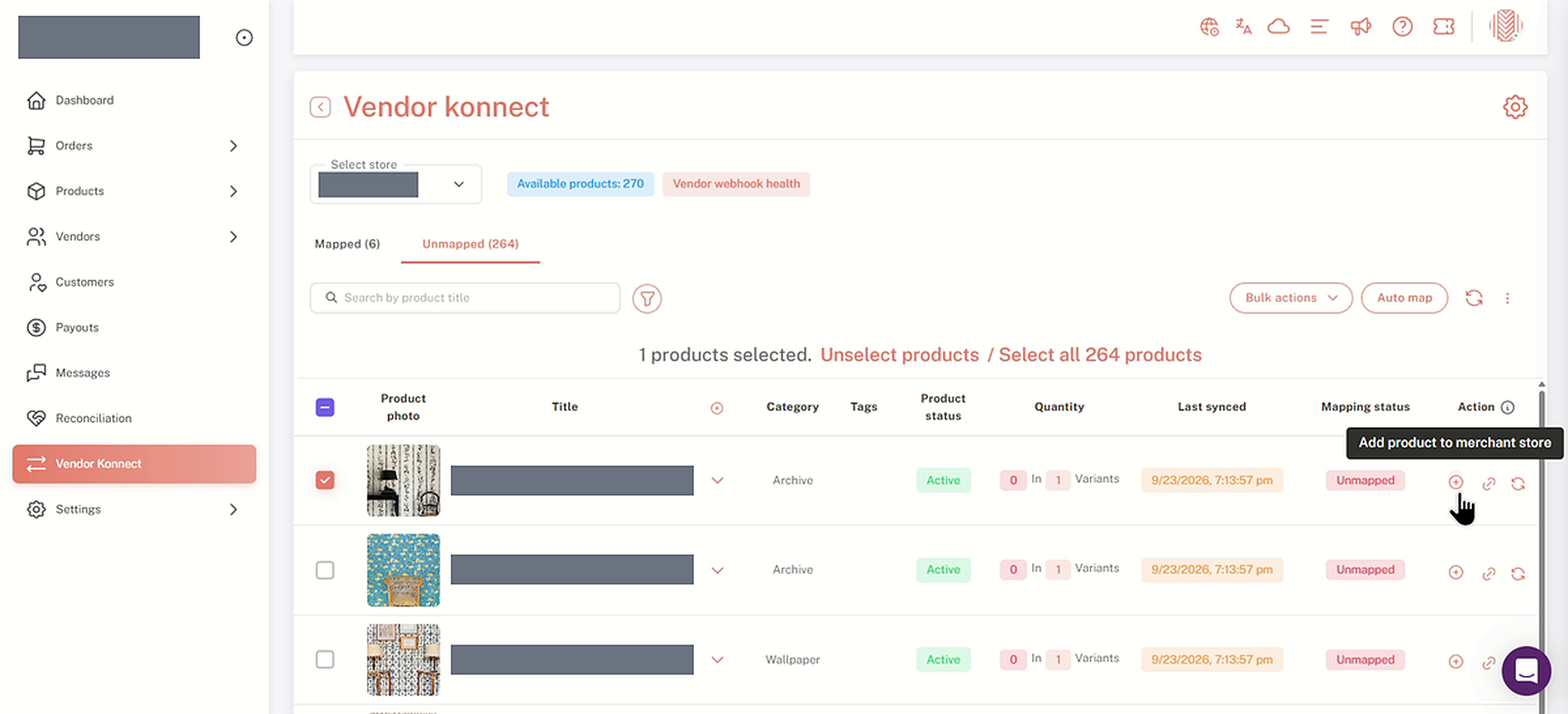
- Klicken Sie auf das Plus-Symbol am Ende seiner Zeile. Fahren Sie mit der Maus über das Symbol und es wird angezeigtProdukt zum Händlergeschäft hinzufügen. Dies bringt das Produkt aus dem Geschäft des Anbieters in Ihr Geschäft.
Zuerst ein Produkt auswählen
Um ein Produkt auszuwählen, markieren Sie das Kontrollkästchen zu Beginn seiner Zeile. Eine Zeile über der Tabelle zeigt an, wie viele Produkte ausgewählt sind, mit Links zuProdukte abwählenoderAlles auswählendie Produkte im Tab.
Das Plus-Symbol in einer Produktzeile ist mit "Produkt zum Händler-Shop hinzufügen" beschriftet.
5. Mit mehreren Produkten gleichzeitig arbeiten
- Setzen Sie das Häkchen für jedes Produkt, das Sie möchten. Um jedes Produkt auf der aktuellen Seite auszuwählen, setzen Sie das Häkchen im Tabellenkopf. Um jedes Produkt im Tab auszuwählen, klicken Sie aufAlle auswählenin der Zeile über der Tabelle.
- ÖffnenMassenaktionen.
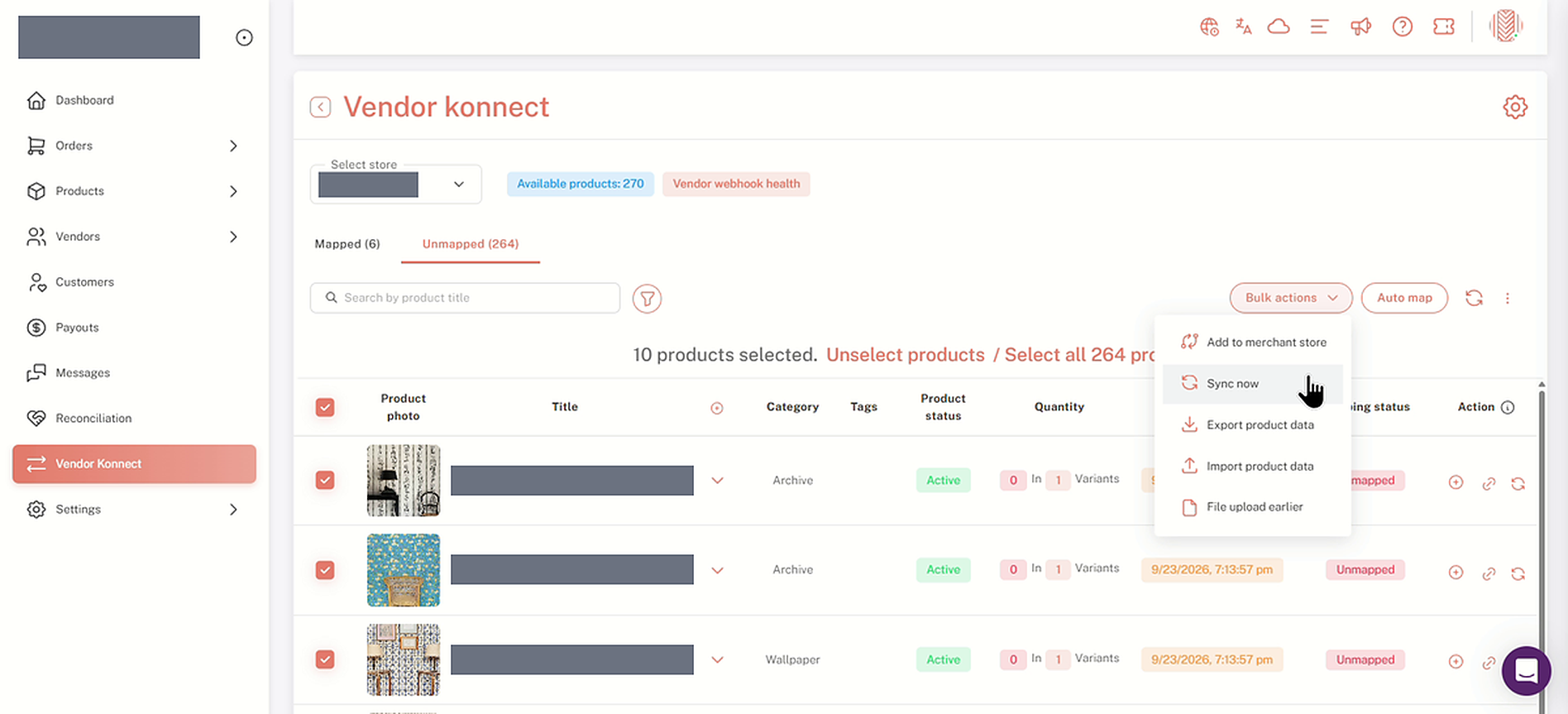
- Wählen Sie ausZum Händlergeschäft hinzufügenoderJetzt synchronisieren.
Andere Massenaktionen
Das Menü für Massenaktionen enthält ebenfallsProduktdaten exportieren,Produktdaten importierenundDatei-Upload früher.
Das Bulk-Aktionen-Menü mit 10 ausgewählten Produkten
6. Ein zugeordnetes Produkt erneut synchronisieren
- Wechseln zu demKartiertSure! Please provide the text or content that you would like me to translate into German while preserving the placeholders.
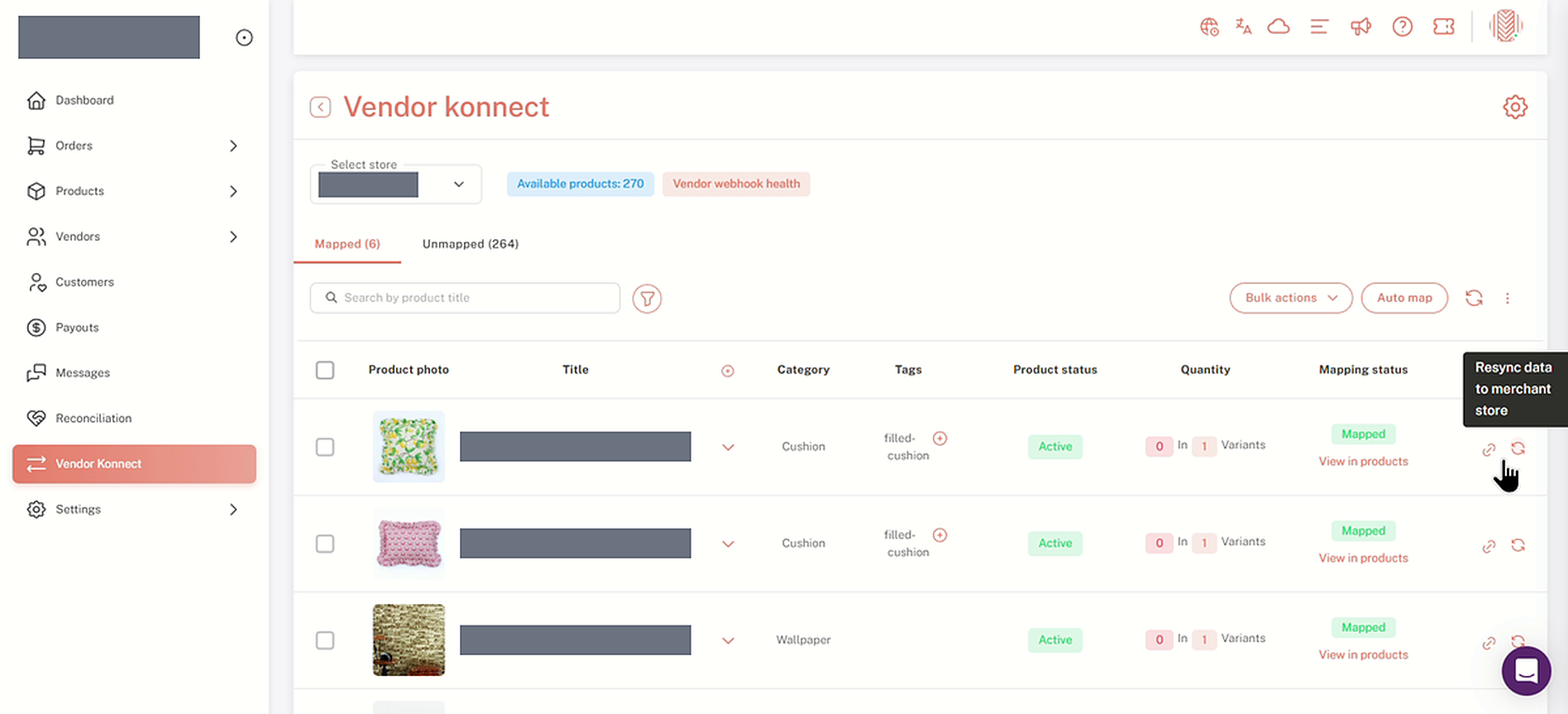
- Für ein Produkt, das bereits zugeordnet ist, klicken Sie auf das Aktualisierungsymbol am Ende seiner Zeile. Fahren Sie mit der Maus darüber, und es wird angezeigtDaten mit dem Händlergeschäft synchronisieren.
Wann man es verwenden sollte
Verwende es, um die neuesten Produktdaten des Anbieters an deinen Shop zu senden.
Im Register "Mapped" ist das Aktualisierungssymbol mit "Daten mit dem Händlergeschäft synchronisieren" beschriftet.
7. Öffnen Sie das Dashboard des Anbieters.
Um Vendor Konnect von der Seite des Anbieters zu überprüfen:
- Gehe zuAnbieter → Anbieter verwalten.
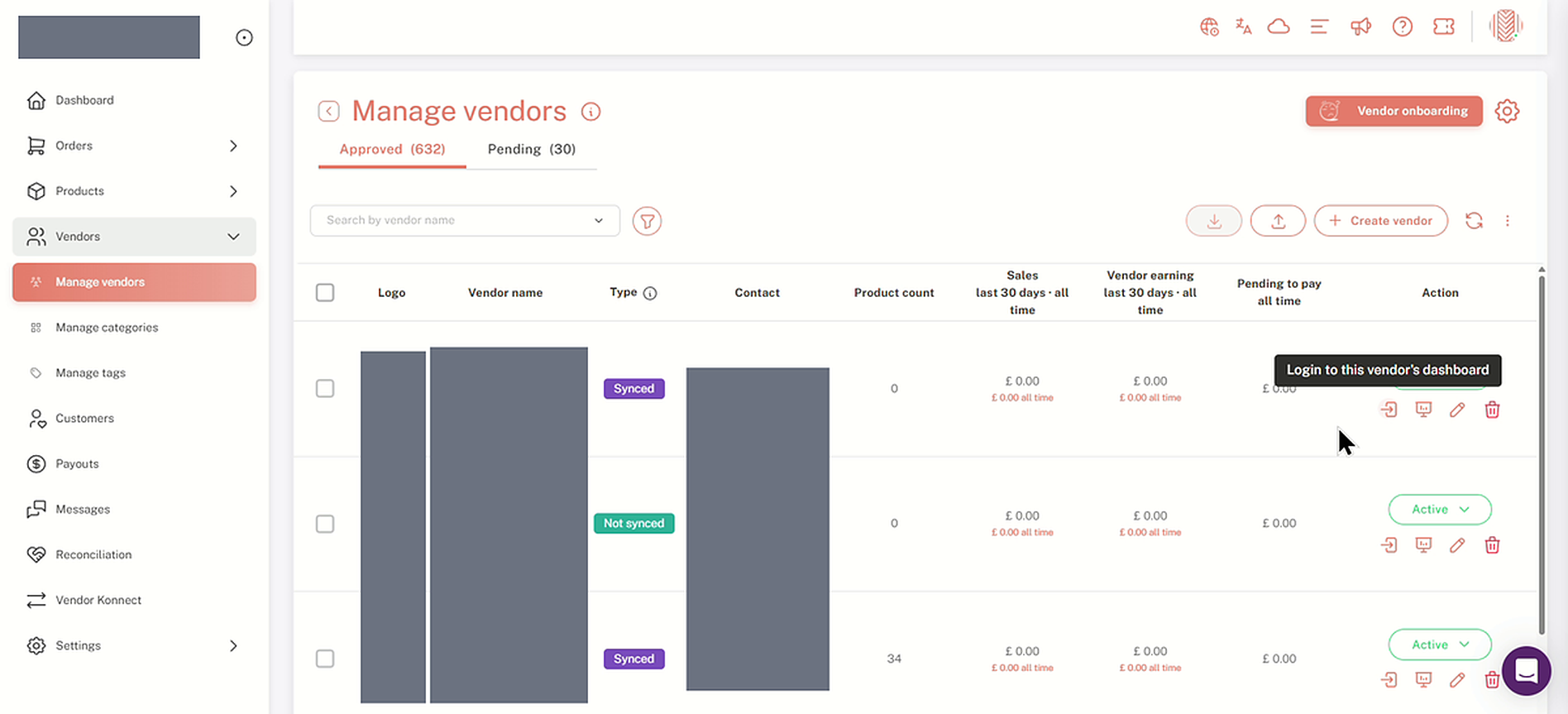
- Klicken Sie auf das Login-Symbol am Ende der Zeile des Anbieters. Fahren Sie mit der Maus darüber, und es erscheint der Text.Melden Sie sich bei dem Dashboard dieses Anbieters an..
Das Anmelde-Symbol in der Aktionsspalte öffnet das Dashboard des Anbieters (Anbieterdetails hier versteckt)
8. Überprüfen Sie Vendor Konnect im Dashboard des Anbieters.
- Klicken Sie im Dashboard des Anbieters aufAnbieter Konnectin der Seitenleiste.
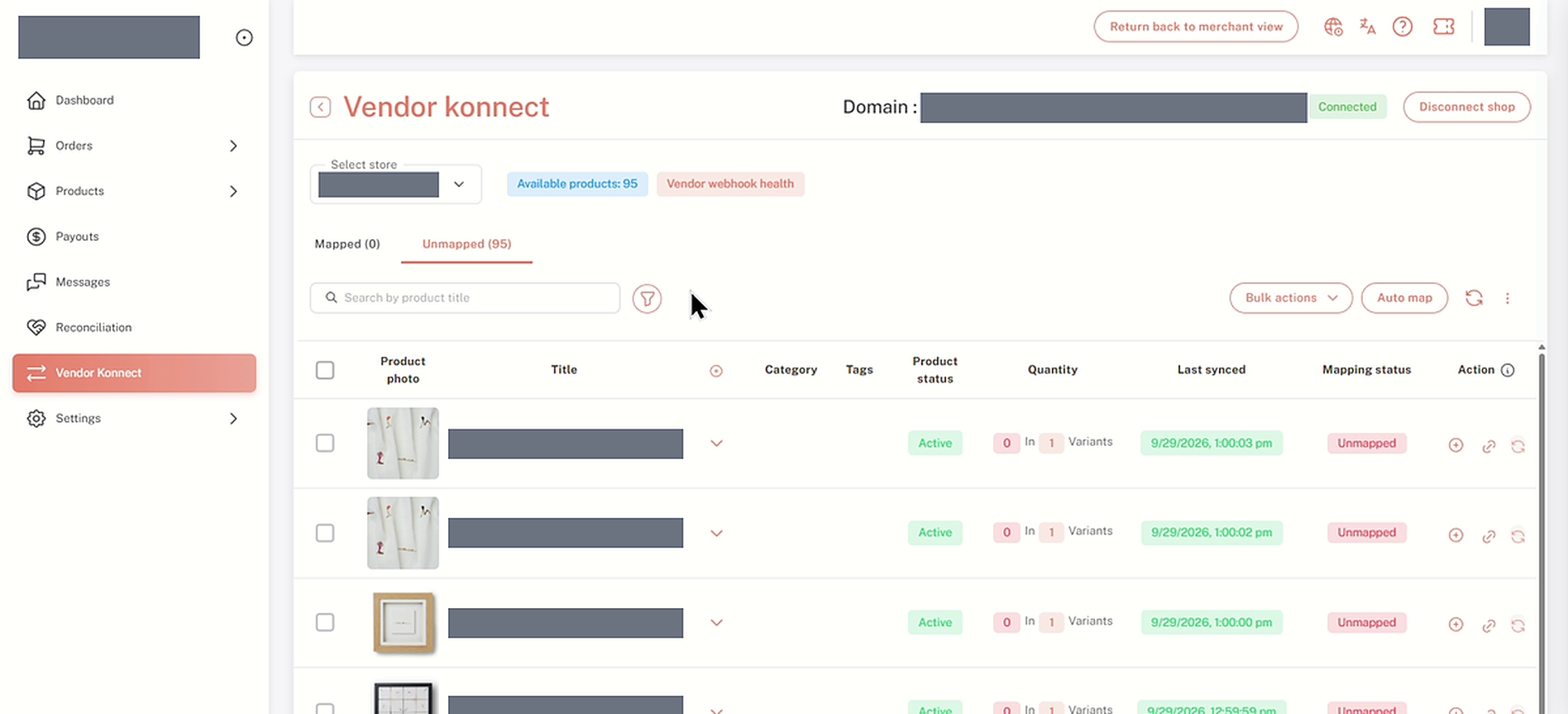
- Die Seite des Anbieters zeigt den Laden von {{variable}}.Domäne, einVerbundenAbzeichen und einShop trennenSchaltfläche. Darunter sehen Sie dieselben Mapped- und Unmapped-Tabs, die Tabelle und die Symbolleiste.
- Wenn Sie fertig sind, klicken Sie aufZurück zur Händleransichtoben auf der Seite, um zu Ihrem eigenen Dashboard zurückzukehren.
Lieferant Konnect im Dashboard des Lieferanten (Shop, Domain und Produktnamen hier verborgen)
9. Überprüfen Sie den Mapping-Status in Ihrer Produktliste
- Gehe in dein eigenes Dashboard, öffneProdukte → Produkte verwalten.
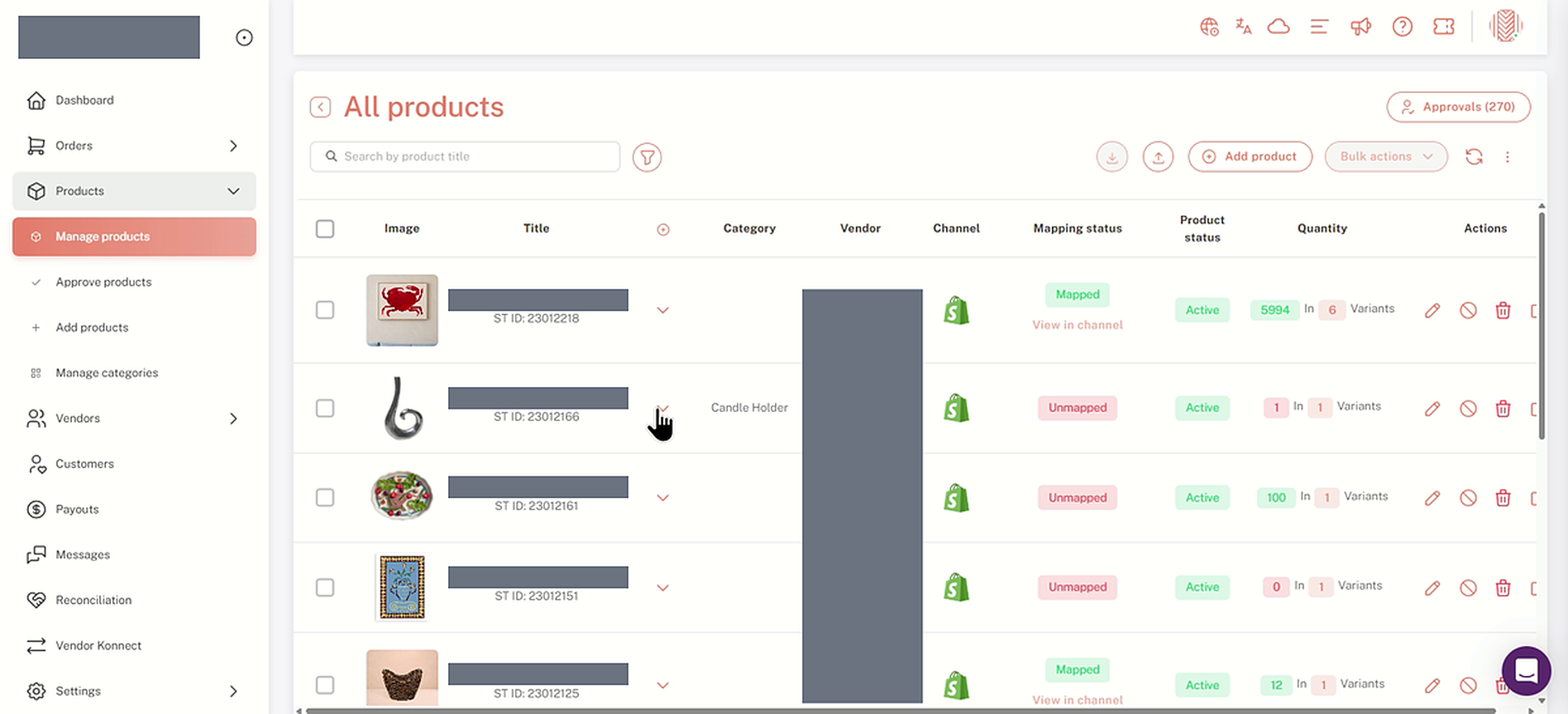
- Es tut mir leid, aber es scheint, dass dein Satz unvollständig ist. Kannst du mir mehr Informationen geben oder den Satz vollständig machen, damit ich dir besser helfen kann?Alle ProdukteListe, überprüfe dieVerkäufer,KanalundKartierungsstatusSpalten. Jedes Produkt ist gekennzeichnet.AbgebildetoderUnmapped, damit Sie auf einen Blick sehen können, welche damit verknüpft sind.
Im Kanal ansehen
Zuordnete Produkte zeigen auch einIm Kanal anzeigenLink unter ihrem Status.
Die Liste aller Produkte mit der Spalte für den Mapping-Status (Produkt- und Anbieternamen hier verborgen)
10. Springen Sie von einem gemappten Produkt zurück zu Vendor Konnect
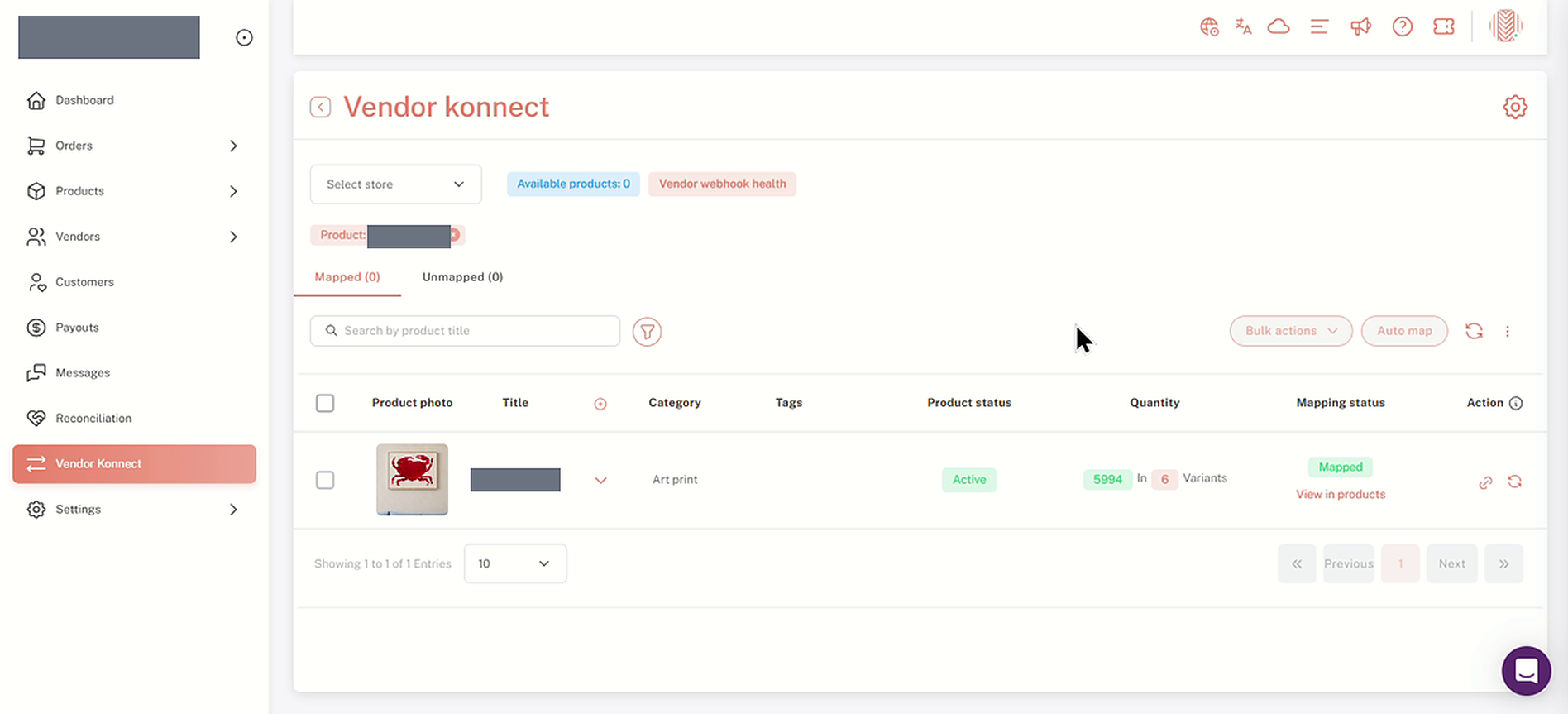
- KlickenIm Kanal ansehenunter einem zugeordneten Produkt.
- Der Anbieter Konnect wird gefiltert und auf dieses Produkt angezeigt als ein {{variable}}.Produkt:Filter über der Tabelle, mit dem Produkt aufgelistet als {{variable}}.Abgebildet.
Checkliste
- Ein Anbieter-Shop wird ausgewählt und seinVerfügbare ProdukteDie Anzahl wird angezeigt.
- Das Produkt erscheint auf dem {{variable}}.Nicht zugeordnetBitte fügen Sie es vor dem Hinzufügen ein.
- Du hast es mit dem Plus-Symbol hinzugefügt, oder mitMassenaktionen → Zum Händlergeschäft hinzufügen.
- Das Produkt zeigtAbgebildetunter Mapping-Status in Vendor Konnect und inProdukte → Produkte verwalten.
Anbieter Konnect gef filtered auf ein einzelnes zugeordnetes Produkt (Produktname hier ausgeblendet)
FAQs & Fehlerbehebung
Der Unterschied zwischen den Mapped- und Unmapped-Tabs besteht darin, dass die Mapped-Tabs Daten oder Elemente enthalten, die bestimmten vordefinierten Kategorien oder Feldern zugeordnet sind, während die Unmapped-Tabs Daten oder Elemente enthalten, die keiner dieser Kategorien oder Felder zugeordnet sind. Mit anderen Worten, Mapped-Tabs zeigen strukturierte Informationen, während Unmapped-Tabs eine unstrukturierte oder nicht zugeordnete Sammlung von Daten repräsentieren.
Unmapped listet die Produkte des Anbieters, die noch nicht mit einem Produkt in Ihrem Shop verknüpft sind. Mapped listet die Produkte auf, die bereits verknüpft wurden. Der Mapping-Status in jeder Zeile zeigt an, zu welcher Gruppe ein Produkt gehört.
Was zeigt die Anzahl der verfügbaren Produkte?
Es ist die Gesamtzahl der Produkte aus dem ausgewählten Verkäufergeschäft, sowohl in den zugeordneten als auch in den nicht zugeordneten Tabs. Zum Beispiel ergeben 6 zugeordnete plus 264 nicht zugeordnete 270.
Kann ich mehr als ein Produkt gleichzeitig hinzufügen?
Ja. Wählen Sie die Produkte aus, die Sie möchten, und wählen Sie dann aus.Fügen Sie dem Händlergeschäft hinzuvonMassenaktionen. Aktivieren Sie das Kontrollkästchen in der Kopfzeile, um die aktuelle Seite auszuwählen, oder klicken SieAlles auswählenum jedes Produkt im Tab auszuwählen.
Wie kann ich Vendor Konnect so sehen, wie ein Anbieter es sieht?
Gehe zuAnbieter → Anbieter verwaltenund klicken Sie auf das Login-Symbol in der Zeile des Anbieters (Melden Sie sich bei dem Dashboard dieses Anbieters an.). Öffnen Sie Vendor Konnect über die Seitenleiste des Anbieters. Um zurückzukehren, klicken SieZurück zur Händleransicht.
Wo kann ich überprüfen, ob ein Produkt zugeordnet ist, ohne Vendor Konnect zu öffnen?
ÖffnenProdukte → Produkte verwaltenDie Spalte "Mapping-Status" in der Liste aller Produkte zeigt "Zuordnen" oder "Nicht zuordnen" für jedes Produkt an.
Es werden keine Produkte im Vendor Konnect angezeigt.
Überprüfen Sie, ob ein Geschäft ausgewählt ist. Bis Sie eines aus wählen.Wähle Geschäft aus, die Seite zeigt "Bitte wählen Sie ein Geschäft aus dem Dropdown oben" und Verfügbare Produkte liest 0. Wählen Sie den Laden des Anbieters aus dem Dropdown und die Produkte werden geladen.
Der Mapped-Tab sagt "Keine Daten verfügbar".
Keines der Produkte des ausgewählten Anbieters ist bisher zugeordnet. Wechseln Sie zu demUnmappedTab und füge die Produkte hinzu, die du möchtest.
Verwandte Artikel
Brauchen Sie Hilfe?
Wenn Sie feststecken, kontaktieren Sie das Shipturtle-Support-Team unterteam@shipturtle.comoder erstellen Sie ein Support-Ticket über die Shipturtle-Support-Seite.