Überblick
Händler, die bereits auf Wix verkaufen, können ihre Wix-Website über Vendor Konnect mit dem Marktplatz verbinden. Sobald die Verbindung hergestellt ist, werden die Produkte auf dieser Wix-Website im Verkäufer-Dashboard verfügbar und können dem Marktplatz zugeordnet werden. Die gesamte Verbindung dauert etwa eine Minute. Diese Anleitung richtet sich an Händler auf einem von Shipturtle betriebenen Marktplatz, deren Produkte auf einer Wix-Website verkauft werden. Marktplatz-Administratoren können die gleichen Schritte befolgen, wenn sie im Dashboard eines Händlers arbeiten.
In diesem Leitfaden erfahren Sie, wie Sie:
- Öffnen Sie Vendor Konnect und starten Sie die Wix-Verbindung.
- Bestätigen Sie Ihr Passwort und fügen Sie die Multi Vendor Konnect-App zu Ihrer Wix-Website hinzu.
- Wähle die richtige Wix-Seite aus, um eine Verbindung herzustellen.
- Überprüfen Sie, ob die Verbindung erfolgreich war, und sehen Sie Ihre Produkte unter Unmapped.
1. Bevor Sie beginnen
Haben Sie Folgendes bereit:
- Ihr Verkäufer-Dashboard-Login und Passwort. Sie werden aufgefordert, das Passwort erneut einzugeben, um die Verbindung zu bestätigen.
- Zugriff auf das Wix-Konto, das die Website besitzt, die Sie verbinden möchten.
- Der Name der Wix-Website, die verbunden werden soll, wenn Ihr Wix-Konto mehr als eine hat.
2. Öffnen Sie Vendor Konnect
Von deinem Verkäufer-Dashboard:
- Erweitern Sie das Seitenmenü.
- KlickenAnbieter Konnect(das Zwei-Pfeile-Symbol, direkt darüber)Einstellungen).
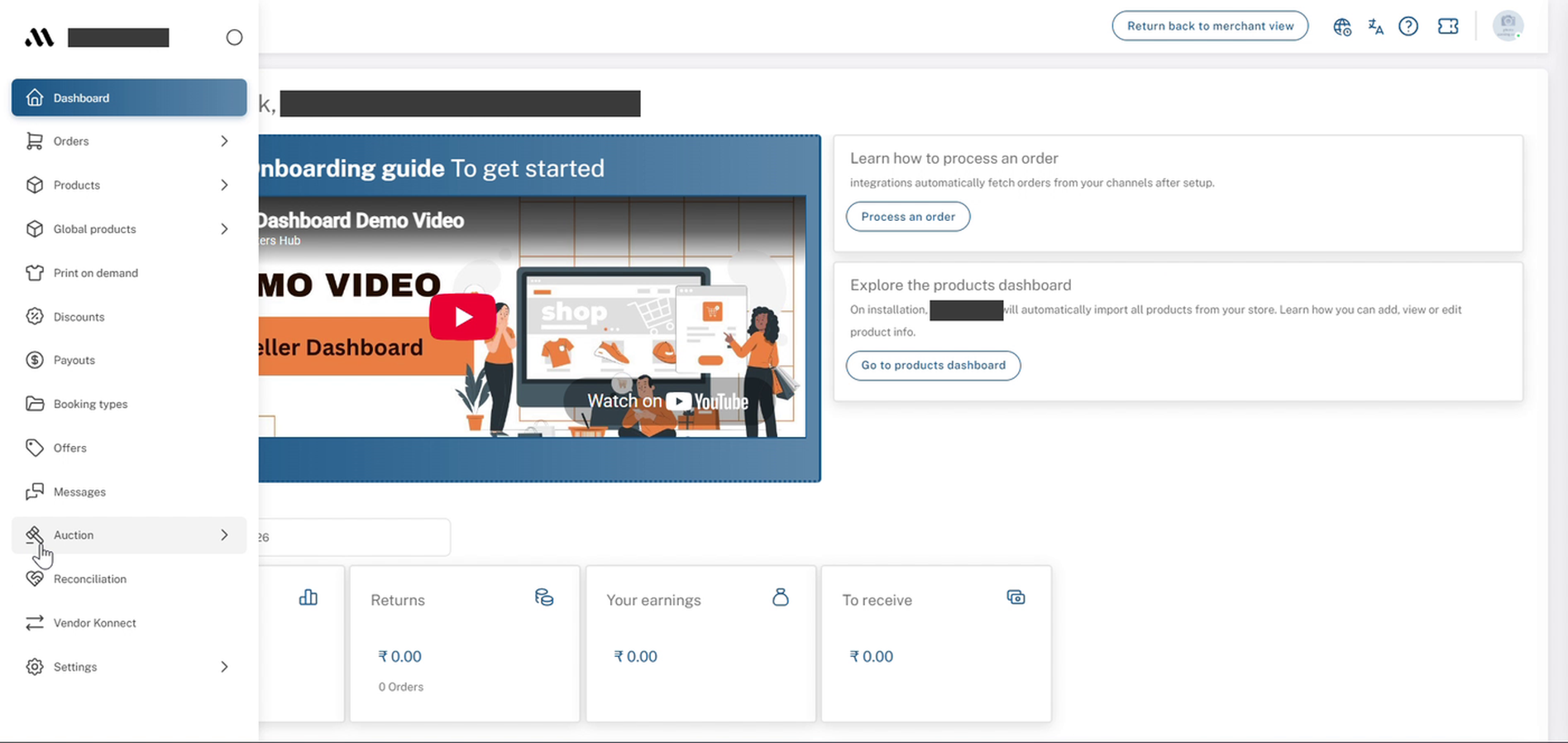
Verkäufer-Dashboard: erweitertes Seitenmenü mit Vendor Konnect
3. Klicken Sie auf Verbinden auf der Wix-Karte
DerVerbundene KanäleDie Seite öffnet sich unterStore verbinden, die alle unterstützten Kanäle auflistet. Wenn noch nichts verlinkt ist, sehen SieKein Geschäft ist verbunden.oben rechts.
- Finde dieWixKarte in der zweiten Reihe.
- KlickenVerbindenunterWix.
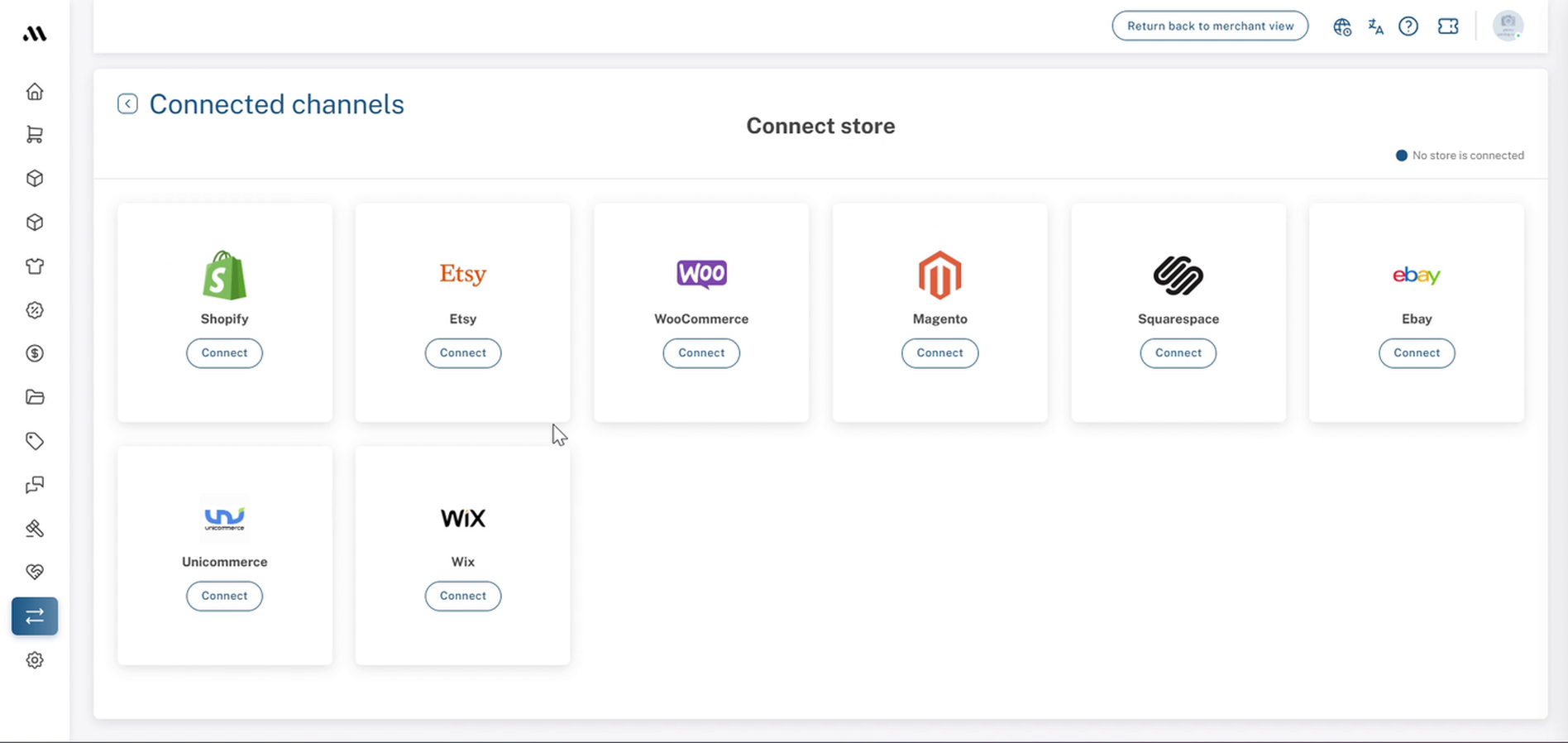
Anbieter Konnect → Verbundene Kanäle: Verbinden Sie die Store-Seite mit der Wix-Karte
4. Bestätigen Sie Ihr Passwort
APasswort bestätigenEin Fenster erscheint mit der Meldung "Sie müssen Ihr Passwort bestätigen, um diese Aktion abzuschließen."
- Geben Sie Ihr Passwort für das Verkäufer-Dashboard ein.
- KlickenBestätigen.
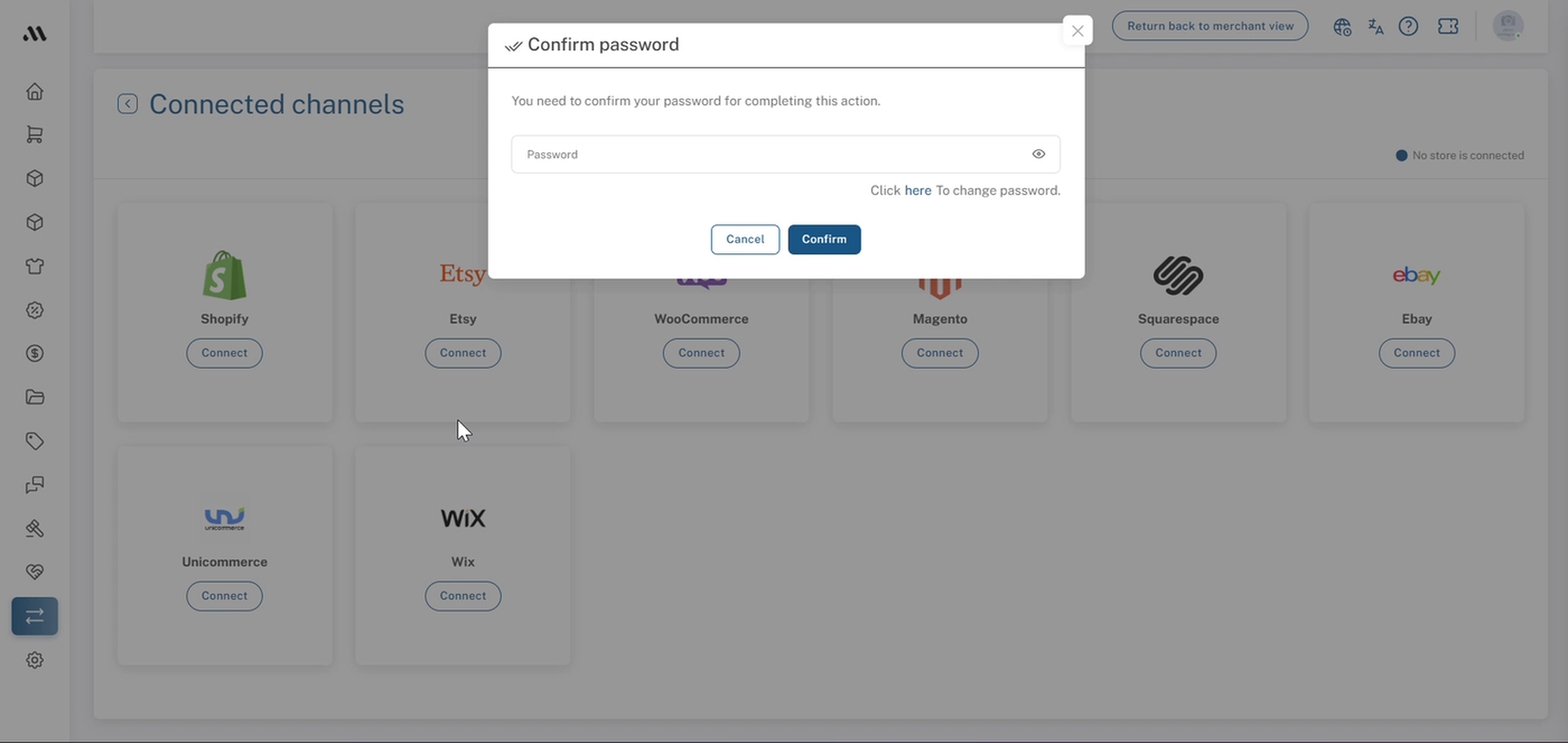
Verbundenen Kanäle: Bestätigungsfenster für das Passwort
5. Fügen Sie die App zu Ihrer Wix-Website hinzu
Du wirst zu dem gebracht, der...Multi Vendor konnectApp-Seite auf Wix (von Multi Vendor Konnect, gekennzeichnetKostenlos). Wenn Sie in diesem Browser noch nicht bei Wix angemeldet sind, wird Wix Sie zuerst um die Anmeldung bitten. Verwenden Sie das Konto, das die Website besitzt, die Sie verbinden möchten.
- KlickenZum Standort hinzufügen.
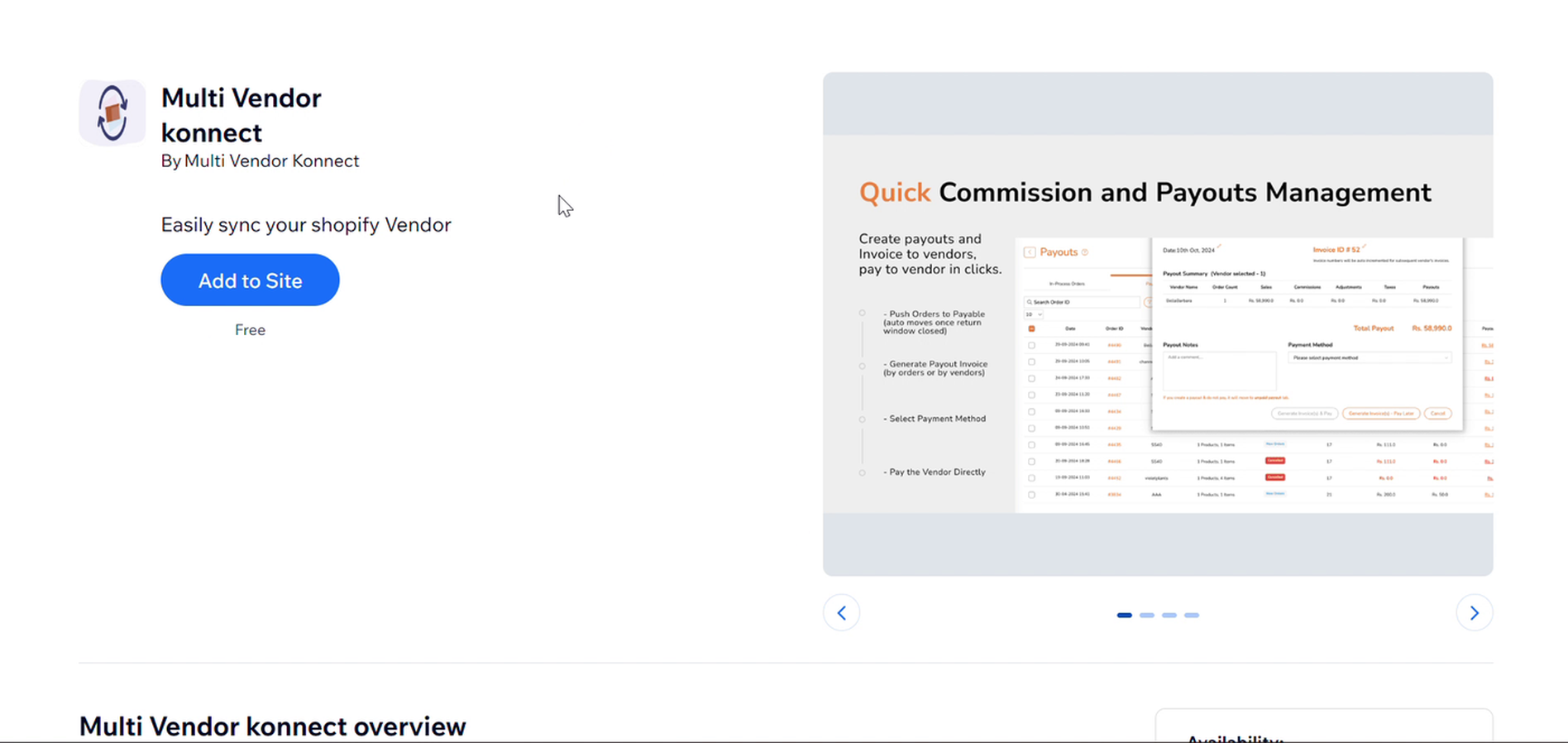
Wix: Multi Vendor Konnect-App-Listing mit der Schaltfläche "Zur Website hinzufügen"
6. Wählen Sie, welchen Standort Sie verbinden möchten
InWählen Sie aus, zu welcher Website Sie diese App hinzufügen möchten., Sie wählen die Wix-Seite aus, deren Produkte Sie auf dem Marktplatz möchten.
- Wählen Sie die Wix-Website aus, die Sie verbinden möchten. Verwenden SieSuche...Wenn Sie viele Seiten haben.
- KlickenFortsetzenEs bleibt ausgegraut, bis eine Seite ausgewählt ist.
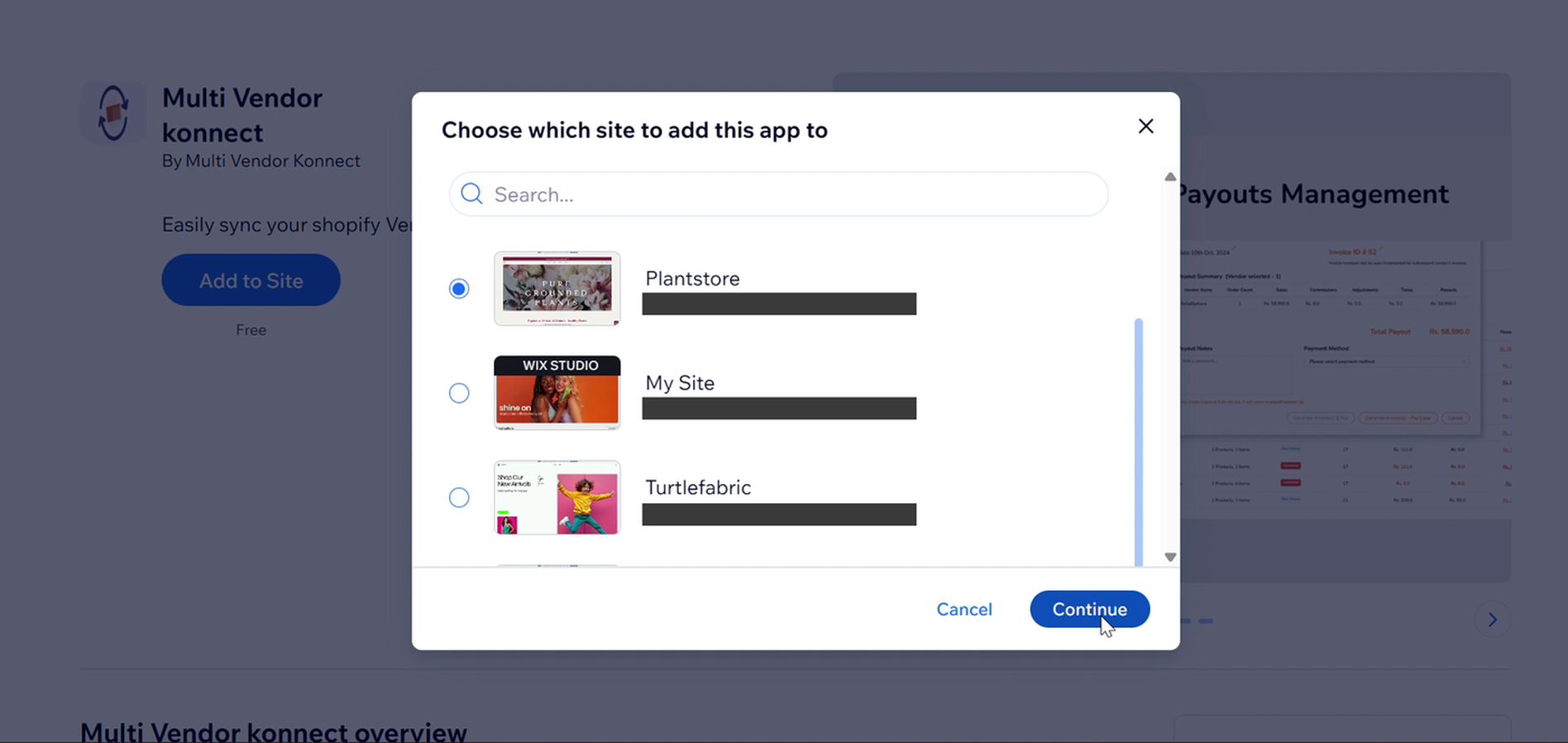
Wix: Wählen Sie, auf welche Website Sie diese App hinzufügen möchten, mit der Schaltfläche Weiter.
7. Warten, während Wix verbindet
Du wirst zu deinem Dashboard zurückkehren mit einem{{variable}}.Wix verbindenNachricht: "Bitte warten, aktualisieren Sie diese Seite nicht und verlassen Sie sie nicht..."
- Lass den Tab offen, bis dieAnbieter konnectSeite lädt.
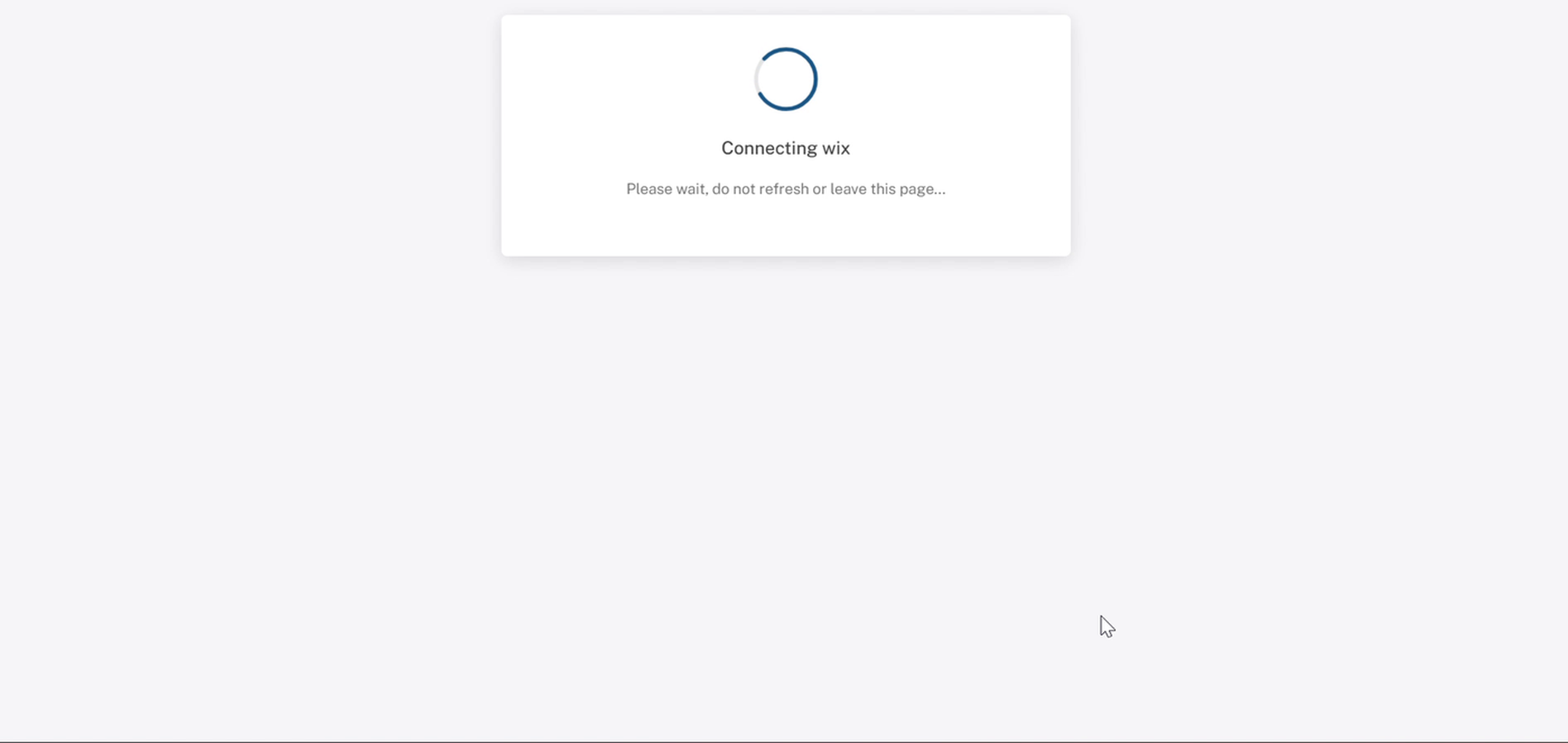
Dashboard: Wix-Nachricht wird verbunden. Aktualisieren Sie die Seite nicht und schließen Sie den Tab nicht.
8. Überprüfen Sie die Verbindung
DieAnbieter verbindenDie Seite zeigt jetzt Ihre Wix-Website auf.DomäneID mit einem grünenVerbundenAbzeichen und einShop trennenSchaltfläche. Darunter sehen Sie das ausgewählte Geschäft, dasVerfügbare ProdukteZählervon Wix, und einAnbieter Webhook GesundheitSchaltfläche.
Zuordnungs- und Nicht-Zuordnungs-Registerkarten
Ihre Produkte sind in zwei Registerkarten unterteilt:KartiertundUnmapped. Direkt nach der Verbindung sitzt alles unterUnmapped. Öffne diesen Tab, um den Status, die Menge/Varianten jedes Produkts zu sehen.Zuletzt synchronisiertZeit, undKartenstatus.
Die Zuordnung von Produkten zum Marktplatz wird behandelt inProdukte hinzufügen und zuordnen.
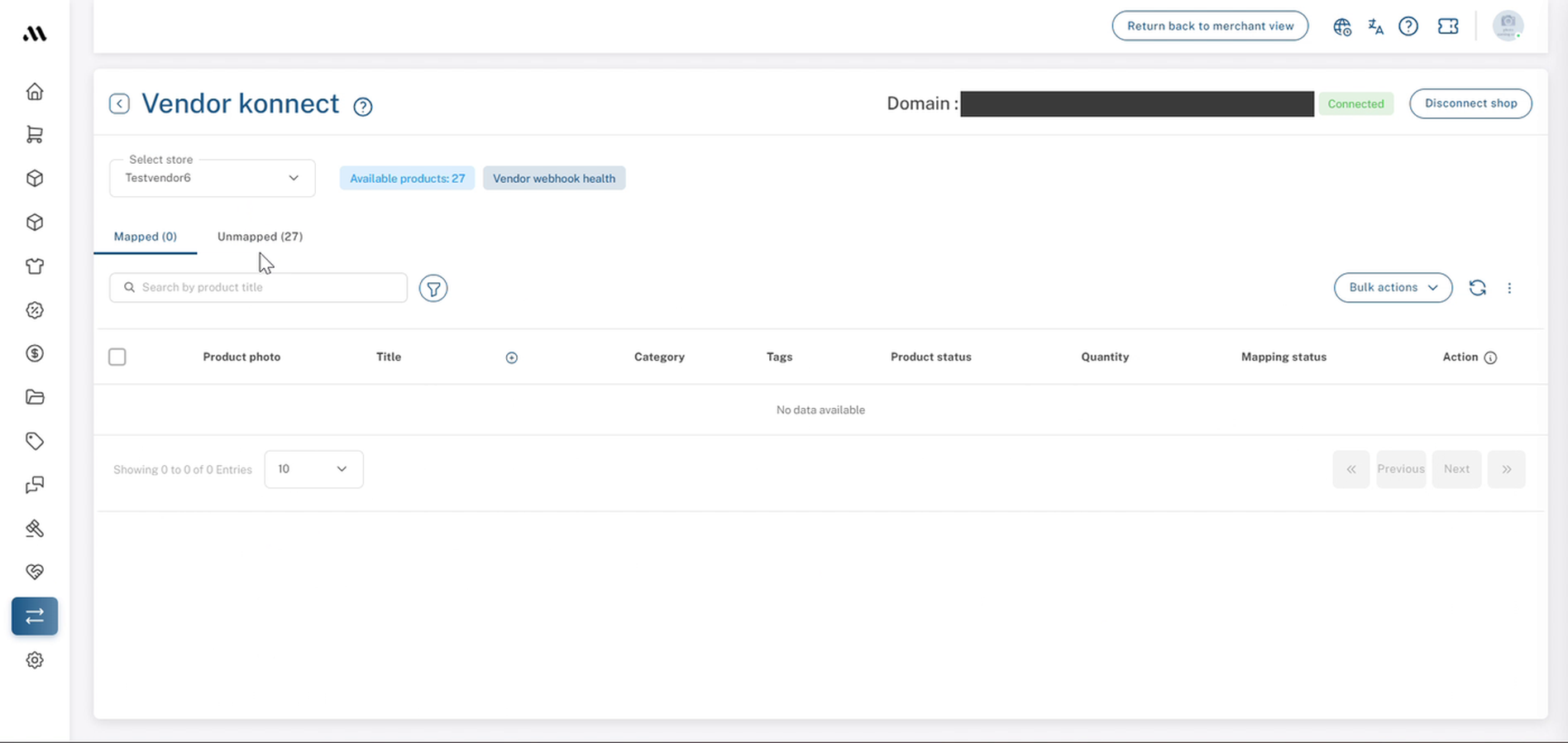
Vendor konnect: erfolgreiche Wix-Verbindung mit dem Connected-Abzeichen
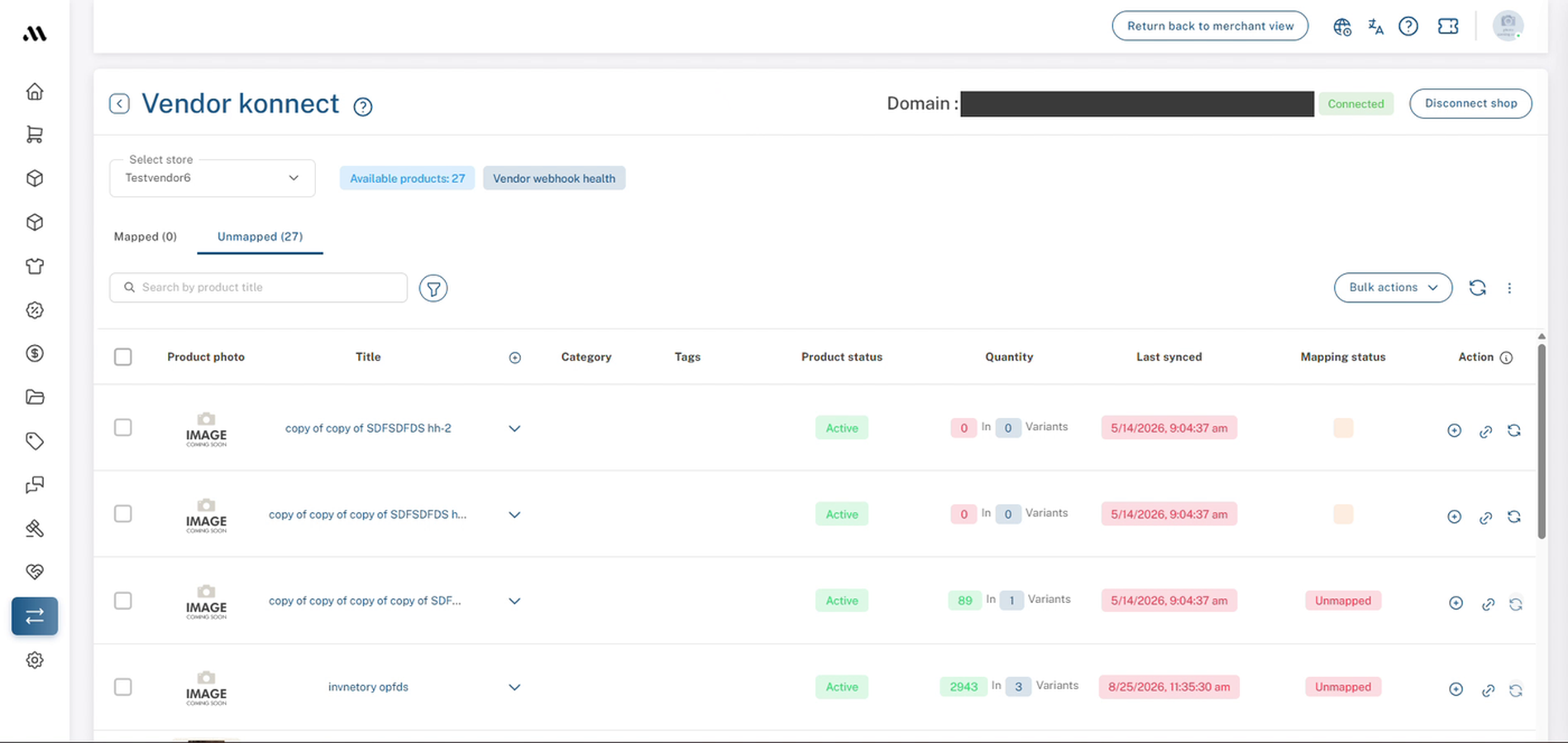
Vendor konnect → Unmapped-Tab nach einer frischen Verbindung
9. Verbindungskontrollliste
Bevor Sie fortfahren, bestätigen Sie bitte, dass Sie:
- GeöffnetAnbieter Konnect.
- GeklicktVerbindenauf Wix.
- Ihr Dashboard-Passwort wurde bestätigt.
- GeklicktZur Seite hinzufügenin Wix.
- Ausgewählte die richtige Wix-Website.
- Den grünen gesehenVerbundenAbzeichen.
- Überprüft, dass dasVerfügbare Produkte{count} entspricht deinem Wix-Katalog.
- Ihre Produkte wurden unter {{variable}} aufgeführt.Nicht zugeordnet.
10. Empfohlener nächster Schritt
Überprüfen Sie, dass dieVerfügbare Produkte{count} entspricht der Anzahl der Produkte auf Ihrer Wix-Website, dann ordnen Sie Ihre Produkte zu, damit sie im Marktplatz aufgeführt sind.
Für weitere Informationen siehe {{variable}}.Produkte hinzufügen und zuordnen
FAQs & Fehlerbehebung
Warum muss ich mein Passwort erneut eingeben?
Die Verbindung eines Geschäfts gewährt dem Marktplatz Zugriff auf Ihren Produktkatalog, daher fordert das Dashboard Sie auf, zu bestätigen, dass Sie wirklich Sie sind, bevor die Verbindung gestartet wird.
Kostet die Wix-App etwas?
Die Multi Vendor Konnect-App ist aufgeführt alsKostenlosauf Wix.
Kann ein Marktplatzadministrator Wix im Namen eines Anbieters verbinden?
Ja. Ein Administrator, der im Dashboard des Anbieters arbeitet (Sie werden sehenZur Händleransicht zurückkehrenOben) können die gleichen Schritte folgen, solange sie das Dashboard-Passwort und Zugang zum Wix-Konto des Anbieters haben.
Warum sind all meine Produkte unter Unmapped?
Das ist zu erwarten, direkt nach der Verbindung. Die Produkte wurden von Wix importiert, sind jedoch noch nicht in den Marktplatz zugeordnet. Sobald sie zugeordnet sind, werden sie in denKartiertTab.
Um Ihre Wix-Website zu trennen, können Sie die folgenden Schritte befolgen: 1. Melden Sie sich bei Ihrem Wix-Konto an. 2. Gehen Sie zu Ihrem Dashboard. 3. Wählen Sie die Website aus, die Sie trennen möchten. 4. Klicken Sie auf "Einstellungen" in der linken Seitenleiste. 5. Suchen Sie den Bereich "Website-Status" oder "Website verwalten". 6. Hier können Sie die Option zum Trennen oder Deaktivieren Ihrer Website finden. Bitte beachten Sie, dass dies die Website vorübergehend deaktiviert oder löscht, je nachdem, welche Option Sie wählen. Stellen Sie sicher, dass Sie alle wichtigen Daten gesichert haben, bevor Sie fortfahren.
Verwende dasShop trennenSchaltfläche oben rechts im {{variable}}Anbieter verbindenSeite.
„Weiter“ ist in Wix ausgegraut.
Wählen Sie zuerst eine Ihrer Seiten aus der Liste aus.Fortfahrenwird erst klickbar, wenn eine Seite ausgewählt ist.
Ich kenne mein Dashboard-Passwort nicht.
Verwenden SieKlicken Sie hier, um das Passwort zu ändern.Link im {{variable}}.Bestätigen Sie das PasswortFenster, setze es zurück und beginne dann erneut ab Schritt 3.
Die Seite bleibt bei "Verbindung zu wix" hängen.
Gib ihm ein wenig länger Zeit und aktualisiere oder verlasse die Seite nicht, während es verbindet. Wenn es trotzdem nicht fertig wird, gehe zurück zu {{variable}}.Lieferanten Konnektund überprüfe, ob die Wix-Karte oder -Seite jetzt angezeigt wird.VerbundenWenn es nicht verbunden ist, wiederhole die Schritte ab Schritt 3 und kontaktiere den Support, wenn das Problem weiterhin besteht.
Ich habe die falsche Wix-Website verbunden.
KlickenDisconnect-Shopauf demLieferantenverbindungSeite, dann erneut verbinden und die korrekte Seite in Schritt 6 auswählen.
Verwandte Artikel
- Produkte hinzufügen und zuordnen
- Shopify-Anbieter Geschäft verbinden
- Woocommerce Anbieter Geschäft verbinden
- Händler-Synchronisierung Fehlersuche
Brauchen Sie Hilfe?
Wenn Sie feststecken, kontaktieren Sie das Shipturtle-Support-Team unterteam@shipturtle.comoder erstellen Sie ein Support-Ticket über die Shipturtle-Supportseite.