Die Anbieterbewertungsfunktion ermöglicht es Kunden, Ihre Anbieter zu bewerten und zu besprechen, und erlaubt Ihnen, diese Bewertungen zu moderieren, bevor sie im Shop angezeigt werden. Bewertungen werden auf der Profilseite jedes Anbieters angezeigt, sodass Käufer die Erfolgsbilanz eines Anbieters vor dem Kauf einsehen können. Nutzen Sie dies, um das Vertrauen der Käufer zu stärken und um herauszufinden, welche Anbieter Aufmerksamkeit benötigen. Dies ist ein kostenpflichtiges Add-On und muss aktiviert werden, bevor Bewertungen gesammelt werden können.
Für wen das gedacht ist
- Händler:Sie aktivieren das Add-On, aktivieren die Bewertungen-Registerkarte und genehmigen oder lehnen Bewertungen ab.
- Lieferant:Händler erhalten Bewertungen auf ihrem Profil und können das Feedback nutzen, um sich zu verbessern.
- Kunde:Bewertet Anbieter und schreibt Rezensionen von der Anbieterprofilseite.
Bevor Sie beginnen
- Die Bewertungsfunktion ist ein kostenpflichtiges Zusatzmodul. Sie ist in den Plänen Business, Peak und Enterprise verfügbar und muss zunächst aktiviert werden.
- Anbieternprofile müssen bereits existieren, da Bewertungen auf der Profilseite angezeigt und gesammelt werden. SieheAnbieterprofilseite.
Wie es funktioniert
- Aktivieren Sie das Bewertungs-Add-On.
- Aktivieren Sie die Bewertungsregisterkarte auf der Vendor-Profilseite.
- Füge die hinzu.Eine Bewertung schreibenBlock zu deinem Shopify-Produktseiten-Template.
- Kunden reichen Bewertungen und Rezensionen über das Profil ein.
- Sie genehmigen oder lehnen jede Bewertung ab, bevor sie öffentlich erscheint.
Händler Einrichtung
Bestätigen Sie, dass die Verkäuferprofile existieren.
- In Shipturtle, gehe zuAnbieter.
- Erstellen oder überprüfen Sie jedes Anbieterprofil und stellen Sie sicher, dass jedes sein eigenes Profilseite hat, die Bewertungen anzeigen kann.
Aktiviere die Bewertungen-Registerkarte
- ÖffnenWebsite anpassen, dann gehe zuVerwalten der Anbieterseite → Anbieterliste-Seite.
- Wählen Sie die Option aus, um die Informationen anzuzeigen, die auf der Anbieterprofilseite angezeigt werden.
- Kreu das Kästchen für den {{variable}}Anbieterbewertungen-Tab.
- Scrollen Sie nach unten und klicken Sie.SpeichernPlease provide the text you would like translated to German.
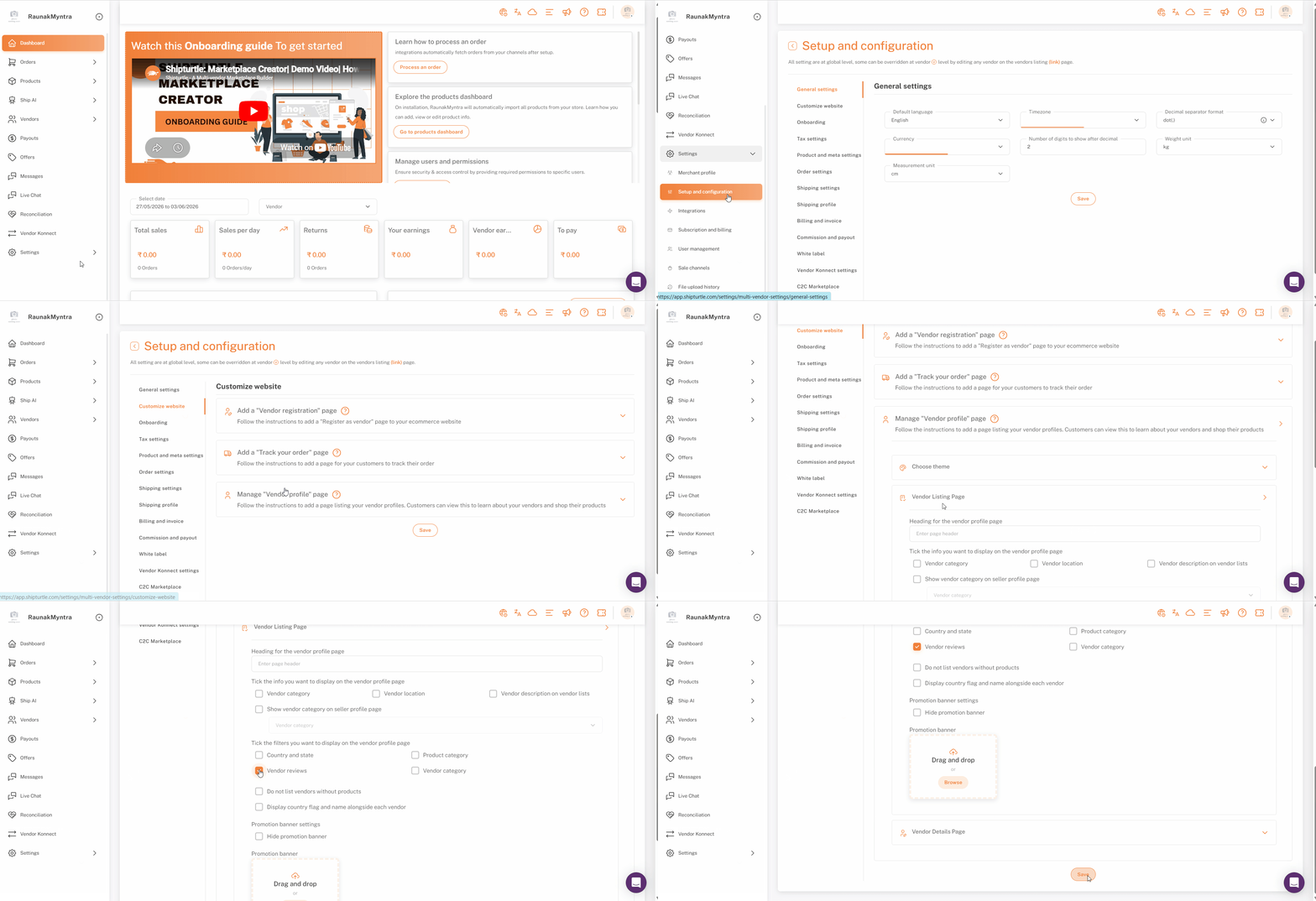
Der Bewertungsbereich erscheint jetzt auf den Verkäuferprofilen in Ihrem Shop.
Bewertungen genehmigen oder ablehnen
- In Shipturtle, gehe zuAnbieterund auswählenBewertungen genehmigen.
- Überprüfen Sie die Liste der Einreichungen, die auf die Moderation warten.
- Für jede AuswahlGenehmigenum es im Verkäuferprofil zu veröffentlichen oderAblehnenum es vom Verkaufsplatz fernzuhalten.
Dies ermöglicht es Ihnen, unangemessene oder irrelevante Bewertungen daran zu hindern, angezeigt zu werden.
Wie Kunden eine Bewertung hinterlassen
Auf Ihrem Verkaufsladen öffnet ein Kunde dieHändlerSeite, klickt auf einen Anbieter, um das Profil zu öffnen, und verwendet dieBewertungenTab, um eine Sternebewertung abzugeben und eine Rezension zu schreiben. Die Rezension wird in Shipturtle gespeichert und wartet auf Ihre Moderation, bevor sie öffentlich angezeigt wird. Wenn ein Kunde versucht, eine Rezension zu hinterlassen, bevor er dazu berechtigt ist, zum Beispiel wenn die Bestellung noch nicht geliefert wurde oder zurückgegeben wurde, sieht er eine klare, kontextuelle Nachricht, die erklärt, warum er sie noch nicht rezensieren kann, anstelle des Bewertungsformulars.
Shopify-Konfiguration
Der Bewertungsblock ist ein Block des Theme-Apps und muss daher in Ihrer Produktseitenvorlage platziert werden, damit Käufer Bewertungen auf den Produktseiten schreiben können.
- Im Shopify Admin, gehen Sie zuOnline-Shop → Themen → Thema bearbeiten.
- Wählen Sie aus dem oberen Dropdown-Menü aus.Produkte → Standardprodukt(oder die Produktvorlage Ihrer Wahl).
- Im linken Seitenbereich erweitern.ProduktinformationenunterVorlagen.
- Fahre mit der Maus über die Position, an der das Bewertungsfeld erscheinen soll, und klicke auf die+Symbol.
- Im Pop-up wählen Sie ausApps → Eine Bewertung schreiben.
- KlickenSpeichern.
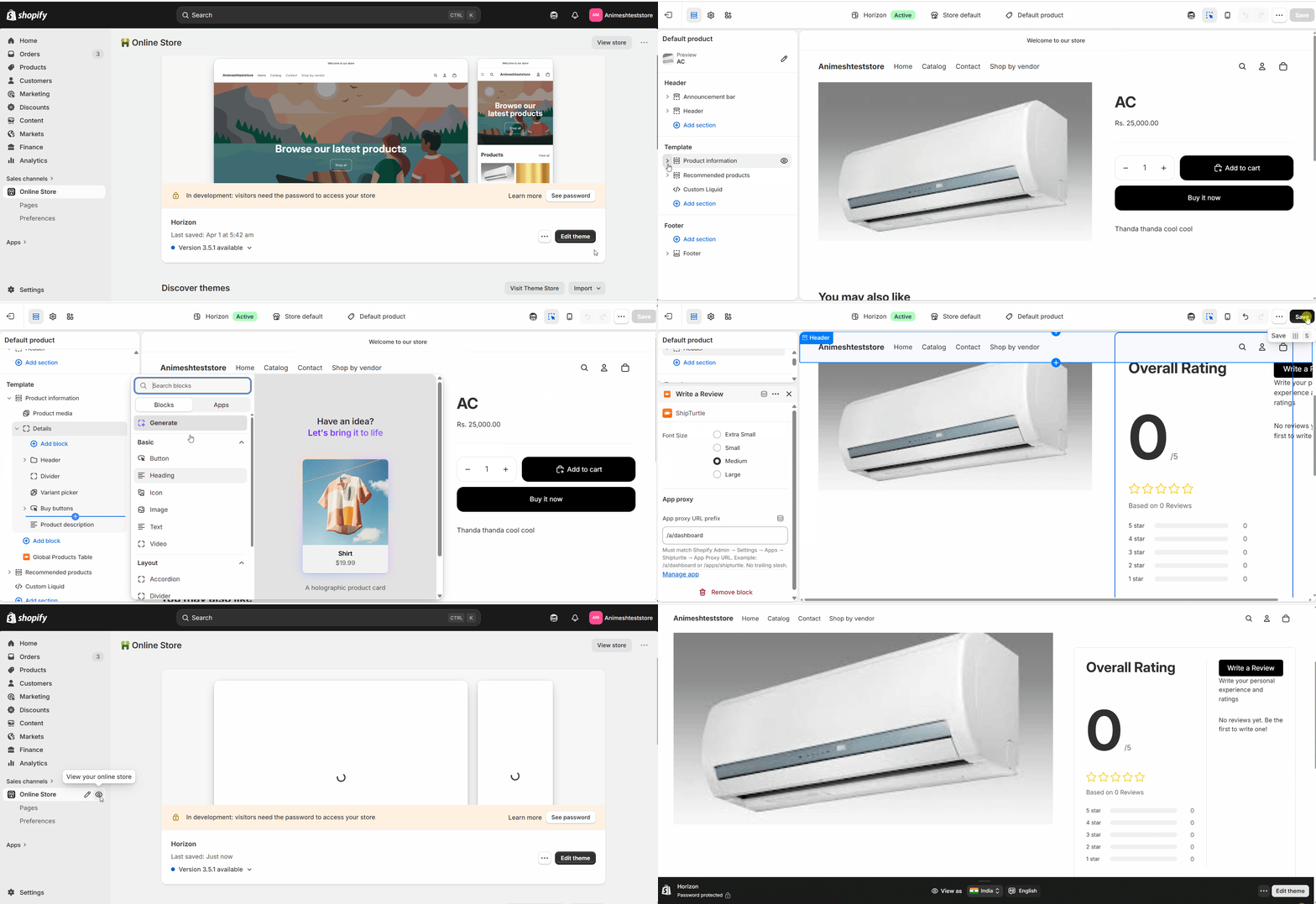
Der Bewertungsblock ist jetzt auf der Produktseitenvorlage platziert.
Häufig gestellte Fragen (FAQs)
Erscheinen Bewertungen sofort?Nein. Jede Bewertung wartet in der Prüfungswarteschlange, bis Sie sie genehmigen, sodass nichts ohne Ihre Zustimmung im Geschäft angezeigt wird.
Wo hinterlassen Kunden Bewertungen?Auf der Profilseite des Anbieters, unter demBewertungenTab. Deshalb müssen die Verkäuferprofile eingerichtet werden, bevor Sie die Funktion aktivieren.
Kann ich eine Bewertung ablehnen, nachdem sie veröffentlicht wurde?Bewertungen werden von {{variable}} genehmigt oder abgelehnt.Anbieter → Bewertungen genehmigen. Bearbeiten Sie fragwürdige Bewertungen in der Moderationsstufe, bevor sie live geschaltet werden.
Fehlerbehebung
Der Bewertungsbereich wird in den Anbieterprofilen nicht angezeigt.Zuerst bestätigen Sie, dass das Add-On aktiv ist. Überprüfen Sie dann, ob das...Lieferantenbewertungen-ReiterDas Kästchen ist angekreuzt in {{variable}}.Website anpassen → Verkäuferprofilseite verwalten → Verkäuferlistenseite, und dass du die Änderung gespeichert hast.
Der Block „Eine Bewertung schreiben“ erscheint nicht auf den Produktseiten.Öffne deinen Shopify-Theme-Editor, wähle die Produktvorlage, die du bearbeitet hast, und bestätige.Schreiben Sie eine Bewertungist aufgeführt unterProduktinformation. Wenn es fehlt, wiederhole die Shopify-Konfigurationsschritte und speichere das Theme.
Eine eingereichte Bewertung erscheint nicht im Storefront.Bewertungen bleiben verborgen, bis sie genehmigt werden. ÖffnenVerkäufer → Bewertungen genehmigenund genehmige die ausstehende Überprüfung.
Verwandte Artikel
- Anbieterprofilseite— erforderlich, bevor Bewertungen gesammelt werden können, da Bewertungen im Profil angezeigt werden.
- Fügen Sie Ihrer Website eine Verkäuferregistrierungsseite hinzu.— die Anbieter onboarden, die überprüft werden sollen.
Wenn Sie feststecken, kontaktieren Sie uns unterteam@shipturtle.comoder ein Ticket auf dem eröffnenUnterstützungsseite.