Hyperlocal-laajennus rajoittaa tuotteiden näkyvyyttä Shopify-myymälässäsi asiakkaille, joiden sijainti on määritellyn toimitusalueen sisällä. Kun asiakas vierailee myymälässäsi, Shipturtle havaitsee heidän postinumeronsa tai pin-koodinsa ja näyttää vain tuotteet, jotka voidaan toimittaa heille — piilottaen automaattisesti kaiken, mikä on palvelualueen ulkopuolella. Käytä sitä silloin, kun myyjilläsi tai varastoillasi on kattavia maantieteellisiä alueita, ja sinun on estettävä asiakkaita tilaamasta tuotteita, jotka eivät voi saavuttaa heitä.
Keille tämä on tarkoitettu
- Kauppias:Ostaa lisäosa, konfiguroi varaston toimitusalueet ja aktivoi myymälän upotus.
- Myyjä:Asettaa oman varaston toimitusalueen, jotta heidän tuotteensa näkyvät vain asiakkaille, jotka ovat heidän palvelualueellaan.
- Asiakas:Näkee vain niiden sijainnissa saatavilla olevat tuotteet — ei tarvitse asennusta heidän puolestaan.
Ennen kuin aloitat
- Shipturtle on asennettu ja aktiivinen Shopify-kaupassasi.
- Jokaisen varaston, jonka haluat tehdä hyperlokiseksi, on oltava jo olemassa Shipturtlessa tai sinun on oltava valmis luomaan yksi asennuksen aikana.
- Hyperlocal-lisäosa vaatii kertaluonteisen taustakonfiguroinnin Shipturtle-tiimiltä, ennen kuin se toimii myymälässäsi.Ota yhteyttätiimi@shipturtle.comniin pian kuin ostat lisäosan tämän aikatauluttamiseksi. Älä siirry Shopify-konfigurointivaiheeseen, ennen kuin tiimi vahvistaa, että taustajärjestelmän asennus on valmis.
Kuinka se toimii (nopeasti katsottuna)
- Ostat Hyperlocal-lisäosan, ja Shipturtle-tiimi suorittaa taustakonfiguraation.
- Te (sekä toimittajasi) asetatte kunkin varaston palvelualueen säteen, ja se hakee automaattisesti kaikki postinumero/tekijäkoodit tämän säteen sisältä.
- Sinä mahdollistat {{variable}}.Kokoelma Hyperlocalupotettu Shopify-teemaasi.
- Asiakas vierailee myymälässäsi ja täyttää postinumeronsa.
- Näytetään vain tuotteet, jotka kuuluvat varastoille, jotka palvelevat kyseistä postinumeroa/pin-koodia. Kaikki muu on piilotettu.
Kauppiaantunnus asetukset
Osta Hyperlocal-lisäosa
- AukiAsetus ja konfiguraatio → Laskutus ja tilaus.
- EtsiHyperlocal-lisäosasaatavilla olevien lisäosien luettelossa.
- NapsautaTilaaja vahvista maksu.
- Sähköpostiteam@shipturtle.comilmoittaa tiimille, jotta he voivat suorittaa vaaditun taustakonfiguraation myymälällesi.
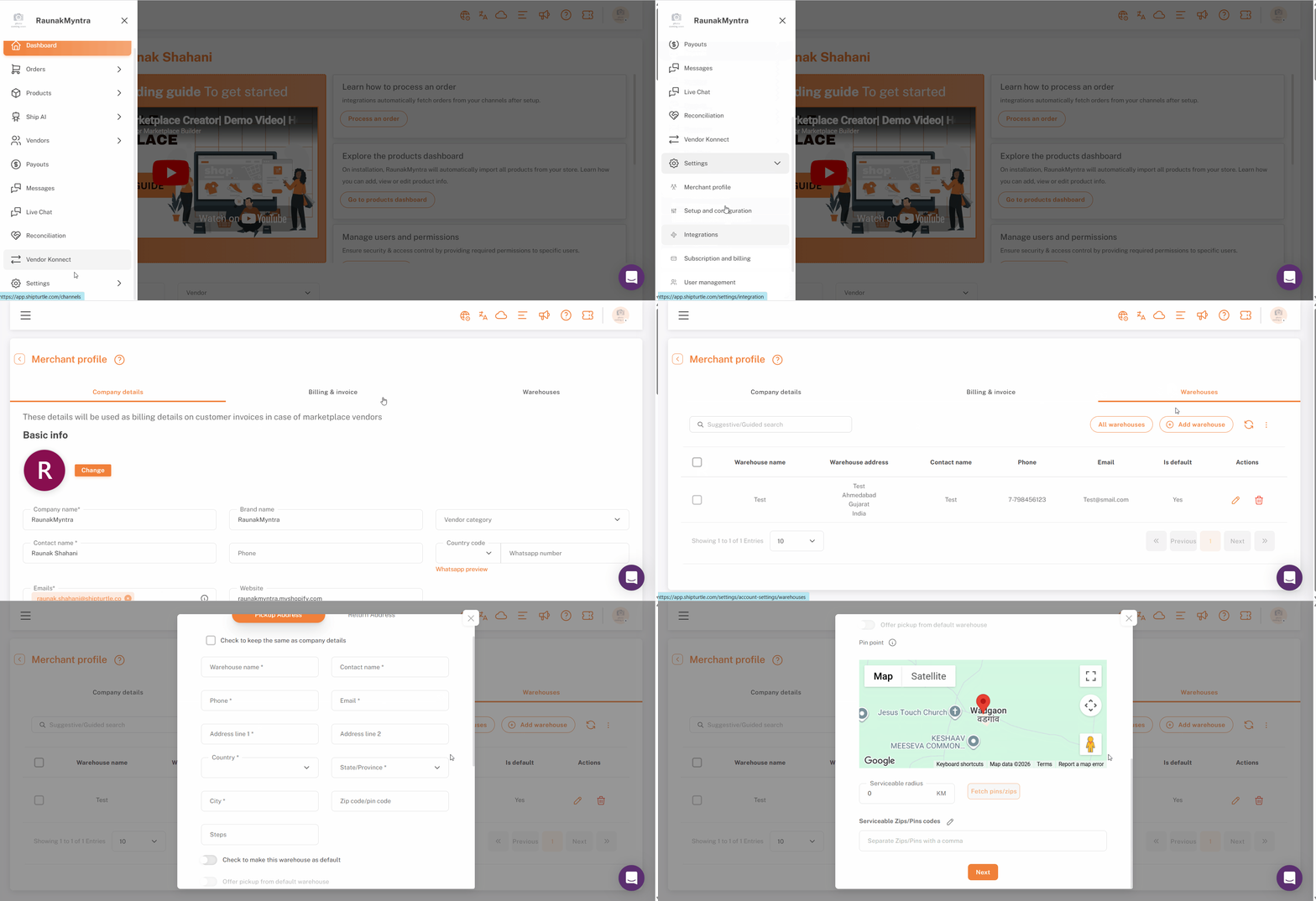
Aseta palvelukykyinen säde kauppiasvarastolle.
- AvaaAsennus ja määritys → Kauppiastilisi → Varasto. (Toimittajaprofiili toimittajille)
- NapsautaLisää varastoluodaksesi uuden, tai napsauta {{variable}}Muokkaa(pencil) kuvake olemassa olevassa varastossa.
- Syötä {{variable}}Palvelualueen sädekilometreissä tai mailoissa.
- NapsautaHae PIN/ZIP-koodia.
Huomio:Varaston tulee olla merkitty oletukseksi; vain silloin varaston postinumerot synkronoidaan sen kanssa.
Shipturtle hakee kaikki postinumero- tai PIN-koodit tietyltä alueelta ja liittää ne varastoon. Tuotteet, jotka on liitetty tähän varastoon, ovat nyt näkyvissä vain asiakkaille, joiden tunnistettu postinumero/PIN-koodi näkyy tuossa luettelossa.
Shopify-asetukset
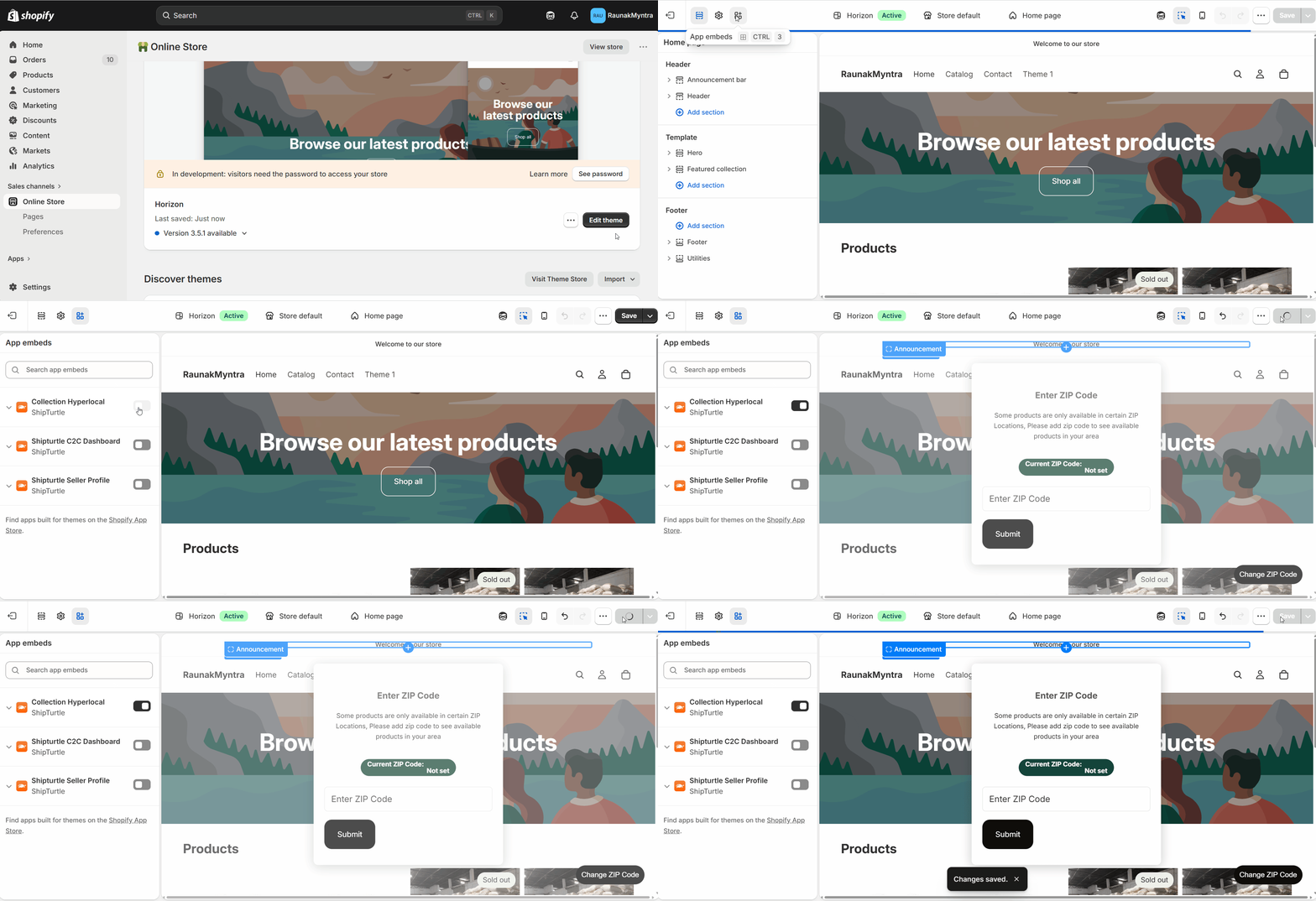
Myymälän sijainnin havaitseminen vaatii, että yksi App Embed on käytössä Shopify-teemassasi. Suorita tämä vaihe sen jälkeen, kun Shipturtle-tiimi on vahvistanut, että taustajärjestelmän asennus on valmis.
- Mene kohdemaahanShopify Admin → Verkkokauppa → Teemat.
- KlikkaaMukauttaaaktiivisessa teemassasi.
- Vasemmassa yläkulmassa, klikkaaSovellusupotukset.
- EtsiKokoelma Hyperlocalja kytkeä se päälle/poikkea.päällä.
- NapsautaTallenna.
Tästä eteenpäin myymälä suodattaa automaattisesti tuotteiden näkyvyyttä asiakkaan havaittuun sijaintiin perustuen jokaisella kokoelma- ja hakusivulla.
UKK (Usein Kysytyt Kysymykset)
Mitä tapahtuu, jos Shipturtle ei voi havaita asiakkaan sijaintia?Jos sijaintitunnistus epäonnistuu – esimerkiksi koska asiakas on kieltäytynyt sijaintiluvista tai heidän selaimensa ei tue sitä – kaikki tuotteet näytetään oletuksena. Suodatin aktivoituu vain, kun postinumeroa/maakoodia voidaan vahvistaa.
Voinko asettaa erilaisia säteitä eri varastoille?Kyllä. Jokaisella varastolla on oma säteensä. Tiheästi asutulla alueella sijaitsevalla varastolla saattaa olla 5 km säde, kun taas maaseudulla sijaitsevalla varastolla voi olla 50 km säde. Jokainen on konfiguroitu itsenäisesti.
Voiko yksi tuote olla linkitettynä useisiin varastoihin eri säteillä?Kyllä. Jos tuote on varastoituna useammassa kuin yhdessä varastossa, se näkyy kaikille asiakkaille, joiden postinumero/pin-koodi kuuluu minkä tahansa näistä varastoista.
Toimiiko säteen asetuksen kanssa sekä postinumerot että pin-koodit?Kyllä.Hae PIN/POSTINUMEROAhakee oikean koodimuotoilun kauppasi maan asetusten perusteella.
Vianetsintä
Tuotteita ei suodateta myyntinäytössä edes asetusten jälkeen.Yleisin syy on se, että {{variable}}.Kokoelma HyperlocalSovelluksen upotusta ei ole tallennettu teeman muokkaimessa tai Shipturtle-tiimin backend-asetuksia ei ole vielä saatu päätökseen. Varmista molemmat ennen jatkotutkimuksia. Jos molemmat on tehty, ota yhteyttä.team@shipturtle.comkauppasi URL-osoitteella.
Hae PIN/ZIP ei palauttanut tuloksia tai vain muutamia postinumeroita.Tarkista, että palveluerä on asetettu realistiseksi arvoksi varaston sijainnille. Liian pieni säde (esim. 1 km maaseutualueella) ei välttämättä tuota ollenkaan asutettuja postinumeroita. Vahvista myös, että varaston osoite on oikein — Shipturtle laskee säteen varaston tallennetusta osoitteesta.
Asiakas ilmoittaa, etteivät he näe mitään tuotteita, vaikka heidän sijaintinsa pitäisi olla katettu.Avaa kyseinen varasto {location}Kauppiaan profiili → Varastoja tarkista haettu postinumero / pin-koodilista. Vahvista, että asiakkaan postinumero / pin-koodi ilmestyy siihen. Jos sitä ei ole, kasvata säteen hieman ja hae uudelleen.
Toimittajan tuotteet eivät näy asiakkaille heidän toimitusalueellaan.Tarkista, että myyjä on suorittanut palvelualueen asetukset varastossaan. Jos alue on asetettu, mutta tuotteet eivät vieläkään näy, varmista, että tuotteet on oikein liitetty kyseiseen varastoon myyjän tuotenasetuksissa.
Liittyvät artikkelit
- Shipturtlen tukemat markkinatyyppit:— taustatietoa hyperlokaalista markkinapaikkamallina.
- Toimittajahallinta— kouluttaa ja konfiguroida toimittajat ennen heidän toimitusalueidensa määrittämistä.
- Toimitusasetukset— määritä toimitushinnat, jotka koskevat palvelualueita.
Jos olet jumissa, ota meihin yhteyttä osoitteessateam@shipturtle.comtai avaa pyyntö {{ticket}}.tukisivu.