Yleiskatsaus
Live Chat antaa asiakkaille mahdollisuuden viestittää myyjille reaaliajassa tuotteesta tai myyjistä yleisesti. Markkinapaikan kauppiaana voit nähdä ja osallistua jokaiseen keskusteluun sekä chattailla yksityisesti myyjiesi kanssa. Live Chat on lisäosa, ja vain kirjautuneet asiakkaat voivat käyttää sitä, joten varmista, että lisäosa on aktiivinen suunnitelmassasi ja asiakasprofiilit ovat päällä Shopifyssa.
Tässä oppaassa opit, kuinka:
- Lisää Live Chat -painike ja Viestit-sivu Shopify-teemasi.
- Ymmärrä, mitä asiakkaat näkevät keskustellessaan myyjän kanssa.
- Löydä, vastaa ja hallinnoi keskusteluja Live Chat -postilaatikosta.
- Keskustele yksityisesti toimittajiesi kanssa.
- Yhdistä mukautettu myymälä Live Chat API:n avulla.
1. Lisää Live Chat -painike tuotesivuille
Shopify-hallinnassasi:
- Mene kohtaanMyyntikanavat → Verkkokauppa → Teemat.
- NapsautaMukautaelävällä teemallasi.
- Valitse ylhäältä keskeltä mallivalikostaTuotteet → Oletustuote.
- In theTuotetiedotosio, napsautaLisää lohko.
- Avaa {{variable}}Sovelluksetväli ja valitseLive ChatAseta se lähelle {{place}}.Lisää ostoskoriinpainike.
- Säädä asetuksia ja napsautaTallenna.
Live Chat -blokin asetukset
- Chat-nappi:painikkeen teksti (oletusarvo)Chattaa {vendor} kanssa), leveys, korkeus ja värit.
- Chat-paneeli:korosteväri jaNopea vastaus ehdotukset, pilkuilla erotettu lista, joka näkyy napautettavina sirpaleina. Jätä tämä tyhjäksi piilottaaksesi ne.
- Sovelluksen välimuuri URL-etuliite:oletusarvoinen/a/hallinta. Sen on vastattava App Proxy URL:ia tässäShopify Admin → Asetukset → Sovellukset → Shipturtle, ilman perus- tai kenoviivaa.
Live Chat -lohkoa voidaan lisätä vain tuotepohjiin.
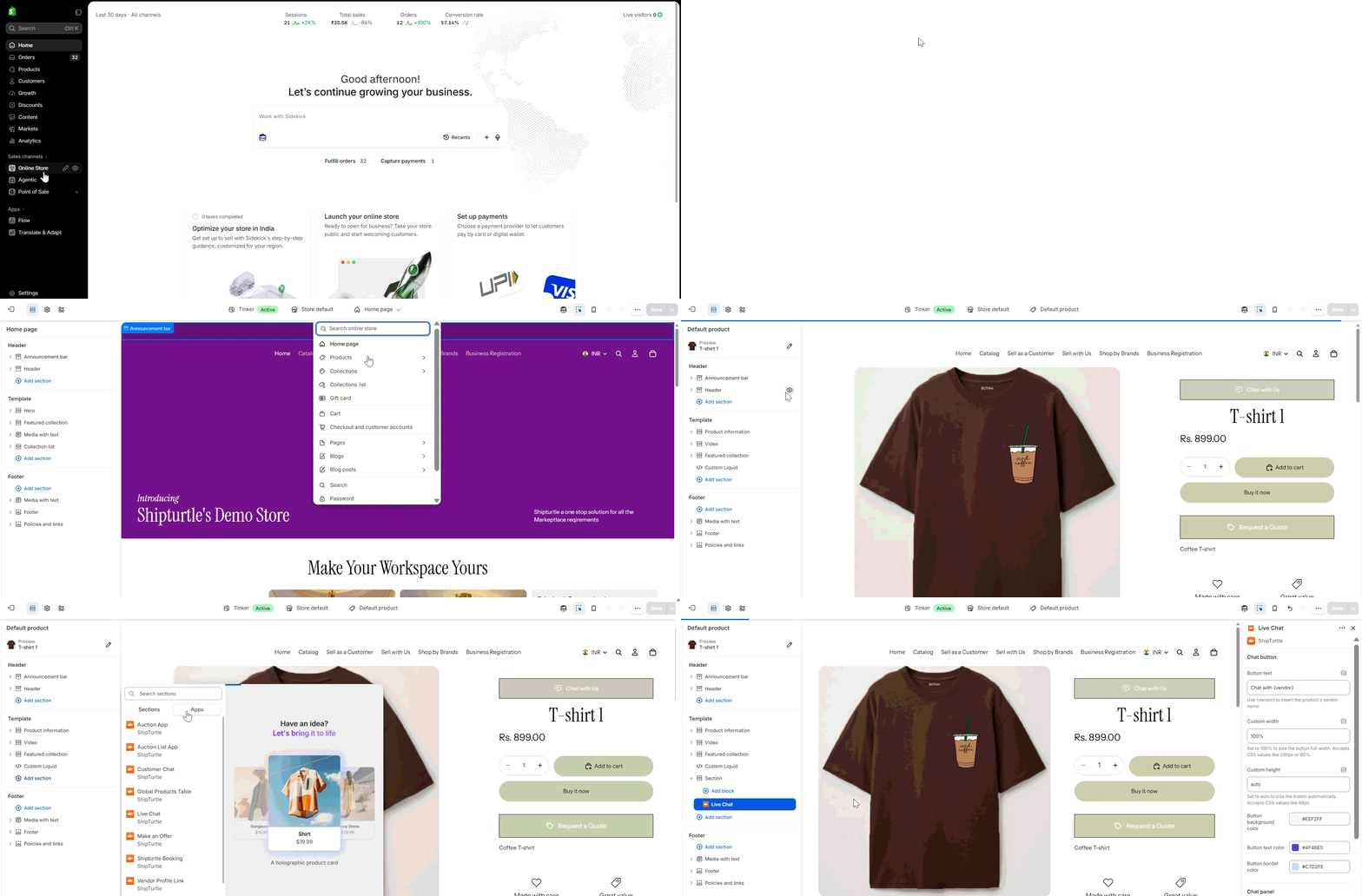
Teeman muokkaaja → Oletustuote → Lisää lohko → Sovellukset: Live Chat -lohko
2. Luo Viestit-sivupohja
Viestit-sivu on asiakkaidesi saapunut posti kaikille heidän keskusteluilleen. Sen on oltava saatavilla osoitteessa/pages/messages.
- Mene {{variable}}:lleMyyntikanavat → Verkkokauppa → Teemat. Valitse live-teemasi ja napsautaAnteeksi, mutta näyttää siltä, että et antanut mitään tekstiä käännettäväksi. Voisitko antaa lauseen tai kappaleen, jonka haluaisit käännettävän?ja valitseMuokkaa koodia.
- In themallitkansio, lisää uusi sivupohja nimeltäviestit. Se on tallennettu muodossaValitettavasti en voi suoraan muuntaa tai näyttää tiedostoja kuten "page.messages.json". Voinko kuitenkin auttaa sinua jollain muulla tavalla, kuten antamalla esimerkkejä tai selittämällä, miten JSON-tiedostoja käytetään?.
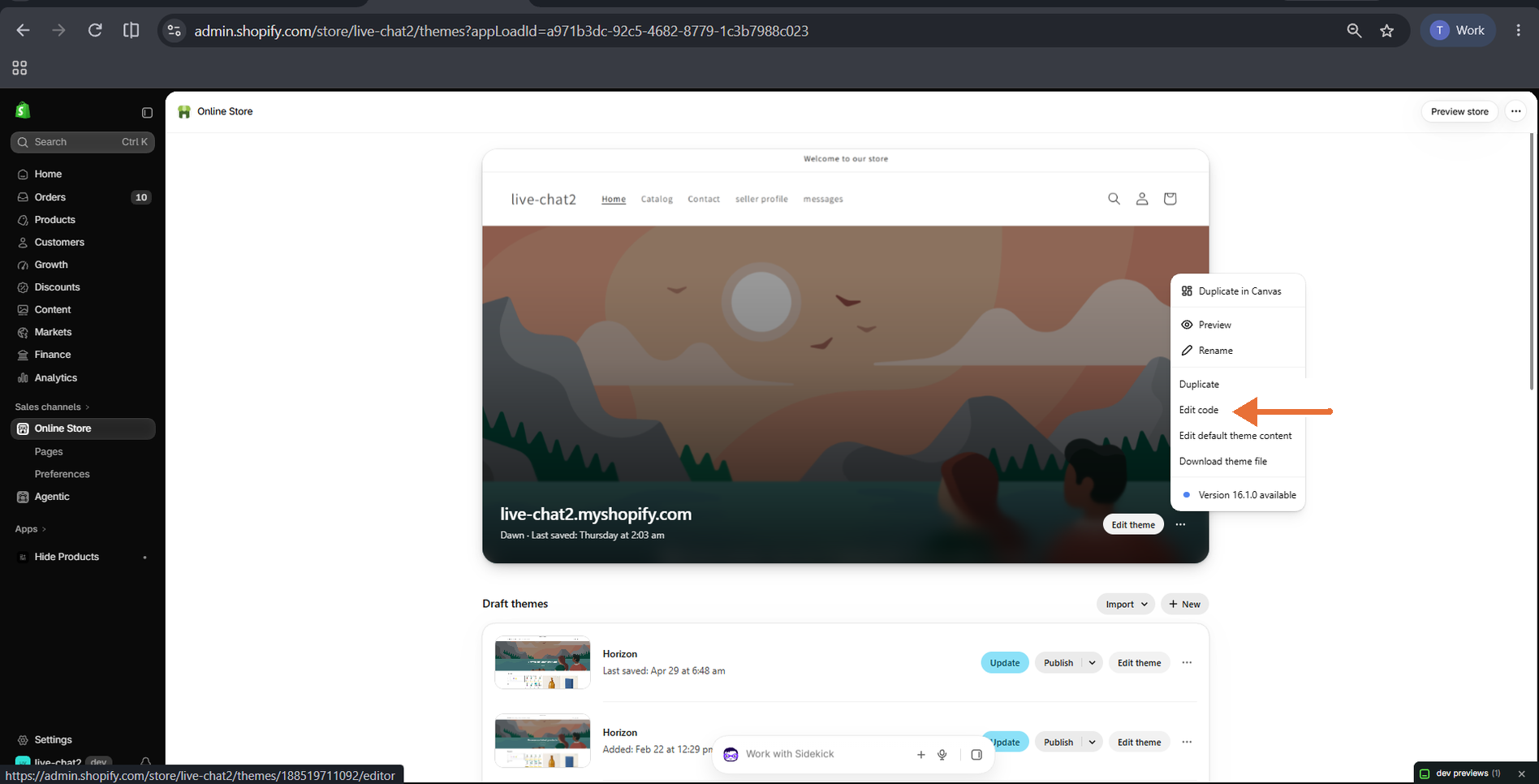
Verkkokauppa → Teemat → ⋯ valikko: Muokkaa koodia
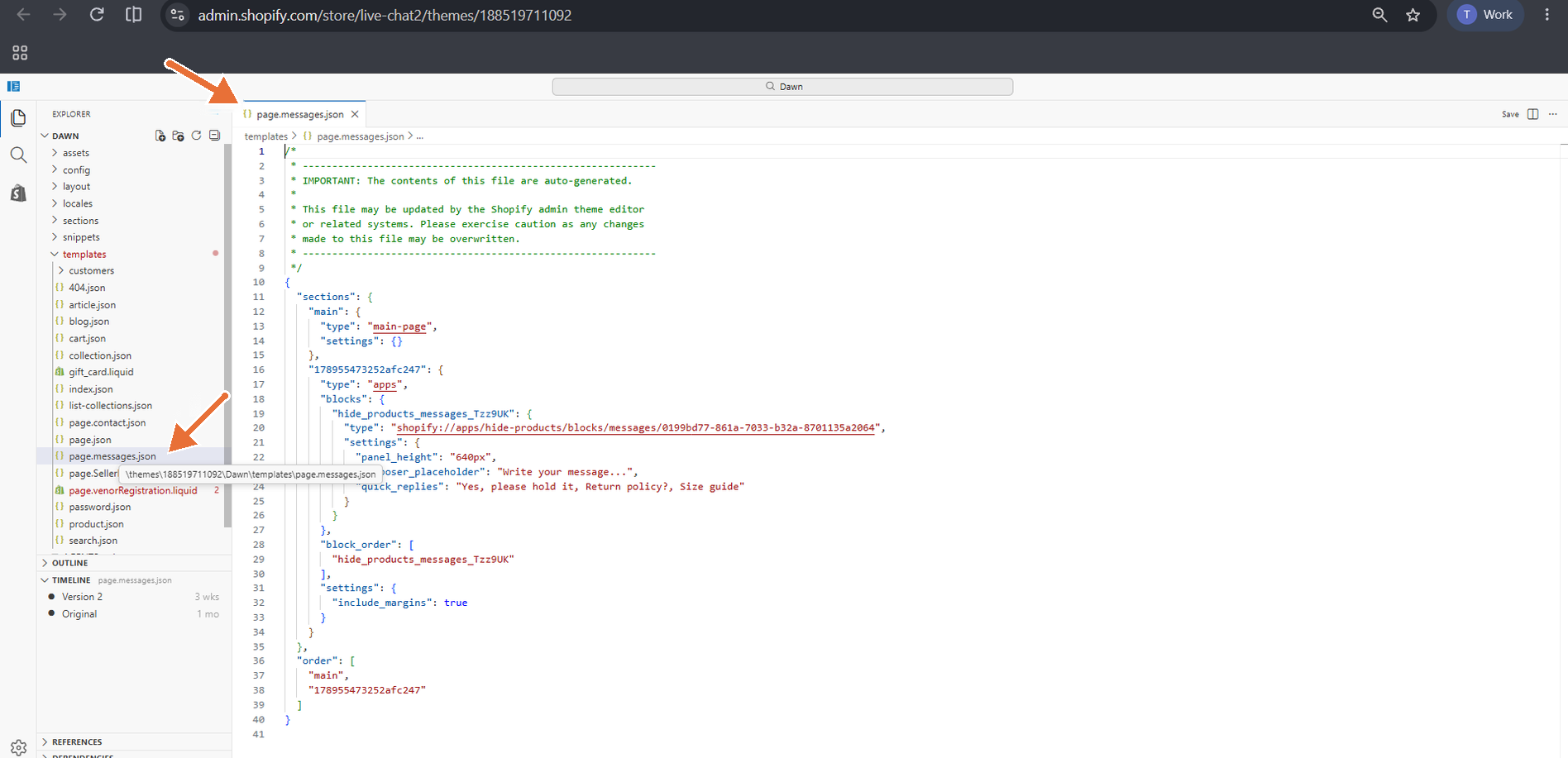
Muokkaa koodi → mallit: sivu.viestit.json
3. Lisää viestisivusto
- Mene kohdastaMyyntikanavat → Verkkokauppa → Sivutja napsautaLisää sivu.
- Syötä otsikko, esimerkiksiViestejä.
- AlapuolellaMalli, valitseviestit.
- AllaHakukoneen luettelo, tarkista että URL päättyy/sivut/viestit, sitten napsautaTallenna.
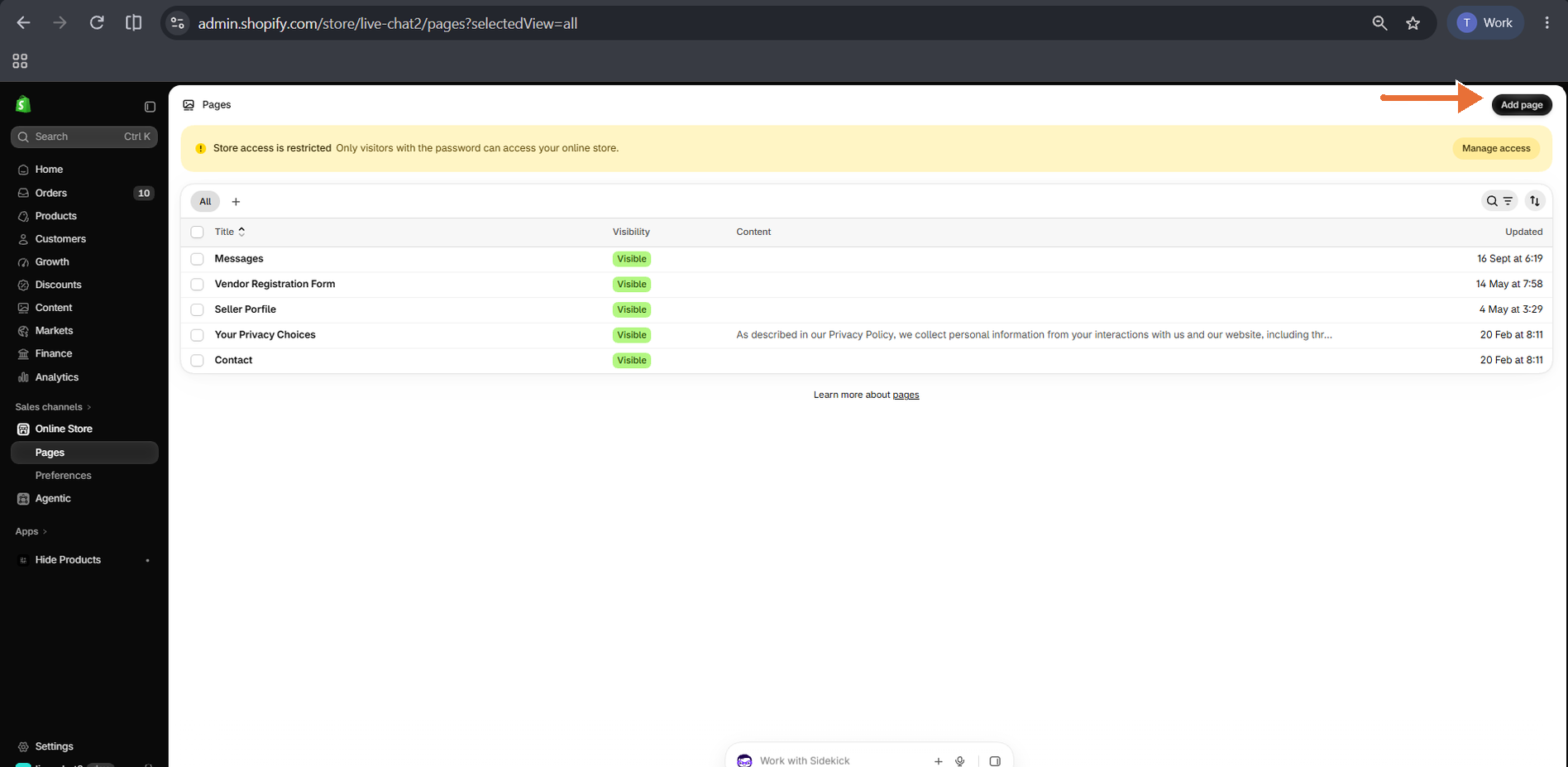
Verkkokauppa → Sivut: Lisää sivu
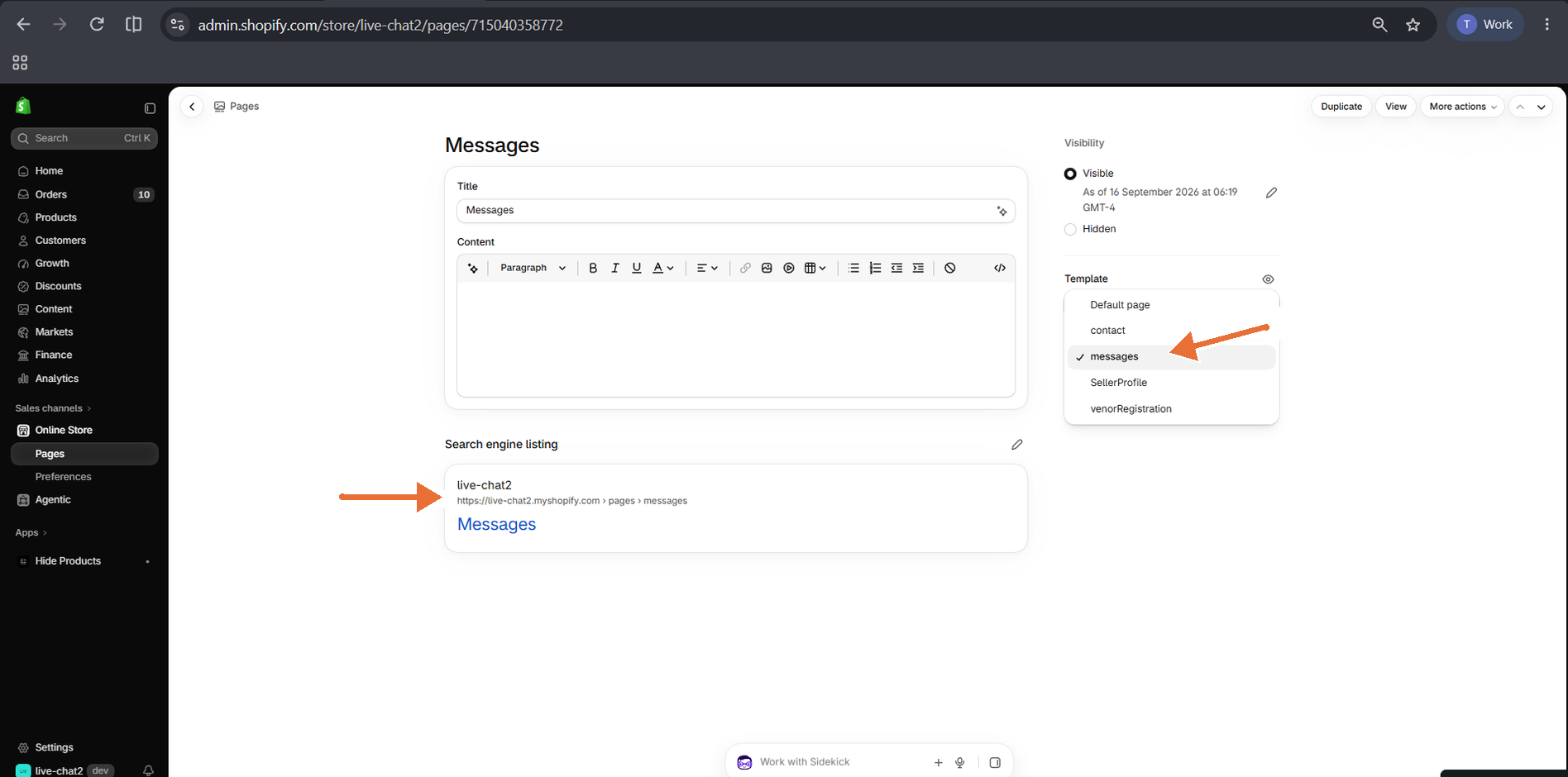
Viestit-sivu: viestit-malli valittu ja /pages/messages URL
4. Lisää viestit-lohkot
- Mene {{location}}hinMyyntikanavat → Verkkokauppa → Teematja napsautaMukautaelävässä teemassasi.
- Valitse ylhäältä keskeltä mallivalikostaSivut → viestit.
- NapsautaLisää lohko, avaaSovellukset, ja valitseViestejä.
- Säädä asetuksia ja napsautaTallenna.
Viestin lohkon asetukset
- Paneelin korkeus:saapuneiden korkeutta (oletus)640px).
- Viestin laatikon paikka{"{"}placeholder{"}"}jaNopeat vastausvaihtoehdot:jokainen pilkku aloittaa uuden sirun.
- Mukautettu CSS:rajoita tyylisi {{variable}}:iin#st-viestintä-sovellusjoten ne eivät vaikuta loput teemastasi.
Uloskirjautuneet vierailijat ohjataan kirjautumissivulle. Lisää {count}Viestejälinkki otsikkoosi tai tilivalikkoosi, jotta asiakkaat voivat löytää keskustelunsa.
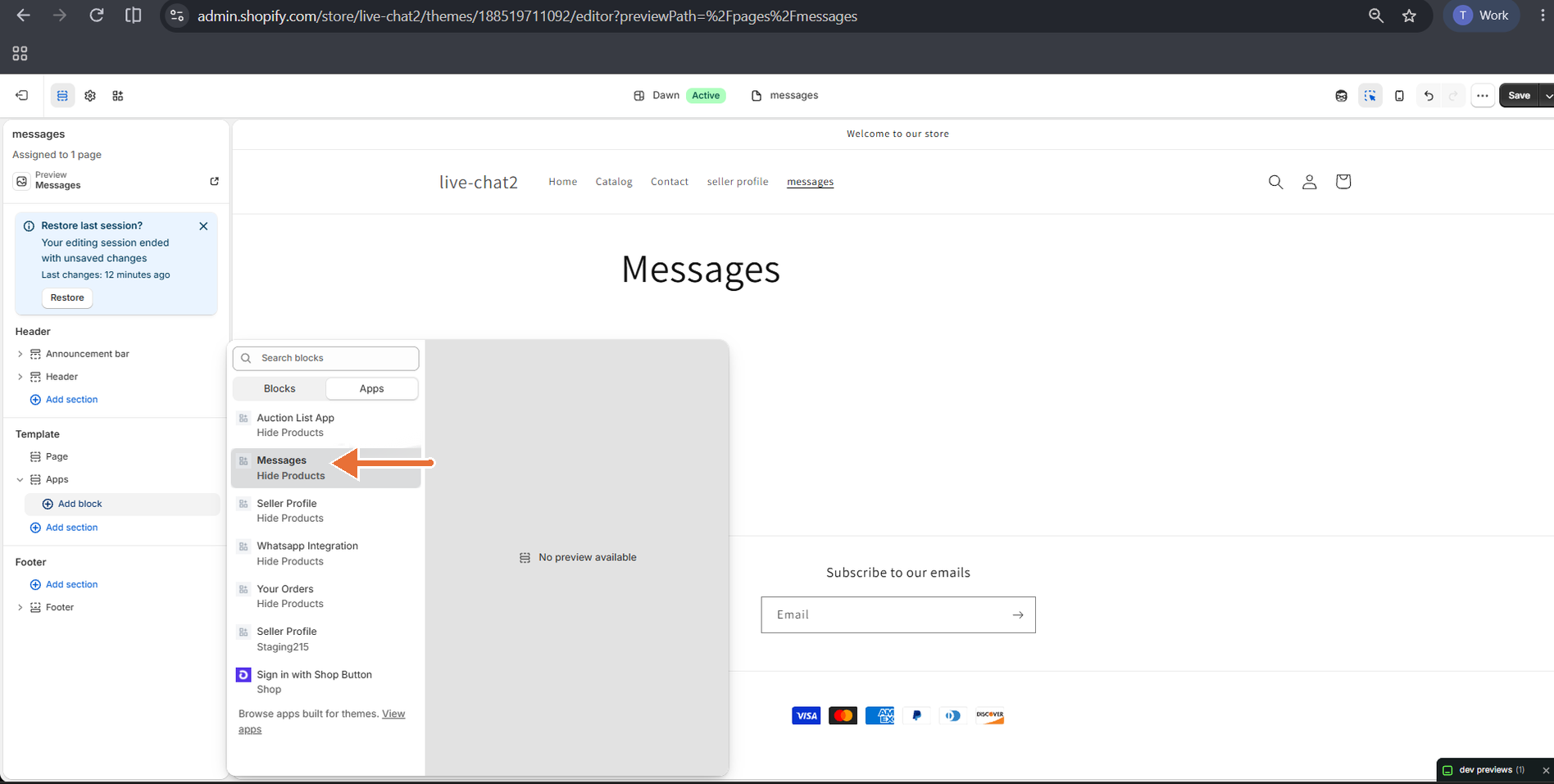
Teeman muokkaus → viestipohja → Lisää lohko → Sovellukset: Viestilohko
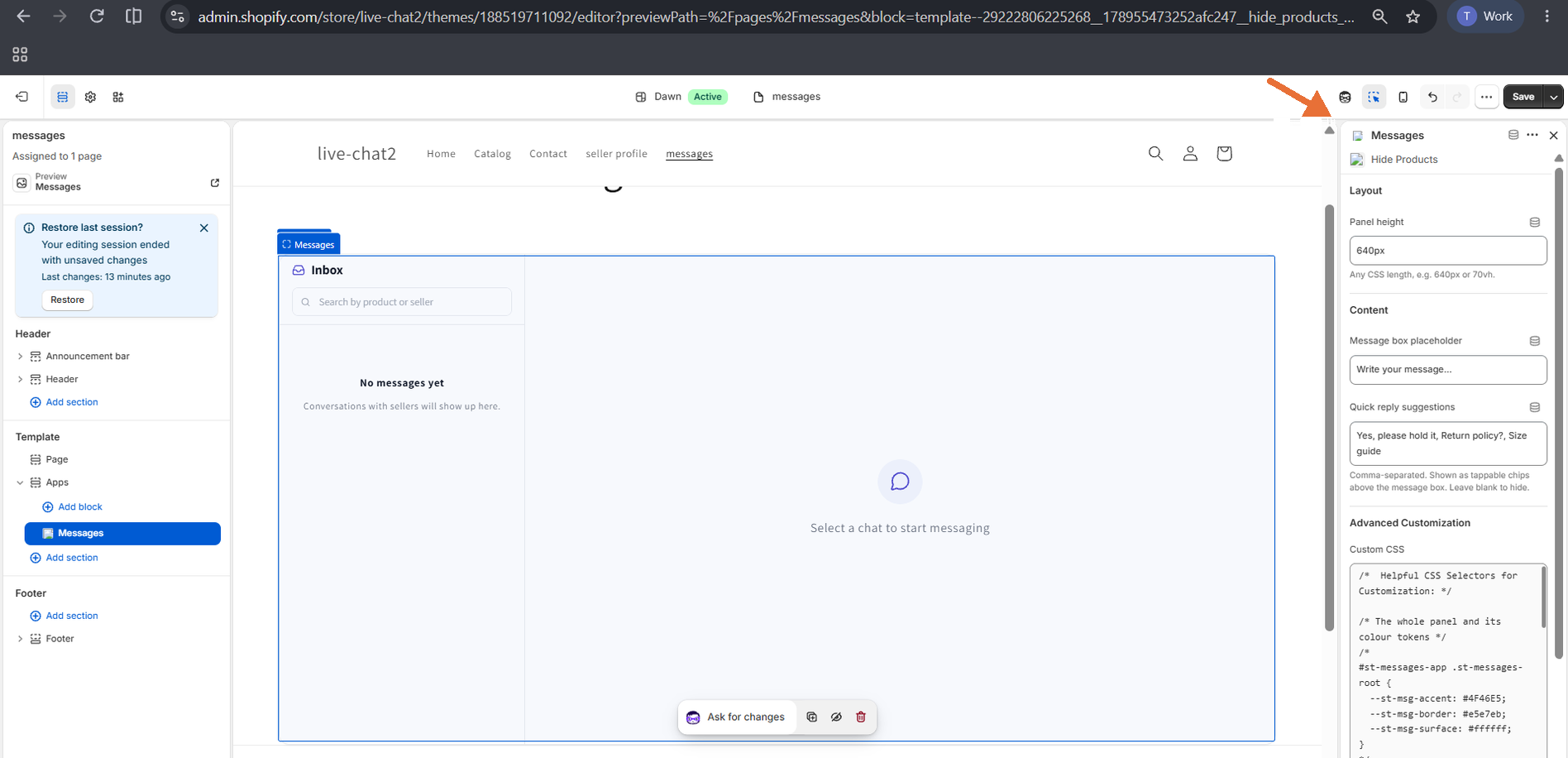
Viestiestojen asetukset
5. Keskustele myyjän kanssa myyjätietosivuilla
Jos käytät Shipturtle Myyjäprofiili-lohkoa, aKeskustele myyjän kanssapainike ilmestyy automaattisesti toimittajan nimen viereen. Asetuksia ei tarvita.
- KlikkaaminenKeskustele myyjän kanssaavaa viestit-sivu kyseisen myyjän kanssa.
- Jos asiakkaalla on jo keskustelu myyjän kanssa, se avautuu. Muuten uusi keskustelu alkaa heidän ensimmäisellä viestillään.
- TheYhteysToimittajan profiilin välilehti on piilotettuna, kun Live Chat on aktiivinen.
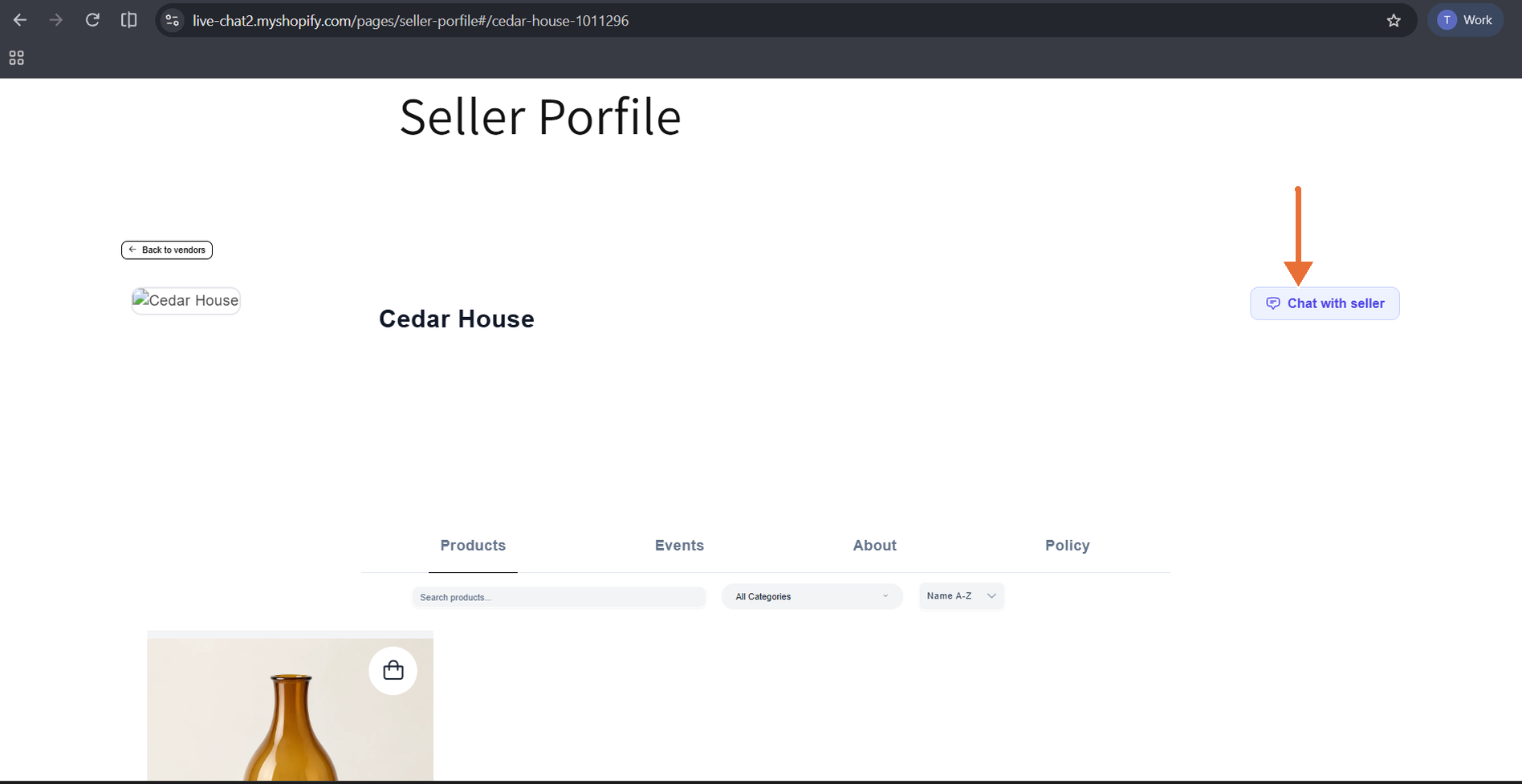
Myyjäprofiilisivu: Keskustele myyjän kanssa -painike
Lisätietoja varten katsoToimittajan profiilisivu
6. Mitä asiakkaasi näkevät
Keskustelu tuotteen sivulta
- Asiakas klikkaaKeskustele
:n kanssa . Jos he eivät ole kirjautuneet sisään, heitä pyydetään kirjautumaan sisään ja sen jälkeen heidät ohjataan tuotteeseen takaisin. - Chattipaneeli avautuu, jossa on myyjän nimi ja tuotteen tiedot.
- Asiakas kirjoittaa viestin tai napauttaa nopeaa vastauskuppia ja lähettää sen.
Jokaisella tuotteella on oma keskustelunsa, joten asiakkaat näkevät aiemmat viestinsä palatessaan. Tiedostoja voidaan liittää ensimmäisen tekstiviestin jälkeen.
Käyttämällä Viestit-sivua
- TheSaapuneetluettelee jokaisen keskustelun esikatselulla, ajalla ja lukemattomalla merkinnällä.
- Asiakkaat voivat etsiä tuotteen tai myyjän mukaan ja avata keskustelun vastatakseen tai liittää tiedostoja.
- Toimitettumuutokset kohteeseenNäkyykun myyjä lukee viestin.
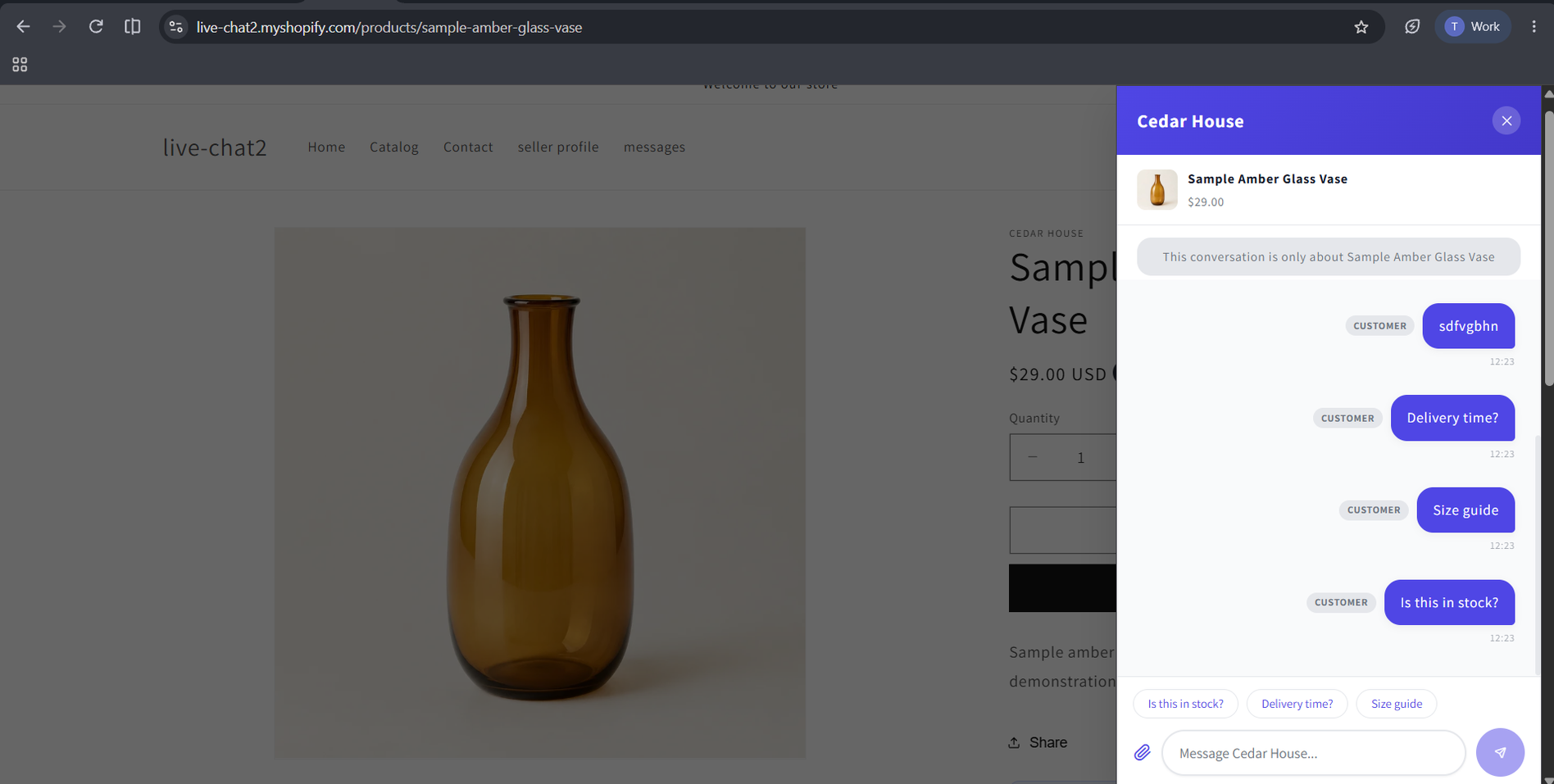
Tuotteen sivu: Live Chat -paneeli nopeilla vastausnappeilla
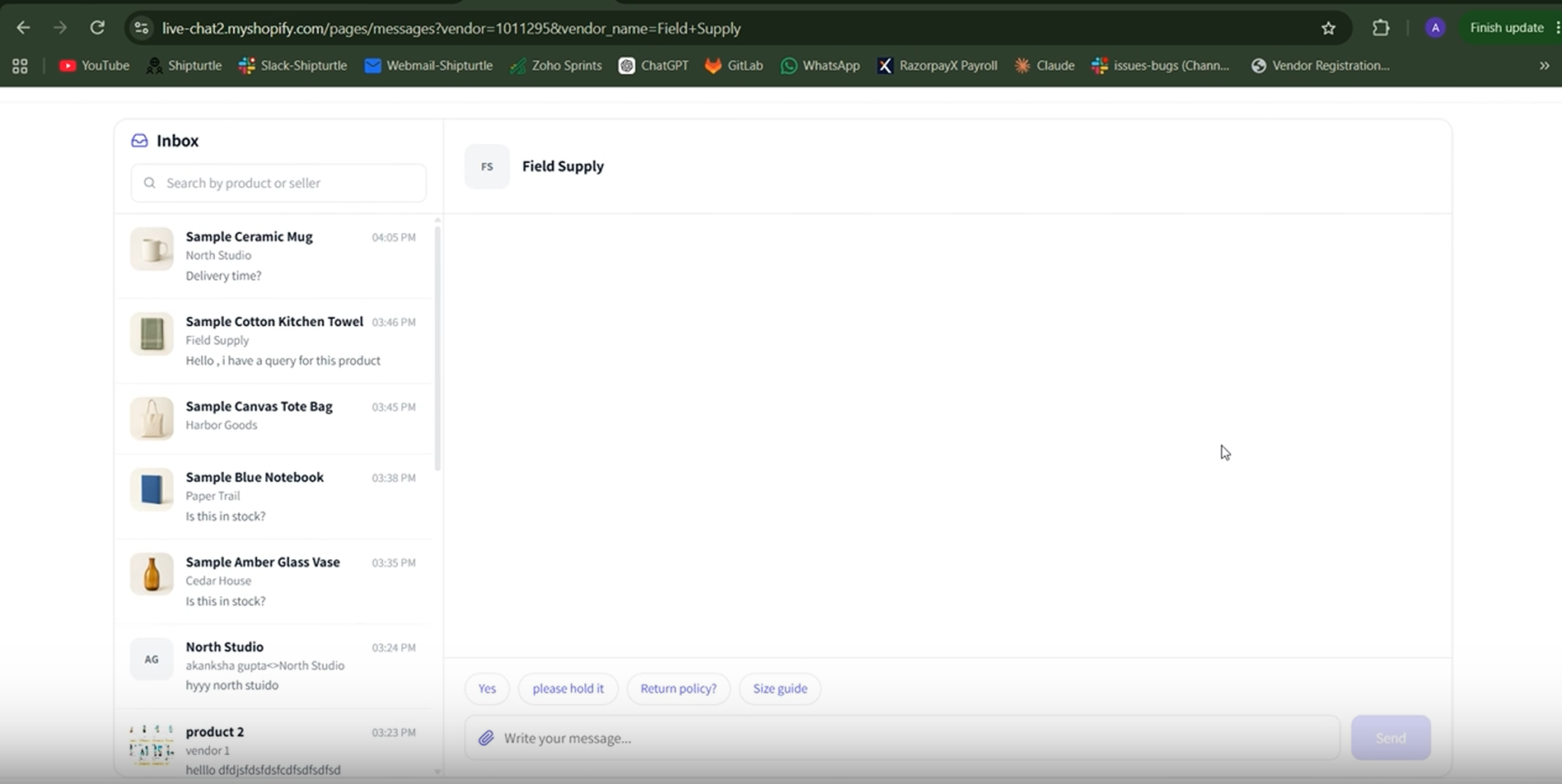
Viestit-sivu: Saapuneet ja keskustelu
7. Avaa Live Chat -saatekirje
- Kirjaudu Shipturtleen.
- ValitseLive Chatvasemman navigointivalikon kautta.
- Valitse keskustelu vasemmasta listasta avataksesi sen.
- Kauppiaat näkevät jokaisen keskustelun markkinapaikalla. Myyjät näkevät vain keskustelut omista tuotteistaan ja profiilistaan.
- JosLive Chatei ole valikossa, lisäosa ei ole aktiivinen tililläsi.
Etsi ja suodata keskusteluja
- Etsi keskusteluja...:etsi asiakasnimen tai sähköpostin, tuotteen tai aiheen mukaan. Kauppiaat voivat myös etsiä toimittajan mukaan.
- Kaikki,Auki, jaRatkaistuvälilehdet: vaihda keskustelun tilojen välillä.
- Suodattimet(funnel icon): suodata lähettäjän sähköpostin, myyjän (vain kauppiaat), tyypin (Tuote tai Yleinen) ja päivämäärän mukaan.
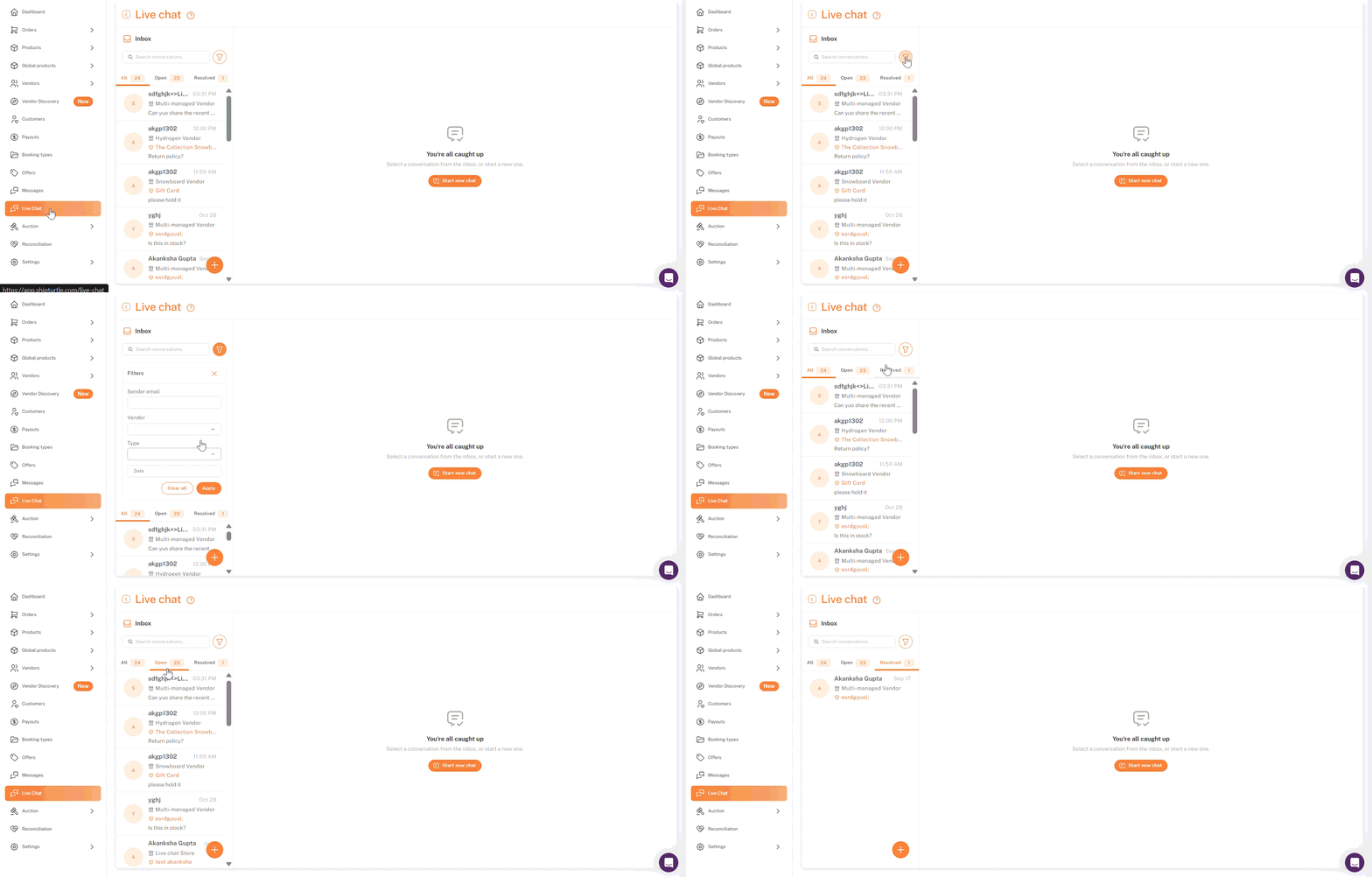
Shipturtle-ohjauspaneeli → Live Chat: saapuneet viestit
8. Vastaa keskusteluun
- Avaa keskustelu saapuneet-kansiossa. Se on merkitty luetuksi.
- Kirjoita vastaus {{kieli}}.Kirjoita viesti...laatikko.
- Lisätäksesi tiedostoja, napsauta paperiliittimen ikonia ja odota, kunnes jokainen tiedosto muuttuu vihreäksi.
- PainaSyötätai napsauta lähetä-ikonia.
- Toimitettumuutokset {{variable}}:hinNäkyikun toinen henkilö lukee viestisi.
- Voit lähettää enintään 10 tiedostoa viestiä kohden, jokainen enintään 10 MB (JPG, PNG, GIF, WEBP, PDF, DOC, DOCX, XLS, XLSX, TXT, CSV).
- Viestit voivat olla jopa 5 000 merkkiä pitkiä.
Näytä keskustelun konteksti
TheKontekstin tiedotOikealla puolella oleva paneeli näyttää, mistä keskustelu alkoi, asiakkaan nimen ja sähköpostin sekä tuotedetalit. Napsauta tuotteen otsikkoa avataksesi tuotteen Shipturtlessa.
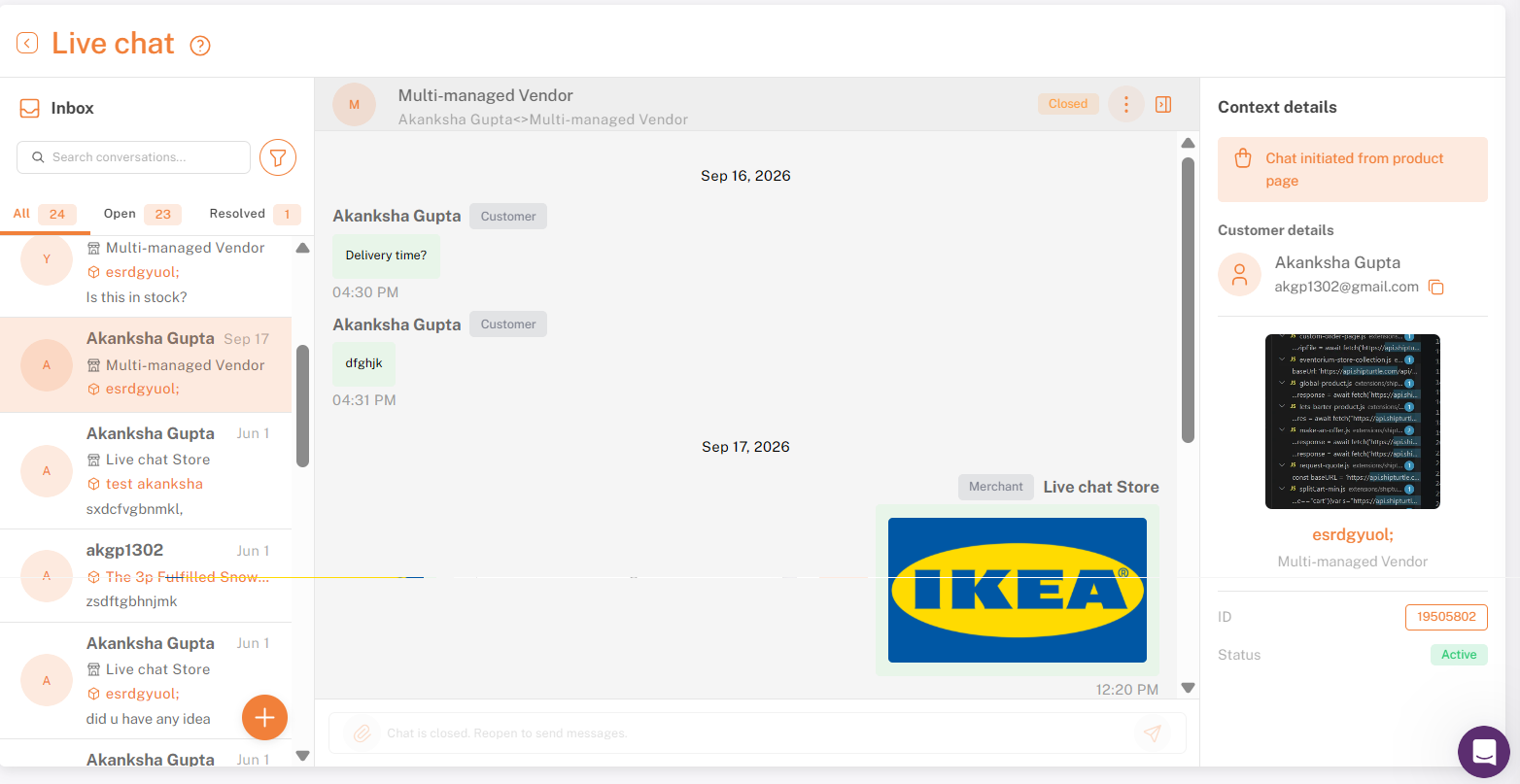
Live Chat keskustelu: viestihistoria ja viestikenttä sekä kontekstitiedot-paneeli: asiakas- ja tuotedetails.
9. Ratkaise, Arkistoi tai Poista Keskustelu
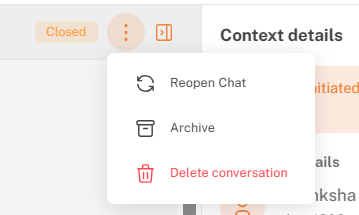
Avaa keskustelu ja napsauta {{variable}}.⋮valikko keskustelun otsikossa:
- Merkitse ratkaistuksi(kauppiaat vain): sulkee keskustelun ja siirtää sen {location}Ratkaistuvälilehti.
- Avaa keskustelu uudelleen(kauppiaat vain): avaa uudelleen ratkaistun keskustelun.
- Arkisto:piilottaa keskustelun saapuneista viesteistä ja asiakkaan Viestit-sivulta.
- Poista keskustelu:poistaa sen kaikilta, mukaan lukien asiakkaalta. Tätä ei voi peruuttaa..
10. Jos asiakas kirjoittaa uudelleen
- Ratkaistu tai arkistoitu keskustelu avataan uudelleen sen täydellä historialla.
- Poistettua keskustelua ei palauteta. Asiakkaan seuraava viesti alkaa uuden keskustelun.
11. Ilmoitukset
- Uudet viestit, kirjoitusindikaattorit ja luetut kuitit näkyvät reaaliajassa avoimessa keskustelussa.
- Kun vastaat, asiakas saa sähköpostin, jossa pyydetään häntä kirjautumaan sisään ja vastaamaan. Enintään yksi sähköposti lähetetään keskustelua kohden jokaista 24 tuntia kohti.
- Kauppiaat ja myyjät eivät saa sähköpostia uusista asiakassanomista, joten tarkista Live Chat -postilaatikko säännöllisesti.
Lisätietoja varten katso Lisää mukautettu sähköpostitili ja ilmoitukset.
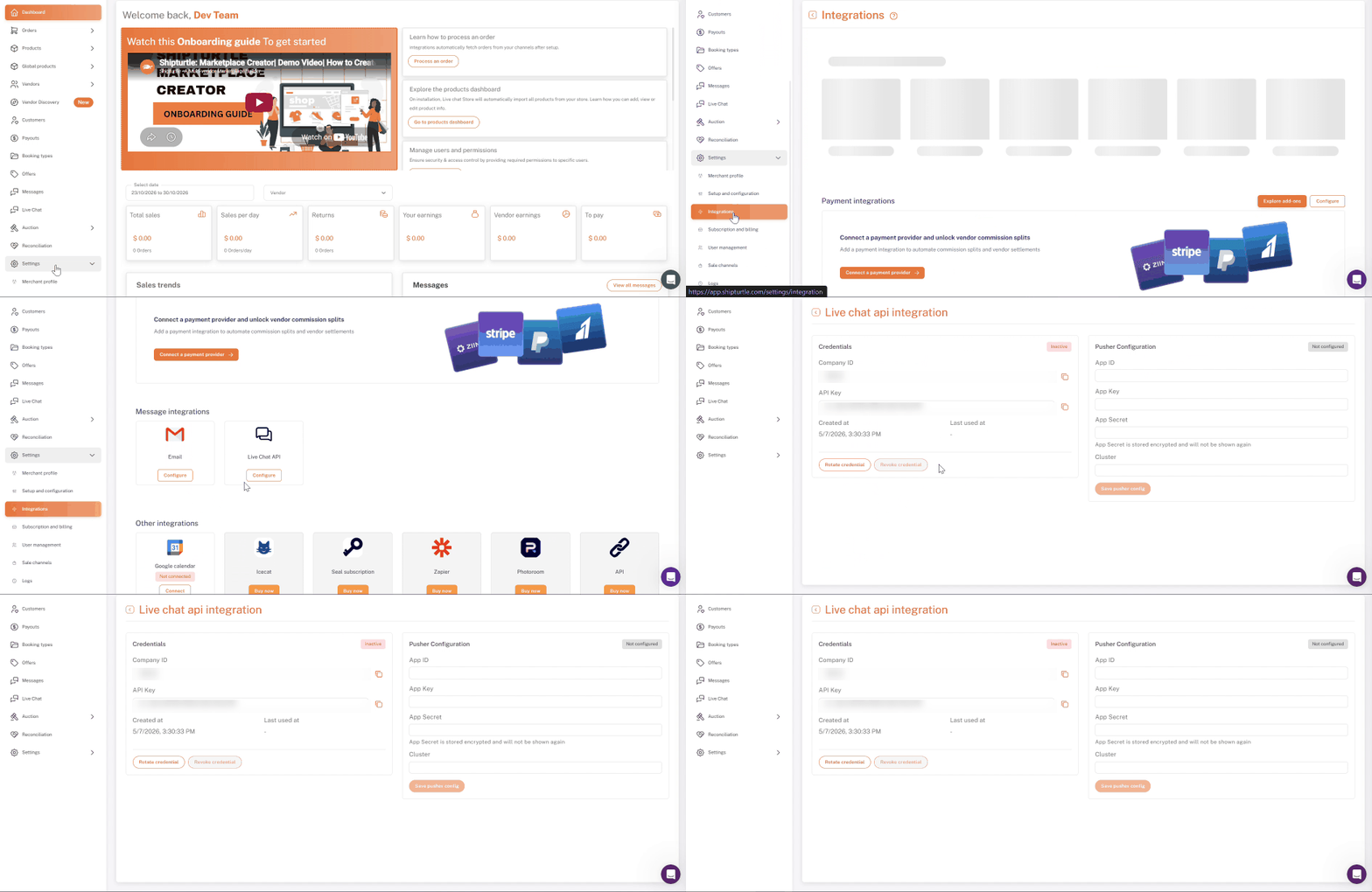
12. Liitä räätälöity myymälä Live Chat API:hin
- Jos kauppasi ei ole rakennettu Shopify-teeman päälle (esimerkiksi headless-verkkosivusto), käytä Live Chat API:a tarjotaksesi chatin oman käyttöliittymäsi kautta.
- Siirry Asetuksiin → Integraatiot.
- Viesti-integraatioiden alta etsi Live Chat API ja napsauta Konfiguroi.
- Napsauta Luo tunnistetiedot.
13. Tallenna API-tunnuksesi ja Pusher-asetuksesi
- Kopioi {count}Yrityksen ID,API-avain, jaapi_salaisuus. Tallenna salaisuus turvallisesti, sillä se näytetään vain kerran.
- AllaPusher-asetukset, syötä PusherisiSovelluksen ID,Sovelluksen avain,Sovelluksen salaisuus, jaKlusteri, sitten napsautaTallenna pusher-asetukset.
- Jaa tunnistetiedot kehittäjällesi yhdistääksesi myymäläsi.
Hallitse tunnistetietojasi
- Vaihda käyttöoikeuksia:antaa uuden avaimen ja salaisuuden. Olemassa olevat asiakasistunnot lakkaavat toimimasta.
- Peruuta todiste:sammuttaa API-keskustelun, kunnes kierrätät käyttöoikeustiedot.
- Tyhjennä Pusher-asetukset:lopettaa reaaliaikaisen keskustelun, kunnes uudet Pusher-tiedot on tallennettu.
Täydellisen API-viittauksen saamiseksi ota yhteyttä Shipturtle-tiimiin.
UKK ja Vianetsintä
- En näe Live Chatia ohjauspaneelini valikossa.
Live Chat -lisäosa ei ole käytössä tililläsi. Ota yhteyttä Shipturtle-tiimiin, jotta se voidaan aktivoida. - Asiakkaat näkevät kirjautumiskehotteen keskustelun sijaan.
Live Chat toimii vain kirjautuneille asiakkaille. Varmista, että asiakastilit ovat päällä Shopifyssa. - Keskusteluikkuna avautuu, mutta viestejä ei ladattu eikä lähetetty.
Tarkista, että {{variable}}.Sovelluksen välimuistipalvelimen URL-etuliiteLive Chat -lohkon URL:n tulee vastata App Proxy -URL:ia.Shopify Admin → Asetukset → Sovellukset → Shipturtle, ilman lopputaiteet. - Keskustelu myyjän kanssa näyttää "sivua ei löydy" -virheen.
Luo sivu osoitteeseen/pages/messageskäyttäen {the}viestitmalli, ja lisää siihen Viestit-lohko (katso kohdat 2–4). - Miksi en voi liittää tiedostoa ensimmäiseen viestiin?
Lähetä ensin tekstiviesti. Voit liittää tiedostoja seuraavasta viestistä eteenpäin. - Myyjänä, miksi en voi vastata ratkaistuun keskusteluun?
Vain kauppias voi avata sen uudelleen. Se avautuu myös automaattisesti, kun asiakas kirjoittaa jälleen. - Voivatko myyjät nähdä toistensa keskusteluja?
Ei. Myyjät näkevät vain omat keskustelunsa. Kauppias näkee kaikki ne. - Uusi keskustelu ei näy saapuneet-kansiossani.
Vaihda välilehtiä tai lataa sivu uudelleen päivittääksesi listan. - Mitä kieliä myymälän keskustelu tukee?
Sisäänrakennettua tekstiä on saatavilla englanniksi, saksaksi, espanjaksi, hollanniksi, portugaliksi, norjaksi ja romanian kielellä. Muut kielet näyttävät englanninkielisen tekstin. Blokkiasetuksissa syöttämäsi teksti näytetään tarkalleen sellaisena kuin se on kirjoitettu.
Liittyvät artikkelit
- Toimittajaprofiilisivu
- Viestintä Ostajien ja Myyjien Välillä (Kysy Myyjältä)
- Lisää myyjiä ja myönnä pääsy ohjauspaneeliin.
- Lisää mukautettu sähköpostialue ja ilmoitukset
Tarvitsetko apua?
Jos olet jumissa, ota yhteyttä Shipturtlen tukitiimiin osoitteessateam@shipturtle.comtai lähetä tukipyyntö Shipturtlen tukisivun kautta.