Come impostare la commissione in base al tag del prodotto o in base all'intervallo di prezzo, quale regola prevale quando se ne possono applicare diverse e come viene calcolata la commissione.
Aggiornato per le attuali impostazioni di Commissione e pagamento · Ottobre 2026
⚡Riepilogo Veloce
Vai aImpostazioni → Configurazione e impostazione → Commissioni e pagamenti → Regole di commissione. Usacommissione basata su tagassegnare ai prodotti taggati una valutazione propria, ecommissione basata sul prezzoper addebitare tariffe diverse a seconda della fascia di prezzo. Esattamente una regola si applica a ciascun prodotto, e le regole sui tag vincono sempre sulle regole sui prezzi.
A chi è rivolto questo guida
Proprietari e amministratori di marketplace che necessitano di diverse aliquote di commissione per gruppi di prodotti speciali (ad esempio, articoli esclusivi o premium) o per diversi livelli di prezzo.
Questo articolo tratta il terzo tipo di commissione. Per MRP - prezzo di costo e commissione basata su percentuale a livello globale, venditore, categoria e prodotto, vedereConfigurazione delle commissioniSure, please provide the text you would like to have translated.
1. Come si inseriscono le regole di commissione
Shipturtle controlla le impostazioni di commissione in un ordine fisso e utilizza ilil primo che si applica. Le tariffe non sono mai combinate.
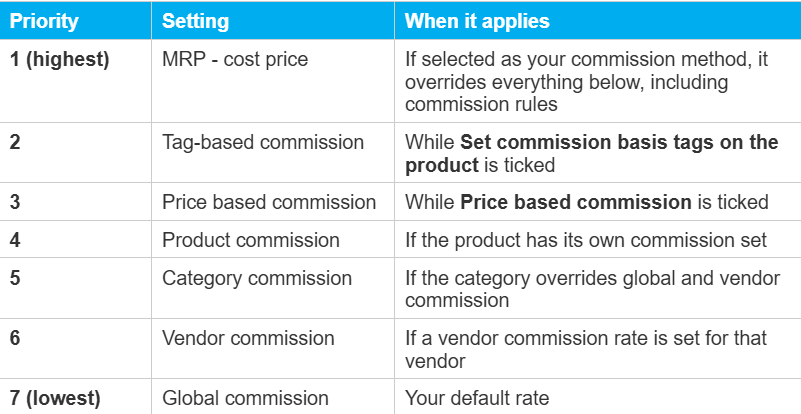
⚠️ Nota:Le regole di commissione funzionano solo concommissione basata su percentuale. Se il tuo metodo di commissione èMRP - prezzo di costo, le regole di etichettatura e di prezzo vengono ignorate.
2. Dove trovare le regole di commissione
Vai aImpostazioni → Configurazione e impostazione → Commissione e pagamentoSure! Please provide the text you would like me to translate and expand upon, and I’ll be happy to help.Regole di commissione.
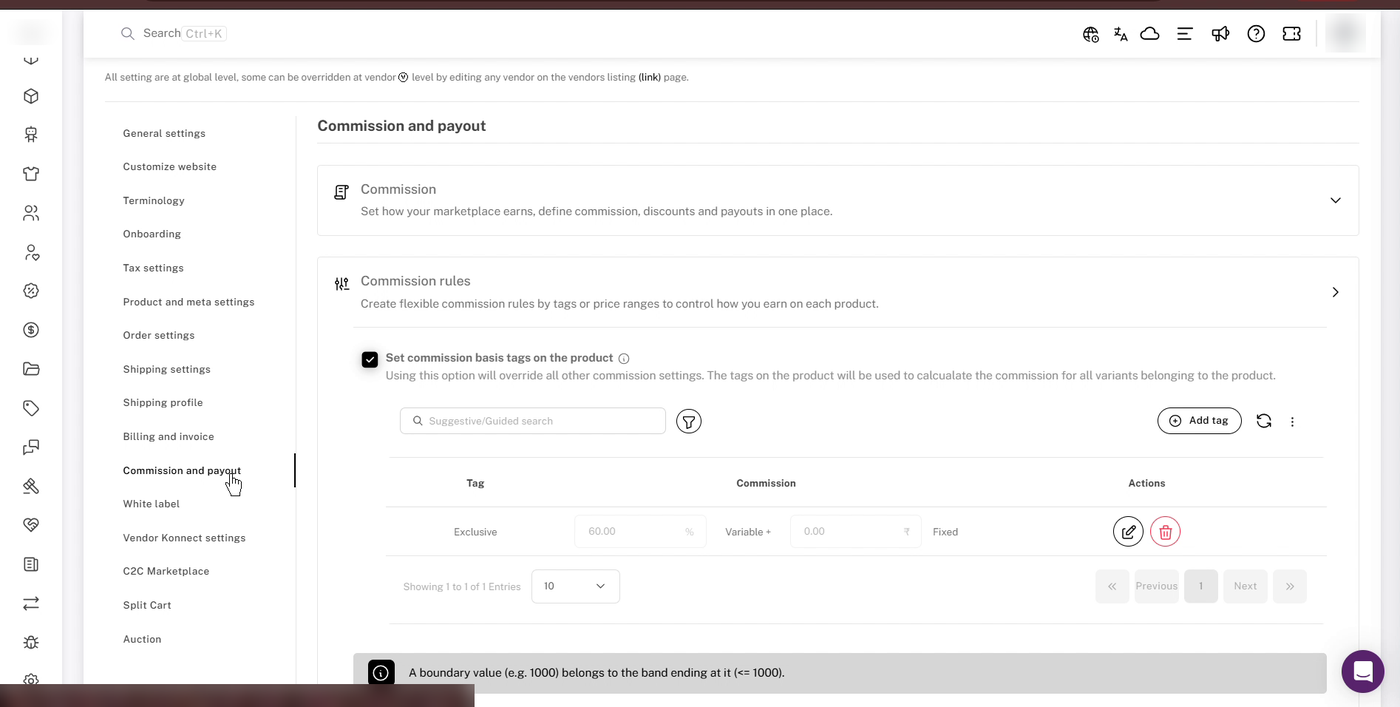
Regole di commissione, con commissione basata su tag attivata.
3. Imposta commissioni basate sui tag
Utilizza la commissione basata sui tag per applicare una tariffa specifica su ogni prodotto che porta un tag, ad esempio il 60% sui prodotti contrassegnati come "Esclusivo". La tariffa si applica a tutte le varianti del prodotto contrassegnato.
- TickImposta i tag della base di commissione sul prodotto.Le regole dei tag si applicano solo quando questa è selezionata.
- CliccaAggiungi tag, digita il tag, premiInserisci, e fai cliccaSalva.
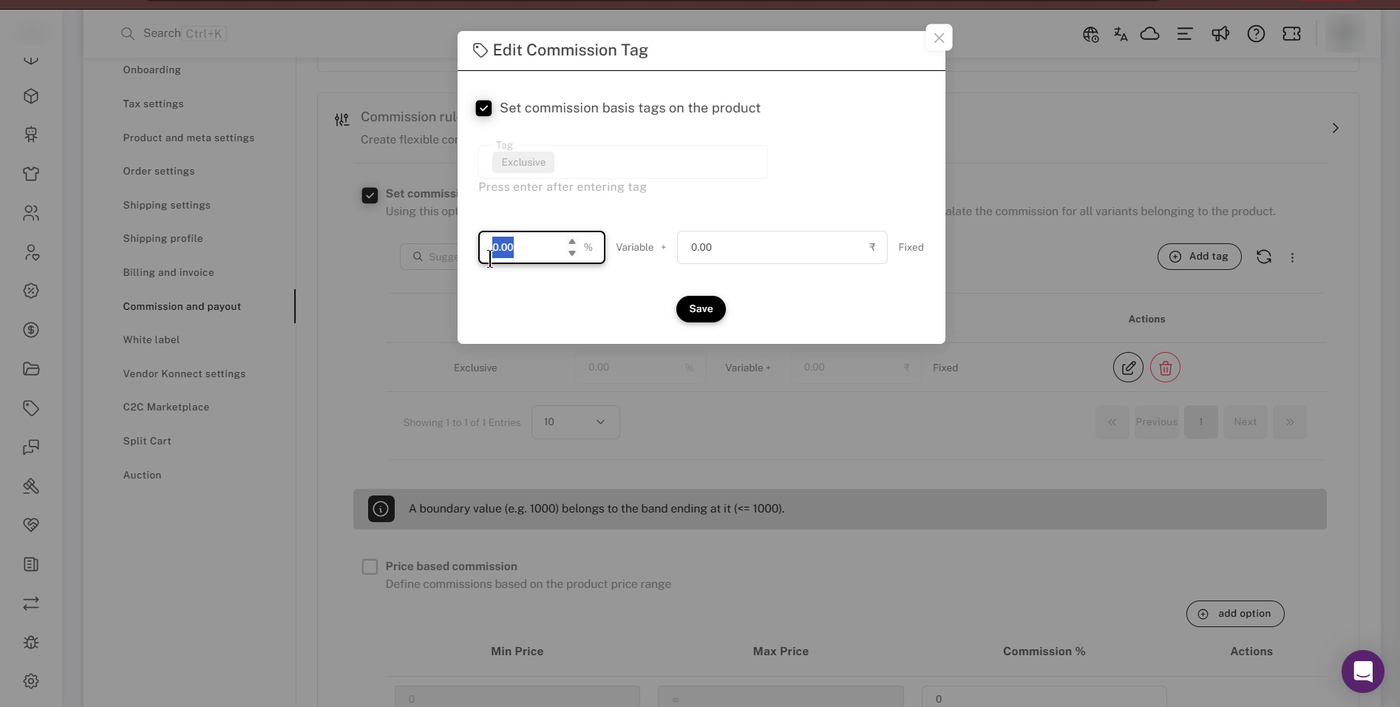
- Clicca sulSure! Please provide the text you'd like me to edit or translate, and I'll be happy to assist you.icona (pencil) accanto al nuovo tag.
- AssicuratiImposta i tag della base di commissione sul prodotto.è selezionato nella finestra, inserisci ilVariabile% e/o ilFissatoimporto, e cliccaSalva.
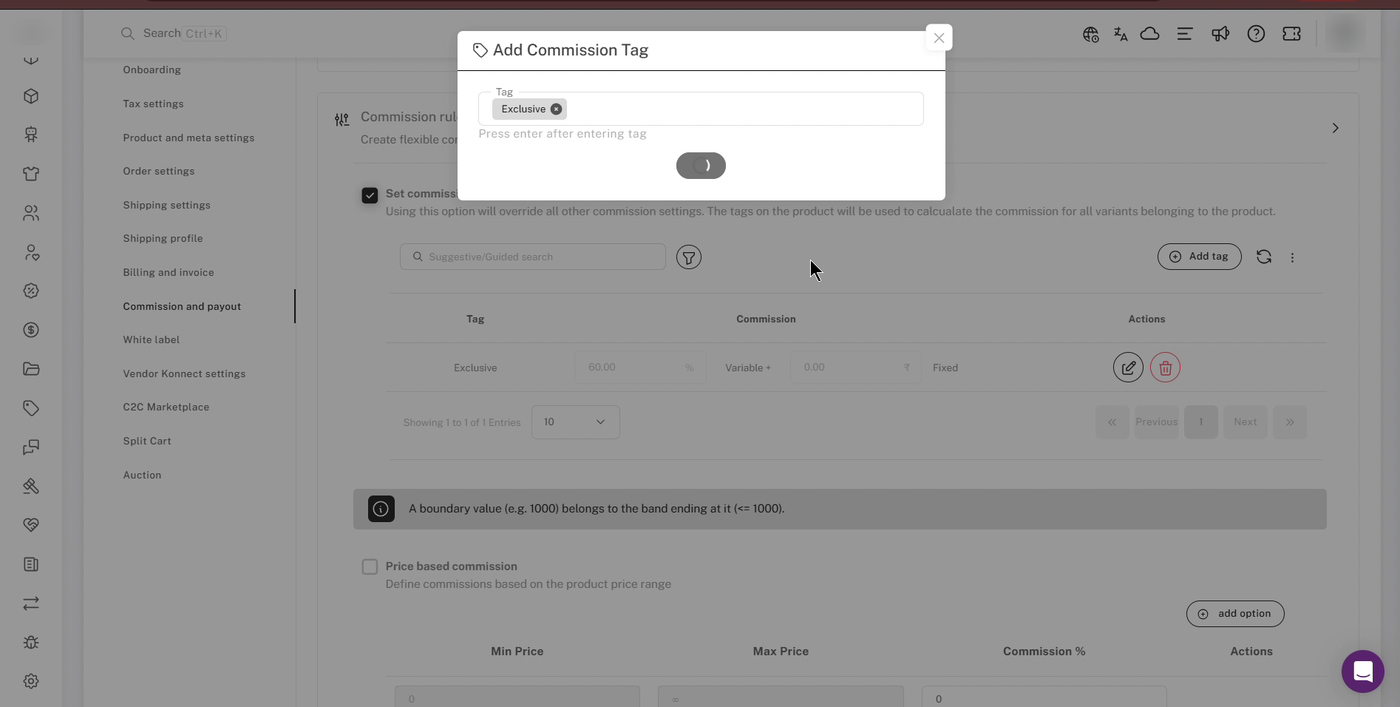
Aggiungi Etichetta di Commissione: digita l'etichetta e premi Invio.
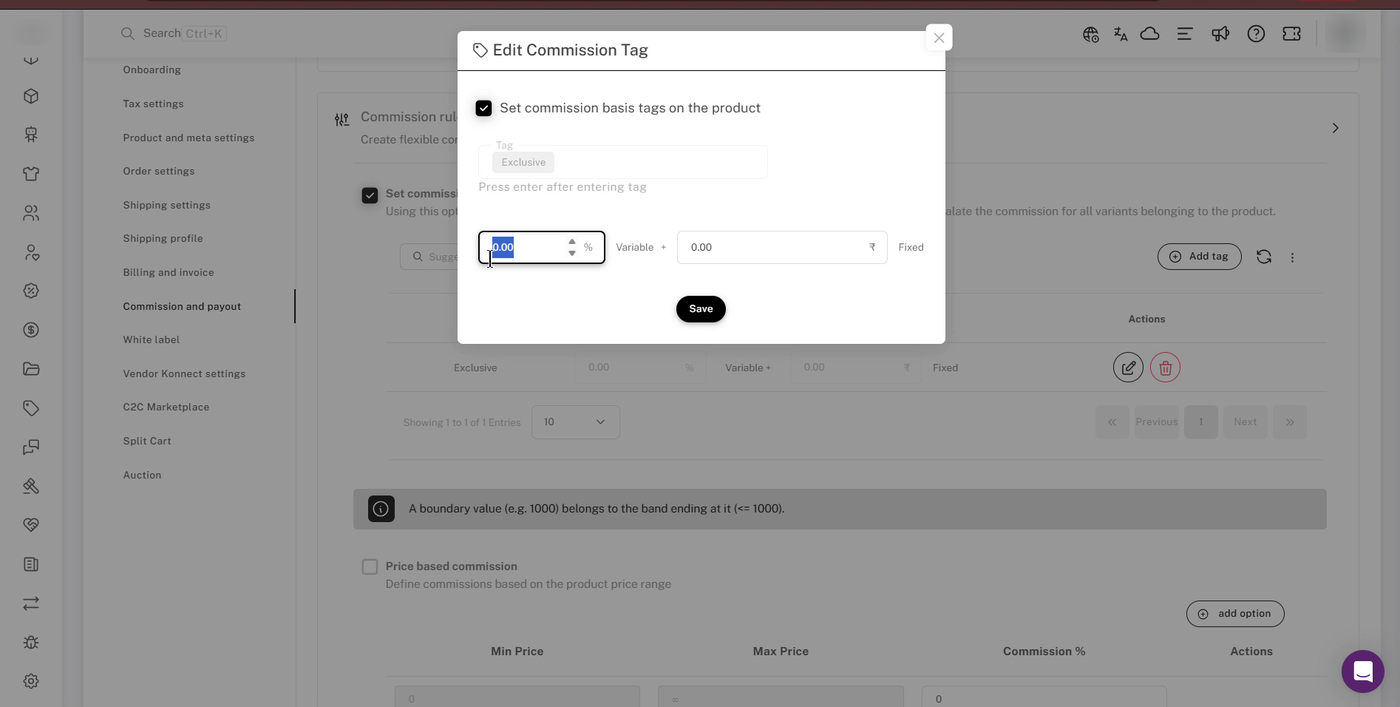
Modifica Tag Commissione: imposta la Variabile % e l'importo Fisso.
Il tag e la sua commissione appaiono nella lista.
Per rimuovere una regola di tag, fai clic su {{placeholder}}.Elimina(ikona) del cestino accanto ad esso. VedraiTag di commissione eliminato con successo.
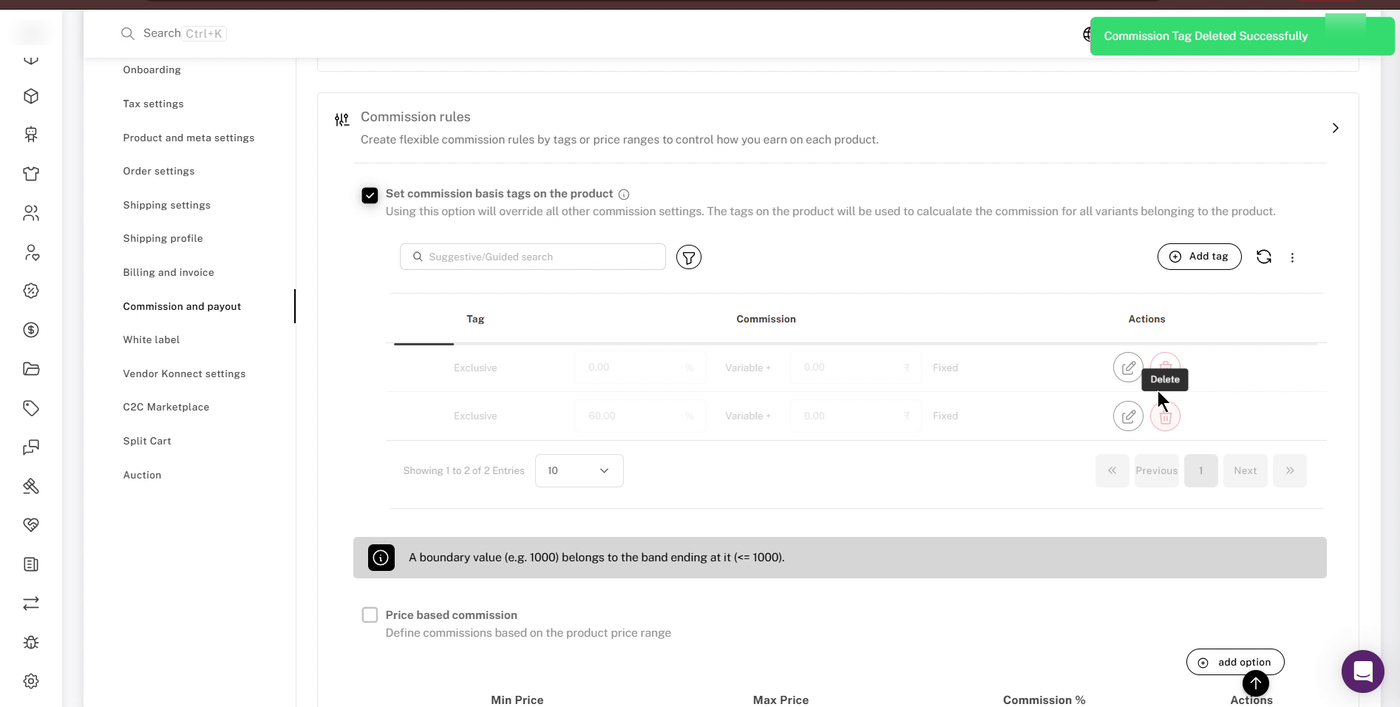
Elimina una regola di tag con l'icona del cestino.
Cose da sapere sulle regole dei tag
- I tag devono corrispondere esattamente.Il tag nella tua regola deve corrispondere al tag sul prodotto, quindi controlla l'ortografia.
- I prodotti senza un tag corrispondente guadagnano il 0%.Mentre il commissione basata sui tag è attivata, un prodotto che non porta nessuno dei tuoi tag configurati ottiene0% commissione. Non si rifà al prezzo, prodotto, categoria, fornitore o commissione globale.
- Se un prodotto ha diversi tag configurati, l'ordine dell'elenco decide.Shipturtle scorre la tua lista delle regole di commissione e utilizza ilprimo tag nell'elencoche il prodotto porta, non il primo tag sul prodotto.
- Evita i tag duplicati.Puoi aggiungere due volte lo stesso tag, ma solo il primo nella lista viene utilizzato. Elimina eventuali duplicati.
4. Imposta una commissione basata sul prezzo
Utilizza una commissione basata sul prezzo per addebitare tariffe diverse a seconda del prezzo di un prodotto, ad esempio il 10% fino a $1.000 e il 15% fino a $2.000.
- TickerCommissione basata sul prezzo.
- Nella prima riga, inserisci ilPrezzo Massimoper la band (ad esempio, 1000) e il suoCommission %.
- Cliccaaggiungi opzioneper aggiungere un'altra banda. Ogni nuova banda inizia dove è finita quella precedente.
- Inserisci unCommission %per l'ultimo intervallo di prezzo (oltre il tuo massimo prezzo Max, fino a ∞).
- CliccaSalva.
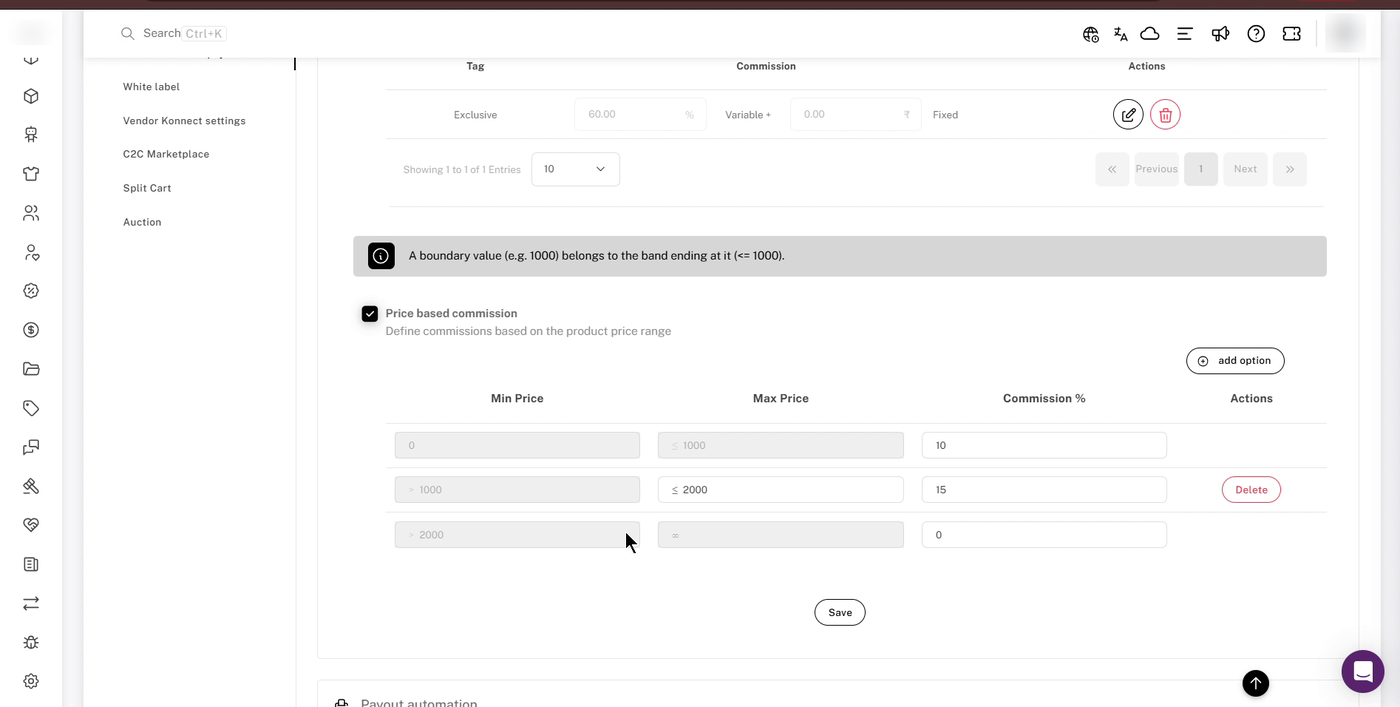
Commissione basata sul prezzo con tre fasce di prezzo.
Cose da sapere sui limiti di prezzo
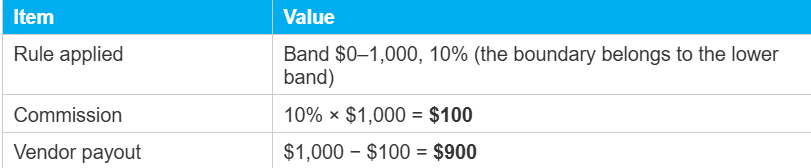
- I confini appartengono alla fascia inferiore.Un prodotto il cui prezzo è esattamente al Max Price di un gruppo rientra in quel gruppo. Ad esempio, un prodotto da $1.000 rientra nel gruppo "≤ 1000" al 10%, non nel gruppo "> 1000".
- Ogni prodotto ottiene esattamente un marchio.Le bande non si sovrappongono né si combinano.
- Il prezzo unitario decide il gruppo.Shipturtle utilizza il prezzo originale del prodotto per unità, prima degli sconti. La quantità non cambia la fascia.
- Ogni band ha bisogno di una percentuale.Un'etichetta con una Commissione % vuota non può essere salvata. Inserendo0è consentito e significa nessuna commissione per quel gruppo.
- Riempi l'ultima fascia.La fascia superiore aperta predefinita è 0%, quindi i prodotti sopra il tuo prezzo massimo guadagnano nessuna commissione a meno che tu non lo imposti.
5. Come viene calcolata la commissione
Una volta che Shipturtle ha scelto la regola, la commissione su ogni voce è:
Commissione = (Importo fisso × quantità) + (Percentuale variabile % × prezzo linea)
Il prezzo di linea è o il prezzo completo o il prezzo scontato, a seconda della tua {{variabile}}.Commissione calcolata sul prezzo pieno / prezzo scontatoimpostazione. Il pagamento al venditore è ciò che il cliente ha pagato meno ciò che il marketplace trattiene: la commissione, più eventuali tasse sulla commissione, TCS o TDS, meno la quota del marketplace su eventuali sconti.
Gli esempi seguenti assumono nessuna tassa sulla commissione, nessuna spedizione e nessun TCS o TDS.
Esempio 1: sia la regola del tag che il bracket di prezzo corrispondono
Prezzo del prodotto $800, contrassegnato come "Premium". La regola del tag per "Premium" è del 15%, e la fascia di prezzo per $0–1.000 è del 10%.

Esempio 2: un prezzo al confine
Le regole dei tag sono disattivate. Le fasce di prezzo sono $0–1,000 al 10% e $1,000–2,000 al 15%. Prezzo del prodotto $1,000.
💡 Suggerimento:Se applichi una tassa sulla commissione, viene aggiunta sopra. Ad esempio, con una tassa del 18% sulla commissione, una commissione di $100 significa che il marketplace trattiene $118 e il pagamento per il venditore è di $882.
Note importanti
- Una regola per prodotto.Solo la regola di massima priorità che si applica viene utilizzata. Le tariffe non vengono mai sommate.
- Le regole dei tag vengono prima.Se un prodotto corrisponde a una regola di tag e a una fascia di prezzo, la regola di tag ha la priorità.
- Le regole dei tag necessitano di un tag corrispondente.Con le regole dei tag attivate, i prodotti non etichettati guadagnano il 0% di commissione.
- MRP - il prezzo di costo disattiva le regole.Se il tuo metodo di commissione è MRP - prezzo di costo, le regole di commissione non si applicano.
Lista di controllo per la configurazione
- Metodo di commissione impostato su base percentuale (non MRP - prezzo di costo)
- Regole dei tag aggiunte, con i tag scritti esattamente come sui vostri prodotti.
- Regole dei tag elencate nell'ordine in cui desideri che vincano.
- Ogni prodotto che vendi porta un'etichetta configurata (se le regole delle etichette sono attive).
- Bande di prezzo aggiunte, con l'ultima banda completata.
- Commission controllato su un ordine di prova
FAQ (Domande Frequenti)
È possibile attivare insieme commissioni basate su tag e basate su prezzo?
Sì. Quando un prodotto corrisponde a una regola di tag, viene utilizzata la regola di tag. Tieni presente che, mentre le regole di tag sono attive, i prodotti senza tag corrispondente guadagnano il 0%.
Un prodotto ha due dei miei tag configurati. Quale tariffa viene utilizzata?
Il tag che appare per primo nella tua lista delle regole di Commissione.
Un sconto sposta un prodotto in una fascia di prezzo più bassa?
No. Il prezzo della banda è scelto dal prezzo unitario originale, prima degli sconti.
Posso lasciare vuoto il % di commissione di una band?
No. Ogni band ha bisogno di un valore da salvare. Usa 0 se non vuoi commissioni per quella band.
Risoluzione dei problemi
Alcuni prodotti stanno guadagnando il 0% di commissione.
Se le regole dei tag sono attivate, è probabile che quei prodotti non abbiano nessuno dei tag che hai configurato. Aggiungi un tag corrispondente al prodotto o aggiungi una regola per il tag che ha. Se sono ad alto prezzo, controlla anche che la fascia di prezzo finale abbia una % di commissione impostata.
Le mie regole per i tag o i prezzi non vengono utilizzate affatto.
Controlla che la casella di controllo della regola sia selezionata e che il tuo metodo di commissione non lo sia.MRP - prezzo di costoIt seems that your message is empty. Please provide the text you would like to have translated, and I'll be glad to assist!
Il tasso di tag errato è stato applicato.
Il prodotto probabilmente ha più di un tag configurato. Riordina o rimuovi i tag in modo che quello che desideri venga per primo nella lista.
Non riesco a salvare le mie fasce di prezzo.
Assicurati che ogni band abbia una Commissione % compresa tra 0 e 100.
Passo successivo raccomandato
Inizia con una o due regole di tag o un insieme semplice di fasce di prezzo, quindi controlla ilRiepilogo dei pagamentisu un ordine di prova per confermare il tasso prima di applicare le regole su tutto il tuo catalogo.
Se sei bloccato, contattaci ateam@shipturtle.como apri un ticket nella pagina di supporto.