Come i proprietari di marketplace collegano il loro account business Ziina a Shipturtle e come i fornitori aggiungono i loro dettagli Ziina in modo da poter essere pagati tramite Ziina.
Aggiornato per la pagina Integrazioni attuale · Ottobre 2026
⚡Riepilogo Veloce
Commercianti:attiva ilZiinainsegna, ottieni il tuoToken di accessoda Ziina, poi vai aImpostazioni → Integrazioni → Integrazioni di pagamento → Configura → + → Ziinae incollalo.Fornitori:vai aImpostazioni → Integrazioni → Integrazioni di pagamento → Configura → + → Ziinae inserisci il tuoNome utente Ziina (Zii-nome).
A chi è destinata questa guida
- Proprietari e amministratori del marketplaceChi vuole pagare i fornitori tramite Ziina (Parte A).
- Fornitoriche vogliono ricevere i loro pagamenti nel loro account Ziina (Parte B).
Prima di iniziare
- L'add-on Ziina è attivo.Ziina è un modulo aggiuntivo. Vai aImpostazioni → Abbonamento e fatturazione, apri ilPagamentisezione, trovaZiinae fai cliccateAggiungiL'opzione Ziina appare solo nelle Integrazioni una volta che l'add-on è attivo.
- Il tuo account aziendale Ziina è pronto.Hai completato l'onboarding di Ziina e il tuo account è stato verificato. L'onboarding di Ziina richiede un numero di telefono degli Emirati Arabi Uniti e un Emirates ID.
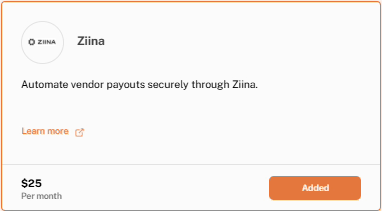
L'estensione Ziina sotto Abbonamento e fatturazione.
Parte A: Collega Ziina come proprietario del marketplace
Passo 1: Ottieni il tuo Token di Accesso da Ziina
Shipturtle si connette a Ziina con unToken di Accesso(anche chiamata chiave API) dal tuo account aziendale Ziina. Generane una nel tuo account Ziina e copiala. Per assistenza, consulta l'articolo del centro assistenza di Ziina."Dove posso ottenere la chiave API?".
⚠️ Nota:Tratta il tuo Access Token come una password. Non condividerlo mai in screenshot, chat o registrazioni dello schermo.
Passo 2: Aggiungi Ziina in Shipturtle
- In Shipturtle, vai aImpostazioni → Integrazioni.
- SottoIntegrazioni di pagamento, fai clicConfigura.
- Su {{variable}}Integrazione dei pagamentipagina, clicca ilSure! Please provide the text you want me to translate, and I'll assist you with it.icona.
- InAggiungi integrazioni di pagamento, apri ilPiattaforma di pagamentodropdown e selezionaZiina.
- Incolla il tuoToken di accesso.
- TickControlla per impostare questa integrazione di pagamento come predefinita.se desideri che Ziina sia il tuo metodo di pagamento predefinito.
- CliccaInvia.
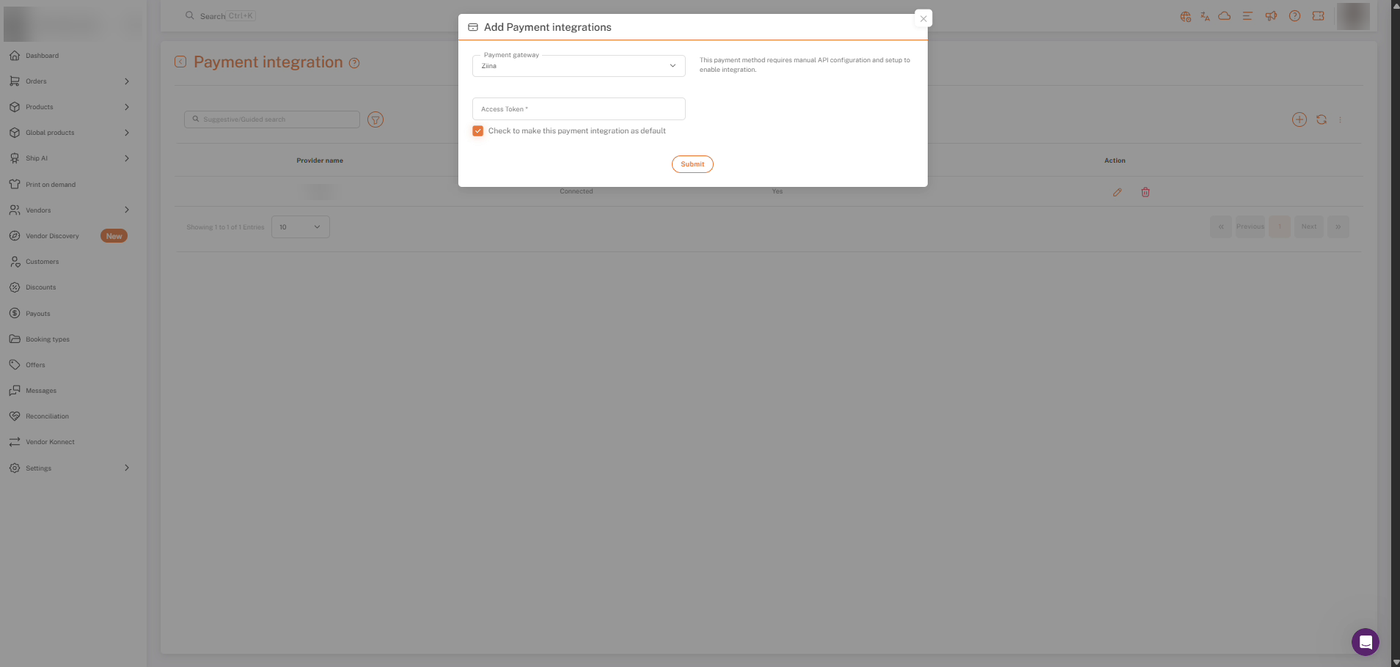
Aggiungi integrazioni di pagamento con Ziina selezionato.
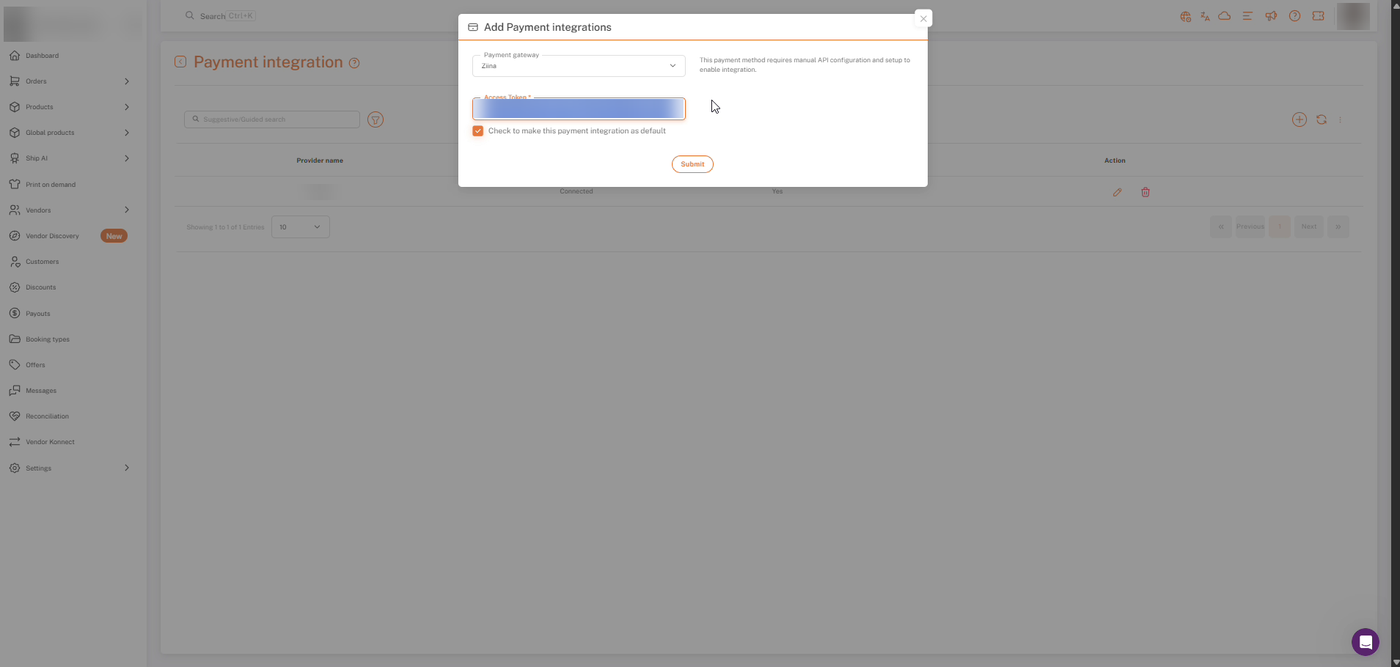
Incolla il tuo Access Token, quindi fai clic su Invia. Il token è sfocato.
Una volta salvato, Ziina appare nella tua lista di integrazioni di pagamento con lo statoCollegato.
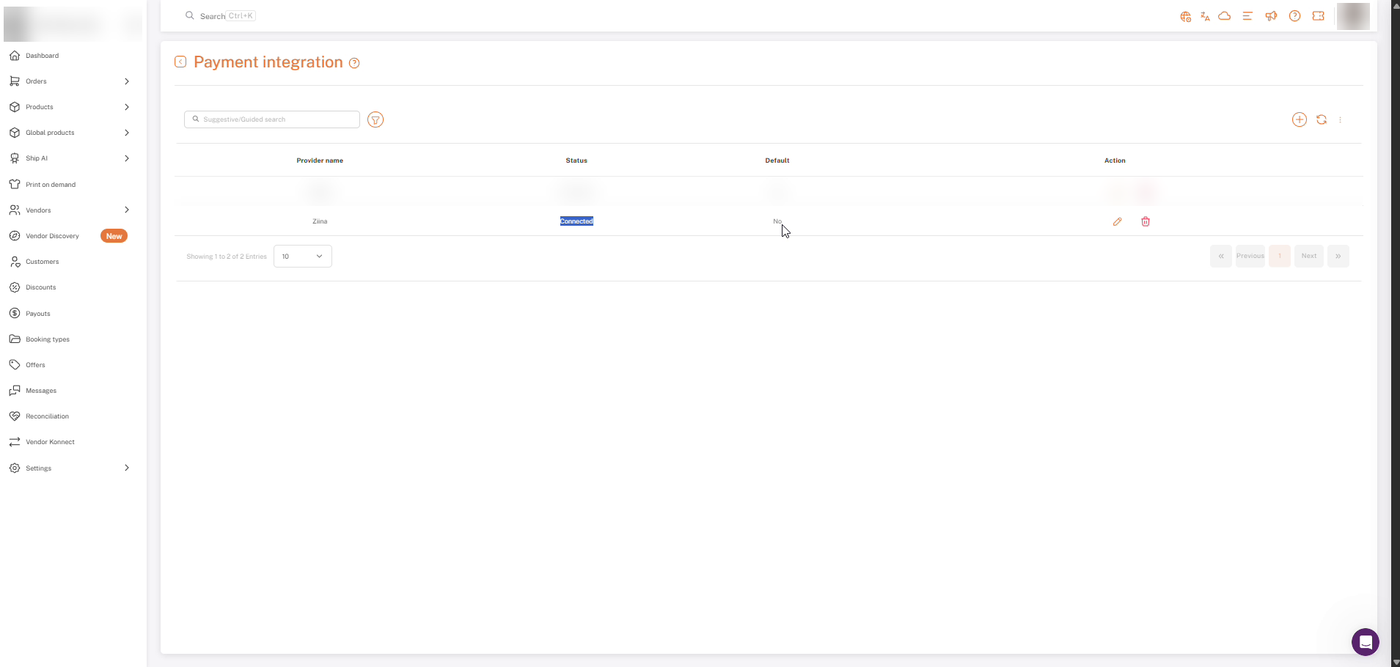
Ziina connesso per il marketplace. Altre integrazioni sono sfocate.
Parte B: Collega Ziina come fornitore
Ogni venditore che desidera essere pagato tramite Ziina aggiunge il proprio nome utente di Ziina dal proprio pannello di controllo venditore. I venditori non hanno bisogno di un Access Token.
- Accedi al tuo pannello di controllo fornitore e vai aImpostazioni → Integrazioni.
- SottoIntegrazioni di pagamento, fai clicConfigura.
- Su {{variable}}Integrazione dei pagamentipagina, clicca il+icona.
- Apri ilGateway di pagamentoa discesa e scegliZiina.
- Inserisci il tuoNome utente Ziina(il tuo nome Zii).
- CliccaInvia.
💡 Suggerimento:Controlla di nuovo il tuo nome Zii. I pagamenti vengono inviati all'account Ziina a cui appartiene. Per trovarlo o cambiarlo, consulta l'articolo del centro assistenza di Ziina."Come posso cambiare il mio Zii-name?".
Come funzionano i pagamenti dopo la configurazione
Una volta che il marketplace e il venditore si sono entrambi connessi a Ziina, puoi pagare quel venditore tramite Ziina da {{variable}}.Pagamentipagina, o automaticamente conautomazione dei pagamentiI pagamenti vengono inviati dal conto aziendale Ziina del marketplace al conto Ziina del venditore.
Elenco di controllo per la configurazione
Proprietario del mercato
- Add-on Ziina attivato in Abbonamento e fatturazione
- Account aziendale Ziina attivato e verificato.
- Token di accesso generato in Ziina
- Ziina è stata aggiunta sotto Impostazioni → Integrazioni → Integrazioni di pagamento e viene mostrata come Connessa.
Fornitore
- Ziina selezionato sotto Impostazioni → Integrazioni → Integrazioni di pagamento
- Corretto il nome utente Ziina (Zii-name) inserito.
Domande Frequenti (FAQs)
Non riesco a vedere Ziina nel menu a discesa della gateway di pagamento.
IlZiinal'add-on non è ancora attivo. Attivalo sottoImpostazioni → Abbonamento e fatturazione, poi riprova.
Dove posso trovare il mio Access Token?
Nel tuo account aziendale di Ziina. L'articolo del centro assistenza di Ziina "Dove posso ottenere la chiave API?" ti guida attraverso il processo.
Posso utilizzare Ziina insieme ad altri metodi di pagamento?
Sì. È possibile collegare più integrazioni di pagamento contemporaneamente. SpuntaControlla per rendere questa integrazione di pagamento predefinita.scegliere quale usare per impostazione predefinita.
Cosa serve a un venditore per connettersi?
Solo il loro nome utente Ziina (Zii-name). Non è necessario alcun Access Token o configurazione API da parte loro.
Risoluzione dei problemi
"Questo campo è obbligatorio" quando clicco su Invia
Il Token di Accesso è necessario per il mercato. I fornitori devono inserire il proprio nome utente Ziina.
Ziina connesso, ma non è il mio predefinito.
Apri Ziina nella tua lista di integrazioni di pagamento con l'icona di modifica e seleziona.Controlla per rendere questa integrazione di pagamento predefinita..
Un fornitore non ha ricevuto il proprio pagamento.
Controlla che il nome Zii del fornitore sia corretto e appartenga a un account Ziina attivo.
Passo successivo raccomandato
Collega Ziina per il tuo marketplace, chiedi a un venditore di aggiungere il proprio Zii-name e invia una piccola prova di pagamento da {count}.Pagamentipagina prima di distribuirla a tutti i fornitori.
Se sei bloccato, contattaci ateam@shipturtle.como apri un ticket nella pagina di supporto.