Riepilogo Veloce
Le tariffe in tempo reale necessitano prima di quattro elementi: un piano Shopify con spedizione calcolata da un carrier di terze parti, almeno un carrier connesso, un magazzino per ogni fornitore e dimensioni del pacchetto predefinite (in caso contrario, Shopify calcola le tariffe utilizzando 1×1×1). Una volta che tutto è pronto, cambia la modalità di configurazione del tuo profilo di spedizione in "tariffe di carrier live di terze parti solo" (o modalità ibrida), quindi indirizza il checkout di Shopify verso Shipturtle come calcolatore delle tariffe.
Prerequisiti
Controlla ciascuno di questi prima di iniziare — saltarne anche solo uno è la ragione più comune per cui le tariffe in tempo reale tornano errate o non vengono visualizzate al checkout.
- Il piano Shopify supporta la spedizione calcolata dai corrieri —Il tuo piano Shopify deve includere "spedizione calcolata da corrieri di terze parti." Consulta la guida di Shopify per abilitare i corrieri di spedizione.
- Almeno un vettore di spedizione connesso —Le tariffe live non hanno nulla da quotare senza un vettore connesso. Vedi Aggiungi Partner di Spedizione.
- Ogni fornitore ha un magazzino —Le tariffe accurate richiedono che ogni fornitore abbia un magazzino impostato. Se un fornitore manca di uno, le tariffe di riserva si applicano all'intero carrello, non solo agli articoli di quel fornitore. Vedi Aggiungi e Assegna Magazzini.
- Le dimensioni predefinite del pacco sono impostate —Senza queste, Shopify calcola le tariffe utilizzando dimensioni errate 1×1×1. Coperto nel Passo 2 qui sotto.
⚠ Cosa è cambiato dalla versione precedente di questa guida
Questa versione ristruttura la vecchia prosa in passaggi espliciti e separa i requisiti di base dalla configurazione. Le dimensioni predefinite del pacco — in precedenza una nota sepolta che rimandava a "Impostazioni > Partner di spedizione > Impostazioni etichette di spedizione" — ora si trovano in Impostazioni → Configurazione e impostazione → Impostazioni di spedizione → Dimensioni del pacco, confermato end-to-end nell'attuale interfaccia utente con vere schermate sottostanti.
Impostazione passo dopo passo
Passo 1: Passa a tariffe di spedizione dal vivo nella modalità di configurazione del tuo profilo di spedizione.
Vai su Impostazioni → Configurazione e impostazione → Profilo di spedizione. Sotto la modalità di configurazione del profilo di spedizione, scegli:
- Tariffe di vettori dal vivo di terze parti solo —Utilizza esclusivamente tariffe dei corrieri dal vivo, senza profili di spedizione specifici per fornitore in uso.
- Modalità ibrida (tassi in tempo reale + profili di spedizione) —Utilizza tassi live insieme ai Profili di Spedizione, con uno come riserva per l'altro.
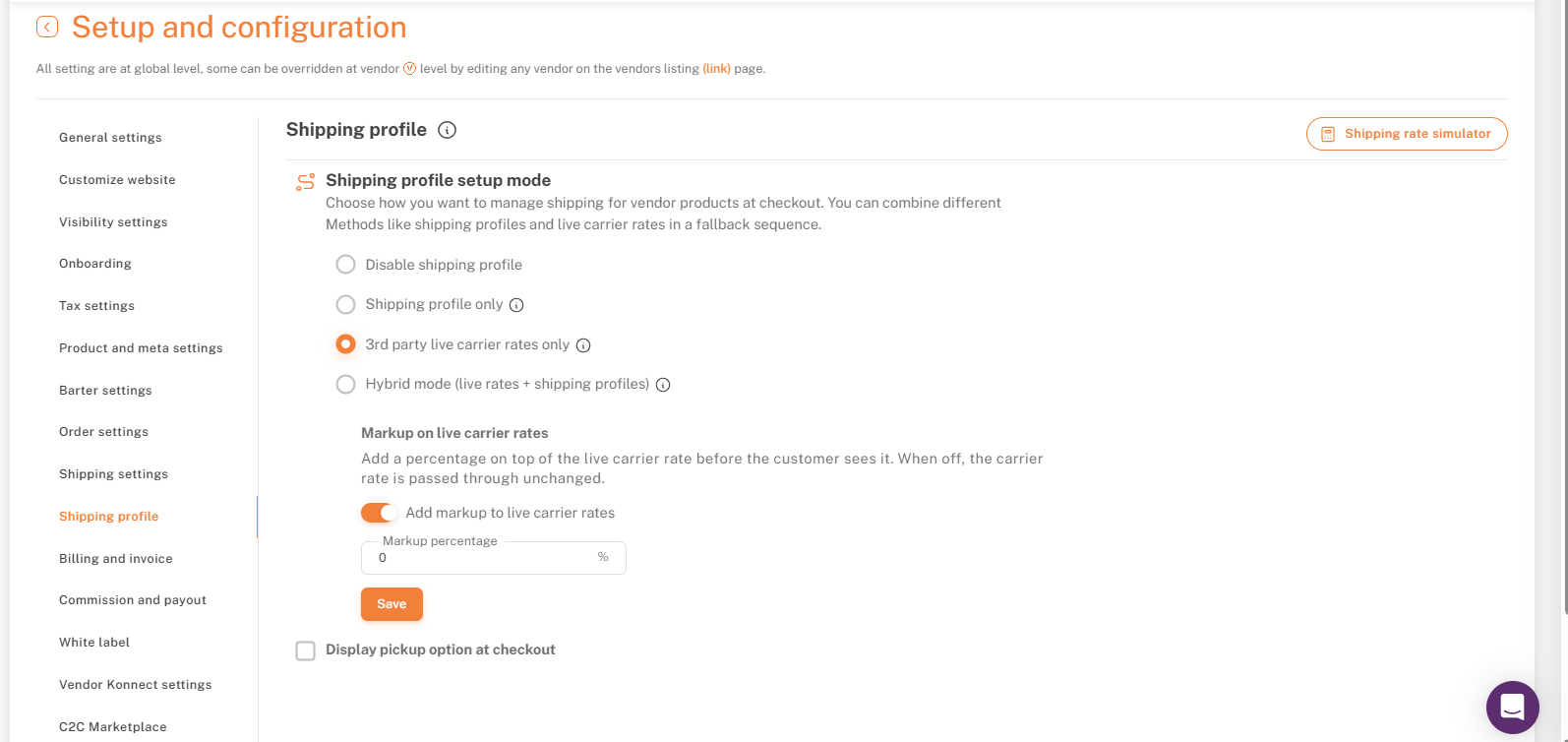
Modalità di configurazione del profilo di spedizione - scegli solo le tariffe dei corrieri dal vivo di terze parti o la modalità ibrida.
Passo 2: Imposta le dimensioni predefinite del pacco
Vai a Impostazioni → Configurazione e setup → Impostazioni di spedizione → Dimensioni del pacco.
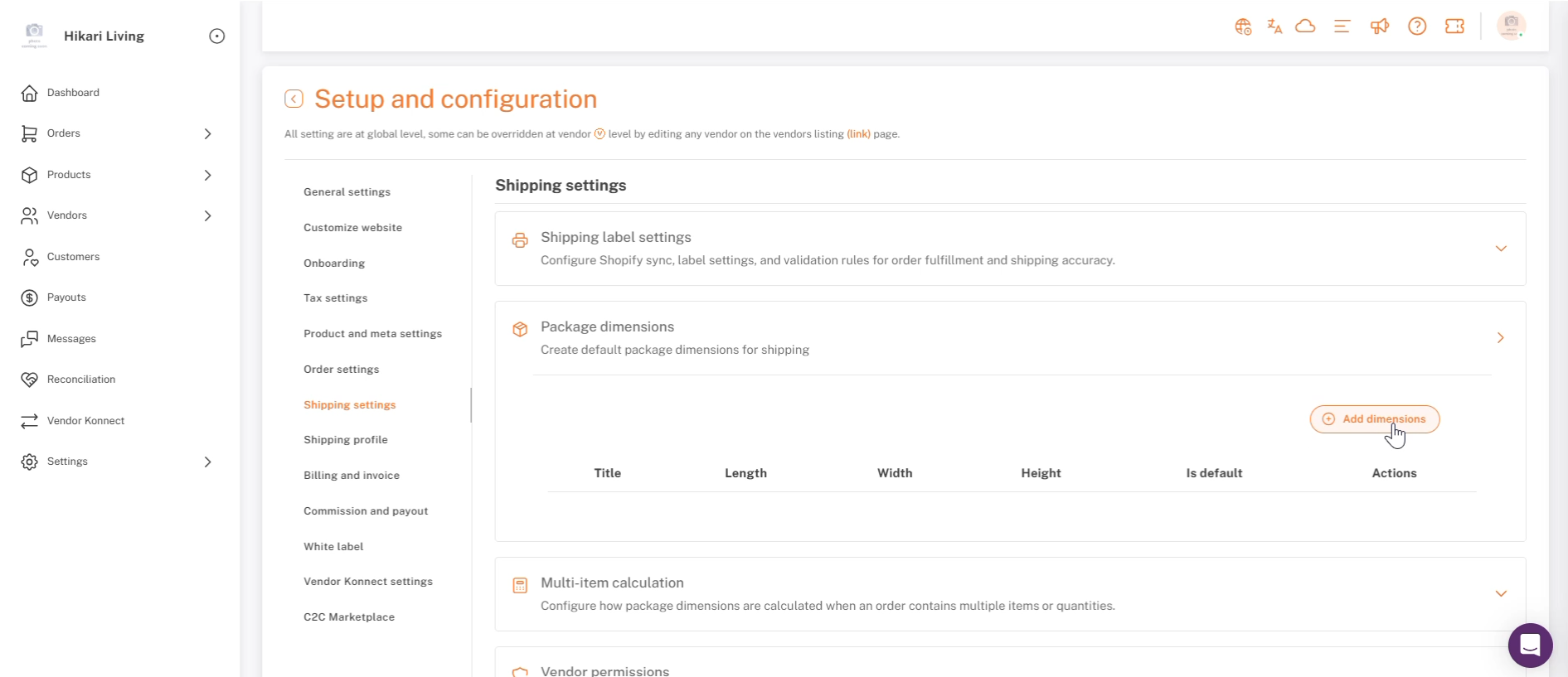
Dimensioni del pacco: fai clic su Aggiungi dimensioni.
Clicca su Aggiungi dimensioni, dai un titolo, compila Lunghezza, Larghezza e Altezza, e attiva "Controlla per impostare queste dimensioni come predefinite."
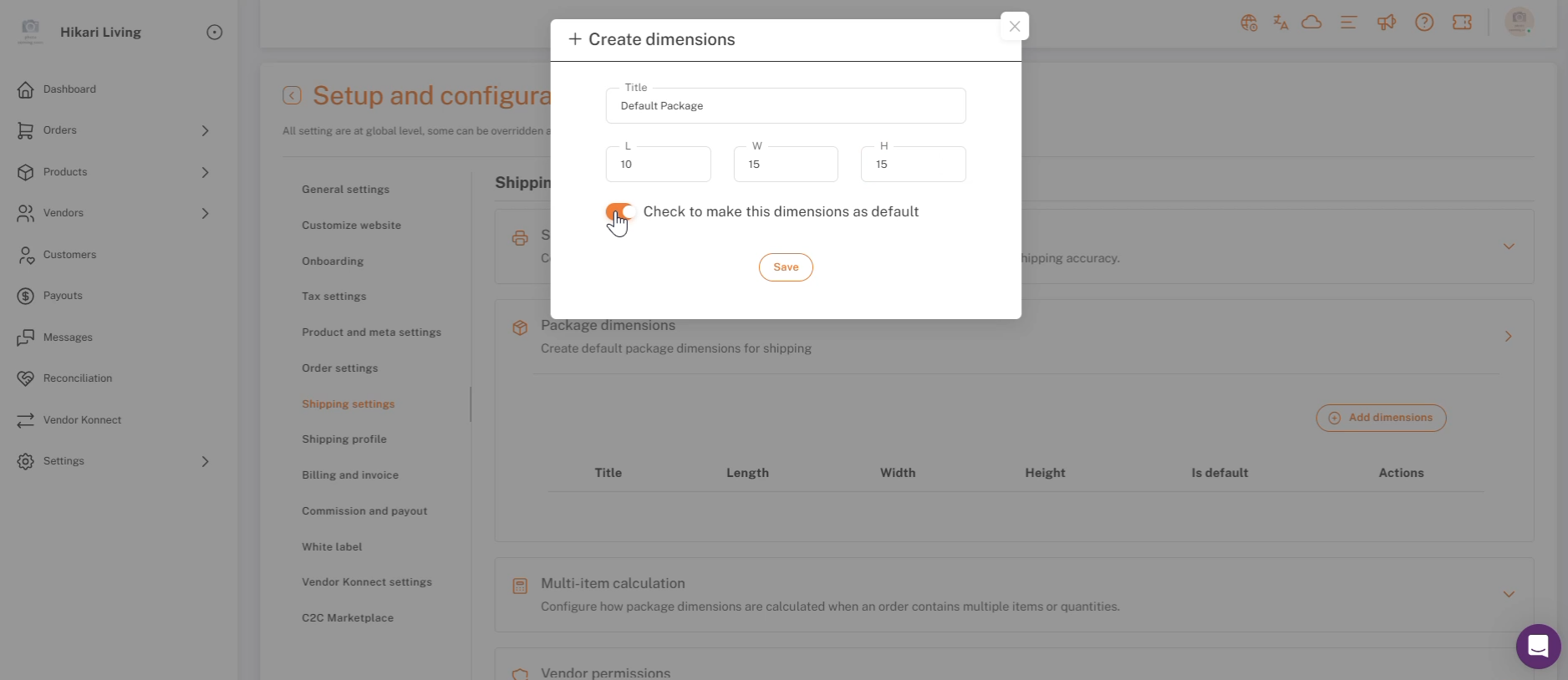
Crea dimensioni — titolo, L/L/H, e contrassegnato come predefinito.
Clicca su Salva. Il nuovo predefinito appare ora nella tabella, e le tariffe in tempo reale lo utilizzeranno per qualsiasi prodotto che non ha le proprie dimensioni impostate.
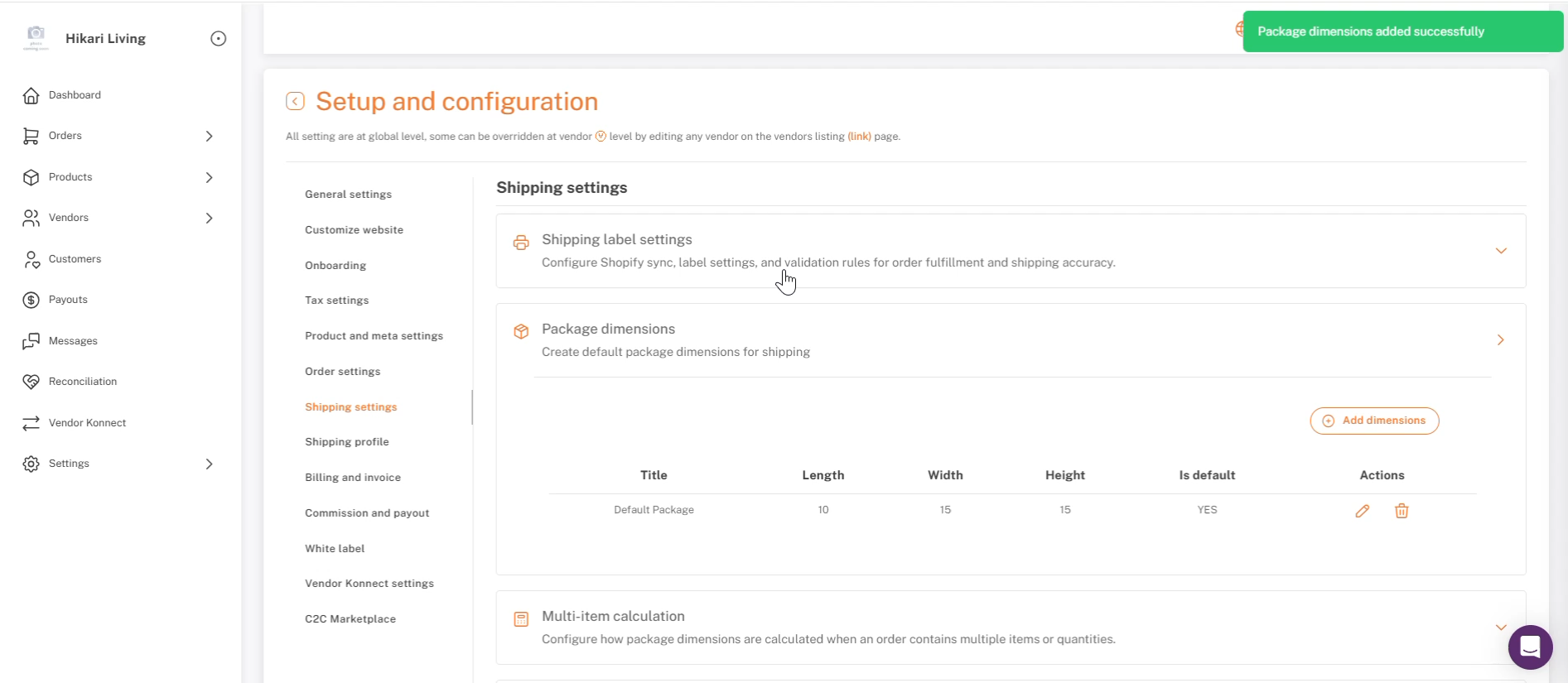
Dimensioni del pacco aggiunte con successo — mostrate nella tabella come predefinite.
Puoi anche impostare le dimensioni per prodotto invece di fare affidamento sulle impostazioni predefinite: le dimensioni proprie di un prodotto hanno la precedenza quando sono presenti.
Passo 3: Puntare il checkout di Shopify su Shipturtle
Questa parte avviene in Shopify, non in Shipturtle. Nelle impostazioni delle tariffe di una zona di spedizione, imposta il Tipo di tariffa su "Calcolato dal corriere o dall'app", quindi scegli Shipturtle come Corriere o app:
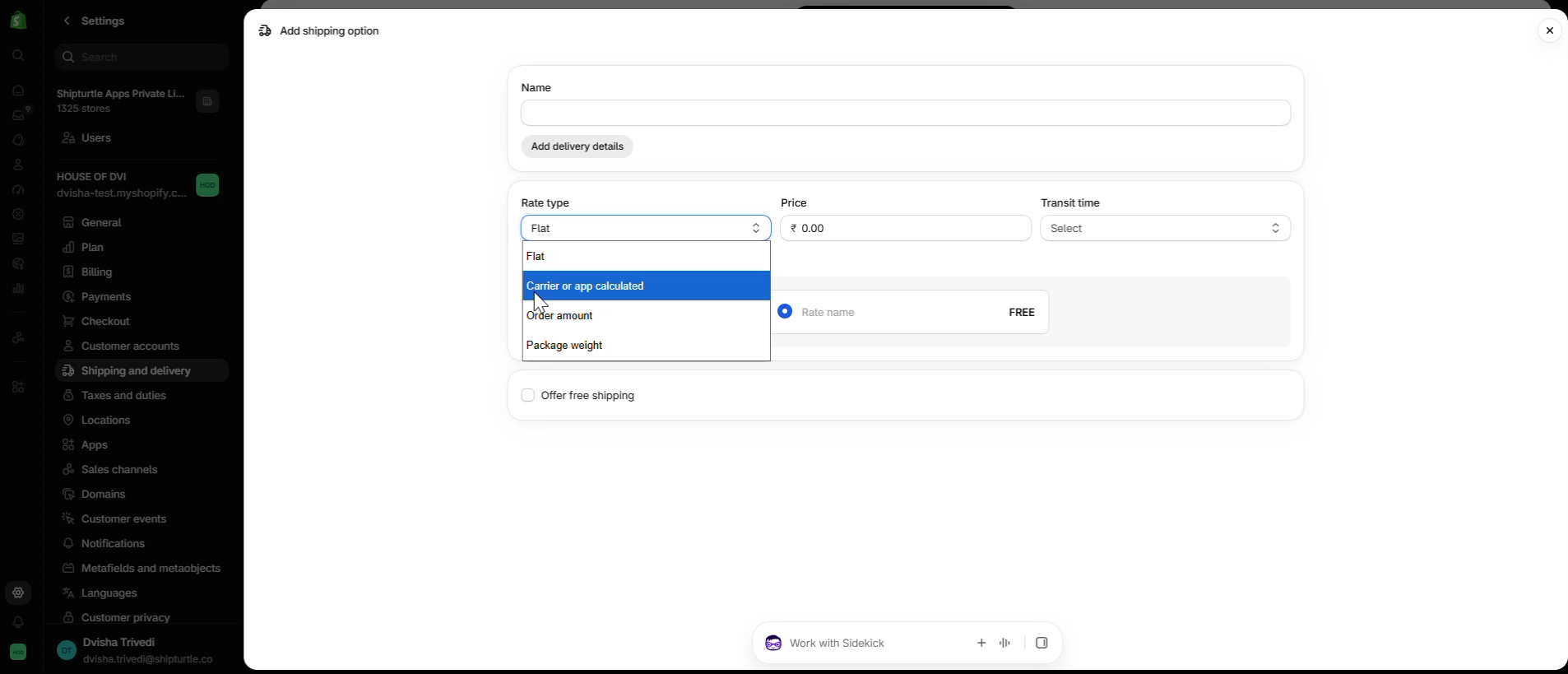
Shopify — Tipo di tariffa impostato su Calcolato dal vettore o dall'app.
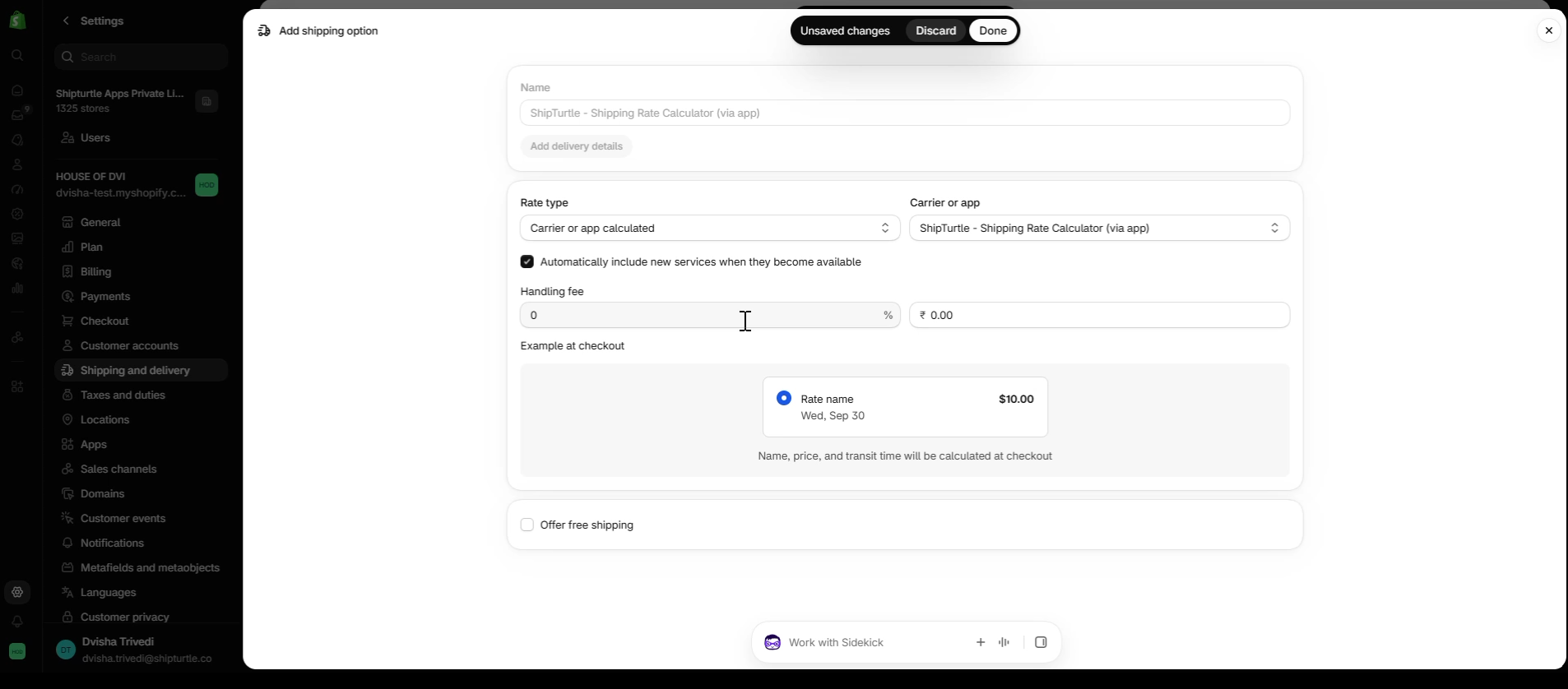
Shopify — ShipTurtle selezionato come calcolatore delle tariffe.
Per la guida completa sulla creazione della zona e della tariffa, consulta Configura i tuoi profili di spedizione.
Passo 4: Rimuovi i profili di spedizione Shopify in conflitto
Se hai ancora Profili di Spedizione creati direttamente in Shopify, eliminali. Altrimenti, sia le tariffe create da Shopify che le tariffe live di Shipturtle verranno visualizzate al checkout fianco a fianco.
Come vengono calcolati i carrelli multi-vendor?
Per i carrelli con prodotti di più fornitori, il tasso di spedizione totale mostrato al cliente è la somma combinata del tasso di spedizione calcolato in tempo reale per la quota di ciascun fornitore del carrello.
Limiti da tenere a mente
- Il limite di tempo di Shopify—Shopify limita il tempo di attesa per una tariffa di spedizione. Le API dei vettori possono impiegare da meno di un secondo a diversi secondi: se l'API di un vettore supera il tempo consentito da Shopify, Shopify ricorre a una tariffa di riserva.
- Fino a 4 spedizionieri —Shopify può calcolare le tariffe per un massimo di quattro spedizionieri al momento del checkout. Disattiva qualsiasi spedizioniere che non utilizzi frequentemente in modo che uno inattivo non ostacoli uno di cui hai bisogno.
Impostare le tariffe di backup su Shopify
Nel raro caso in cui un tasso non venga restituito in tempo (Shopify consente circa 10–15 secondi), Shopify utilizza un tasso di riserva e Shipturtle invia un'email al commerciante quando questo accade. Vedi la guida di Shopify su come personalizzare i tassi di spedizione di riserva per configurare quale dovrebbe essere quel tasso di riserva.
Lista di controllo
- Piano Shopify confermato per supportare la spedizione calcolata dal corriere.
- Almeno un vettore connesso sotto Partner di spedizione.
- Ogni fornitore ha un magazzino assegnato.
- Dimensioni di pacchetto predefinite create e contrassegnate come predefinite (o impostate per prodotto).
- La modalità di impostazione del profilo di spedizione è impostata solo sulle tariffe dei corrieri dal vivo di terze parti o in modalità ibrida.
- Imposta il tasso di zona di Shopify su Carrier o calcolato dall'app, con Shipturtle selezionato.
- Qualsiasi profilo di spedizione nativo di Shopify in conflitto è stato rimosso.
- Un test di checkout è stato completato per confermare che le tariffe live appaiano correttamente.
FAQ - Domande Frequenti
- Perché il mio carrello mostra una tariffa fissa o di riserva invece di una tariffa in tempo reale?
Controlla, nell'ordine: se ogni fornitore nel carrello ha un magazzino, se le dimensioni del pacco predefinite sono impostate, se il vettore pertinente è attivo (e rientra nel limite di 4 speditori) e se l'API di quel vettore ha risposto entro il limite di tempo di Shopify. - Ho bisogno delle dimensioni del pacco predefinite se ogni prodotto ha già le proprie dimensioni impostate?
No — le dimensioni a livello di prodotto hanno la priorità. Il valore predefinito conta solo come ripiego per i prodotti che non hanno le proprie dimensioni. - Posso utilizzare i profili di spedizione e le tariffe in tempo reale contemporaneamente?
Sì — scegli la modalità Ibrida nella configurazione del profilo di spedizione, che utilizza uno come riserva per l'altro.
Se sei bloccato, contatta il team di Shipturtle ateam@shipturtle.como apri un ticket attraverso la pagina di supporto.