Impostare costi di spedizione accurati è cruciale per l'e-commerce per garantire che i clienti siano addebitati correttamente al momento del pagamento. In un contesto di mercato, ogni venditore ha le proprie tariffe di spedizione, che sono determinate da vari fattori:
1. Luogo di magazzino del fornitore
2. Natura dei prodotti (ad esempio, articoli ingombranti vs. articoli piccoli)
3. Velocità di spedizione offerta (ad es., trasporto aereo vs. trasporto su strada)
4. Politica di spedizione del venditore (ad esempio, basata sul valore dell'ordine o sul peso dell'ordine)
5. Politica dei prezzi del fornitore (ad esempio, costo di spedizione incluso nel prezzo del prodotto, spedizione gratuita o scontata)
Nell'app, puoi creare diversi "Profili di Spedizione" e "Tariffe di Spedizione" per ogni venditore. Durante il checkout, le tariffe di spedizione vengono calcolate separatamente per il carrello di prodotti di ogni venditore e poi sommate per visualizzare un unico costo di spedizione al cliente.
Nota: Questa funzionalità richiede che i commercianti abbiano la "spedizione calcolata da un corriere di terze parti" disponibile nel loro piano Shopify. Riferirsi a: spedizione calcolata da corrieri di terze parti
Impostazioni dei profili di spedizione:
Cose da notare:
1. Se attivi i Profili di Spedizione in Shipturtle, assicurati di rimuovere eventuali profili esistenti nelle impostazioni di Spedizione di Shopify. Altrimenti, appariranno al checkout insieme a quelli creati nell'app.
2. Potrebbero volerci 10-15 minuti affinché le modifiche ai profili di spedizione appaiano nella pagina di checkout.
3. Puoi definire le regole di spedizione all'interno di un profilo in base al peso, all'ordine o a una combinazione di entrambi.
4. Se un ordine soddisfa le condizioni di due regole diverse, l'app applicherà la regola con il costo di spedizione più basso.
5. Se un ordine non soddisfa alcuna regola impostata da un Fornitore, verranno applicate le regole Master impostate dal Commerciante nel proprio Profilo.
6. Se un ordine non rispetta nessuna regola né del Fornitore né del Commerciante, il costo di spedizione sarà calcolato come 0.
Per aggiungere un nuovo Profilo di Spedizione, segui questi passaggi:
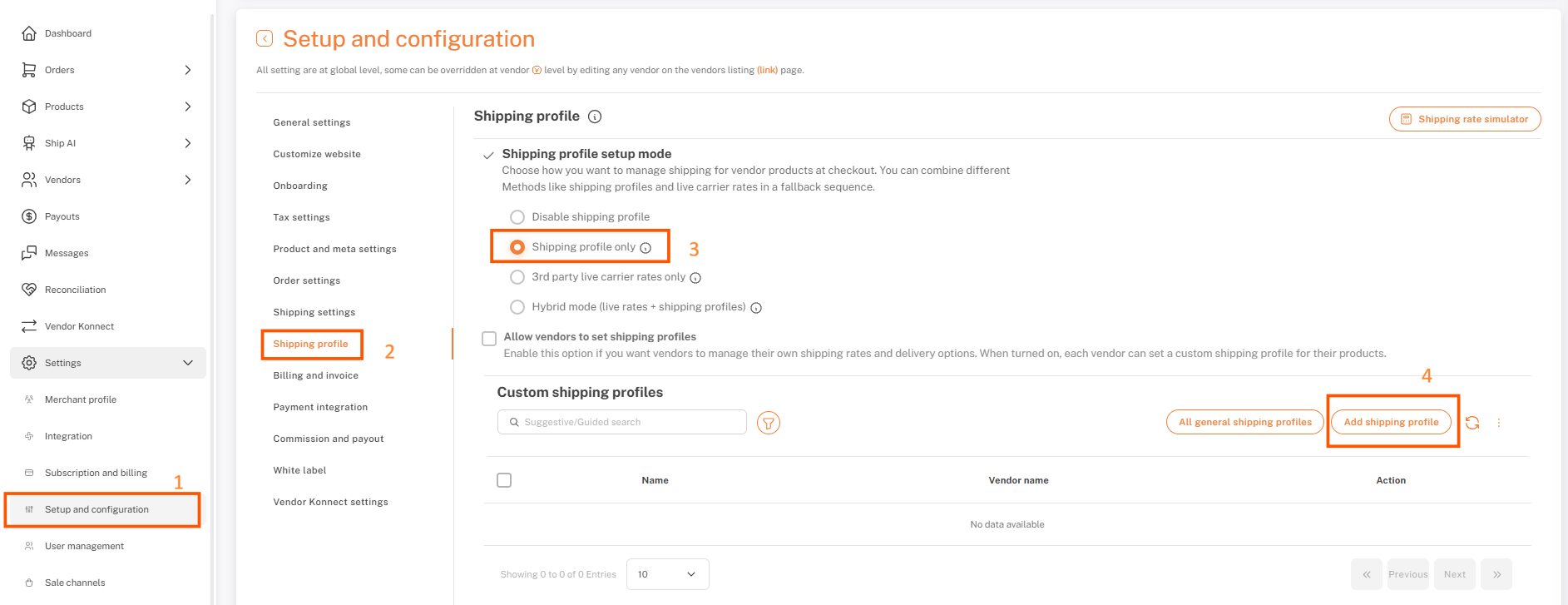
- Vai aImpostazioni > Configurazione e Setup > Profilo di Spedizione
- Clicca su"Solo Profilo di Spedizione"
- Clicca il {{variable}}“Aggiungi Profilo di Spedizione”pulsante
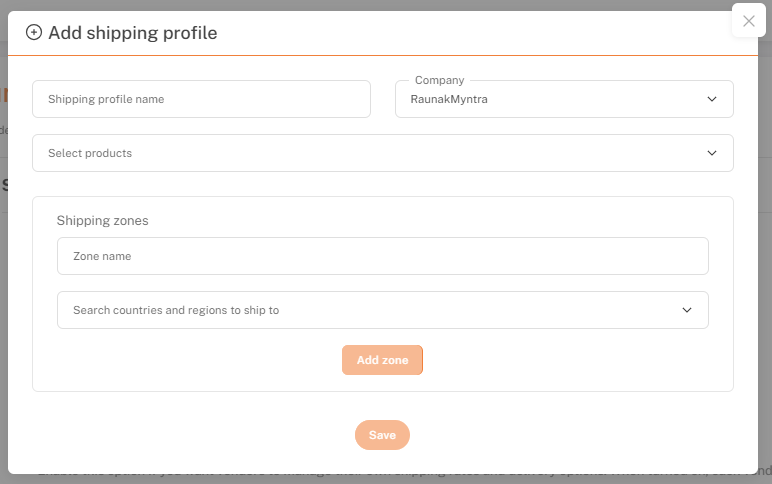
- Comparirà un pop-up: inserisci i dettagli richiesti.
- CliccaSalvaper creare il profilo di spedizione
Per aggiungere regole al Profilo di Spedizione, segui questi passaggi:
1. Clicca su "Modifica" per il nuovo Profilo di Spedizione creato.
2. Aggiungi regole al profilo in base alle tue esigenze.
3. Crea profili di spedizione per tutti i fornitori in modo simile.
Configura le impostazioni di spedizione di Shopify seguendo questi passaggi:
1. Vai alle tue Impostazioni Shopify -> Spedizione e Consegna.
2. Sotto di ciò, clicca su "Gestisci tariffe".
3. Successivamente, fai clic su "Crea zone di spedizione", inserisci il nome della tua zona e seleziona la geografia a cui stai consegnando.
4. Una volta creata la Zona, fai clic su Aggiungi Tariffa e seleziona "Usa il corriere o l'app per calcolare le tariffe".
5. Shopify rileverà automaticamente la funzione dei tassi di Shipturtle.
6. Configura le impostazioni come nell'immagine qui sotto. Seleziona Shipturtle come l'app per calcolare le tariffe. Seleziona "Servizi" come "Personalizzato" e salva.
Risoluzione Problemi / Domande Frequenti:
1. Come posso mostrare una separazione dei fornitori sulla pagina di checkout di Shopify?
Fai riferimento a: Suddividi Carrello.
2. Posso mostrare le tariffe calcolate dal corriere sulla pagina di checkout di Shopify?
Fare riferimento a: calcolatore di terze parti
3. Come posso impostare le Zone di Spedizione per creare diverse regole di spedizione in base alla città/codice postale del cliente?
Attualmente stiamo lavorando su questa utility e aggiorneremo l'app presto.
4. Ho impostato l'intera app secondo le istruzioni sopra. Tuttavia, posso vedere due tariffe al checkout, una creata in Shipturtle e un'altra. Perché sta succedendo questo?
Questo di solito si verifica quando non hai eliminato i profili di spedizione creati nel tuo negozio Shopify. Ti preghiamo di contattarci ateam@shipturtle.comquindi possiamo assisterti.
5. Posso mantenere diverse unità di peso nel Profilo di Spedizione rispetto al mio Negozio?
No, attualmente non è possibile. Se stai impostando regole in KG, ad esempio, non puoi impostare i pesi dei prodotti in grammi. Si prega di assicurarsi che siano coerenti.