Shipturtle ti consente di generare etichette di spedizione attraverso uno qualsiasi dei tuoi oltre 200 corrieri collegati, un ordine alla volta o in blocco, e mantiene automaticamente sincronizzato lo stato di tracciamento. Questa guida descrive l'intero flusso, dalla A alla Z.
Seleziona un corriere dal menu a discesa Seleziona corriere su un ordine e fai clic su Genera etichetta — oppure seleziona più ordini e utilizza Azioni di massa → Genera → Etichette di spedizione. Se un'etichetta è stata creata al di fuori di Shipturtle, utilizza invece Aggiungi tracciamento manualmente. Shipturtle quindi tiene traccia dello stato automaticamente (un distintivo "A") dove il corriere lo supporta, o manualmente (un distintivo "M") dove non lo supporta.
Prima di iniziare
- Almeno un corriere di spedizione connesso - vedi Aggiungi Partner di Spedizione.
- L'indirizzo "Spedisci a", l'indirizzo "Ritira", il peso e le dimensioni del pacco devono essere compilati e corretti per l'ordine. Se c'è un errore, Shipturtle non genererà un'etichetta.
Genera un'etichetta di spedizione
Passo 1: Confronta le tariffe (opzionale)
Per confrontare le tariffe tra i tuoi vettori connessi prima di sceglierne uno, assicurati che le dimensioni e il peso del pacco dell'ordine siano compilati, poi apri il menu a discesa Seleziona vettore — mostrerà tariffe in tempo reale affiancate dove i tuoi vettori lo supportano.
Passo 2: Ordine singolo
- Apri l'ordine e scegli un corriere dal menu a discesa Seleziona spedizioniere.
- Clicca su Genera etichetta.
- Scarica l'etichetta di spedizione.
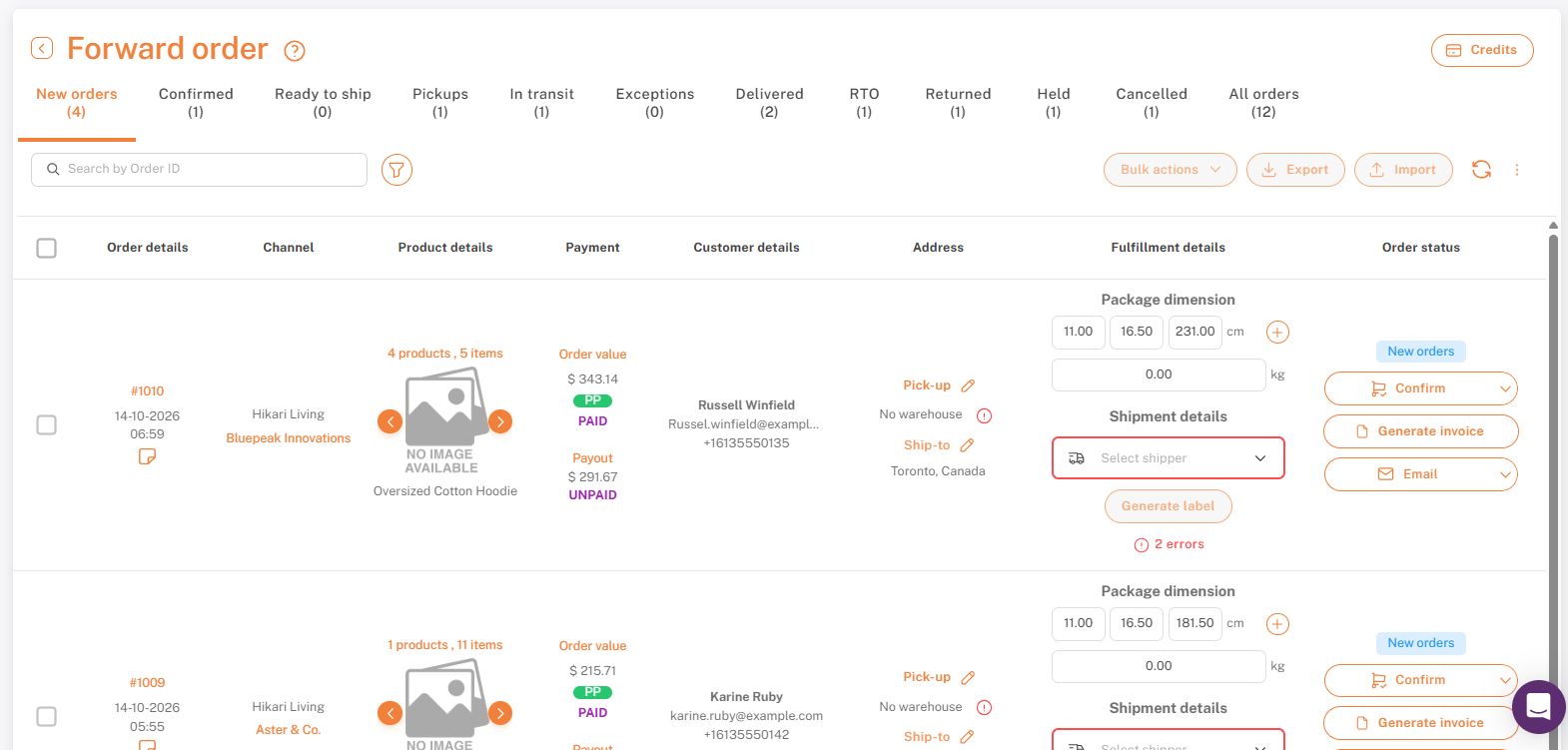
Un ordine pronto per la spedizione — spedizioniere selezionato, generare l'etichetta pronta per cliccare.
Passo 3: Ordini in blocco
Seleziona più ordini, quindi utilizza Azioni di massa → Genera → Etichette di spedizione per generare le etichette per tutti loro contemporaneamente.
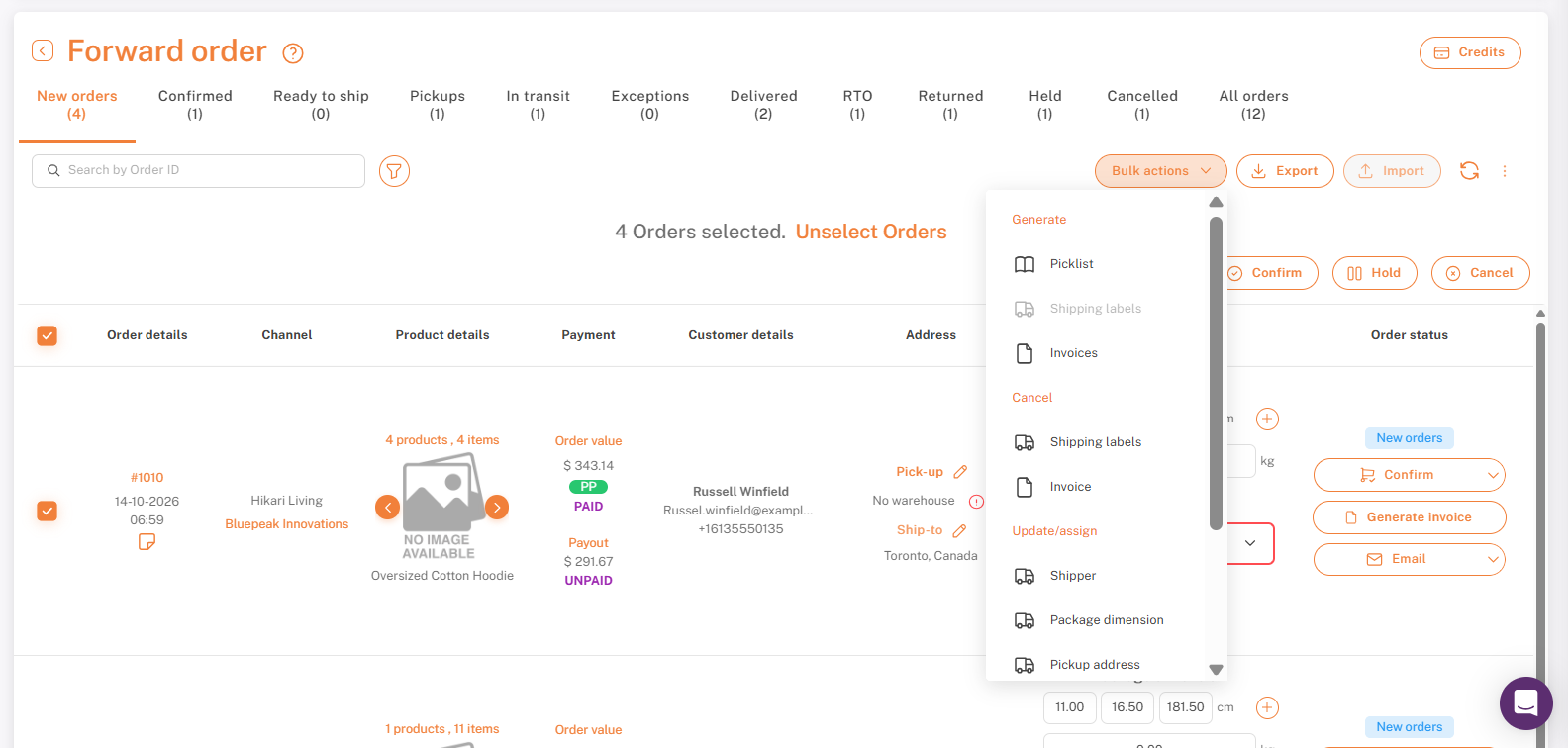
Azioni di massa → Genera → Etichette di spedizione. (Dettagli dell'ordine in background sfocati.)
Aggiungi un numero di tracciamento manualmente
Se un'etichetta è stata creata al di fuori di Shipturtle — comune per i dropshippers o per spedizioni occasionali con un corriere ad-hoc — puoi comunque registrarla contro l'ordine invece di generare un'etichetta attraverso Shipturtle.
- Apri il menu a discesa Seleziona spedizioniere e fai clic su Aggiungi tracciamento manualmente.
- In un altro partner di corriere, inserisci il nome del vettore di spedizione, il numero di tracciamento, l'URL di tracciamento e il costo stimato.
- Fai clic su Salva e genera etichetta.
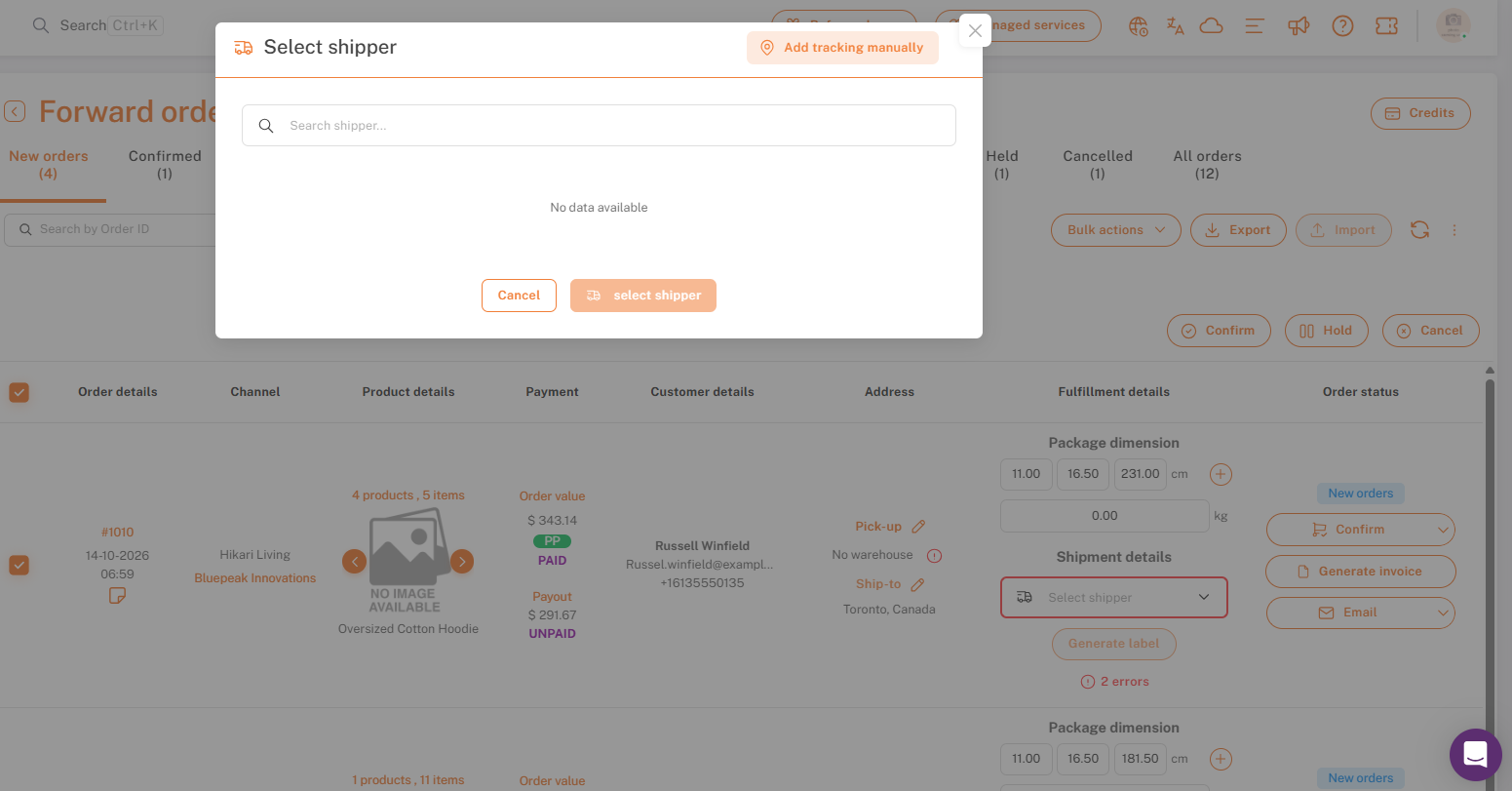
Seleziona il corriere — Aggiungi tracciamento manualmente, in alto a destra.
Recupero e Manutenzione dello Stato di Tracciamento
Una volta generata un'etichetta, il numero di tracciamento appare sotto i dettagli di spedizione; cliccandoci sopra si viene indirizzati direttamente alla pagina di tracciamento del corriere. Shipturtle monitora anche lo stato all'interno dell'app:
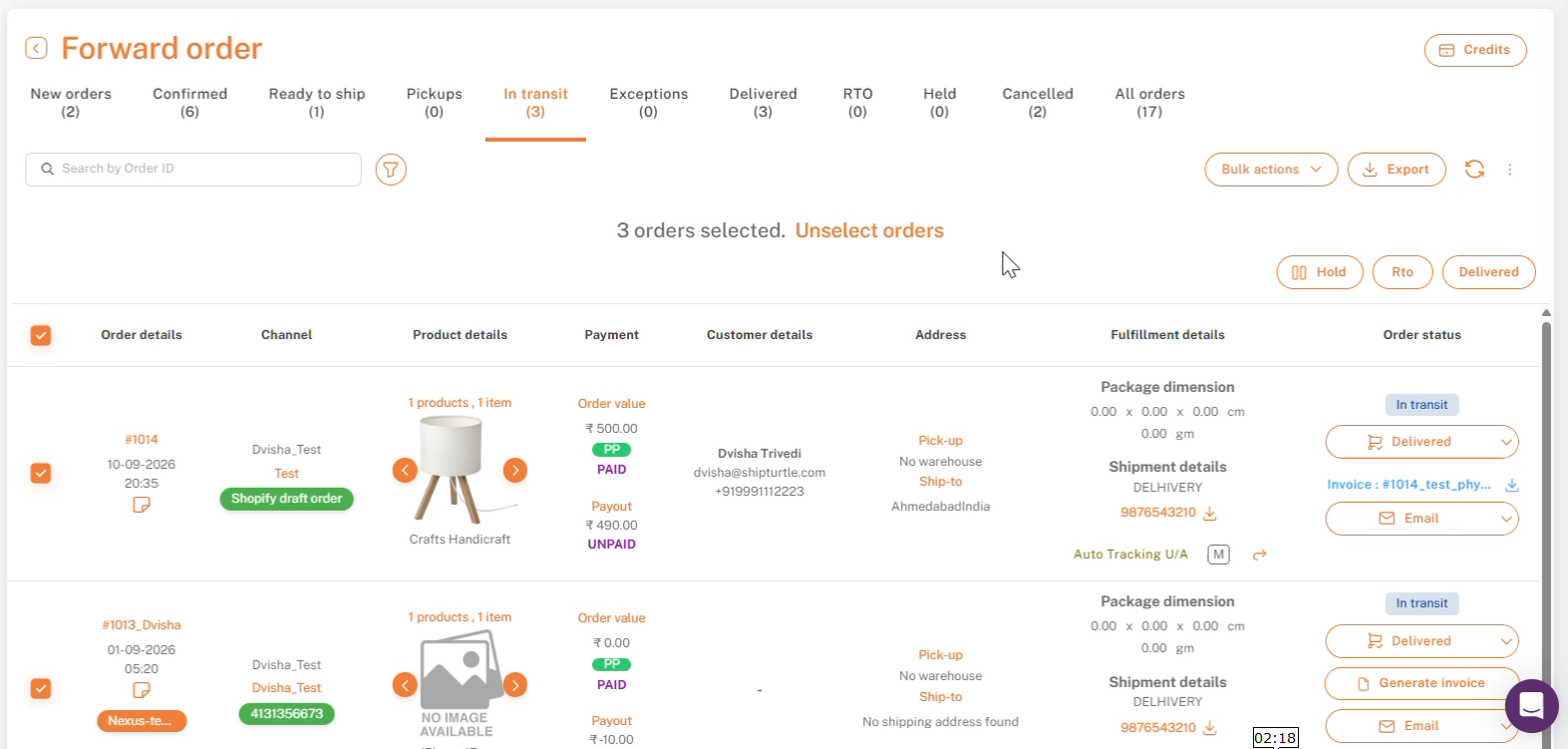
- Automatico —Mostrato per i vettori con integrazione del tracciamento. Shipturtle recupera e aggiorna automaticamente lo stato della spedizione ogni ora.
- Manuale —Mostrato per i vettori senza integrazione per il tracciamento. Dovrai aggiornare manualmente lo stato della spedizione.
Se un partner di spedizione restituisce mai uno stato errato, puoi passare quell'ordine da automatico a manuale utilizzando l'interruttore accanto al badge dello stato.
Assegna automaticamente i vettori
Sotto Impostazioni → Configurazione e impostazione → Impostazioni di spedizione, l'automazione della spedizione ti consente di creare regole che assegnano automaticamente un corriere a un ordine, invece di sceglierne uno manualmente ogni volta:
- Le regole vengono valutate dall'alto verso il basso.
- La prima regola che è vera per un ordine viene applicata e tutte le regole sottostanti vengono saltate.
- Se nessuna regola corrisponde, viene utilizzato il mittente predefinito impostato nei Partner di Spedizione.
Aggiorna lo stato dell'ordine nel tuo negozio
Vai su Impostazioni → Configurazione e impostazioni → Impostazioni di spedizione → Impostazioni dell'etichetta di spedizione e abilita “Aggiorna automaticamente lo stato dell'ordine su Shopify.” Una volta creato un spedizione, i dettagli della spedizione e il numero di tracciamento vengono inviati automaticamente al tuo negozio: scegli se ciò accade al momento della Spedizione (etichetta creata) o al momento del Movimento (pacchetto ritirato).
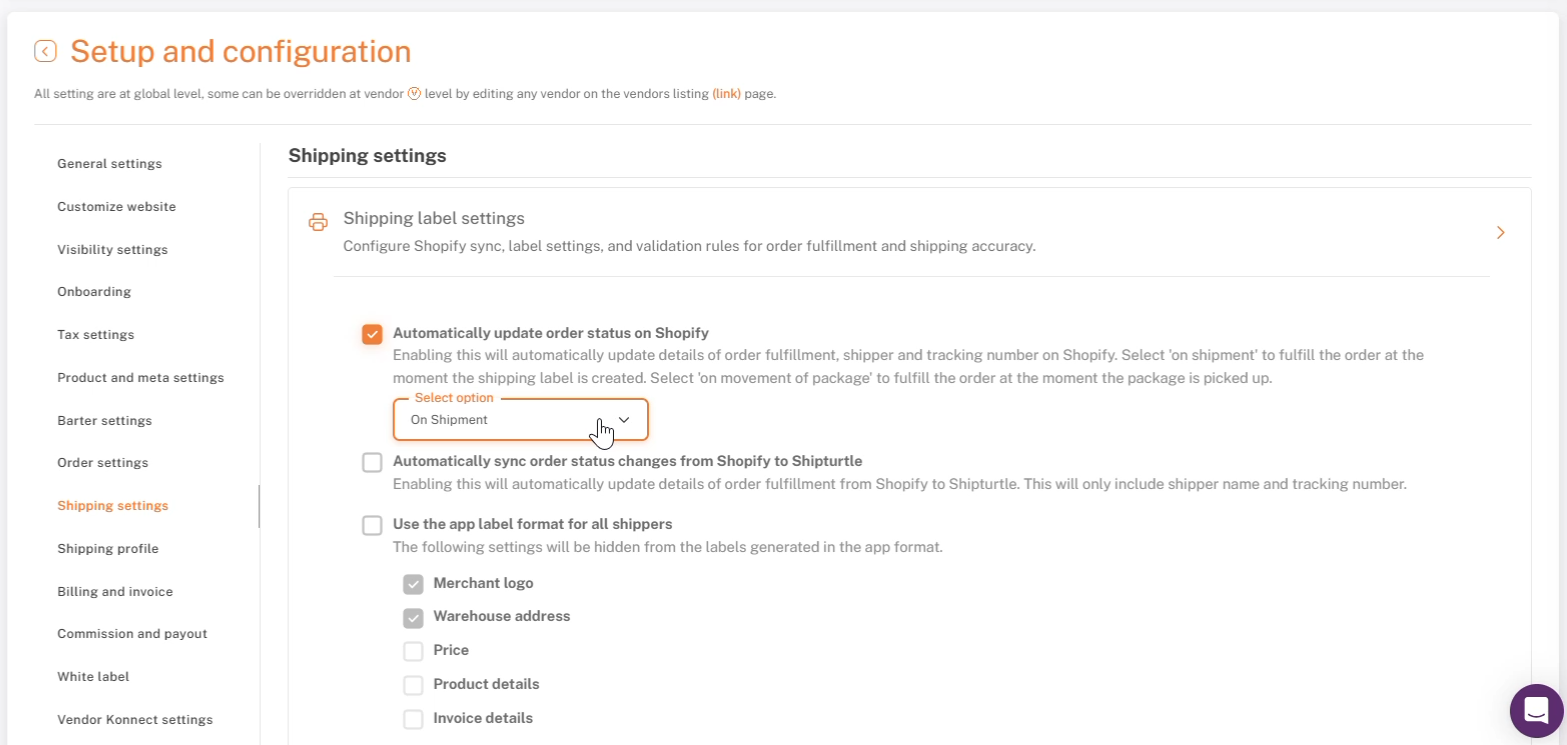
Impostazioni dell'etichetta di spedizione — Aggiorna automaticamente lo stato dell'ordine su Shopify.
Annulla un'etichetta di spedizione
Seleziona gli ordini per cui vuoi annullare le etichette, poi vai su Azioni in blocco → Annulla → Etichette di spedizione.
Invia etichette di spedizione tramite Email e WhatsApp
Invia una copia dell'etichetta di spedizione e dei dettagli dell'ordine facendo clic sull'icona email su un ordine singolo, oppure utilizza "Invia ordini ai fornitori" sotto Azioni in blocco per inviarli tutti in una volta.
- Ordini multi-venditore: l'email va al venditore e al magazzino, con il commerciante in copia.
- Ordini non multi-vendor: l'email va al commerciante e al magazzino.
Consulta la Configurazione dell'Email e Integrazione WhatsApp per i dettagli di configurazione.
Scarica i dettagli di spedizione per contabilità / analisi
Filtra i tuoi ordini come necessario, quindi clicca su Esporta. Scegli un'impostazione predefinita (Minimale, Standard, Completa) oppure crea un'esportazione Personalizzata selezionando esattamente i campi di cui hai bisogno nei contesti Ordine, Prodotto, Valore dell'ordine e altro ancora.
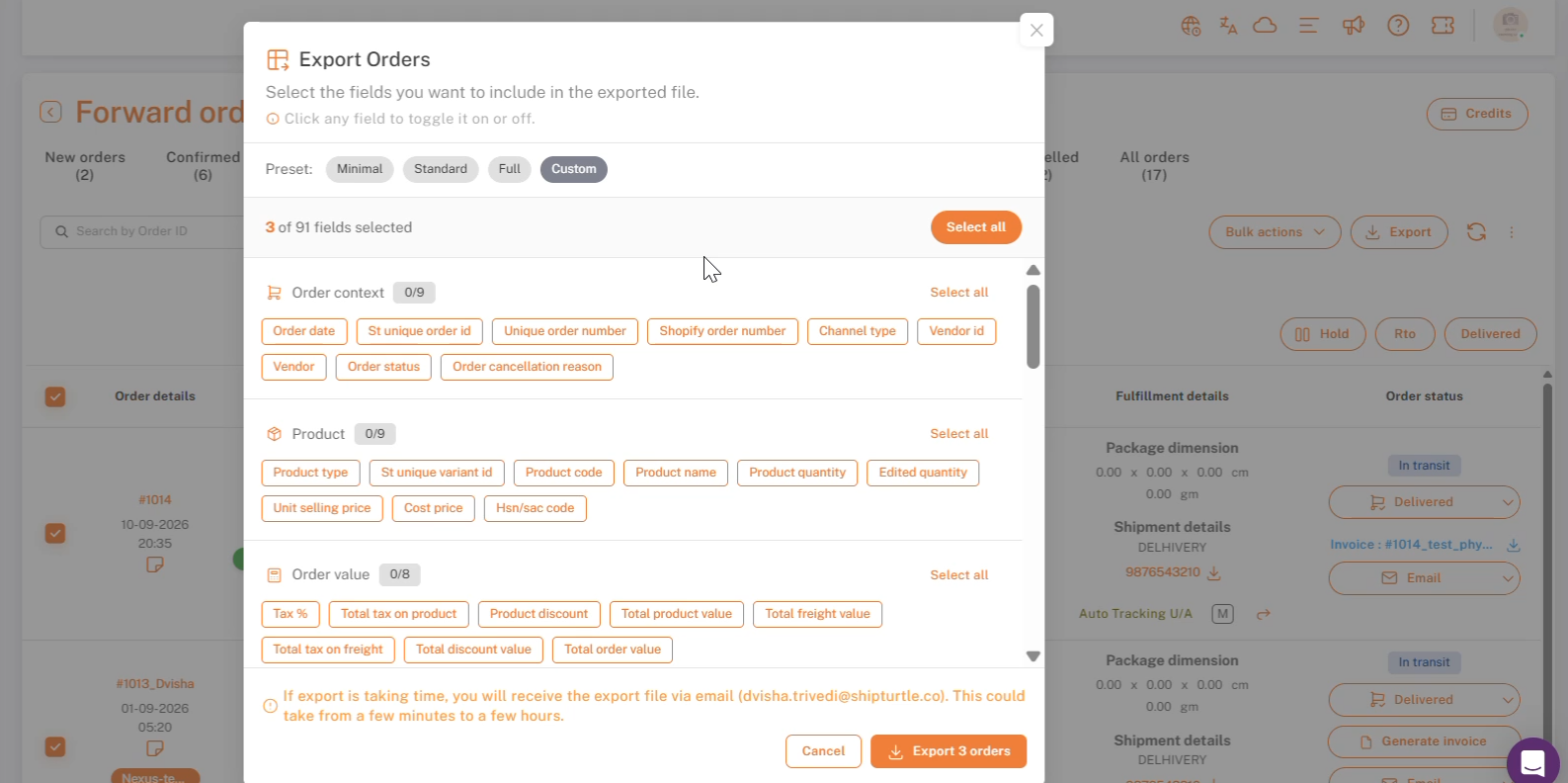
Ordini di Esportazione — impostazioni predefinite dei campi e selezione dei campi personalizzati. (Email del commerciante sfocata.)
Le esportazioni più grandi ti vengono inviate via email anziché scaricate immediatamente. Usa successivamente l'utility di riconciliazione delle spese di spedizione per confrontare i costi di spedizione stimati rispetto a quelli effettivi.
Lista di controllo
- Almeno un operatore connesso.
- Indirizzo di spedizione, indirizzo di ritiro, peso e dimensioni del pacco confermati corretti nell'ordine.
- Etichetta generata, tramite Seleziona spedizioniere (ordine singolo), Azioni di massa (ordini multipli) o Aggiungi tracciamento manualmente (etichetta esterna).
- Sincronizzazione automatica dello stato dell'ordine abilitata, se desideri che il tuo negozio venga aggiornato senza lavoro manuale.
- Regole di automazione della spedizione impostate, se desideri che i trasportatori siano assegnati senza selezione manuale.
Risoluzione dei problemi / FAQ
Perché l'icona di spedizione è grigia e non riesco a generare un'etichetta di spedizione?
Due likely cause:
- Un errore nell'ordine —Di solito mancano i dettagli del magazzino, le dimensioni/peso del pacco o un corriere selezionato. Cerca un piccolo icona rossa di errore nella cella pertinente — cliccaci sopra per vedere cosa manca.
- Un fornitore senza accesso alla generazione di etichette —Vai su Impostazioni → Configurazione e impostazioni → Impostazioni di spedizione → Permessi dei fornitori e abilita “Genera etichette di spedizione” per i fornitori.
Se sei bloccato, contatta il team di Shipturtle ateam@shipturtle.como aprire un ticket attraverso la pagina di supporto.