Mapping og livssyklusinnstillinger kontrollerer hvordan produkter fra leverandører og markedsplasser matches, og hva som skjer med et produkt hvis det er umappet eller fjernet fra leverandørens butikk.
Meny
Leverandør Konnect-innstillinger - Kartlegging og livssyklusinnstillinger
⚡ TL;DR
Gå tilInnstillinger → Oppsett og konfigurasjon → Leverandør Konnect innstillinger, åpne denSynkinnstillingerfaner og utvideKartlegging og livssyklusinnstillinger. Velg hvordan produkter skal matches (Mapping regel), om varianter legges til og fjernes automatisk, og hva som skjer med et produkt når det er umappet eller slettet fra leverandørens butikk. Klikk deretterLagreog bekreft passordet ditt.
Hvem denne guide er for
Markededsplassadministratorer som ønsker å kontrollere hvordan leverandørprodukter er knyttet til produkter på deres marked, og hva som skjer med disse produktene når lenken fjernes eller leverandøren sletter dem.
Trinn-for-trinn
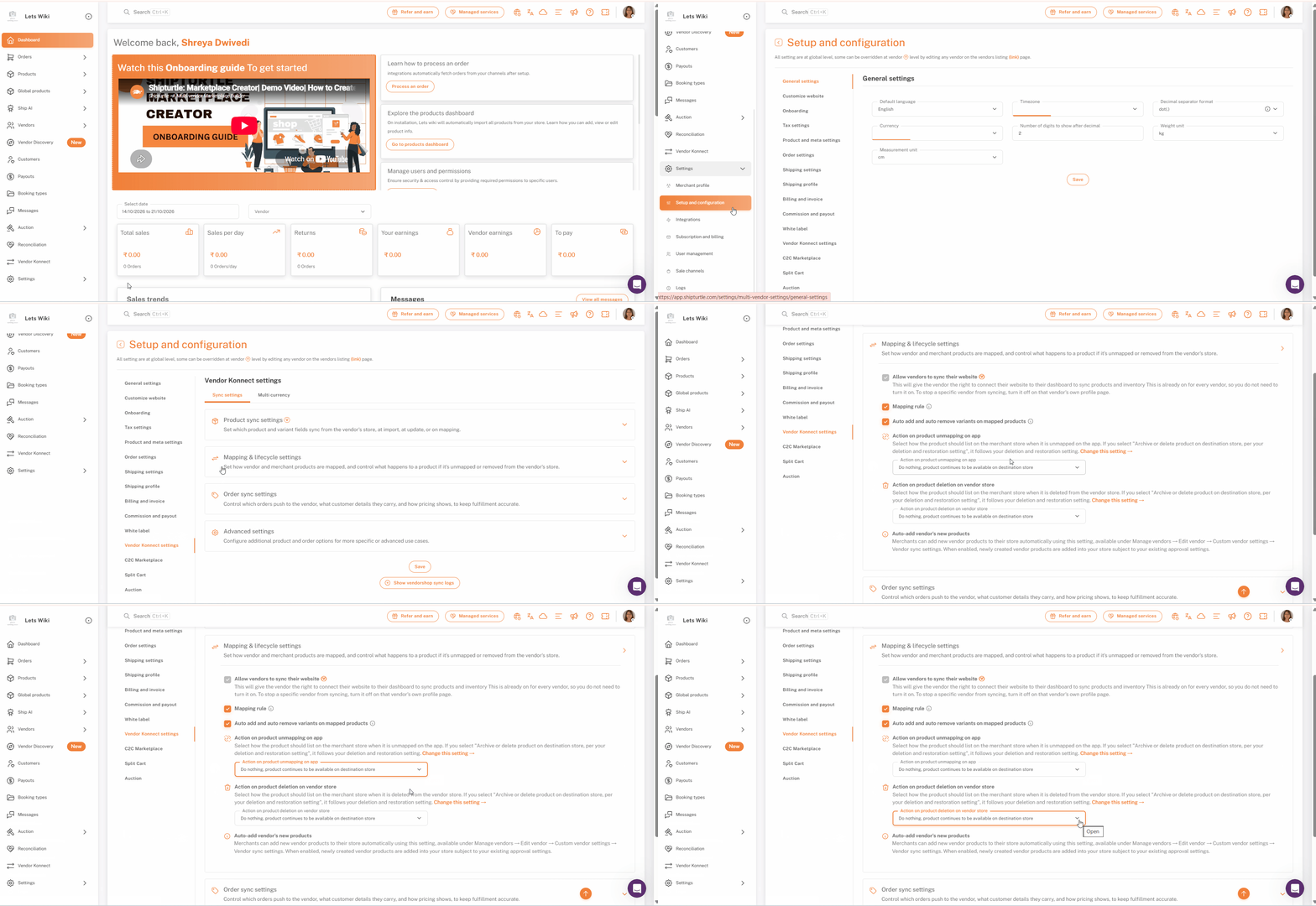
Trinn 1: Åpne Innstillinger og konfigurasjon
I venstre sidefeltet, klikkInnstillingerfor å utvide det, klikk deretterInstallasjon og konfigurasjon.
Trinn 2: Åpne innstillingene for Vendor Konnect
I listen til innstillingslisten til venstre på siden, klikkInnstillinger for leverandørkonnektDen ligger nær bunnen av listen, så rull ned hvis du ikke kan se den.
Trinn 3: Utvid kartlegging og livssyklusinnstillinger
Sørg for at {{variable}}.Synkinnstillingerfanen er valgt. Den andre fanen erFlere valutaer. Sett ingene for synkronisering har fire seksjoner:Innstillings for produkt-synkronisering,Kartlegging og livssyklustinnstillinger,Innstillinger for synkronisering av bestillingerogAvanserte innstillinger. KlikkKartlegging og livssyklusinnstillingerFor å utvide det.
Merk:Alle innstillinger på denne siden gjelder på globalt nivå for hele markedsplassen din. En innstilling merket med denDet ser ut som du har skrevet en enkelt bokstav "V". Kan du gi mer kontekst eller spesifisere hva du ønsker hjelp med?badge kan overstyres for en enkelt leverandør ved å redigere den leverandøren fra siden for leverandøroppføringer.
Trinn 4: Gå gjennom alternativene
Denne seksjonen angir hvordan leverandør- og forhandlerprodukter er kartlagt, og kontrollerer hva som skjer med et produkt hvis det ikke er kartlagt eller fjernes fra leverandørens butikk. Den inneholder fem alternativer:Tillat leverandører å synkronisere nettstedet sitt.,Kartleggingsregel,Automatisk legge til og automatisk fjerne varianter på kartlagte produkter,Handling avproduktavkartlegging i appenogHandling av produkt slettelse i leverandørbutikkDe neste trinnene går gjennom dem én etter én.
Steg 5: Tillat leverandører å synkronisere nettstedet sitt
Tillat leverandører å synkronisere nettsiden sin.gir den leverandøren rett til å koble deres nettsted til deres dashbord for å synkronisere produkter og inventar. Det er allerede aktivert for hver leverandør, så du trenger ikke å aktivere det. Avkrysningsboksen er grået ut og kan ikke endres fra denne skjermen.
For å stoppe en spesifikk leverandør fra å synkronisere, slå det av på den leverandørens egen profilside. Innstillingen bærer med seg {count}Vmerke, slik at det kan overstyres per leverandør.
Trinn 6: Sett opp mappingregelen
DetMapping regelbestemmer hvordan Shipturtle matcher leverandørprodukter med produktene dine. Som standard matcher det påSKU. Du kan veksle innstillingen for å matche påprodukt titleri stedet. Hold musen over info-ikonet ved siden avRegel for kartleggingfor å se denne forklaringen på skjermen.
Trinn 7: Bestem om varianter legges til og fjernes automatisk
NårAutomatisk legge til og fjerne varianter på kartlagte produkterer aktivert, blir enhver variant lagt til eller fjernet i leverandørens butikk også lagt til eller fjernet på det tilknyttede produktet. Hold musen over info-ikonet ved siden av alternativet for å lese forklaringen.
Merk:Hvis du ikke synkroniserer all produktinformasjon fra leverandørens butikk (for eksempel hvis du setter dine egne priser), hold denne innstillingen av. Når den er av, kobler Shipturtle fra hele produktet hvis noen variant blir lagt til, slettet eller redigert fra leverandørens side.
Trinn 8: Velg hva som skjer når et produkt er avkartlagt
UnderHandling av produktavkartlegging på appen, velg hvordan produktet skal listes på din markedsplass når det ikke er kartlagt i Shipturtle. Åpne nedtrekksmenyen og velg ett av tre alternativer:
- Slett produkt på destinasjonsbutikken (Kjøpmannsbutikk)
- Utforme produktet om destinasjonsbutikken (Kjøpmannens butikk)
- Gjør ingenting, produktet er fortsatt tilgjengelig i Destinasjonsbutikken(Butikk for handelsmennDet ser ut som det er en ufullstendig melding. Kan jeg hjelpe deg med noe spesifikt?
Trinn 9: Velg hva som skjer når en leverandør sletter et produkt
UnderHandling handling av produkt slettinger i leverandørbutikken, velg hvordan produktet skal listes på din marked når leverandøren sletter det fra sin egen butikk. De samme tre alternativene er tilgjengelige: slette det, sette det på utkast, eller gjøre ingenting slik at det forblir tilgjengelig.
Tips: Skriv en produktbeskrivelse for målbutikken.er et trygt mellomgrunn. Produktet er skjult for kunder, men holdes på markedsplassen din, så du kan gjennomgå det før du bestemmer deg for å slette det.
Trinn 10: Lagre og bekreft passordet ditt
Rull ned til bunnen av siden og klikkLagreShipturtle ber om at du bekrefter passordet ditt før endringene blir anvendt. Skriv inn passordet ditt og klikkBekreft.
Sjekkliste
- Du er påInnstillinger → Oppsett og konfigurasjon → Leverandør Konnect-innstillinger, på denSynkroniseringsinnstillingerflik
- Kartlegging og livssyklusinnstillingerer utvidet
- Kartleggingsregelmatcher produkter slik du ønsker, enten ved SKU eller ved produkttittel
- Auto legg til og auto fjern varianter på kartlagte produkterer innstilt for å tilpasse hvor mye produktdata du synkroniserer
- BeggeHandling produktavvikling i appenogHandling produkt sletting i leverandørs butikker satt
- Du klikketLagreog bekreftet passordet ditt
Ofte stilte spørsmål (FAQ)
Hvordan vet Shipturtle hvilken leverandørs produkter som matcher mine?
Gjennom {{variable}}Mapping regel. Som standard matcher det på SKU. Du kan bytte til å matche på produkttitler.
Hvordan stopper jeg en leverandør fra å synkronisere butikken sin?
Slå avTillat leverandører å synkronisere nettstedet sittpå den leverandørens egen profilside. Den globale innstillingen forblir aktiv for alle andre.
Når et produkt blir umappet, skjer det flere ting. For det første mister produktet sin tilknytning til spesifikke data eller systemer som tidligere har vært knyttet til det. Dette kan føre til at produktet ikke lenger kan spores eller administreres effektivt. I tillegg kan umapping føre til at produktet mister sine relasjoner til andre produkter eller tjenester, noe som kan påvirke bruken og distribusjonen av det. Informasjon knyttet til produktet, som lagerstatus eller pris, kan også bli utilgjengelig, noe som kan skape forvirring blant kunder og brukere. Det er viktig å ha en klar prosess for umapping, slik at man kan håndtere eventuelle problemer som oppstår og sørge for at relevante interessenter informeres om endringene.
Det avhenger avHandling av produktavmapping på appenDu kan slette produktet i markedsplassen din, sette det til utkast, eller gjøre ingenting slik at det forblir tilgjengelig. Å gjøre ingenting er standardalternativet.
Hva skjer hvis en leverandør sletter et produkt fra sin egen butikk?
Det avhenger avHandling produktfjerning i leverandørbutikkenDet tilbyr de samme tre alternativene: slett, utkast eller gjøre ingenting. Å gjøre ingenting er standardvalget.
Skal jeg aktivere Auto add og auto remove varianter?
Slå det på hvis du synkroniserer all produktinformasjon fra leverandørens butikk, slik at endringer i varianter overføres til det kartlagte produktet. Hvis du setter noen av dine egne produktopplysninger, for eksempel priser, hold det av.
Feilsøking
Et produkt som var kartlagt ble frakoblet etter at leverandøren endret en variant.
Automatisk legg til og fjern varianter på kartlagte produkterer av, og når den er av, frakobler Shipturtle hele produktet hvis noen varianter legges til, slettes eller redigeres på leverandørens side. Slå på alternativet hvis du synkroniserer all produktinformasjon fra leverandøren, og kartlegg produktet på nytt.
Jeg kan ikke se Vendor Konnect-innstillinger i listen.
Listen over innstillingene til venstre er lengre enn det synlige området. Rull nedover listen for å finne {{variable}}.Leverandør Konnect-innstillinger.
Mine endringer ble ikke brukt.
Endringer blir brukt først etter at du angir passordet ditt og klikkerBekrefti bekreft passord-prompten. KlikkLagreI'm sorry, but it seems there is no specific prompt provided for me to complete. Could you please provide the prompt or context you would like me to work on?
Hvis du er fast, kontakt oss påteam@shipturtle.comeller opprett en sak på denstøttesideDet ser ut som du har skrevet en punktum. Hvordan kan jeg assistere deg videre?