Denne artikkelen forklarer hvordan du kan sende markedplassbestillinger til leverandørenes egne butikker, hvilke bestillinger som sendes, hvilke kundedata de innehar, og hvilken pris som vises på leverandørens ordre. Den er skrevet for markedplassadministratorer som bruker Vendor Konnect.
Meny
3 min lesing
Innstillinger for leverandør Konnect - Innstillinger for bestilling synkronisering
Oversikt
Når leverandører kobler sin egen butikk gjennom Vendor Konnect, kan Shipturtle automatisk opprette hver markedplassordre i leverandørens butikk slik at de kan oppfylle den fra systemet de allerede bruker. Innstillingene for ordresynkronisering styrer:
- Hvilke bestillinger blir presset?— alle bestillinger, eller kun betalte bestillinger.
- Hvilke kundedetaljer ser leverandøren?— kundens faktureringsdetaljer, eller dine egne.
- Hvilken pris vises på leverandørens ordre?— din markedsplasspris, leverandørens nåværende pris eller utbetalingsprisen.
Orderalternativene under Avanserte innstillinger gir kontroll over ordre for usynkroniserte produkter og oppdateringer av oppfyllingsstatus som kommer tilbake fra leverandører.
Hvordan få tilgang
Begge Vendor Konnect synk artikler bruker den samme stien. Følg disse trinnene fra din Shipturtle adminpanel:
- I venstre sidepanel, klikk påInnstillinger, klikk deretterOppsett og konfigurasjon.
- I listen til innstillingene til venstre, klikkInnstillinger for Vendor Konnect.
- Sørg for at {{variable}}Synkroniseringsinnstillingerfanen er valgt. Du vil se fire sammenleggbare seksjoner:Innstillings for produktsynkronisering,Kartlegging og livssyklustilstander,Innstillings for bestilling synkroniseringogAvanserte innstillinger. Klikk på en seksjon for å utvide den.
Merk:Alle innstillinger på denne siden gjelder på et globalt nivå på tvers av markedsplassen din. Innstillingene som er merket medVMerket kan overstyres for en individuell leverandør ved å redigere den leverandøren fra listen over leverandører.
Trinn-for-trinn
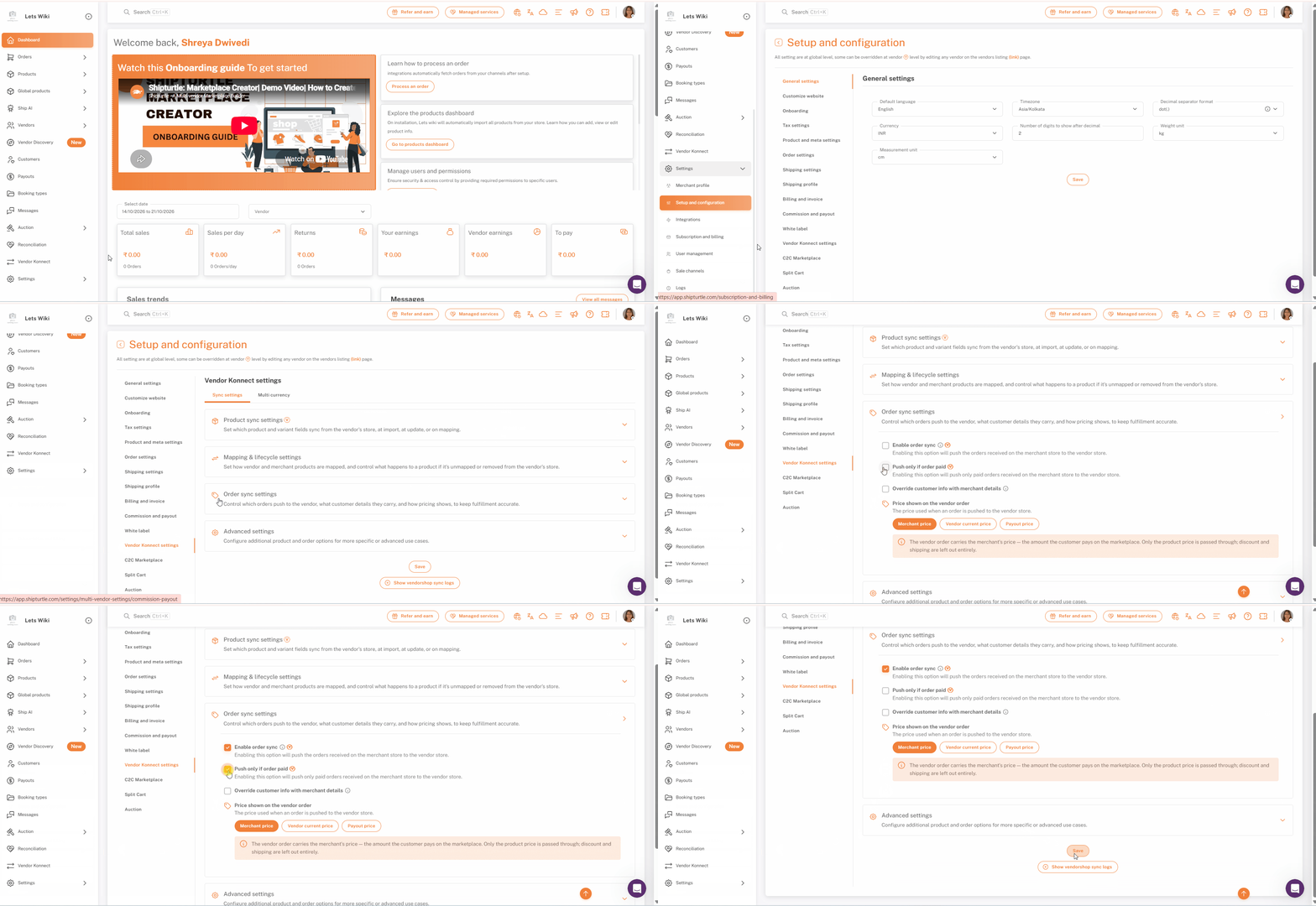
Trinn 1: Åpne innstillingene for ordre-synkronisering
KlikkInnstillinger for synkronisering av bestillingerfor å utvide det. Alle alternativer er av som standard i en ny oppsett.
Trinn 2: Slå på ordre-synkronisering
KløeAktiver ordre-synkronisering. Dette sender bestillingene mottatt på din markedsplass til leverandørens butikk.
Merk:Aktiverer bestillingsynkronisering bærer {{variable}}.Vbadges, slik at du kan aktivere den globalt og slå den av for spesifikke leverandører, eller omvendt, ved å redigere leverandøren fra leverandørliste-siden.
Trinn 3: Velg om du vil bare pushe betalte bestillinger
TickPush kun dersom ordren er betalthvis du kun vil ha betalte ordrer sendt til leverandørens butikk. La det være avhukket for å sende ordrer uavhengig av betalingsstatus.
Tips:Hvis markedet ditt aksepterer kontant ved levering eller manuelle betalinger, vil aktivering av dette holde leverandører fra å oppfylle bestillinger før betalingen er bekreftet.
Steg 4: Bestem om kunde faktureringsdetaljer skal skjules
KlikkOverskriv kundeinformasjon med handelsmannens detaljer.for å erstatte kundens faktureringsinformasjon, inkludert deres e-post, med dine egne detaljer på hver bestilling som sendes til leverandørens butikk. Fraktinformasjonen forblir alltid kundens, siden leverandøren trenger den for å oppfylle bestillingen.
Tips:Shipturtle anbefaler å holde dette aktivert, slik at ordreoppdateringer når kunden gjennom markedsplassen din i stedet for direkte fra leverandøren.
Trinn 5: Velg prisen som vises på leverandørbestillingen.
UnderPris vist på leverandørbestillingen, velg prisen som brukes når en ordre sendes til leverandørens butikk:
- Kjøpmannens pris(default) — leverandørbestillingen bærer din markedspris, beløpet kunden betalte. Kun produktprisen videresendes; rabatter og frakt er helt utelatt.
- Leverandør nåværende pris— leverandørordren bærer prisen som for øyeblikket er satt for produktet i leverandørens egen butikk.
- Utbetaling pris— bestillingen fra leverandøren inneholder beløpet leverandøren betales for varen.
En beskrivelsesboks under knappene oppdateres for å forklare valget du velger.
Tips:VelgUtbetaling prishvis du ønsker at leverandørens ordrebeløp skal matche det de faktisk vil motta fra deg, noe som gjør det lettere for dem å avstemme utbetalingene.
Trinn 6: Lagre og bekreft passordet ditt
Rull ned til bunnen av siden og klikkLagreShipturtle ber deg om å bekrefte passordet ditt før endringene blir anvendt. Skriv inn passordet ditt og klikkBekreft.
Tips:DenVis visningslogger for leverandørsynkroniseringKnappen under Lagre åpner synkroniseringsloggene, som hjelper deg med å sjekke hva som har blitt synkronisert mellom leverandørbutikkene og din markedsplass.
Configuration Options
| Setting | What it does | Default seen |
|---|---|---|
| Enable order sync (V) | Pushes marketplace orders to the vendor's store. | Off |
| Push only if order paid (V) | Pushes only paid orders to the vendor's store. | Off |
| Override customer info with merchant details | Replaces customer billing details (including email) with yours. Shipping details stay the customer's. | Off |
| Price shown on the vendor order | Merchant price, Vendor current price or Payout price. | Merchant price |
| Push orders for unsynced products (V) | Pushes orders for unmapped products to the vendor's store. | Off |
| Stop Fulfillment Status Update (V) | Stops vendor fulfillment updates from syncing to your marketplace. | Off |
Merk:"Standard sett" kolonnen gjenspeiler verdiene vist i demobutikken som brukes til denne artikkelen. Markedsplassen din kan avvike hvis disse innstillingene har blitt endret tidligere.
Vanlige spørsmål (FAQs)
Hvis ordrer ikke vises i min leverandørs butikk, hva bør jeg sjekke?
Sjekk atAktiver ordre synkroniseringer krysset, både globalt og på den aktuelle leverandørens profil hvis det har blitt overstyrt. HvisSkyv bare hvis ordren er betalter aktivert, vil ubetalte bestillinger ikke bli sendt. Hvis bestillingen inneholder produkter som ikke er kartlagt, aktiver.Skyv ordrer for usynkede produkter.
Vil leverandører se kundene mine sine e-postadresser?
Ikke hvisOverstyr kundens informasjon med forretningsdetaljerer — faktureringsdetaljer, inkludert e-post, blir erstattet med dine. Kundens fraktopplysninger videresendes alltid slik at leverandøren kan levere bestillingen.
Blir rabatter og fraktkostnader overført til leverandøren?
MedKjøpmannsprisvalgt, nei — kun produktprisen blir videreført. Rabatter og frakt blir helt utelatt.
Kan jeg synkronisere ordre for kun noen leverandører?
Ja. Aktivering av bestillingssynkronisering bærer V-merket, så du kan overstyre det for individuelle leverandører ved å redigere dem fra siden med leverandørliste.
Vilje oppdateringer om oppfyllelse fra leverandøren vises på markedsplassen min?
Ja, som standard. Slå påStopp oppdatering av oppfyllingsstatusi avanserte innstillinger hvis du ikke vil at oppdateringer om leverandøroppfyllelse skal synkroniseres tilbake.
Relaterte artikler
- Produkt Synkroniseringsinnstillinger — Leverandørbutikk Synkroniseringsinnstillinger
- Koble en leverandørbutikk med Vendor Konnect
- Visning av vendorshop synkroniseringslogger
Hvis du sidder fast, kan du kontakte os påteam@shipturtle.comeller opret en billet på denstøtte side.