Denne guide forklarerhvordan produkter legges til, synkroniseres, redigeres og administreresi Shipturtle—både for beggekjøpmenn og leverandører—på en enkel, trinnvis måte.
1. Hvordan produkt-synkronisering fungerer (Før du legger til noe)
Når du installererShipturtleJeg er trent på data frem til oktober 2023.
- Alle eksisterende produkter fra din Shopify-butik erautomatically imported
- Import tar vanligvis {count}noen minutter, avhengig av produktantall
- Shipturtle synkroniserer kontinuerlig:
- Produktenes titler og beskrivelser
- Bilder
- Kategorier
- Leverandører
- Priser
- Lagerbeholdning mengder
Viktig:
Enhver endring som gjøres iShopifyblir automatisk reflektert iShipturtle, og vice versa.
2. Felt du må fylle ut manuelt i Shipturtle
Mens de fleste data kommer fra Shopify, er noen felt {{variable}}.spesifikk for markedsplassoperasjonerog må fylles inn i Shipturtle.
Obligatoriske / Valgfrie markedsplassfelt
Produktdimensjoner (Kreves for frakt)
- Skriv inndimensjoner på boksen, ikke individuell produktstørrelse
- Brukt for beregning av fraktpriser på bestillingssiden
Skatt % (Valgfritt)
Vennligst spesifiser hva du vil ha fylt ut!bare hvis du administrerer skatt inne i Shipturtle
- Hvis Shopify håndterer skatt,la dette er tomt
- Vis til denHåndtering av skatterartikkel for detaljer
Produktnivå Commission (Valgfritt)
- Legg til provisjon direkte på produktet.
- Overskrifter:
- Global kommisjon
- Leverandørnivå provisjon
- Kategori-nivå provisjon
3. Legg til et nytt produkt
Trinn:
- Gå tilProdukter → Administrer produkter
- KlikkLegg til produkt
- Fyll ut alle nødvendige detaljer.
- KlikkGodkjenn
Hva skjer etter godkjenning?
- Produktet vil:
- Gå live umiddelbartELLER
- Vent etter godkjenning fra selger.
(basert på handelsinnstillinger)
Innstillings for produktgodkjenning (Kun for forhandlere)
- Standard:Alle produkter krever godkjenning fra selgeren.
- For å aktivere automatisk godkjenning:
- Gå tilInnstillinger → Flerleverandørinnstillinger → Produktinnstillinger
- AktiveraAuto-godkjenne produkter
Ventende produkter kan vurderes på:
Produkter → Godkjenn produkter
4. Legg til produkter med varianter (størrelse, farge, osv.)
Trinn:
- Når du legger til et produkt, aktiver"Har variant"
- KlikkLegg til alternativer
- Legg til variantattributter (f.eks. Størrelse, Farge)
- Fyll pris, mengde og andre detaljer.
- KlikkGodkjenn
Varianter vil bli opprettet automatisk under produktet.
5. Rediger eller oppdater eksisterende produkter
Beggehandelsmenn og leverandørerkan redigere produkter de har tilgang til.
Trinn:
- Gå tilProdukter → Administrer produkter
- Klikk på produktet du ønsker å redigere
- Gjør endringer
- KlikkGodkjenn
Endringer synkroniseres automatisk med Shopify.
6. Rask Rediger Pris & Beholdning (Uten å Åpne Produkt)
Du kan oppdaterepris og mengdedirekte fra produktlisten.
Trinn:
- Gå tilProdukter → Administrer Produkter
- KlikkVis varianter
- Bruk denRediger (✏️) ikontil å oppdatere:
- Pris
- Mengde
- KlikkLagreellerForkaste
- BrukSlettikon for å fjerne en variant om nødvendig
Dette er den raskeste måten å håndtere inventar på.
7. Massimport og eksport av produkter
(Tilgjengelig fra Peak-planen og fremover)
Legg til produkter i bulk
- Gå tilProdukter → Administrer produkter → Importer
- KlikkNy produktmal
- Fyll inn produktdetaljene i henhold til instruksjonene.
- Importer Excel-filen
- Spor fremdrift under:
- Hamburger-meny → Filer last opp tidligere
Masse redigere produkter og varianter
- Gå tilProdukter → Administrer produkter
- Eksporter produkter eller varianter
- Rediger Excel-filen
- Importer den oppdaterte filen tilbake
Ideell for:
- Massive prisjusteringer
- Varebeholdningsjusteringer
- Storekataloger
8. Slett produkter
Slett ett enkelt produkt
- Gå tilProdukter → Administrer produkter
- KlikkSlett (🗑️)under Handling
Slett produkter i bulk
- Velg multiple produkter ved å bruke avkrysningsbokser.
- KlikkBulk Handling → Slett
Slettede produkter fjernes permanent med mindre de gjenopprettes fra sikkerhetskopier (tilgjengelig på bedriftsplanen).
9. Digitale Produkter
Du kan selgedigitale produktersom PDF-er, videoer eller lisenser.
Legg til egendefinerte felt for digitale filer
- Gå tilInnstillinger → Flervendorinnstillinger
- ÅpenProdukte Meta Innstillinger
- Legg til enEgendefinert felt med riktig felttype
- AktiverDigitalt Produkt
Aktiver digitalt produkt
- På siden for Legg til/Rediger produkt
- VeksleProduktet er → Digital
- Legg ved digitale fileri de tilpassede feltene.
Når en kunde kjøper produktet:
- De får automatisk en e-post med den digitale filen etter oppfyllelse.
10. Visning av et produkt i butikken din
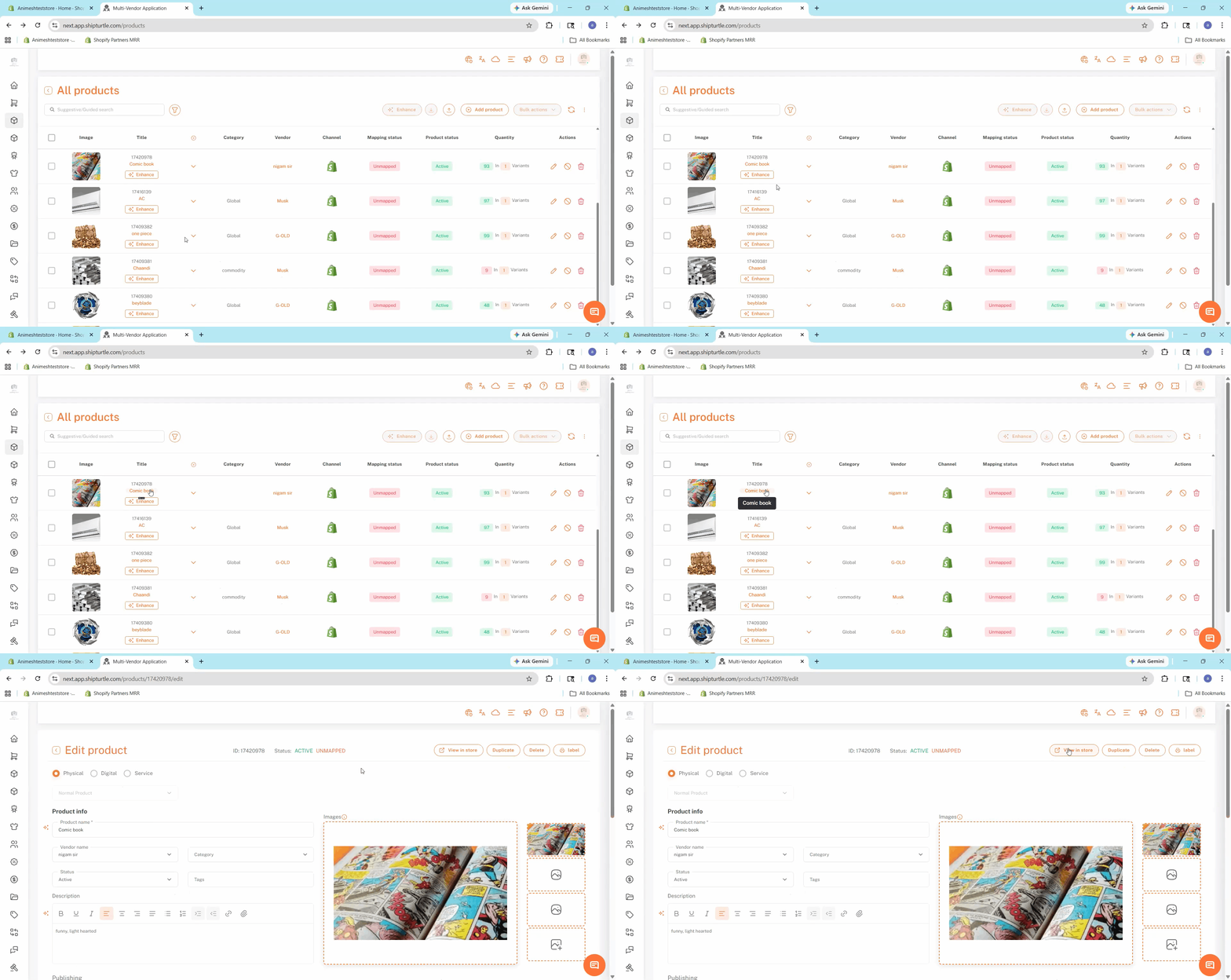
Hvis du raskt trenger å sjekke hvordan et produkt ser ut eller fungerer på din live butikkfront, så er Vis i butikkfunksjonen lar deg umiddelbart omdirigere til det spesifikke produktet i din Shopify-butikk, noe som helt eliminerer bryderiet med å lete etter det manuelt.
Hvordan se et produkt i din butikk:
- Naviger tilProdukterI'm sorry, but it seems like your message is incomplete. Could you please provide more context or clarify what you would like to be translated?Administrer produkterpå venstre sidepanel.
- Finn frem og klikk på det spesifikke produktet du ønsker å se på.
- En gang inne i {{variable}}Rediger produktfan, se opp i høyre hjørne av skjermen og klikk på denVis i butikkknapp.
- Du vil straks blive omdirigeret til den præcise produktside inden for din Shopify-butik.
11. Viktige ting å huske på
- Shopify ↔ Shipturtle synkronisering erbi-retningsbestemt
- Produktnivå provisjonsoverstyrer alle andre provisjonsregler.
- Godkjenningsflyt avhenger av forhandlerkonfigurasjonen.
- Massehandling sparer tid for store kataloger
- Rask redigering er best for daglig varebeholdningshåndtering.
Hvis du er fast, kontakt oss påteam@shipturtle.comeller åpne en billett på denstøtteside.