Disse innstillingene bør konfigureres av brukeren ved installasjonen. Konfigurasjonen vil påvirke markedsplassefunksjonalitet og faktureringsdetaljer på kundens fakturaer.
E-posten fra selskapsdetaljer brukes til app-spesifikke aktiviteter. For eksempel - sending og mottak av e-poster for nye bestillinger, oppdateringer fra kjøpmenn, osv.
Fakturering og Fakturaer
Denne seksjonen lar brukere konfigurere fakturerings- og fakturadetaljer, som vil bli brukt på kundeinnbetalinger.
Å korrekt konfigurering av fakturering- og fakturainnstillingene sikrer nøyaktige faktureringsdetaljer på kundens fakturaer, noe som forbedrer profesjonaliteten og sikrer samsvar med skatteregler. Sørg for at alle felt er riktig fylt ut for å gjenspeile informasjonen og preferansene dine for fakturering.

Lagerhus
Legg til og tildel lagre til bestillingene dine.
Henvis til:Legg til og tildel lager.
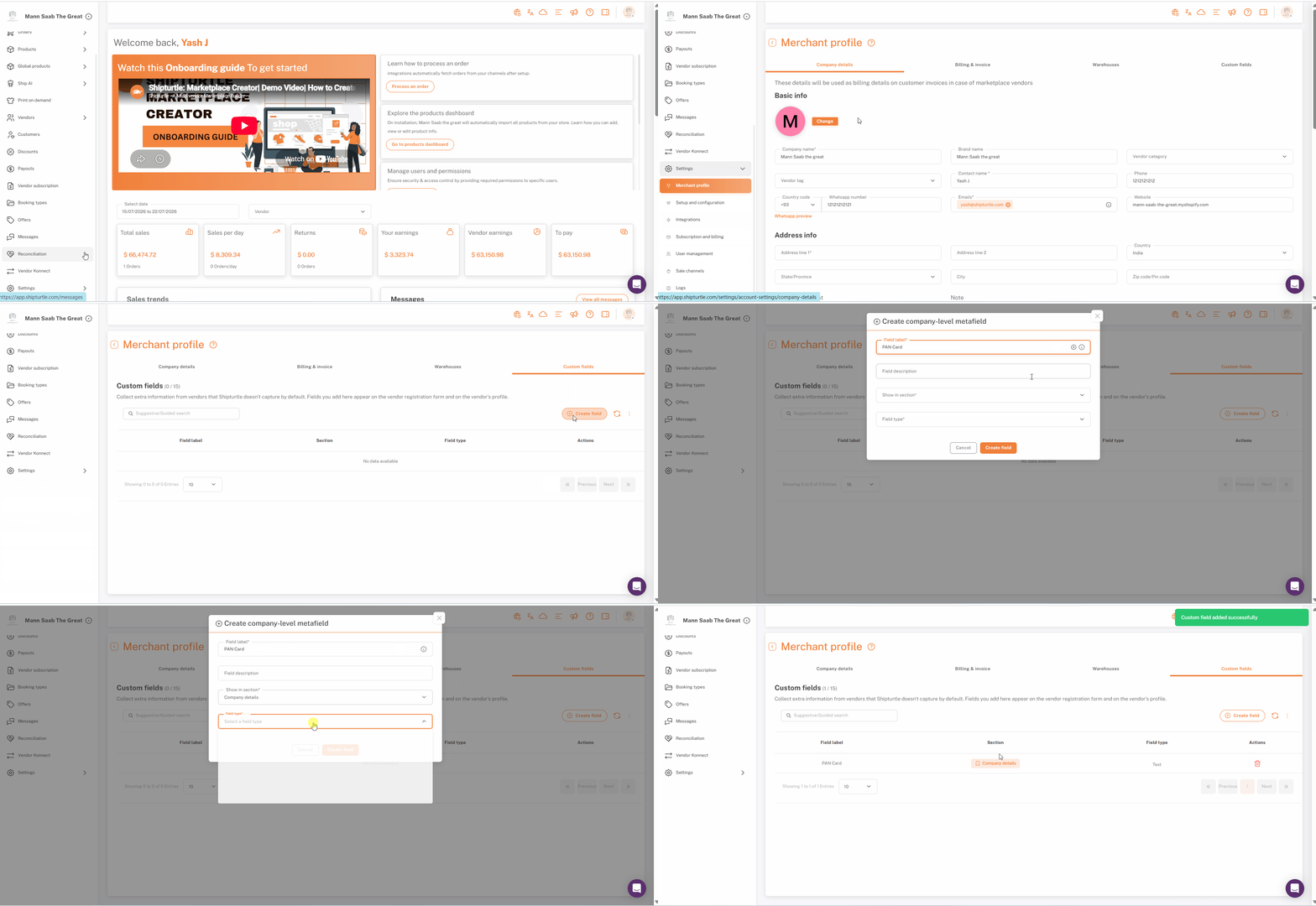
Egendefinerte felt
Kjøpmenn kan legge til egendefinerte felt for å samle inn leverandørdetaljer utover standardfeltene, for eksempel registreringsnumre for virksomheter, skatte-ID-er, sertifiseringer eller annen forretningsspesifikk informasjon.
Egendefinerte felt opprettes under Handelsprofil → Egendefinerte felt → Opprett felt. Når du oppretter et felt, velger handelsmenn hvilken seksjon det skal vises under, Bedriftsdetaljer eller Fakturering & Faktura, noe som bestemmer hvor verdien vises på leverandørens profil.
Bruker & Tillatelse
Hvordan opprette brukere og sette tillatelser
Velkommen til guiden for Brukere og Tillatelser! Shipturtle lar deg enkelt opprette dedikerte brukerkontoer for teammedlemmene dine eller leverandørene dine. Som en forhandler har du full kontroll over hva hver bruker kan se og gjøre ved å tilpasse deres spesifikke tillatelsesnivåer.
Legge til en ny bruker
Å opprette en ny brukerprofil tar bare noen sekunder. Når den er opprettet, vil de kunne få tilgang til markedsplassdashbordet ditt umiddelbart.
Slik oppretter du en bruker og tildeler tillatelser:
- Naviger tilInnstillinger→ForhandlerprofilDet ser ut til at du har sendt et pil-symbol. Hva kan jeg hjelpe deg med i dag?Bruker og Rettigheteri ditt Shipturtle-dashbord.
- Klikk på denLegg til brukerknapp.
- I popup-vinduet, fyll ut de nødvendige detaljene (Navn, Brukernavn, E-post og Passord).
- Klikk på theAngi brukerrettigheterrullegardin for å velge det nøyaktige tilgangsnivået for denne brukeren.
- KlikkLagre.

Merk:Når kontoen er lagret, kan den nye brukeren logge inn på plattformen umiddelbart ved å gå tilnext.app.shipturtle.comog å skrive inn sine nye legitimasjoner.
Hvis du sitter fast, kontakt oss påteam@shipturtle.comeller åpne en billett på denstøtteside.