Shipturtle ondersteunt vier inlogmethoden voor verkopers en leveranciers. Je kunt inloggen via je Shopify-beheerder (aanbevolen voor verkopers), rechtstreeks op de Shipturtle-app-URL, via Google SSO, of met een eenmalig wachtwoord dat naar je e-mail is gestuurd. Dit artikel behandelt ook het wijzigen van wachtwoorden, het toevoegen van nieuwe gebruikers en wat je kunt doen als je de toegang verliest.
Voor wie dit is
- Handelaar:Alle vier inlogmethoden zijn beschikbaar. Inloggen via Shopify Admin is de snelste.
- Verkoper:Log in op de Shipturtle app URL of via Google SSO met de inloggegevens die per e-mail zijn verzonden bij de eerste uitnodiging.
Hoe het werkt (in een oogopslag)
- Handelaars installeren Shipturtle vanuit de Shopify App Store.
- Inloggegevens worden naar uw geregistreerde e-mailadres gestuurd bij de installatie.
- Kies bij elke sessie je favoriete inlogmethode — alle vier de methoden geven toegang tot hetzelfde dashboard.
- Leveranciers ontvangen hun inloggegevens per e-mail wanneer de verkoper hen uitnodigt.
Handelaar setup
Log in via Shopify Admin (aanbevolen)
- Ga naar jeShopify Beheerder.
- KlikAppsin de linker zijbalk.
- SelecteermenuShipturtlevan je geïnstalleerde apps-lijst.
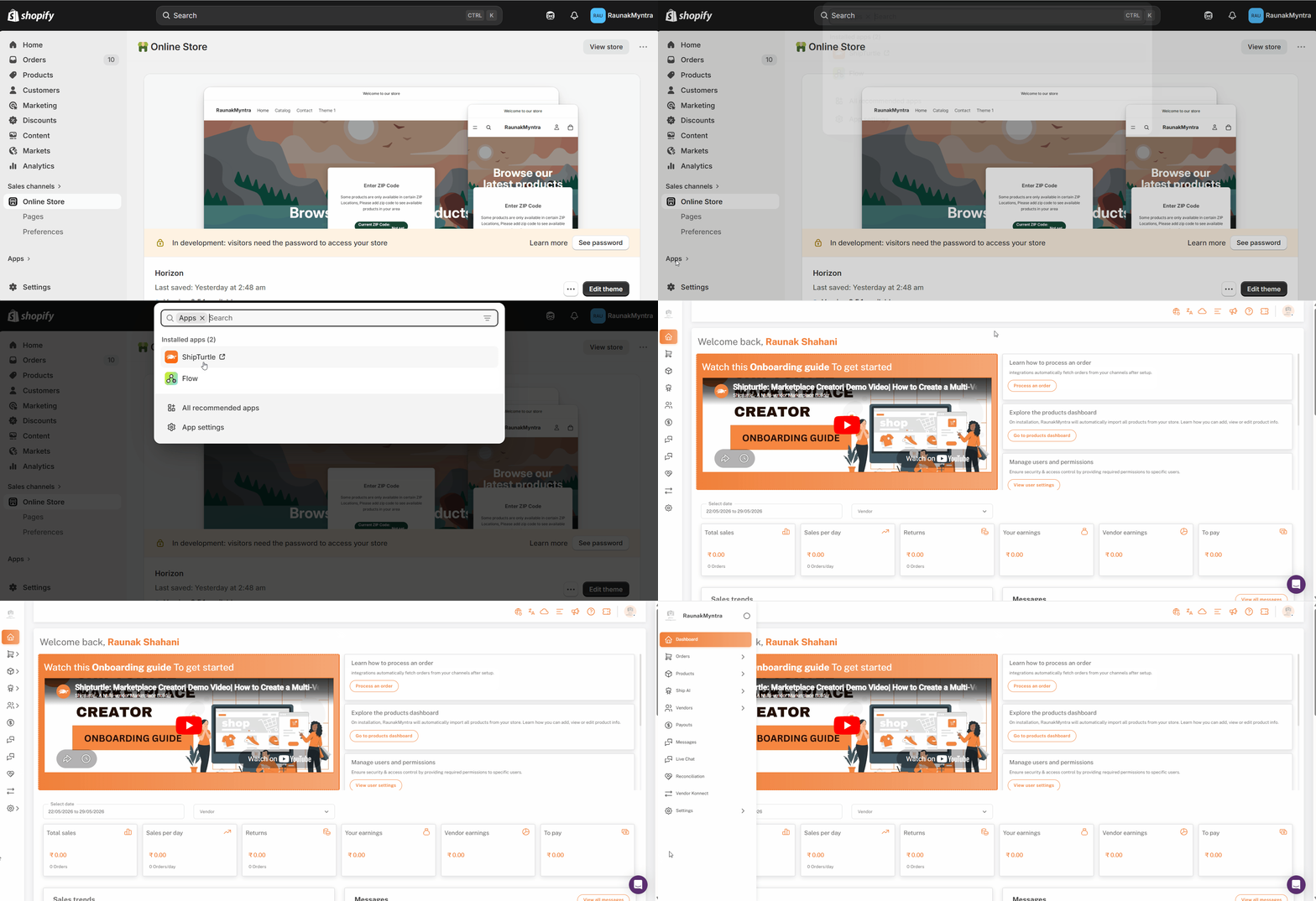
Je bent automatisch ingelogd en direct naar het Shipturtle-dashboard gebracht. Deze methode maakt gebruik van je actieve Shopify-sessie — er is geen aparte Shipturtle-wachtwoord nodig.
Log in bij de Shipturtle app URL
- Openapp.shipturtle.comin je browser.
- Voer uw {{variable}} ingebruikersnaamenwachtwoord.
- KlikInloggen.
Je inloggegevens zijn naar je gemaild toen Shipturtle werd geïnstalleerd. Als je de e-mail niet kunt vinden, controleer dan je spam- of promotiepostvak.
Log in met Google
- Op de inlogpagina, klik opGa verder met Google.
- Selecteer het Google-account dat geregistreerd is bij jouw Shipturtle-winkel.
Als je meerdere Shipturtle-winkels beheert, selecteer dan het Google-account dat is gekoppeld aan de specifieke winkel die je wilt openen - elke winkel is verbonden met een specifieke Google-ID.
Inloggen met OTP
- Op de inlogpagina, klik opInloggen via OTP.
- Voer uw geregistreerde e-mailadres in en dien het in.
- Controleer je inbox voor de OTP-email. De code is geldig voor 5 minuten.
- Voer de OTP in op het inlogscherm.
Als je e-mail is gekoppeld aan meer dan één Shipturtle-winkel, zie je een lijst van winkels nadat je de OTP hebt ingevoerd. Selecteer de winkel die je wilt openen.
Leverancier instelling
Leveranciers loggen op dezelfde manier in als verkopers — omapp.shipturtle.comof via Google SSO. Leveranciers ontvangen hun inloggegevens per e-mail wanneer de handelaar hen uitnodigt. De Shopify Admin inlogmethode is niet beschikbaar voor leveranciers.
Verkopersinstelling — accountbeheer
Verander je wachtwoord
- Klik op je profielicoon in debovenste rechterhoekvan het dashboard.
- KiezenBewerk gebruikersgegevens.
- Vind deWachtwoord Wijzigensectie.
- Voer uw huidige wachtwoord in, gevolgd door uw nieuwe wachtwoord.
- KlikOpslaan.
Je volgende inlog gebruikt het nieuwe wachtwoord.
Voeg een nieuwe gebruiker toe
- OpenGebruikersbeheervan de linkerzijbalk.
- KlikVoeg gebruiker toe.
- Voer de gegevens van de gebruiker in en wijs een rol of toegangslevel toe.
- KlikOpslaan.
De nieuwe gebruiker ontvangt zijn inloggegevens per e-mail en kan inloggen met een van de hierboven beschreven methoden. Geavanceerde rolrechten zijn beschikbaar als een add-on.
Wachtwoord vergeten
Optie A — via Shopify Admin (alleen voor verkopers)Ga naarShopify Admin → Apps → Shipturtle. Je actieve Shopify-sessie logt je automatisch in zonder dat je je Shipturtle-wachtwoord nodig hebt.
Optie B — via de inlogpagina
- Ga naarapp.shipturtle.com.
- KlikWachtwoord vergeten.
- Voer uw e-mailadres in.
- Volg de resetlink die naar je inbox is gestuurd.
Veelgestelde vragen (FAQ)
Ik heb mijn inloggegevens e-mail niet ontvangen. Wat moet ik doen?Controleer eerst je spam- en promotiefolders. Credential-e-mails landen daar soms. Als de e-mail daar niet staat, openGebruikbeheer, zoek je gebruikersinvoer en verstuur de uitnodiging opnieuw.
Kan een verkoper de Shopify Admin inlogmethode gebruiken?Nee. De Shopify Admin login is alleen beschikbaar voor de eigenaar van het verkopersaccount en Shopify admin gebruikers. Leveranciers loggen rechtstreeks in opapp.shipturtle.comof via Google SSO.
Ik beheer meerdere Shipturtle-winkels. Hoe kan ik tussen hen schakelen?Elke winkel is een aparte Shipturtle-installatie. Log in op elke winkel afzonderlijk met de inloggegevens die aan de installatie van die winkel zijn gekoppeld, of gebruik een Google-account dat aan de specifieke winkel is gekoppeld die je wilt.
Probleemoplossing
De OTP is verlopen voordat ik deze kon invoeren.OTPs zijn geldig voor 5 minuten. Vraag een nieuwe aan door terug te gaan naar de inlogpagina en te klikken opInloggen via OTPAls OTP-e-mails consistent vertraagd zijn, controleer dan of uw e-mailprovider transactionele mail aan het vertragen is.
Ik kan inloggen via Shopify, maar het directe URL-inloggen mislukt.Dit betekent meestal dat het wachtwoord dat aan je directe inlogaccount is gekoppeld, verouderd is of nooit is ingesteld. Gebruik de Shopify Admin inlogmethode om toegang te krijgen tot het dashboard, en wijzig vervolgens je wachtwoord via de rechterbovenhoek.Bewerk gebruikersgegevensmenu.
Gerelateerde artikelen
- Gebruikersbeheer— configureer rollen en machtigingen voor beheerders.
- Inwerken— volgende stappen na je eerste aanmelding.
Als je vastzit, neem dan contact met ons op viateam@shipturtle.comof open een ticket op deondersteuningspagina.