Een trackingpagina stelt klanten in staat om de status van hun bestellingen vanuit jouw winkel te controleren en, als de retouren-add-on actief is, retourverzoeken in te dienen. Je genereert de pagina-code in Shipturtle, plakt deze in een Shopify paginatemplate en linkt de pagina vanuit jouw navigatie. Gebruik het zodat kopers zelf de status van hun bestellingen kunnen controleren in plaats van contact met jou op te nemen.
Voor wie dit is
- Handelaar:Je genereert de paginacode, voegt deze in Shopify in en publiceert de pagina.
- Leverancier:Niet van toepassing.
- Klant:Volgt bestellingen en, waar mogelijk, vraagt om retouren.
Voordat je begint
- Je hebt toegang nodig tot de code van je Shopify-thema en de mogelijkheid om pagina's te maken en de navigatie te bewerken.
- Retourverzoeken vanaf deze pagina werken alleen als de Retouren-add-on actief is. Zonder deze add-on volgt de pagina bestellingen, maar accepteert geen retouren.
Merchant setup in Dutch is "Winkelier instelling".
Genereer de pagina code
- Navigeer naar:Instellingen → Setup en configuratie → Pas Website Aanen vindVoeg een Volg je Bestelling pagina toe.
- KlikZeker! Hier is een sjablooncode in een generieke stijl. Vervang de placeholders zoals nodig. ```python def {functie_name}({parameters}): """ Functie beschrijving: {functie_beschrijving} Parameters: {parameters_omschrijving} Returns: {return_omschrijving} """ # Voer hier de logica van de functie uit resultaat = None return resultaat if __name__ == "__main__": # Voorbeeld van hoe de functie kan worden aangeroepen {voorbeeld_aanroep} = {functie_name}({voorbeeld_parameters}) print(f"Resultaat: {voorbeeld_aanroep}") ``` Vervang de placeholders met de relevante details voor jouw specifieke situatie!en kopieer de gegenereerde code.
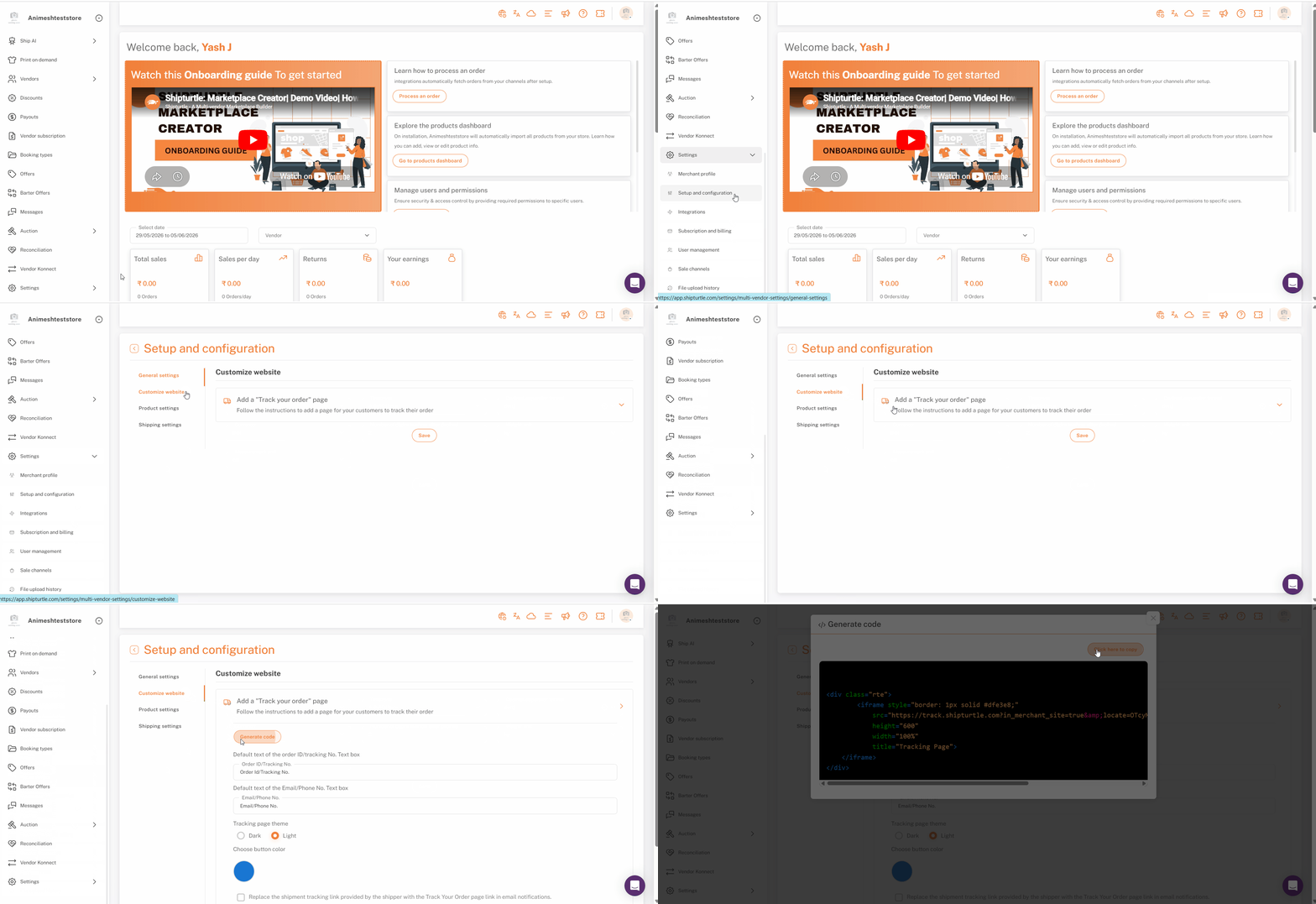
Shopify-configuratie
De trackingpagina is een Shopify-paginatemplate die de gegenereerde code bevat en vervolgens vanaf jouw navigatie wordt gelinkt.
Maak de paginatemplate
- In Shopify Admin, ga naarOnline Winkel → Thema's.
- KlikActies (...)naast je thema en selecteerBewerk code.
- OnderSjablonen, selectPagina, voer een naam in volgens het formaatIt seems like you are referencing a specific code file (likely from a website template). However, I will provide you with a general translation for the phrase "page.name.liquid" in Dutch, even though it may not make complete sense without context. "pagina.naam.vloeistof" If you need translation for specific text within the file or more context, please provide that, and I'll be happy to assist!— bijvoorbeeldHet lijkt erop dat je een specifieke Liquid-templatebestandsnaam (page.tracking.liquid) hebt opgegeven. Dit bestand bevat waarschijnlijk variabelen of logica die worden gebruikt binnen een webtoepassing. Als je specifieke inhoud of variabelen binnen dat bestand wilt vertalen naar het Nederlands, geef dan de inhoud of voorbeelden van de tekst die je wilt vertalen. Dan kan ik je helpen met de vertaling!— en druk opInvoeren. Gebruik geen spaties in de naam.
- Plak de gekopieerde code in de sjabloon en klik.Opslaan.
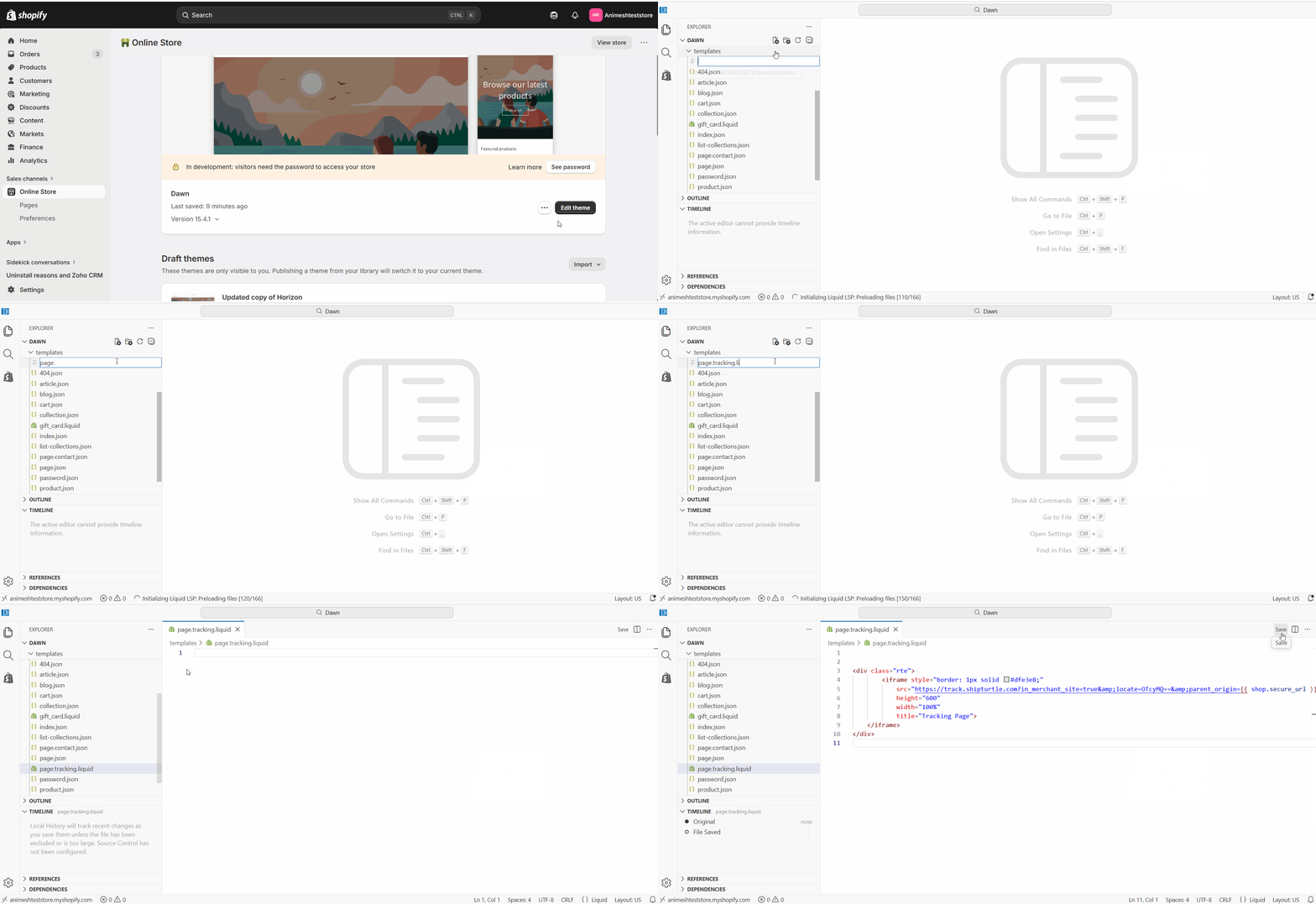
Maak de pagina aan
- Ga naarOnline Winkel → Pagina's → Voeg pagina toe.
- Voer een titel in zoalsTracking Pagina.
- OnderSjabloon, selecteer de trackingtemplate die je hebt aangemaakt.
- KlikOpslaan.
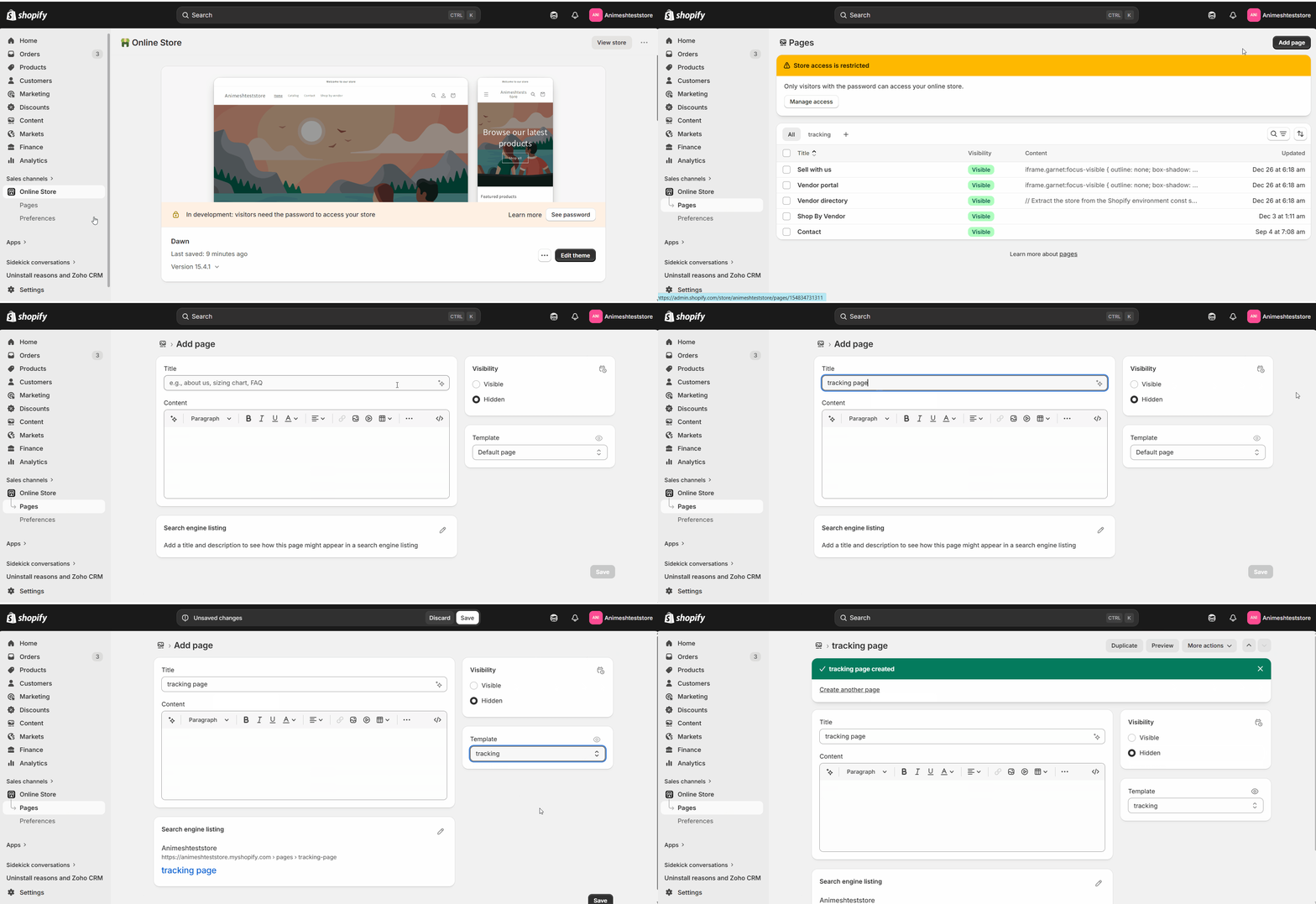
Opmerking:Zorg ervoor dat je de zichtbaarheid wijzigt naar {{variable}}.'Zichtbaar'.
Voeg de pagina toe aan de navigatie
- In Shopify Admin, ga naarInhoud → Menu's.
- Open het menu waar de link moet verschijnen, bijvoorbeeld het hoofd- of voettekstmenu.
- KlikVoeg menu-item toe, noem het (bijvoorbeeldVolg je bestelling), en link het naar de trackingpagina.
- KlikOpslaan.
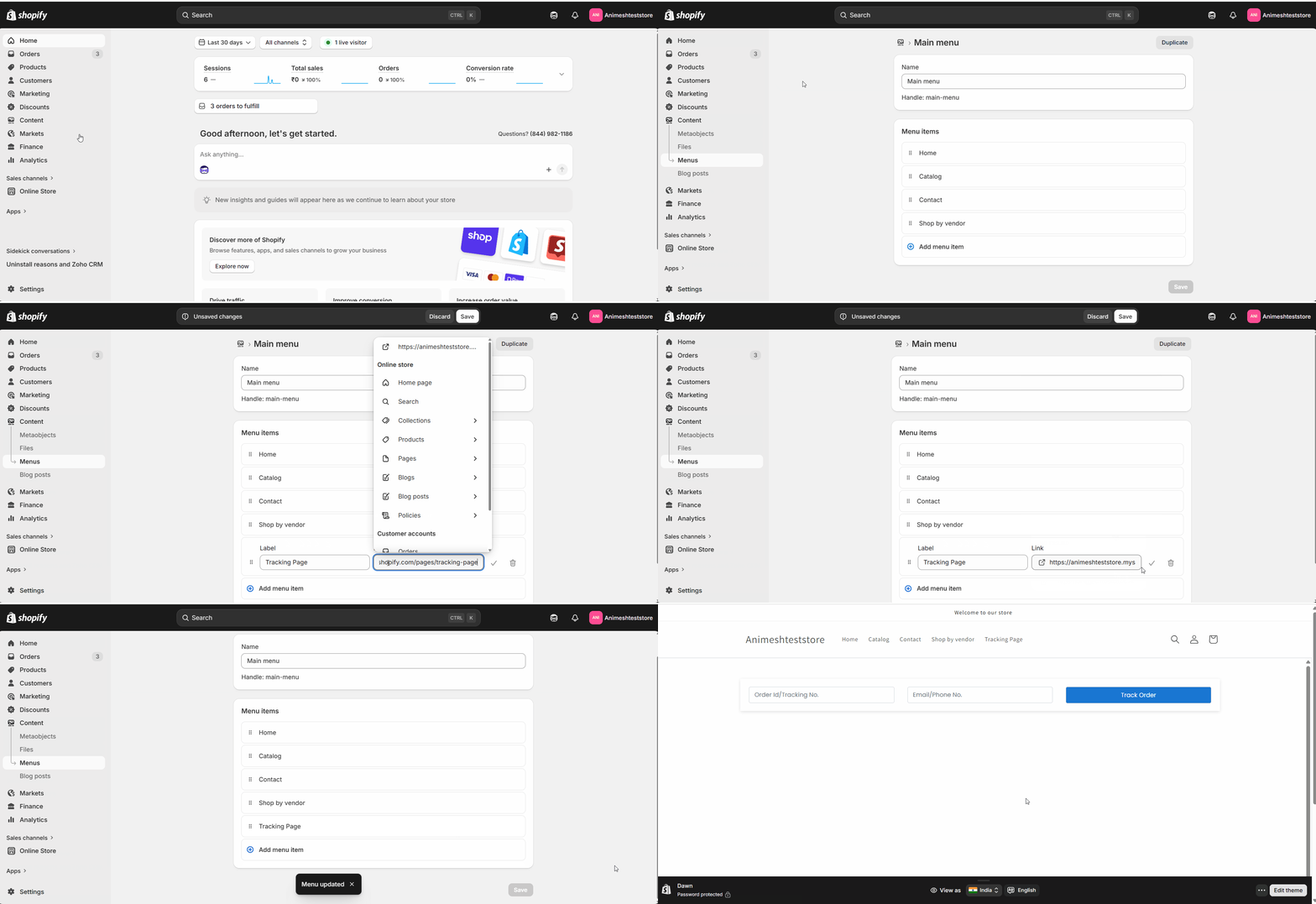
Je trackingpagina is nu live en bereikbaar via je navigatie.
Pas het uiterlijk aan
Je kunt de pagina afstemmen op je thema door kleuren aan te passen en een logo toe te voegen. Voor diepere stijlen kun je je ontwikkelaar vragen de HTML en CSS van de pagina te bewerken.
Veelgestelde Vragen (FAQ)
Kunnen klanten retourneringen aanvragen vanaf deze pagina?Alleen als de Retouren-add-on is ingeschakeld. Met deze functie ingeschakeld, verschijnt er een optie voor retourverzoek naast de tracking. Zonder deze functie toont de pagina alleen de orderstatus.
Wat heeft de klant nodig om een bestelling te volgen?Klanten kunnen hun bestelling bekijken vanaf de trackpagina, zodat ze de status kunnen controleren zonder in te loggen in een apart systeem.
Kan ik de pagina opmaken zodat deze overeenkomt met mijn winkel?Ja. Pas de kleuren aan en voeg een logo toe om bij je thema te passen, en laat een ontwikkelaar de HTML en CSS bewerken voor grotere wijzigingen.
Probleemoplossing
De volgpagina is leeg.Bevestig dat de pagina jouw trackingtemplate gebruikt en dat de gegenereerde code in die template is geplakt en opgeslagen. Een pagina met de standaardtemplate toont geen tracking.
De optie voor het retourneren van een aanvraag ontbreekt.Retourverzoeken zijn afhankelijk van de Retouren-add-on. Activeer deze, en vernieuw de pagina om de retouroptie te zien.
Gerelateerde artikelen
- Marktplaats vs dropshipping— begrijp wie verantwoordelijk is voor de bezorg- en retourervaring.
- Leverancier profielpagina— een andere storefrontpagina die je bouwt met gegenereerde Shipturtle-code.
Als je vastzit, neem dan contact met ons op viateam@shipturtle.comof open een ticket op deondersteuningspagina.
Voor gedetailleerde begeleiding over deze module, verwijzen wij u naar de videotutorial hier.