Overzicht
Live Chat stelt je klanten in staat om in realtime berichten te sturen naar verkopers over een product of over de verkoper in het algemeen. Als marktplaatsverkoper kun je elk gesprek zien en deelnemen, en privé chatten met je verkopers. Live Chat is een addon, en alleen ingelogde klanten kunnen het gebruiken, dus zorg ervoor dat de addon actief is op je abonnementsplan en dat klantaccounts zijn ingeschakeld in Shopify.
In deze gids leer je hoe je:
- Voeg de Live Chat-knop en de Berichtengescheiden pagina toe aan je Shopify-thema.
- Begrijp wat klanten zien wanneer ze met een verkoper chatten.
- Vind, beantwoord en beheer gesprekken vanuit de Live Chat-inbox.
- Praat privé met je leveranciers.
- Verbind een aangepaste winkel met de Live Chat API.
1. Voeg de Live Chat-knop toe aan productpagina's
In je Shopify-beheerder:
- Ga naarVerkoopkanalen → Online Winkel → Thema's.
- KlikAanpassenop je live-thema.
- Kies vanuit het sjabloonmenu bovenaan in het middenProducten → Standaardproduct.
- In deProductinformatiesectie, klikVoeg blok toe.
- Open deAppstab en selecteerLive ChatPlaats het nabij de {{variable}}.Aan winkelwagentje toevoegenknop.
- Pas de instellingen aan en klik opOpslaan.
Instellingen voor Live Chat-blok
- Chat-knop:knoptekst (standaard)Chat met {vendor}), breedte, hoogte en kleuren.
- Chatpaneel:accentkleur enSnelle antwoordsuggesties, een door komma's gescheiden lijst weergegeven als aanklikbare chips. Laat het leeg om ze te verbergen.
- App proxy URL-prefix:standaard/a/dashboard. Het moet overeenkomen met de App Proxy URL inShopify Admin → Instellingen → Apps → Shipturtle, zonder een afsluitende schuine streep.
De Live Chat-blok kan alleen worden toegevoegd aan producttemplates.
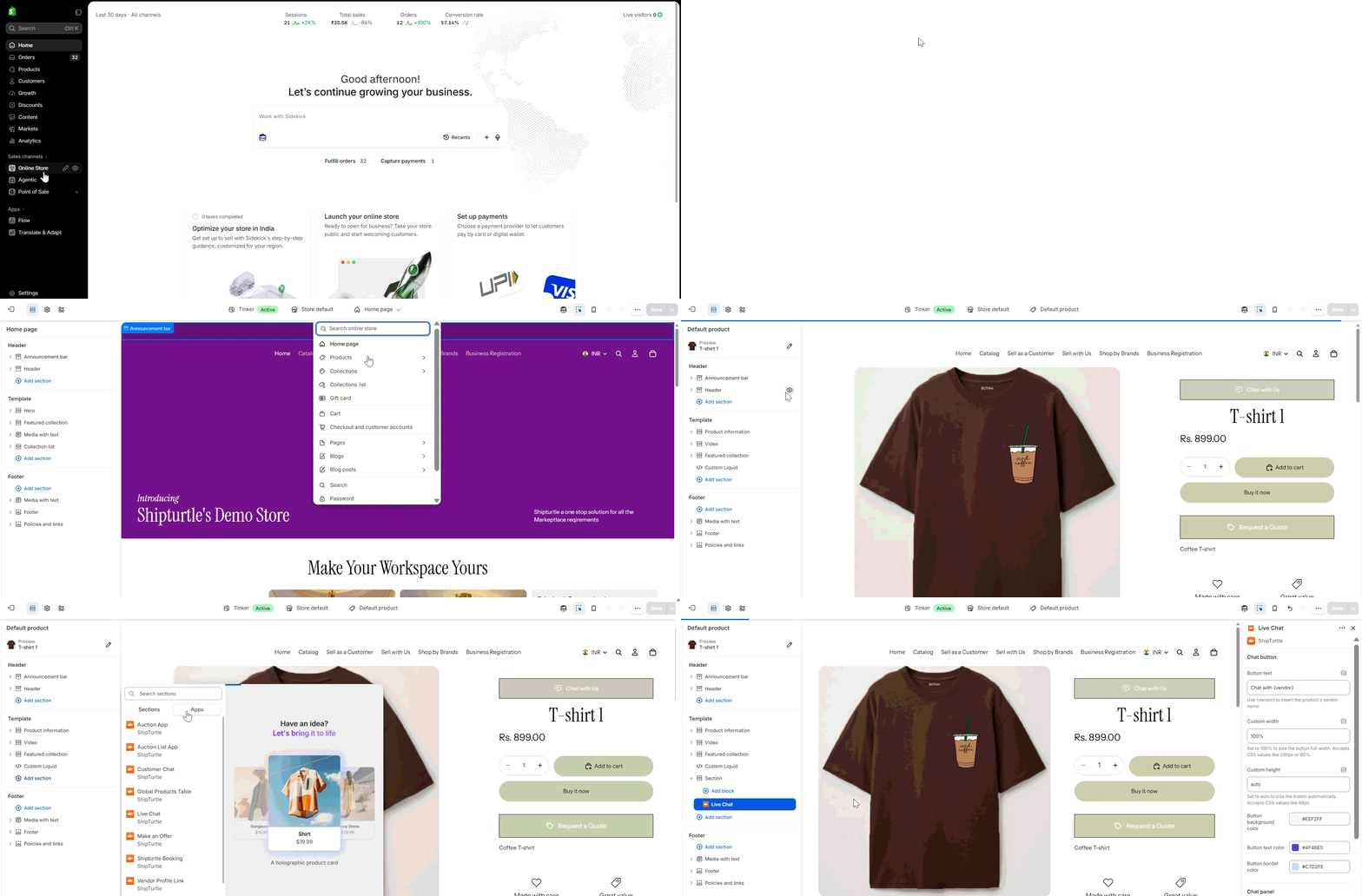
Thema-editor → Standaard product → Blok toevoegen → Apps: Live Chat blok
2. Maak de Sjabloon voor de Berichtenpagina
De berichtenpagina is de inbox voor al uw klanten hun gesprekken. Deze moet beschikbaar zijn op/pages/berichten.
- Ga naarVerkoopkanalen → Online Winkel → Thema's. Klik op je live thema,Naar welke tekst of specifieke inhoud zou je willen dat ik vertaal? Geef me meer context, zodat ik je beter kan helpen!en selecteerBewerk code.
- In desjablonenmap, voeg een nieuwe paginatemplate genaamd toeberichten. Het is opgeslagen alsHet lijkt erop dat je een bestandsnaam of een referentie naar een JSON-bestand hebt gegeven. Zou je graag hulp willen bij iets specifieks met dit bestand of zijn er specifieke inhoud of vertalingen die je nodig hebt? Laat het me weten!.
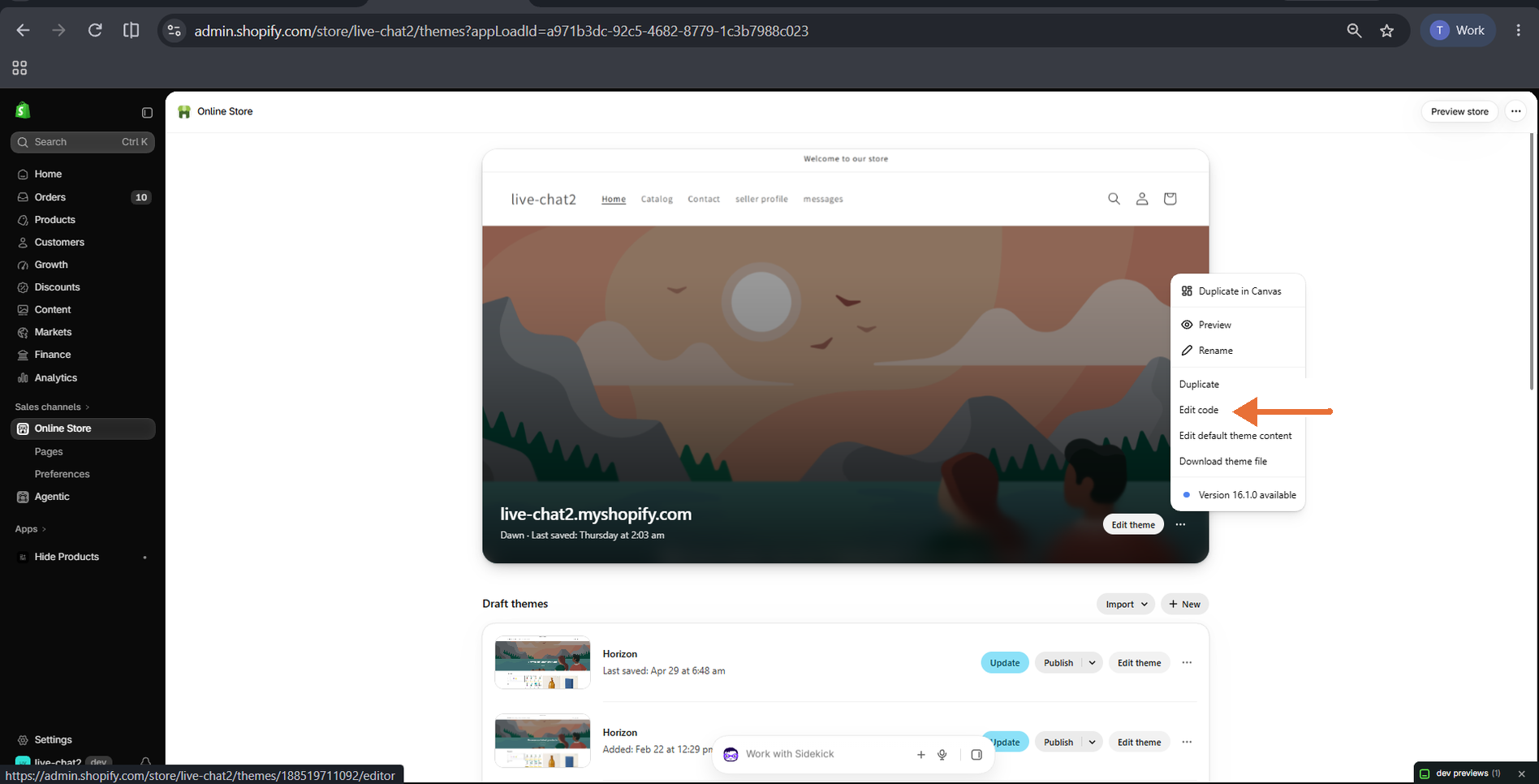
Online winkel → Thema's → ⋯ menu: Code bewerken
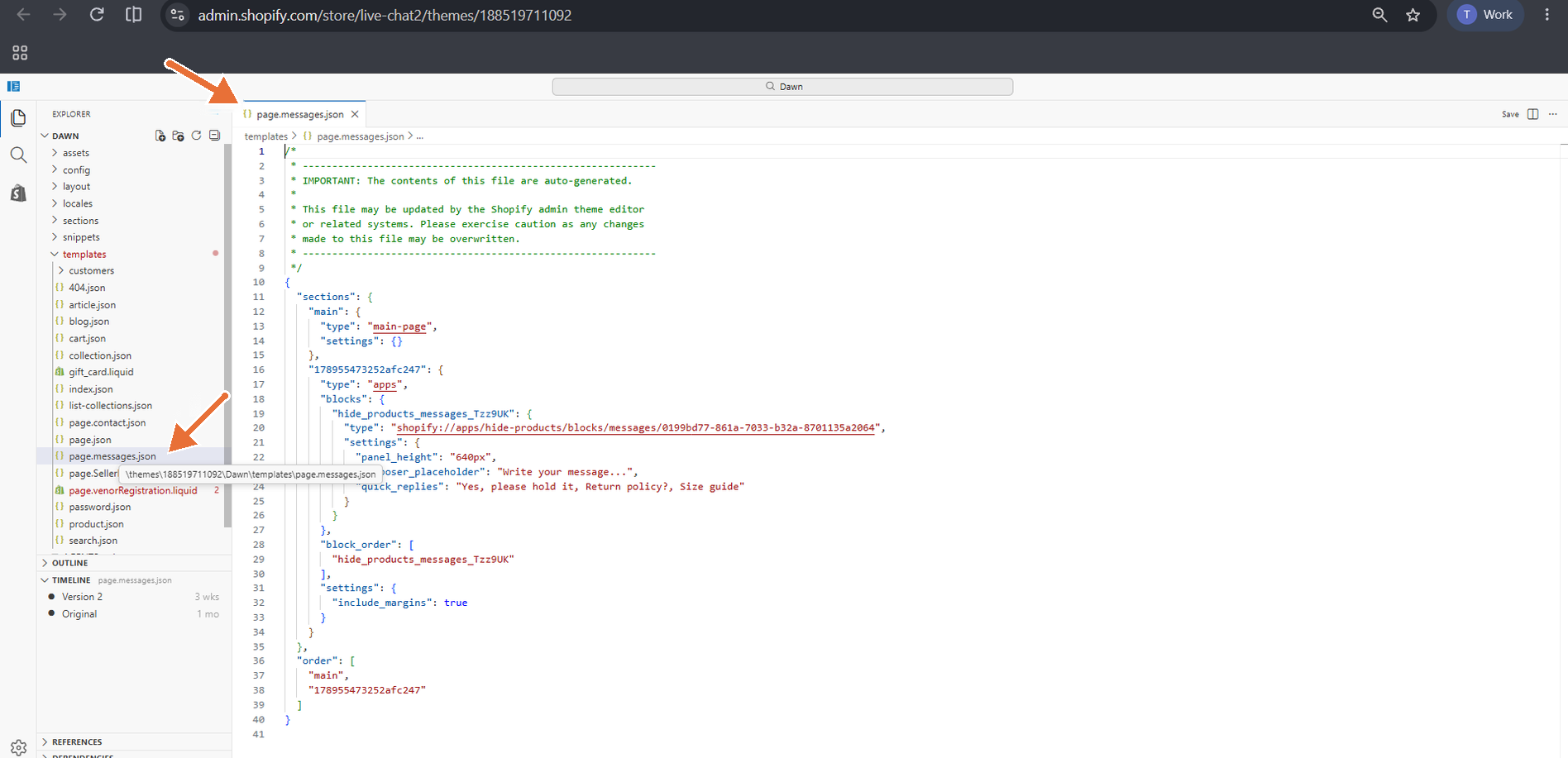
Bewerk code → sjablonen: pagina.boodschappen.json
3. Voeg de Berichtenpagina toe
- Ga naarVerkoopkanalen → Online Winkel → Pagina'sen klikVoeg pagina toe.
- Voer een titel in, bijvoorbeeldBerichten.
- OnderSjabloon, selectberichten.
- OnderZoekmachinelijstingen, controleer of de URL eindigt op/pages/berichten, klik vervolgensOpslaan.
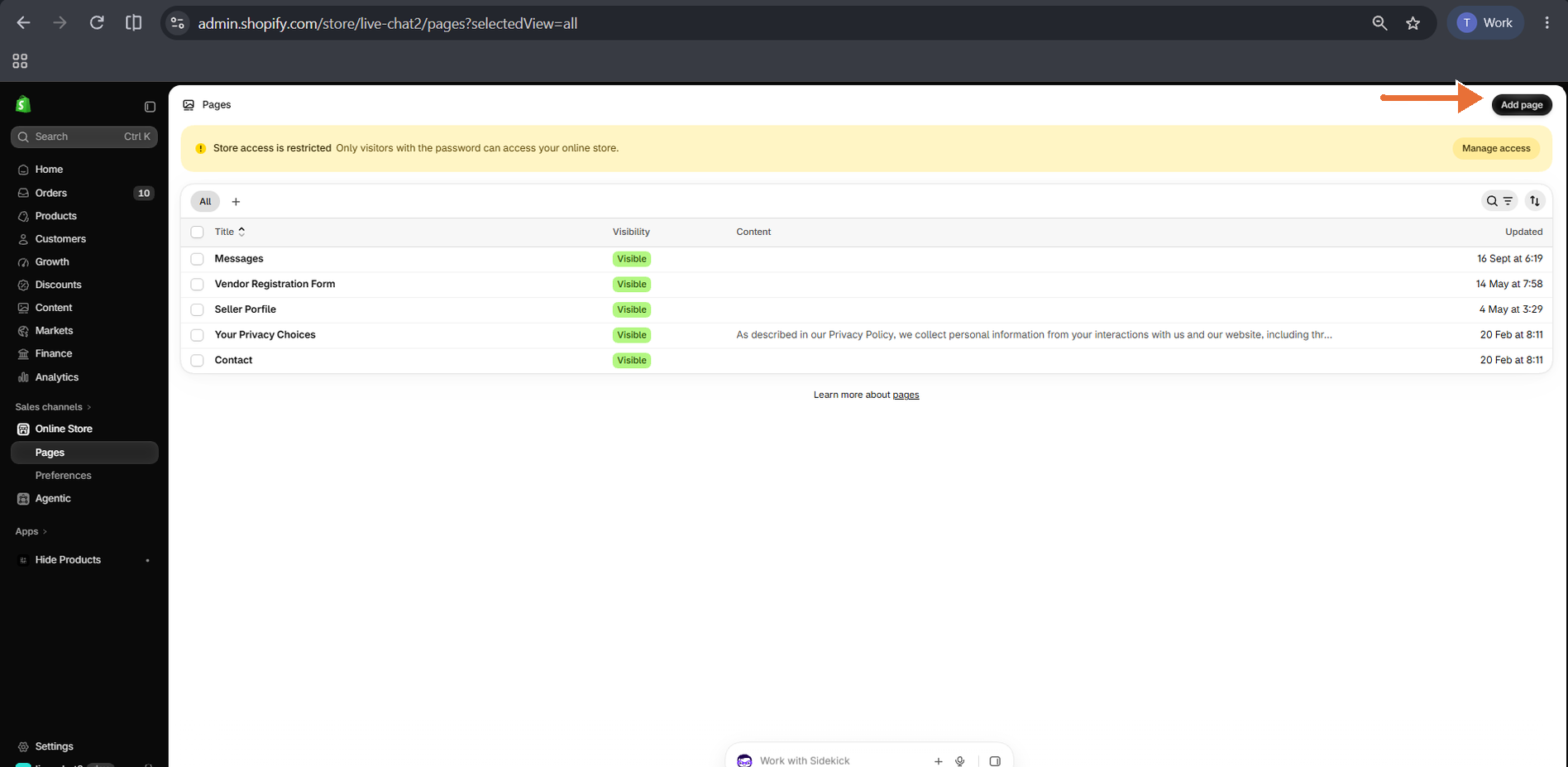
Online Winkel → Pagina's: Voeg pagina toe
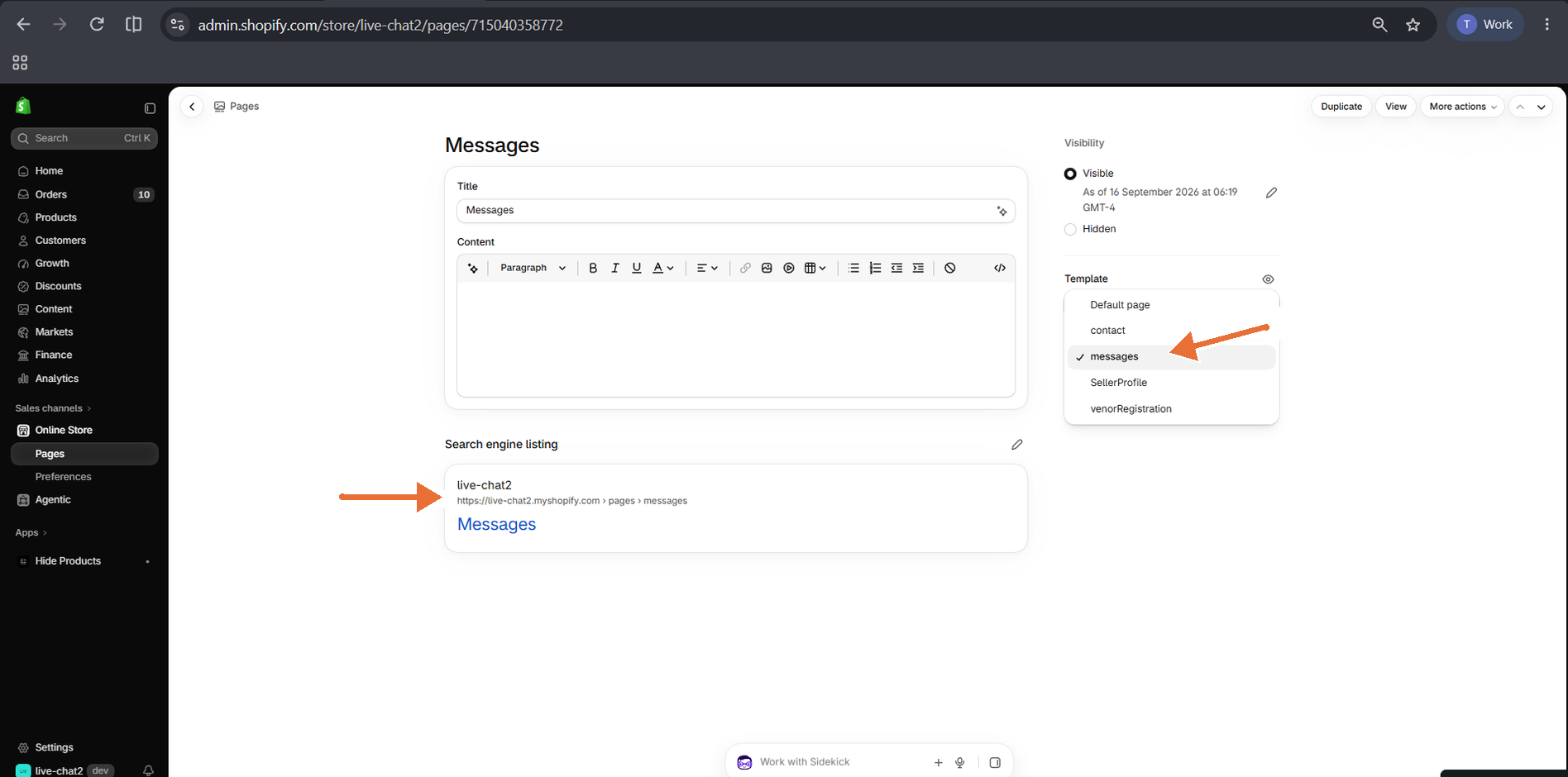
Berichtenpagina: berichten sjabloon geselecteerd en /pages/messages URL
4. Voeg het Berichtenblok toe
- Ga naarVerkoopkanalen → Online Winkel → Thema'sen klikAanpassenop je live-thema.
- Kies vanuit het sjabloonmenu in het middenboven de optiePagina's → berichten.
- KlikVoeg blok toe, openApps, en selecteerBerichten.
- Pas de instellingen aan en klik op {{variable}}.Opslaan.
Instellingen voor berichtenblok
- Panehoogte:hoogte van de inbox (standaard640px).
- Berichtvak placeholderenSnelle antwoordsuggesties:elke komma begint een nieuwe chip.
- Aangepaste CSS:scope je stijlen naar#st-berichten-appzodat ze de rest van je thema niet beïnvloeden.
Afgemelde bezoekers worden naar de aanmeldpagina gestuurd. Voeg een Berichtenlink naar uw header of accountmenu zodat klanten hun gesprekken kunnen vinden.
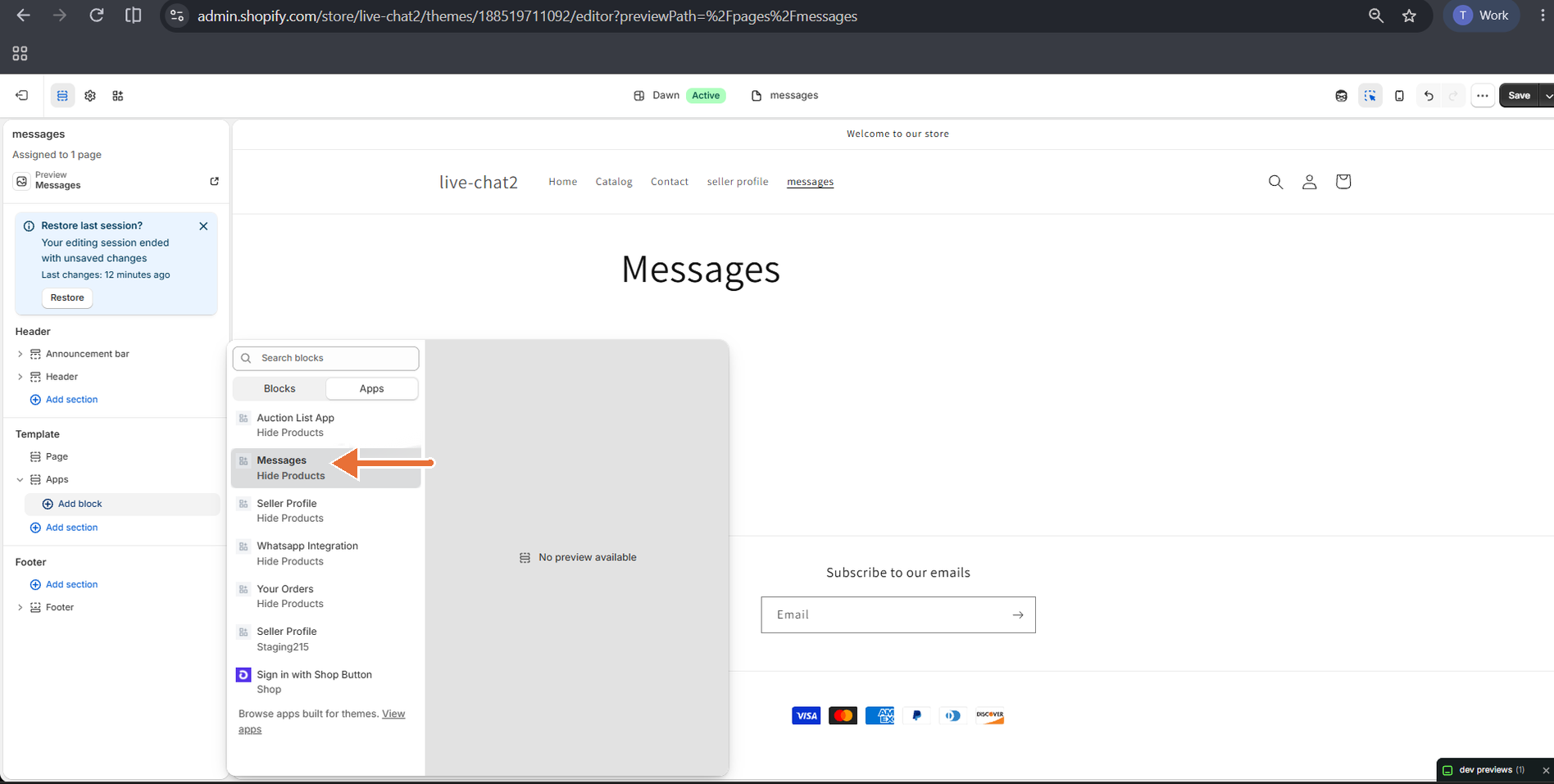
Thema-editor → berichten sjabloon → Blok toevoegen → Apps: Berichtenblok
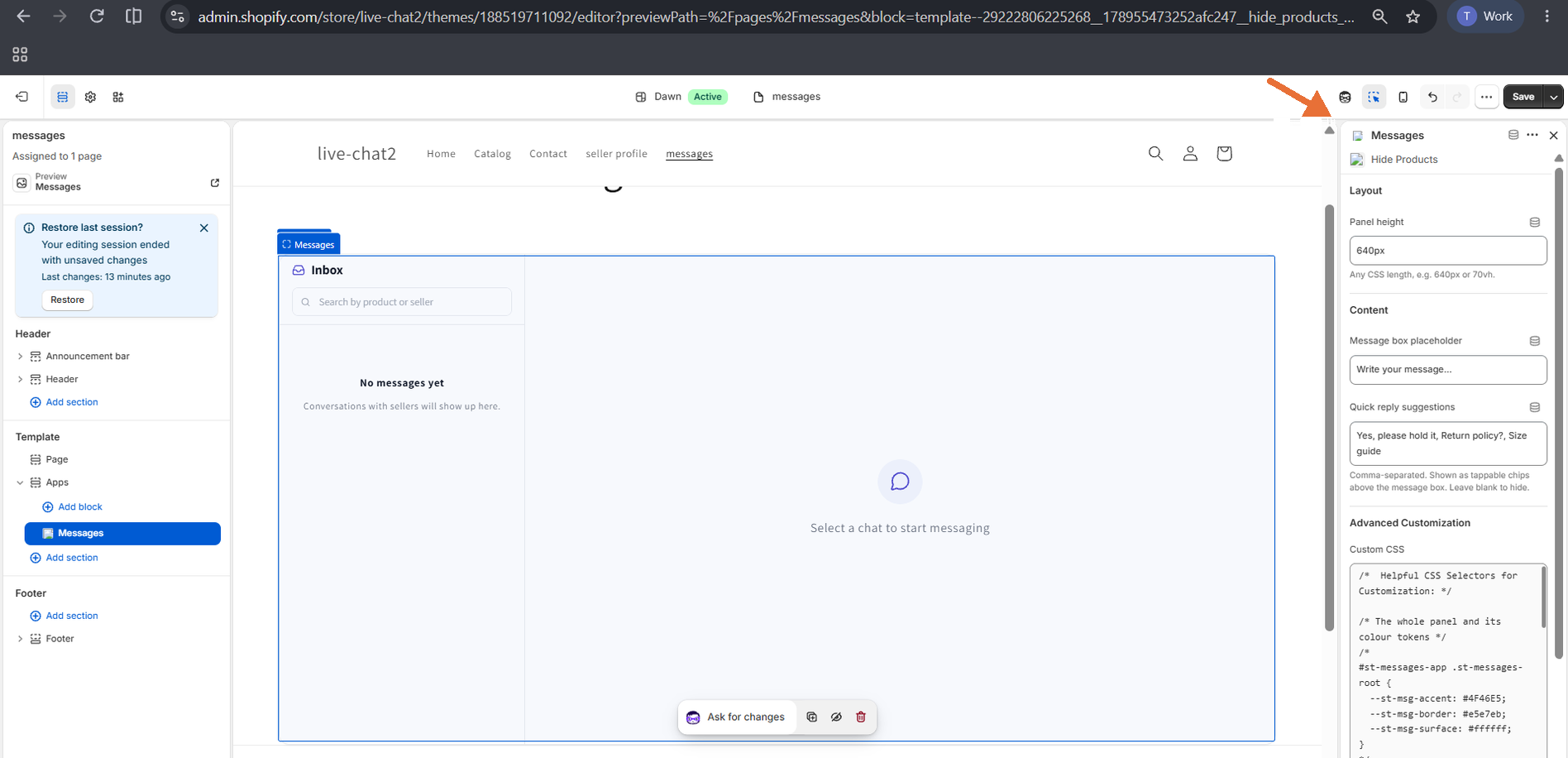
Instellingen voor het berichtenblok
5. Chatten met verkoper op verkopersprofielpagina's
Als je de Shipturtle Verkoper Profiel blok gebruikt, eenPraat met verkoperDe knop verschijnt automatisch naast de naam van de verkoper. Er is geen configuratie nodig.
- KlikkenPraat met verkoperopen de Berichtenpagina met die verkoper.
- Als de klant al een gesprek heeft met de verkoper, wordt dit geopend. Anders begint er een nieuw gesprek met hun eerste bericht.
- DeContactHet tabblad op het leveranciersprofiel is verborgen terwijl Live Chat actief is.
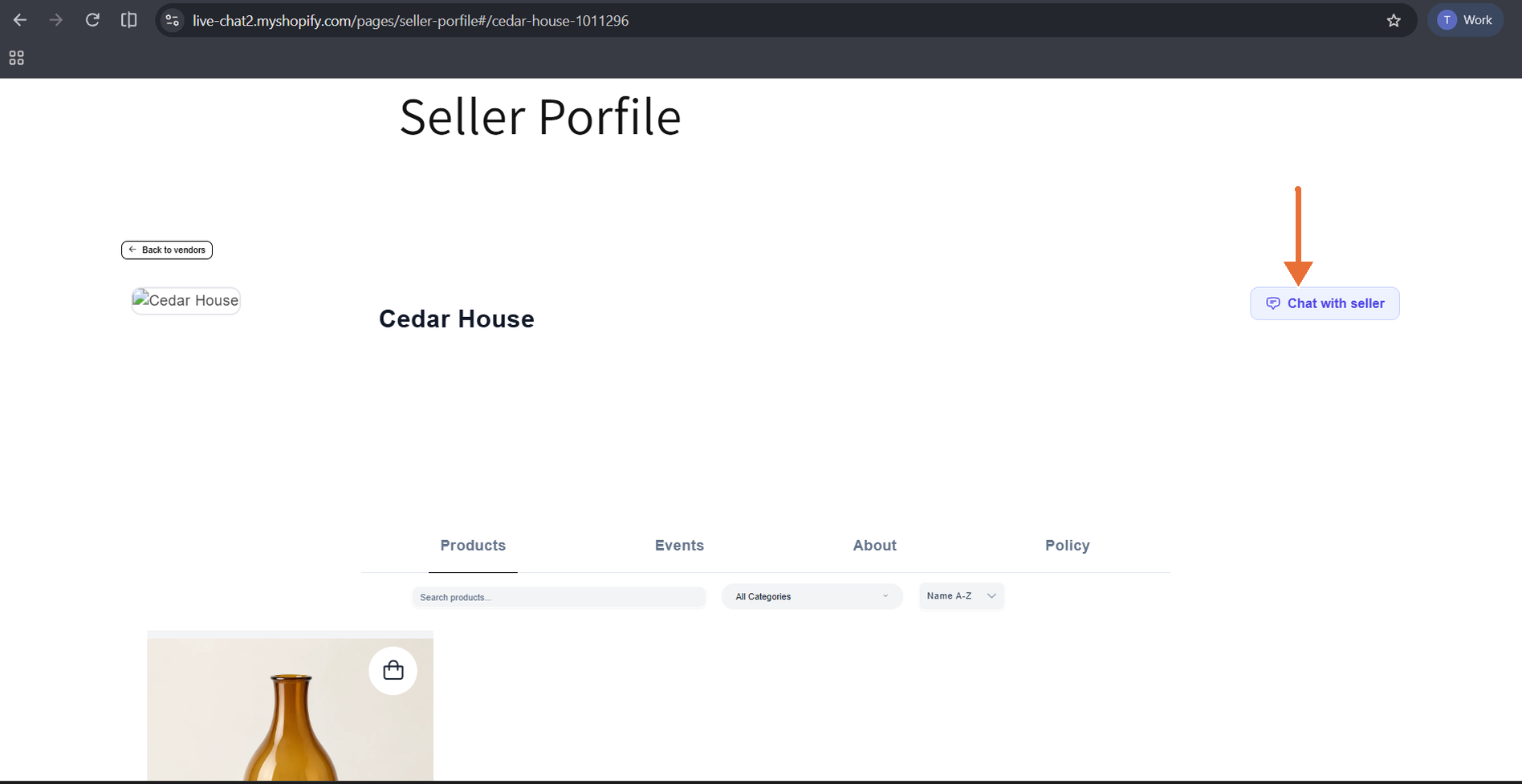
Verkoper profielpagina: Praat met verkoper knop
Voor meer informatie, zie {{variable}}Leverancier Profiel Pagina
6. Wat Uw Klanten Zien
Chatten vanuit een productpagina
- De klant kliktChat met
. Als ze niet zijn ingelogd, worden ze gevraagd om in te loggen en worden ze vervolgens teruggestuurd naar het product. - Een chatvenster opent met de naam van de verkoper en de productdetails.
- De klant typt een bericht of tikt op een snelle antwoordchip en verzendt het.
Elk product heeft zijn eigen conversatie, zodat klanten hun eerdere berichten kunnen zien wanneer ze terugkomen. Bestanden kunnen worden bijgevoegd na het eerste tekstbericht.
Gebruik de berichtenpagina
- DeInboxlijst elke conversatie met een preview, tijd en ongelezen badge.
- Klanten kunnen zoeken op product of verkoper en een gesprek openen om te antwoorden of bestanden toe te voegen.
- Geleverdveranderingen aanGezieneenmaal de verkoper het bericht heeft gelezen.
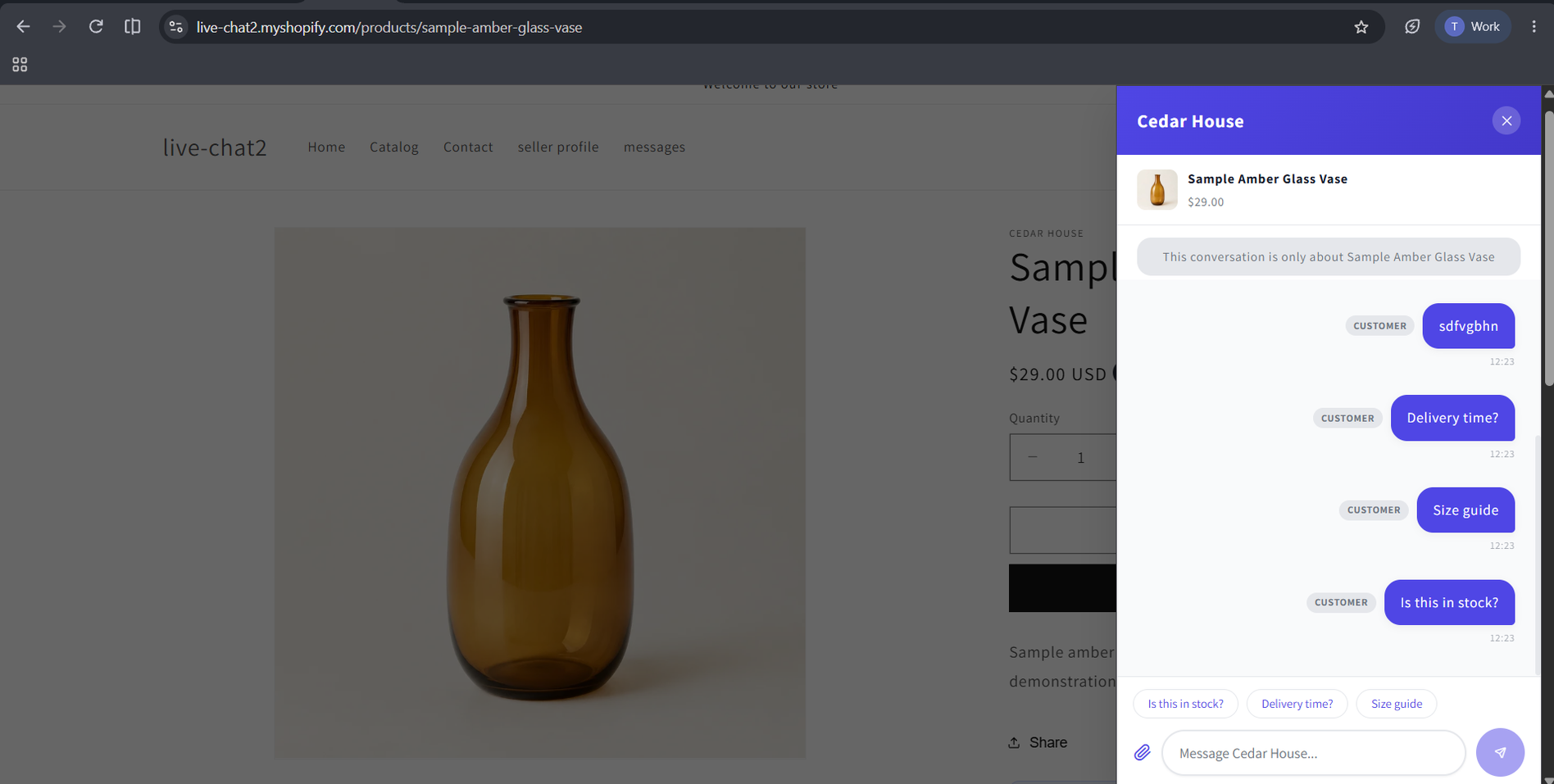
Productpagina: Live Chat-paneel met snelle antwoordchips
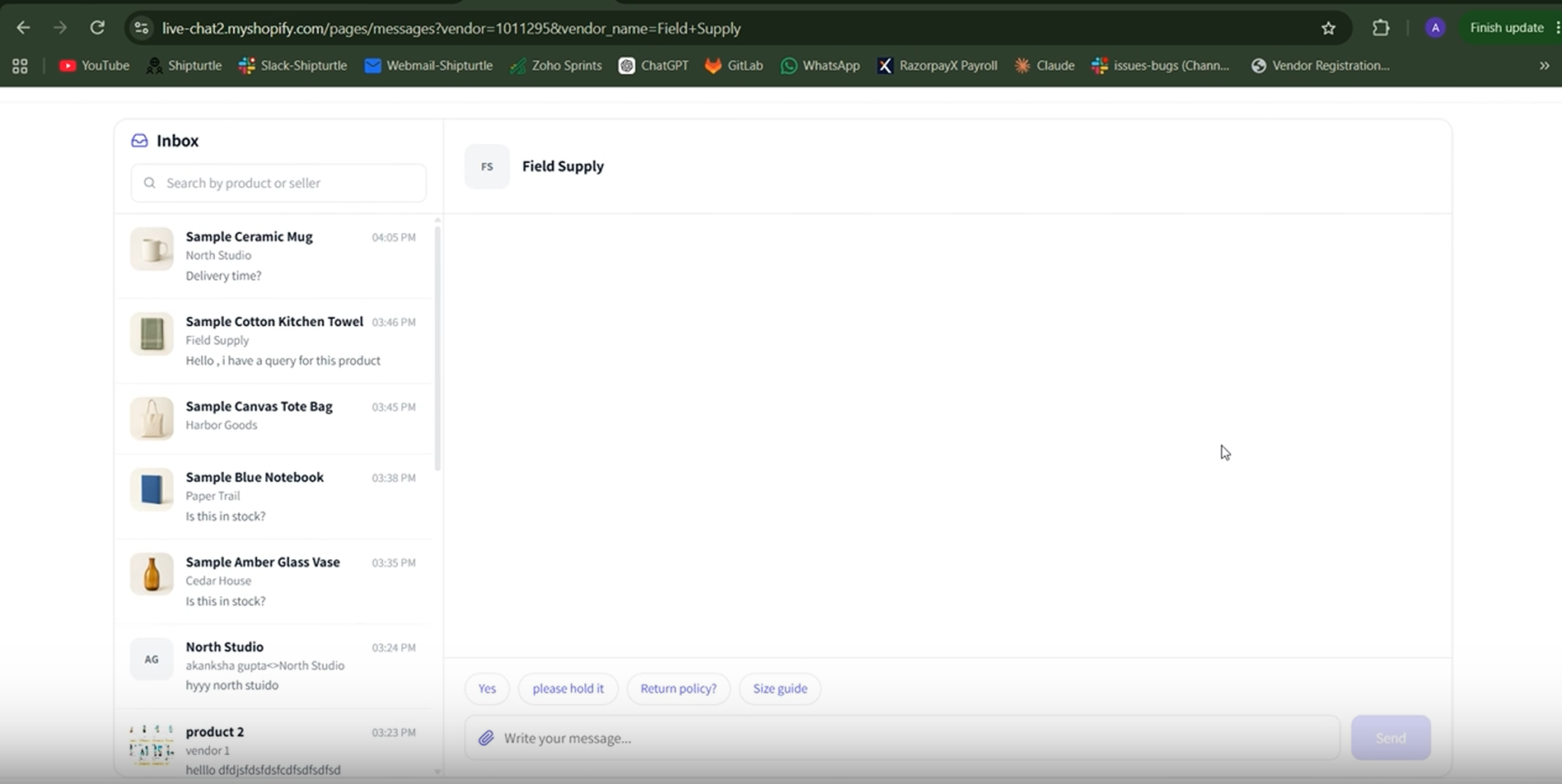
Berichtenpagina: Inbox en gesprek
7. Open de Live Chat Inbox
- Log in op Shipturtle.
- SelecteerLive Chatuit het linkernavigatiemenu.
- Selecteer een gesprek uit de lijst aan de linkerkant om het te openen.
- Handelaars zien elk gesprek op de marktplaats. Verkopers zien alleen gesprekken over hun eigen producten en profiel.
- AlsLive Chatstaat niet in het menu, de add-on is niet actief op je account.
Zoek en filter gesprekken
- Zoek gesprekken...:zoek op klantennaam of email, product of onderwerp. Handelaren kunnen ook zoeken op leverancier.
- Alles,Open, enOpgelosttabs: wissel tussen gesprekstatussen.
- Filters(funnel icoon): filter op afzender e-mail, verkoper (alleen verkopers), type (Product of Algemeen) en datum.
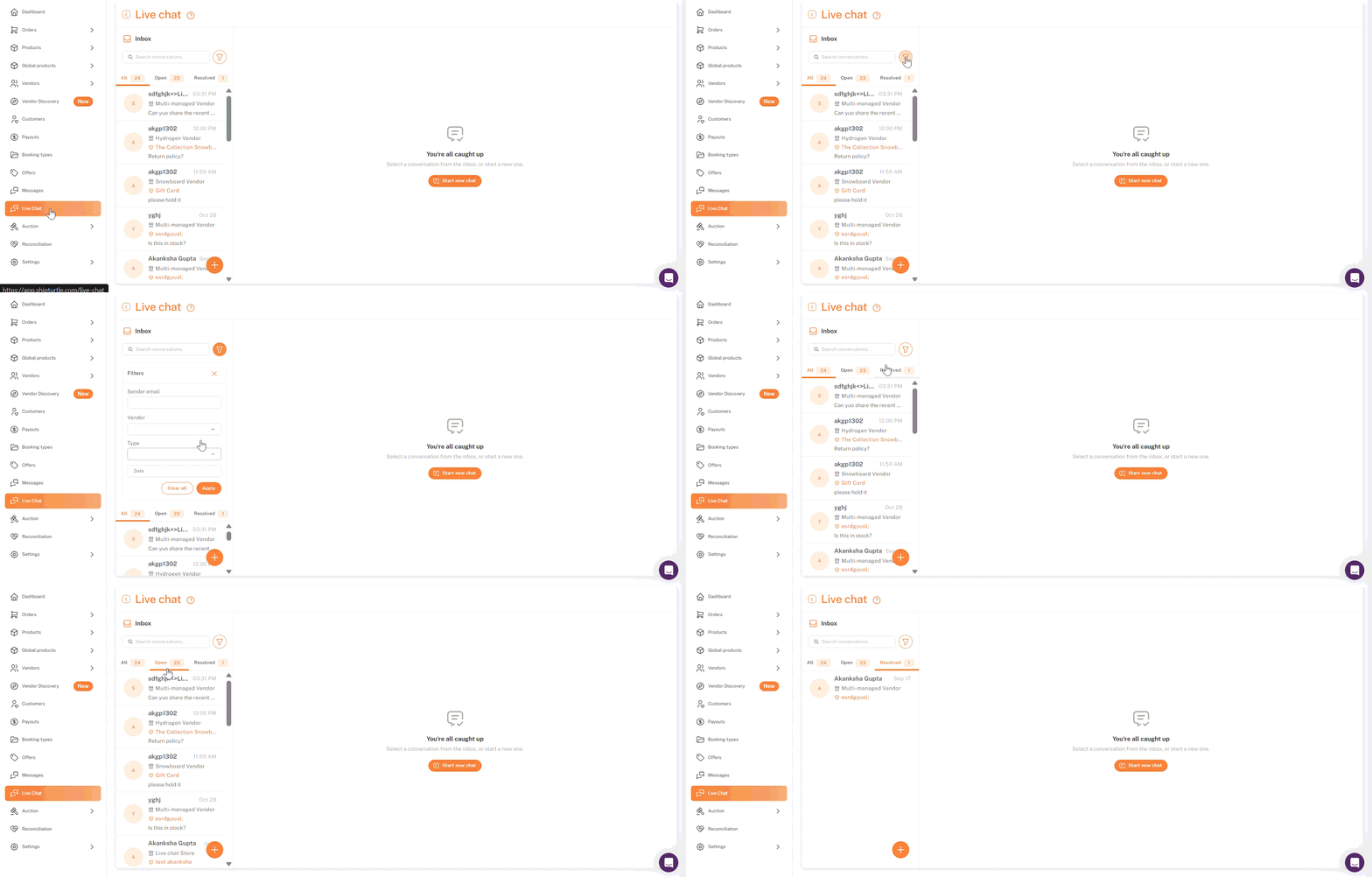
Shipturtle dashboard → Live Chat: inbox
8. Reageer op een Gesprek
- Open het gesprek uit de inbox. Het is gemarkeerd als gelezen.
- Typ je antwoord in deTyp een bericht...doos.
- Om bestanden toe te voegen, klik op het paperclip-icoon en wacht totdat elk bestand groen wordt.
- Druk opInvoerenof klik op het verzendpictogram.
- Geleverdwijzigingen naarGezieneenmaal de andere persoon jouw bericht leest.
- Je kunt tot 10 bestanden per bericht verzenden, elk 10 MB groot (JPG, PNG, GIF, WEBP, PDF, DOC, DOCX, XLS, XLSX, TXT, CSV).
- Berichten kunnen tot 5.000 tekens bevatten.
Bekijk gesprekscontext
DeContextgegevensHet paneel aan de rechterkant toont waar het gesprek gestart is, de naam en het e-mailadres van de klant, en de productdetails. Klik op de producttitel om het product in Shipturtle te openen.
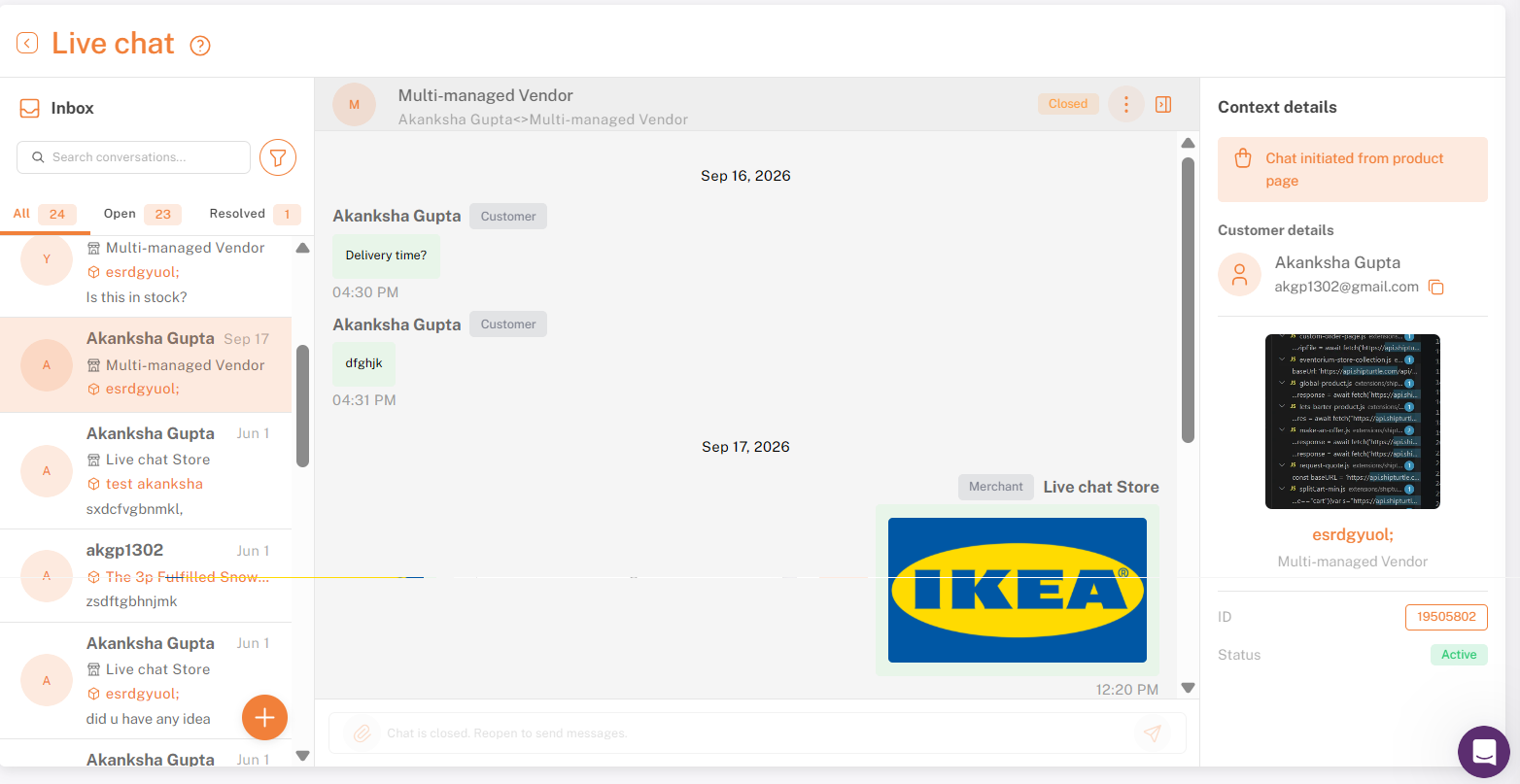
Live Chat gesprek: berichtgeschiedenis en berichtvak en contextdetails paneel: klant- en productdetails
9. Resolveer, Archiveren of Verwijderen van een Gesprek
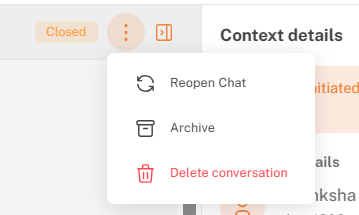
Open het gesprek en klik op deHet lijkt erop dat je een onvolledige vraag of instructie hebt gegeven. Kun je alsjeblieft meer context of details geven, zodat ik je beter kan helpen?menu in de chatkop:
- Markeer als Opgelost(alleen voor handelaren): sluit het gesprek en verplaatst het naar deOpgelosttab.
- Heropen Chat(alleen voor handelaren): heropent een opgeloste conversatie.
- Archief:verbergt het gesprek uit je inbox en de Berichtenpagina van de klant.
- Verwijder gesprek:verwijdert het voor iedereen, inclusief de klant. Dit kan niet ongedaan gemaakt worden..
10. Als de klant opnieuw schrijft
- Een opgeloste of gearchiveerde conversatie wordt heropend met de volledige geschiedenis.
- Een verholpen gesprek wordt niet hersteld. Het volgende bericht van de klant begint een nieuw gesprek.
11. Meldingen
- Nieuwe berichten, typindicatoren en leesbevestigingen verschijnen in realtime in een open gesprek.
- Wanneer je antwoord geeft, krijgt de klant een e-mail met het verzoek om in te loggen en te antwoorden. Er wordt maximaal één e-mail per gesprek om de 24 uur verzonden.
- Handelaars en verkopers ontvangen geen e-mails over nieuwe berichten van klanten, dus controleer regelmatig de Live Chat-inbox.
Voor meer informatie, zie Voeg Aangepaste E-maildomein en Meldingen toe.
12. Verbind een Aangepaste Winkel met de Live Chat API
- Als je winkel niet is gebouwd op een Shopify-thema (bijvoorbeeld een headless website), gebruik dan de Live Chat API om chat aan te bieden via je eigen interface.
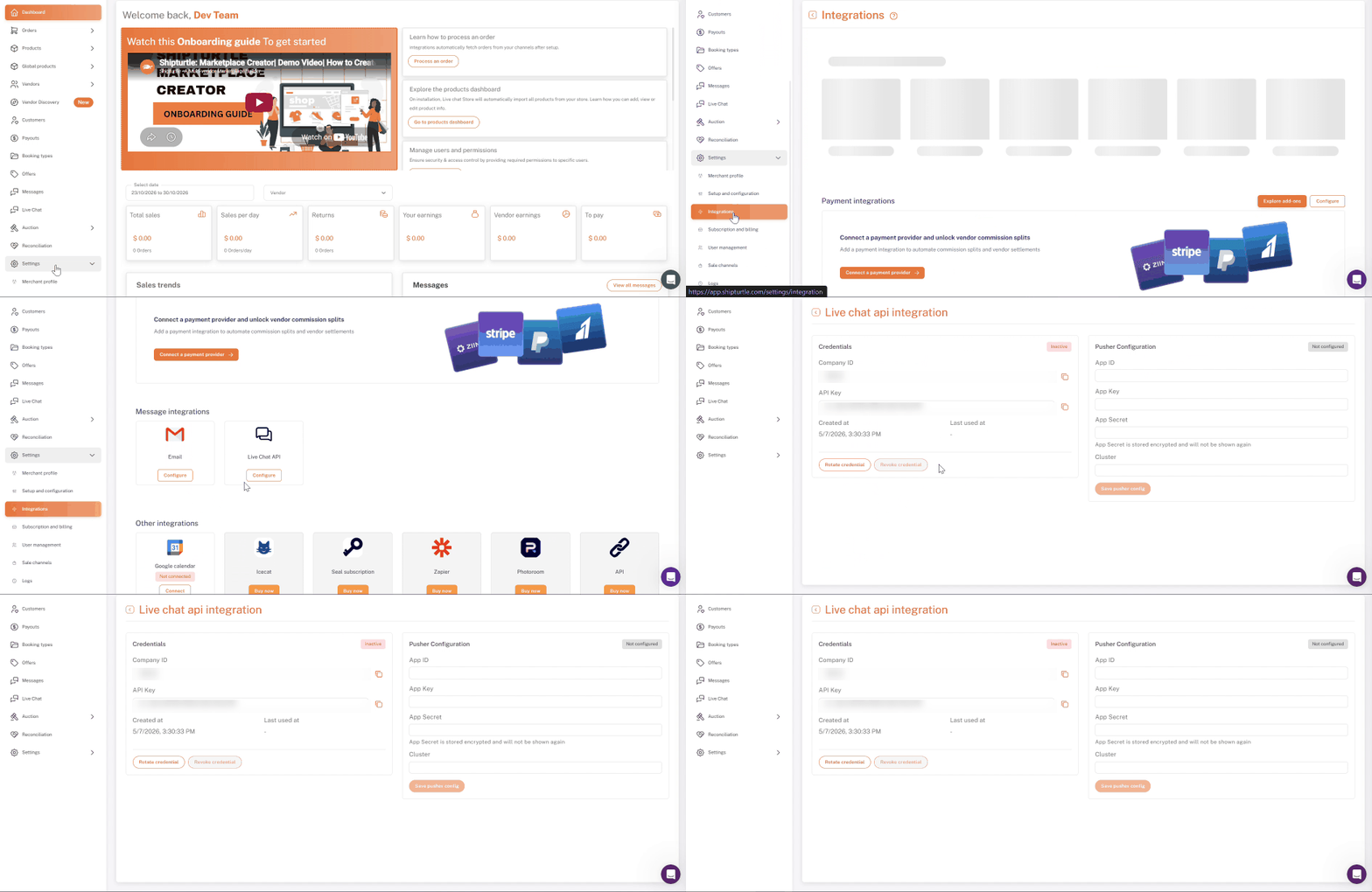
- Ga naar Instellingen → Integraties.
- Onder Berichtenintegraties, zoek naar Live Chat API en klik op Configureren.
- Klik op Genereren inloggegevens.
13. Bewaar je API-inloggegevens en Pusher-instellingen
- Kopieer deBedrijfs-ID,API-sleutel, enapi_geheimBewaar het geheim veilig, want het wordt maar één keer weergegeven.
- OnderPusher Configuratie, voer je Pusher inApp-ID,App Sleutel,App Geheimhouding, enCluster, klik danSla pusher-configuratie op.
- Deel de inloggegevens met je ontwikkelaar om je winkelverbinding tot stand te brengen.
Beheer je inloggegevens
- Draai inloggegevens om:geeft een nieuwe sleutel en geheim uit. Bestaande klantensessies stoppen met werken.
- Intrekken van inloggegevens:zet de API-chat uit totdat je de inloggegevens draait.
- Duidelijke Pusher Config:stop de realtime chat totdat de nieuwe Pusher-gegevens zijn opgeslagen.
Voor de volledige API-referentie, neem contact op met het Shipturtle-team.
Veelgestelde Vragen & Probleemoplossing
- Ik zie geen Live Chat in mijn dashboardmenu.
De Live Chat-add-on is niet actief op jouw account. Neem contact op met het Shipturtle-team om deze te activeren. - Klanten zien een aanmeldscherm in plaats van de chat.
Live Chat werkt alleen voor ingelogde klanten. Zorg ervoor dat klantaccounts zijn ingeschakeld in Shopify. - Het chatvenster opent, maar berichten laden niet of worden niet verzonden.
Controleer dat deApp proxy URL-voorvoegselin het Live Chat-blok komt overeen met de App Proxy-URL inShopify Admin → Instellingen → Apps → Shipturtle, zonder een afsluitende schuine streep. - De chat met de verkoper toont een "pagina niet gevonden" fout.
Maak een pagina aan bij/pages/berichtenmet deberichtensjabloon, en voeg het Berichten-blok eraan toe (zie secties 2–4). - Waarom kan ik geen bestand bij het eerste bericht voegen?
Stuur eerst een tekstbericht. Je kunt vanaf het volgende bericht bestanden bijvoegen. - Als leverancier, waarom kan ik niet reageren op een opgelost gesprek?
Alleen de verkoper kan het opnieuw openen. Het wordt ook automatisch opnieuw geopend wanneer de klant opnieuw schrijft. - Kunnen verkopers elkaars gesprekken zien?
Nee. Verkopers zien alleen hun eigen gesprekken. De verkoper ziet ze allemaal. - Een nieuw gesprek verschijnt niet in mijn inbox.
Schakel van tab of vernieuw de pagina om de lijst bij te werken. - Welke talen ondersteunt de winkelgespreksfunctie?
Ingebouwde tekst is beschikbaar in het Engels, Duits, Spaans, Nederlands, Portugees, Noors en Roemeens. Andere talen tonen Engels. Tekst die je invoert in de blokinstellingen wordt precies weergegeven zoals getypt.
Gerelateerde artikelen
- Verkopersprofielpagina
- Berichten Tussen Kopers & Verkopers (Vraag de Verkoper)
- Voeg leveranciers toe en geef toegang tot het dashboard.
- Voeg aangepaste e-maildomeinen en meldingen toe
Heeft u hulp nodig?
Als je vastzit, neem dan contact op met het Shipturtle supportteam opteam@shipturtle.comof dien een ondersteuningsverzoek in via de Shipturtle-ondersteuningspagina.