Voor wie deze gids bedoeld is
Handelaren en verkopers die Vendor Konnect gebruiken om producten van een externe winkel naar de marktplaats te synchroniseren.
Voordat je begint
- Verkoper Konnect is ingesteld en minstens één verkoper winkel is verbonden.
- Producten beschikbaar voor import in de externe winkel van de leverancier
⚡ Snelle Samenvatting
Leverancier Konnect→Niet in kaart gebracht. Als het product isnietop jouw winkel, gebruikVoeg product toe aan de winkel van de verkoper. Als hetal reedsbestaat, gebruikBekijk mappingIt seems like your message is incomplete or unclear. Could you please provide the text you want to be translated into Dutch?Kaart product. Links inventariseren zonder een duplicaat te creëren.
Overzicht
Wanneer een leverancier een externe winkel verbindt, moet elk product ofwelToegevoegd(maakt een nieuwe vermelding aan in jouw winkel) ofIn kaart gebracht(links naar een bestaande vermelding). Correct kiezen voorkomt duplicaten en houdt de voorraad in sync. De enige vraag die je moet stellen: bestaat dit product al in mijn winkel?
Voorbeelden:
- De "Oorbellen" van de verkoper staat niet in uw catalogus →Voeg toe.
- De "Camera" van de leverancier is al vermeld in je winkel →Kaart.
1. Open Vendor Konnect en selecteer een winkel.
- Leverancier Konnect
- Selecteer winkel→ kies de verbonden winkel van de verkoper.
- Beschikbare producten— hoeveel producten de winkel van de verkoper heeft.
- Verkopers webhook gezondheid— of de synchronisatieverbinding actief is.
2. Beoordeel de Ongemapte tabblad
1.Leverancier KonnectHet lijkt erop dat je een pijl hebt gestuurd. Hoe kan ik je helpen?Ongemapt
- Lijst elke leverancierproduct dat nog niet is gekoppeld. Alles tonenMapping status: Ongekaart.
- Kolommen: Productfoto, Titel, Categorie, Tags, Productstatus, Aantal (met variantentelling), Laatst gesynchroniseerd, Mappingstatus, Actie.
- Drie actie-icoontjes per rij:Voeg product toe aan de winkel van de verkoper,Bekijk mapping(link icoon), enSynchroniseer product.
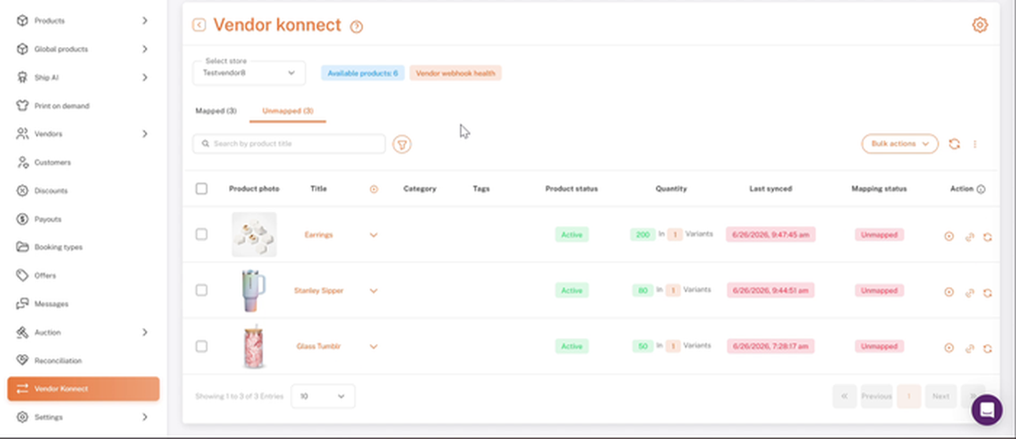
Leverancier Konnect → Niet toegewezen: leverancier producten nog niet gekoppeld
3. Toevoegen: het product is niet in uw winkel
- Ongekaart→ eerste actie-icoon (Voeg product toe aan de webshop van de merchantHet lijkt erop dat er een fout is opgetreden met je invoer. Kun je een zin of tekst geven die je wilt laten vertalen?
- Shipturtle maakt automatisch de vermelding in jouw Shopify-winkel en mappt deze.
- De voorraad synchronisatie begint onmiddellijk, en het product verplaatst zich naarIn kaart gebracht.
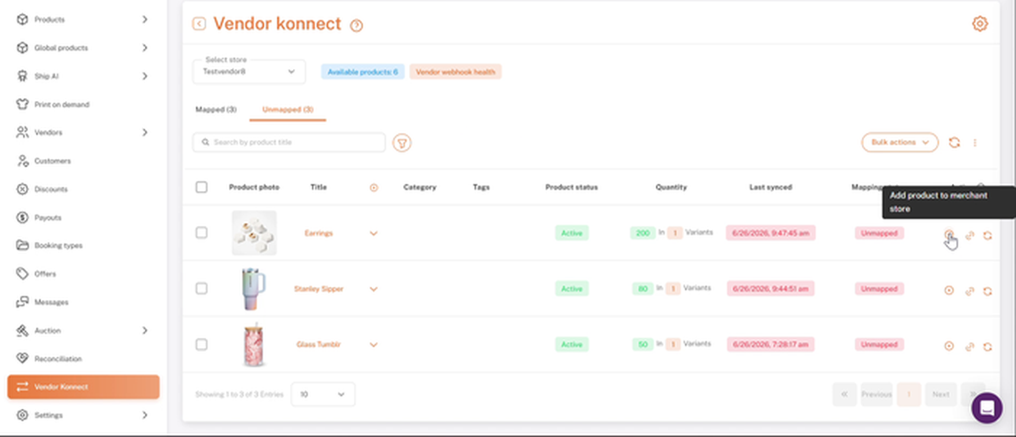
Eerste actie-icoon: Product toevoegen aan de winkel van de verkoper
4. Kaart: het product is al in jouw winkel
- Niet in kaart gebracht→ tweede actie-icoon (Bekijk mapping). DeToevoegen/Bewerken mappingvenster opent.
- Kies merchant product→ zoek en selecteer je bestaande product.
- Controleer of beide zijden overeenkomen.
- Kaart product
- Linker pane:het product van de leverancier (Product ID, titel, afbeelding, varianten met SKU en hoeveelheid).
- Rechter paneel:je product. Het toontProduct niet in kaart gebrachttotdat je er een selecteert, waarna het wordt ingevuld met de ID, titel, tags en varianten.
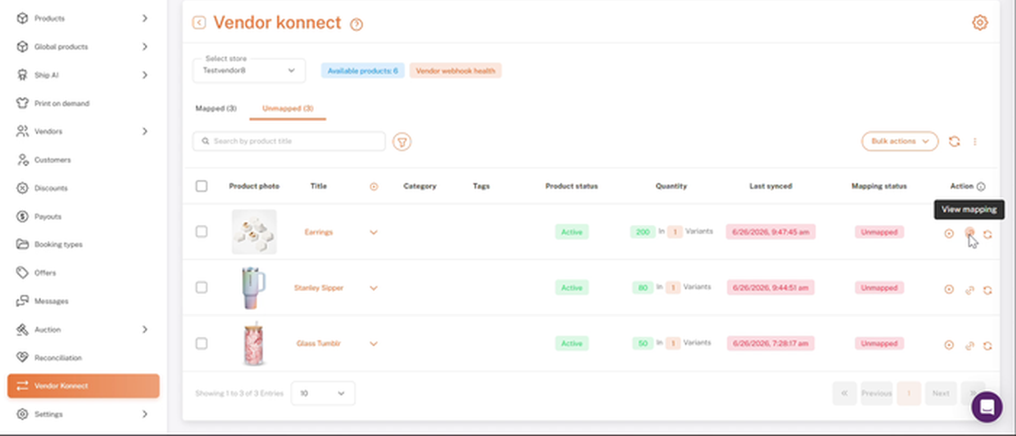
Tweede actie-icoon: Bekijk mapping
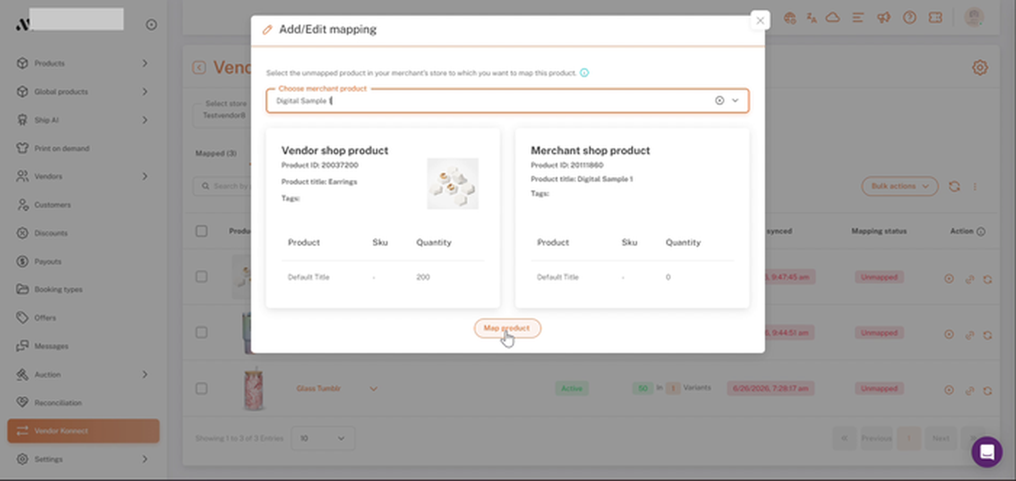
Toevoegen/Bewerken mapping: beide panelen ingevuld, klaar om het product te selecteren.
5. Controleer het Mapped-tabblad
1.Leverancier KonnectSorry, het lijkt erop dat je een onvolledige opdracht hebt gegeven. Kun je me meer context of een specifieke tekst geven die je vertaald wilt hebben?In kaart gebracht
2. BevestigenMapping statusshowsGemapptin het groen.
3.Bekijk in productenopent het product inProductenSorry, ik heb geen context of tekst om te vertalen. Kunt u alstublieft de tekst die u wilt vertalen geven?Beheer producten.
4. Gebruik het synchronisatie-icoon (derde actie) voor een handmatige synchronisatie indien nodig.
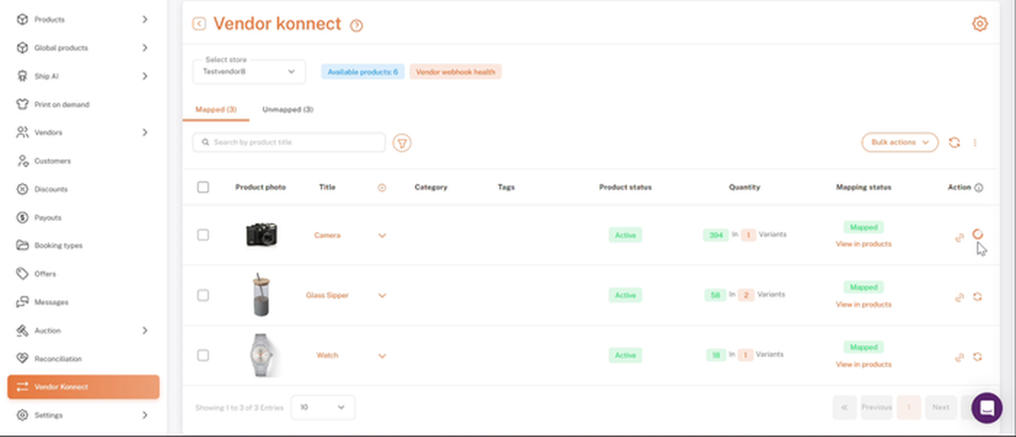
Leverancier Konnect → Gekoppeld: gelinkte producten met Weergave in productlinks
6. Add vs. Map in één oogopslag
De voorraad synchronisatie begint onmiddellijk na een van beide acties.
Adding vs. Mapping Product
| Add product | Map product | |
|---|---|---|
| When to use | Product does NOT exist on the merchant store | Product ALREADY exists on the merchant store |
| What Shipturtle does | Creates a new product on the merchant store and links it to the vendor's product | Links the vendor's product to the existing merchant product. No new listing is created. |
| Inventory sync | Starts immediately after creation | Starts immediately after mapping |
| Risk if wrong choice | Product already exists: duplicate listing created | Product does not exist: nothing to link; product won't appear on storefront |
Checklist
- Verkoper winkel geselecteerd
- Elk niet-gekartiseerd product wordt gecontroleerd tegen uw catalogus.
- Nieuwe producten toegevoegd met Voeg product toe aan verkoperswinkel
- Bestaande producten gekoppeld aan Weergave mapping → Kaart product
- Alle producten die worden weergegeven in het Mapped-tabblad
FAQs & Probleemoplossing
- Ik heb Toevoegen gebruikt, maar het product bestond al.
Shipturtle maakt een tweede vermelding aan, zodat je een duplicaat op je winkelrek krijgt. Controleer deIn kaart gebrachttab en je catalogus voordat je Add gebruikt. - Ik heb Map gebruikt, maar het product bestaat niet.
DeKies winkelproductdropdown vindt geen overeenkoms, dus er kan niets worden toegewezen. GebruikVoeg product toe aan de winkel van de verkopereerst. Het wordt automatisch gemapt. - Kan ik een product toewijzen dat al aan een andere leverancier is toegewezen?
Ja. Verschillende leveranciers kunnen naar één product van de verkoper worden gekoppeld. De voorraad van elke leverancier synchroniseert onafhankelijk naar die enkele vermelding. Gebruik dit wanneer leveranciers hetzelfde item verkopen. - Verandert mapping de afbeeldingen of beschrijving van mijn product?
Nee. Het mappen van links betreft alleen de inventaris van de leverancier (hoeveelheid). Je titel, beschrijving, afbeeldingen en prijs blijven onder jouw controle. - Wat betekent de gezondheid van de vendor webhook?
Het geeft aan of de realtime verbinding met de winkel van de verkoper werkt. Wanneer het gezond is, worden de voorraadwijzigingen van de verkoper automatisch naar Shipturtle doorgestuurd. Als er een fout wordt weergegeven, controleer dan de verbinding met de winkel van de verkoper. - Het Unmapped-tabblad is leeg, maar de leverancier heeft producten.
ControleerLeverancier webhook gezondheid. Als er een fout wordt weergegeven, vraag de verkoper om hun winkel opnieuw te verbinden in de instellingen van Vendor Konnect. Bevestig ookBeschikbare productenis boven 0 en de verkoper heeft ten minste één actief product. - De kaartproduct is uitgeschakeld.
Er is geen product geselecteerd in {{variable}}.Kies handelsproductZoek naar de productnaam en selecteer deze als eerste. - Gemappt, maar de inventaris synchroniseert niet.
Selecteer het synchronisatiepictogram (derde actie) op de rij voor een handmatige synchronisatie. Als het aanhoudt, controleer danVerkoper webhook gezondheiden vraag de verkoper om hun winkelverbinding te verifiëren.
Gerelateerde artikelen
- Leverancier Konnect
- Navigeren op de Productpagina
- Voeg producten toe en werk producten bij in Shipturtle
- Introductie tot Producten
Hulp Nodig?
Als je vastloopt, neem dan contact op met het Shipturtle ondersteuningsteam opteam@shipturtle.comof dien een supportticket in via de Shipturtle ondersteuningspagina.