Shipturtle obsługuje cztery metody logowania dla sprzedawców i dostawców. Możesz zalogować się przez swoje konto administracyjne Shopify (zalecane dla sprzedawców), bezpośrednio na URL aplikacji Shipturtle, za pomocą Google SSO lub przy użyciu jednorazowego hasła wysłanego na twój adres e-mail. Artykuł ten obejmuje również zmiany haseł, dodawanie nowych użytkowników oraz co zrobić, jeśli stracisz dostęp.
Dla kogo to jest?
- Kupujący:Wszystkie cztery metody logowania są dostępne. Logowanie przez Shopify Admin jest najszybsze.
- Dostawca:Zaloguj się w aplikacji Shipturtle za pomocą adresu URL lub przez Google SSO, używając danych logowania wysłanych w e-mailu podczas pierwszego zaproszenia.
Jak to działa (na pierwszy rzut oka)
- Handlowcy instalują Shipturtle z Shopify App Store.
- Dane logowania zostały wysłane na Twój zarejestrowany adres e-mail podczas instalacji.
- Wybierz preferowaną metodę logowania w każdej sesji — wszystkie cztery metody mają dostęp do tego samego panelu.
- Dostawcy otrzymują swoje dane logowania e-mailem, gdy handlowiec ich zaprasza.
Konfiguracja sprzedawcy
Zaloguj się przez Shopify Admin (zalecane)
- Idź do swojegoAdmin Shopify.
- KliknijAplikacjew lewym pasku bocznym.
- WybierzShipturtlez listy zainstalowanych aplikacji.
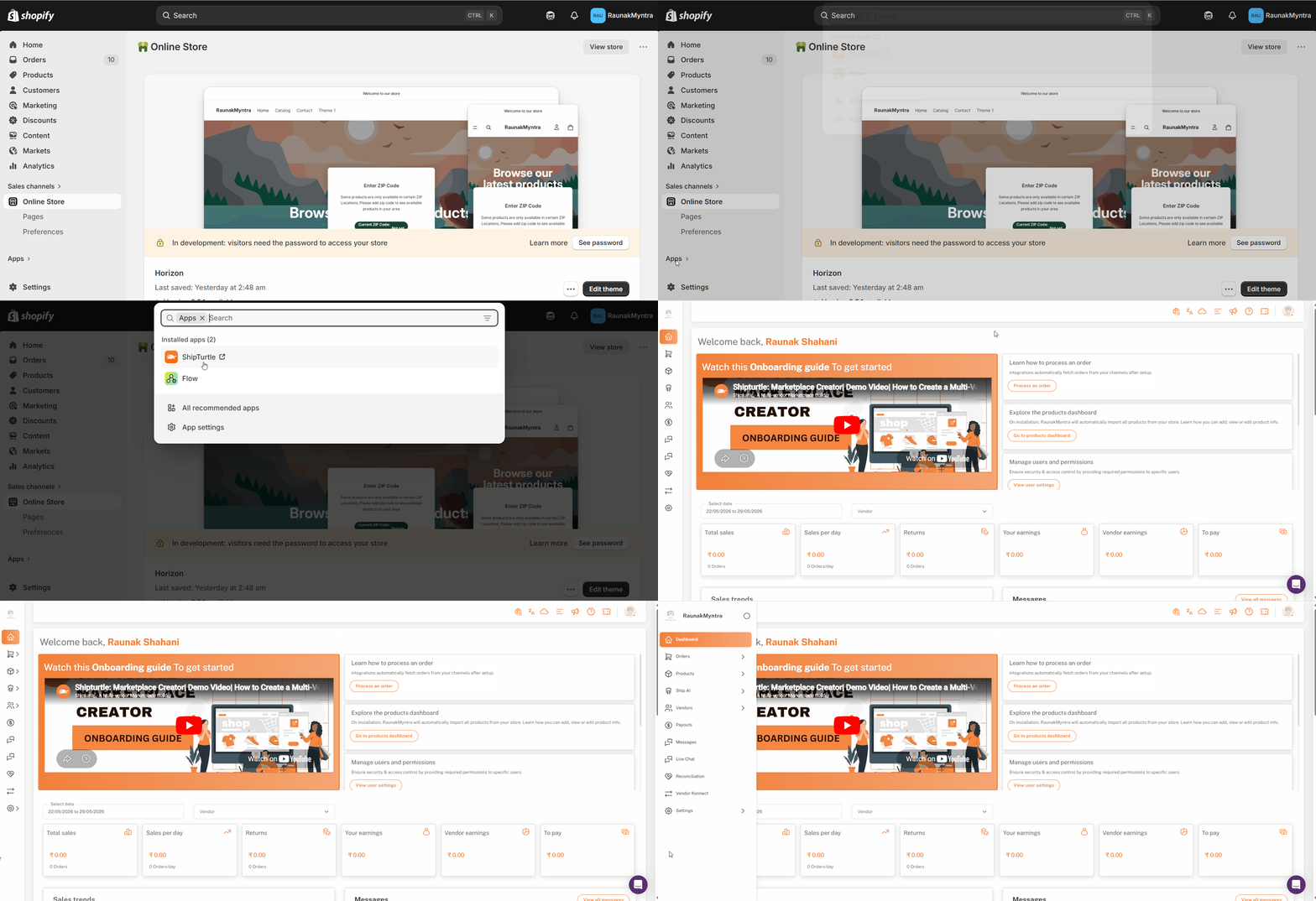
Zostałeś automatycznie zalogowany i przeniesiony bezpośrednio do pulpitu nawigacyjnego Shipturtle. Ta metoda wykorzystuje Twoją aktywną sesję Shopify — nie jest wymagane oddzielne hasło Shipturtle.
Zaloguj się pod adresem URL aplikacji Shipturtle.
- Otwórzapp.shipturtle.comw twojej przeglądarce.
- Wprowadź swójnazwa_użytkownikai hasło.
- KliknijZaloguj się.
Twoje dane logowania zostały wysłane na adres e-mail, kiedy zainstalowano Shipturtle. Jeśli nie możesz znaleźć tego e-maila, sprawdź folder z spamem lub promocjami.
Zaloguj się za pomocą Google
- Na stronie logowania kliknijKontynuuj z Google.
- Wybierz konto Google zarejestrowane w Twoim sklepie Shipturtle.
Jeśli zarządzasz wieloma sklepami Shipturtle, wybierz konto Google powiązane z konkretnym sklepem, do którego chcesz uzyskać dostęp — każdy sklep jest związany z określonym identyfikatorem Google.
Zaloguj się za pomocą OTP
- Na stronie logowania kliknijZaloguj się za pomocą OTP.
- Wprowadź swój zarejestrowany adres e-mail i wyślij.
- Sprawdź swoją skrzynkę odbiorczą pod kątem e-maila z kodem OTP. Kod jest ważny przez 5 minut.
- Wprowadź OTP na ekranie logowania.
Jeśli Twój email jest powiązany z więcej niż jednym sklepem Shipturtle, po wprowadzeniu OTP zobaczysz listę sklepów. Wybierz ten, do którego chcesz uzyskać dostęp.
Konfiguracja dostawcy
Sprzedawcy logują się w taki sam sposób jak handlowcy — oapp.shipturtle.comlub za pośrednictwem Google SSO. Dostawcy otrzymują swoje dane logowania na e-mail, gdy handlowiec ich zaprasza. Metoda logowania do administracji Shopify nie jest dostępna dla dostawców.
Konfiguracja sprzedawcy — zarządzanie kontem
Zmień swoje hasło
- Kliknij ikonę swojego profilu w.prawy górny rógz pulpitu.
- WybierzEdytuj szczegóły użytkownika.
- Znaleźć theZmień hasłosekcja.
- Wprowadź swoje aktualne hasło, a następnie nowe hasło.
- KliknijZapisz.
Twoje następne logowanie wykorzystuje nowe hasło.
Dodaj nowego użytkownika
- OtwórzZarządzanie użytkownikamiz lewego paska bocznego.
- KliknijDodaj użytkownika.
- Wprowadź dane użytkownika i przypisz rolę lub poziom dostępu.
- KliknijZapisz.
Nowy użytkownik otrzymuje swoje dane logowania e-mailem i może zalogować się przy użyciu jednej z opisanych powyżej metod. Zaawansowane uprawnienia ról są dostępne jako dodatkowa opcja.
Zapomniałeś hasła
Opcja A — przez panel administracyjny Shopify (tylko dla sprzedawców)Idź doShopify Admin → Aplikacje → ShipturtleTwoja aktywna sesja Shopify loguje Cię automatycznie, bez potrzeby podawania hasła do Shipturtle.
Opcja B — przez stronę logowania
- Idź doapp.shipturtle.com.
- KliknijZapomniałeś hasła.
- Wprowadź swój adres e-mail.
- Śledź link do resetowania wysłany na Twoją skrzynkę odbiorczą.
Najczęściej zadawane pytania (FAQ)
Nie otrzymałem e-maila z danymi logowania. Co powinienem zrobić?Sprawdź najpierw swoje foldery spam i promocje. E-maile z danymi uwierzytelniającymi czasami lądują tam. Jeśli e-maila nie ma, otwórzZarządzanie użytkownikami, znajdź swój wpis użytkownika i wyślij ponownie zaproszenie.
Czy sprzedawca może korzystać z metody logowania do Shopify Admin?Nie. Logowanie do panelu administracyjnego Shopify jest dostępne tylko dla właściciela konta handlowego i użytkowników administracyjnych Shopify. Sprzedawcy logują się bezpośrednio naapp.shipturtle.comlub za pomocą Google SSO.
Zarządzam wieloma sklepami Shipturtle. Jak mogę prz switching między nimi?Każdy sklep to osobna instalacja Shipturtle. Zaloguj się do każdego sklepu osobno, używając danych uwierzytelniających związanych z instalacją tego sklepu, lub użyj konta Google powiązanego z konkretnym sklepem, do którego chcesz się zalogować.
Rozwiązywanie problemów
OTP wygasł, zanim zdążyłem go wprowadzić.OTP-y są ważne przez 5 minut. Aby zażądać nowego, wróć na stronę logowania i kliknijZaloguj się za pomocą OTPponownie. Jeśli e-maile OTP są stale opóźnione, sprawdź, czy twój dostawca e-mail nie ogranicza wiadomości transakcyjnych.
Mogę zalogować się przez Shopify, ale bezpośrednie logowanie za pomocą URL kończy się niepowodzeniem.Zwykle oznacza to, że hasło powiązane z Twoim kontem do logowania bezpośredniego jest nieaktualne lub nigdy nie zostało ustawione. Użyj metody logowania w adminie Shopify, aby uzyskać dostęp do pulpitu, a następnie zmień swoje hasło w prawym górnym rogu.Edytuj szczegóły użytkownikamenu.
Pokrewne artykuły
- Zarządzanie użytkownikami— skonfiguruj role i uprawnienia dla użytkowników administratora.
- Wprowadzenie do systemu— następne kroki po pierwszym logowaniu.
Jeśli jesteś zablokowany, skontaktuj się z nami pod adresemzespół@shipturtle.comlub otwórz zgłoszenie na {{variable}}strona wsparcia.