Dodatkowo Hyperlocal ogranicza widoczność produktów w sklepie Shopify do klientów, których lokalizacja mieści się w określonym promieniu dostawy. Kiedy klient odwiedza twój sklep, Shipturtle wykrywa jego kod pocztowy i pokazuje tylko te produkty, które mogą zostać dostarczone do niego — automatycznie ukrywając wszystko, co znajduje się poza obszarem dostawy. Użyj tego, gdy twoi dostawcy lub magazyny obejmują określone strefy geograficzne i musisz zapobiec zamawianiu produktów, które nie mogą do nich dotrzeć.
Kto jest adresatem tego?
- Handlowiec:Zakupuje dodatek, konfiguruje promienie dostawy magazynu i włącza osadzenie sklepu.
- Dostawca:Ustawiają własny promień dostawy magazynu, aby ich produkty były wyświetlane tylko klientom w obszarze, który mogą obsługiwać.
- Klient:Widzi tylko produkty dostępne w swojej lokalizacji — nie wymaga to żadnej konfiguracji z ich strony.
Zanim zaczniesz
- Shipturtle jest zainstalowane i aktywne w Twoim sklepie Shopify.
- Każda z hurtowni, którą chcesz uczynić hiperlokalną, musi już istnieć w Shipturtle lub musisz być gotowy, aby utworzyć jedną podczas konfiguracji.
- Dodatek Hyperlocal wymaga jednorazowej konfiguracji backendu przez zespół Shipturtle, zanim zacznie działać w Twoim sklepie.KontaktZespół@shipturtle.comjak tylko kupisz dodatek do zaplanowania tego. Nie przechodź do kroku konfiguracji Shopify, dopóki zespół nie potwierdzi, że konfiguracja zaplecza jest zakończona.
Jak to działa (na pierwszy rzut oka)
- Kupujesz dodatek Hyperlocal, a zespół Shipturtle dokonuje konfiguracji backendu.
- Ty (i twoi dostawcy) ustaliliście obszar serwisowy dla każdego magazynu, a system automatycznie pobiera wszystkie kody pocztowe w tym obszarze.
- Ty umożliwiasz {count}Kolekcja Hyperlocalwbuduj w swoim motywie Shopify.
- Klient odwiedza Twój sklep i wprowadza swój kod pocztowy.
- Wyświetlane są tylko produkty należące do magazynów, które obsługują ten kod pocztowy/pin. Wszystko inne jest ukryte.
Konfiguracja sprzedawcy
Kup dodatek Hyperlocal
- OtwórzKonfiguracja i ustawienia → Płatności i subskrypcje.
- ZnajdźDodatek hiperlokalnyw dostępnej liście dodatków.
- KliknijSubskrybuji potwierdź opłatę.
- Emailzespół@shipturtle.comaby powiadomić zespół, aby mogli ukończyć wymaganą konfigurację backendową dla Twojego sklepu.
Ustal promień obsługi w magazynie handlowym.
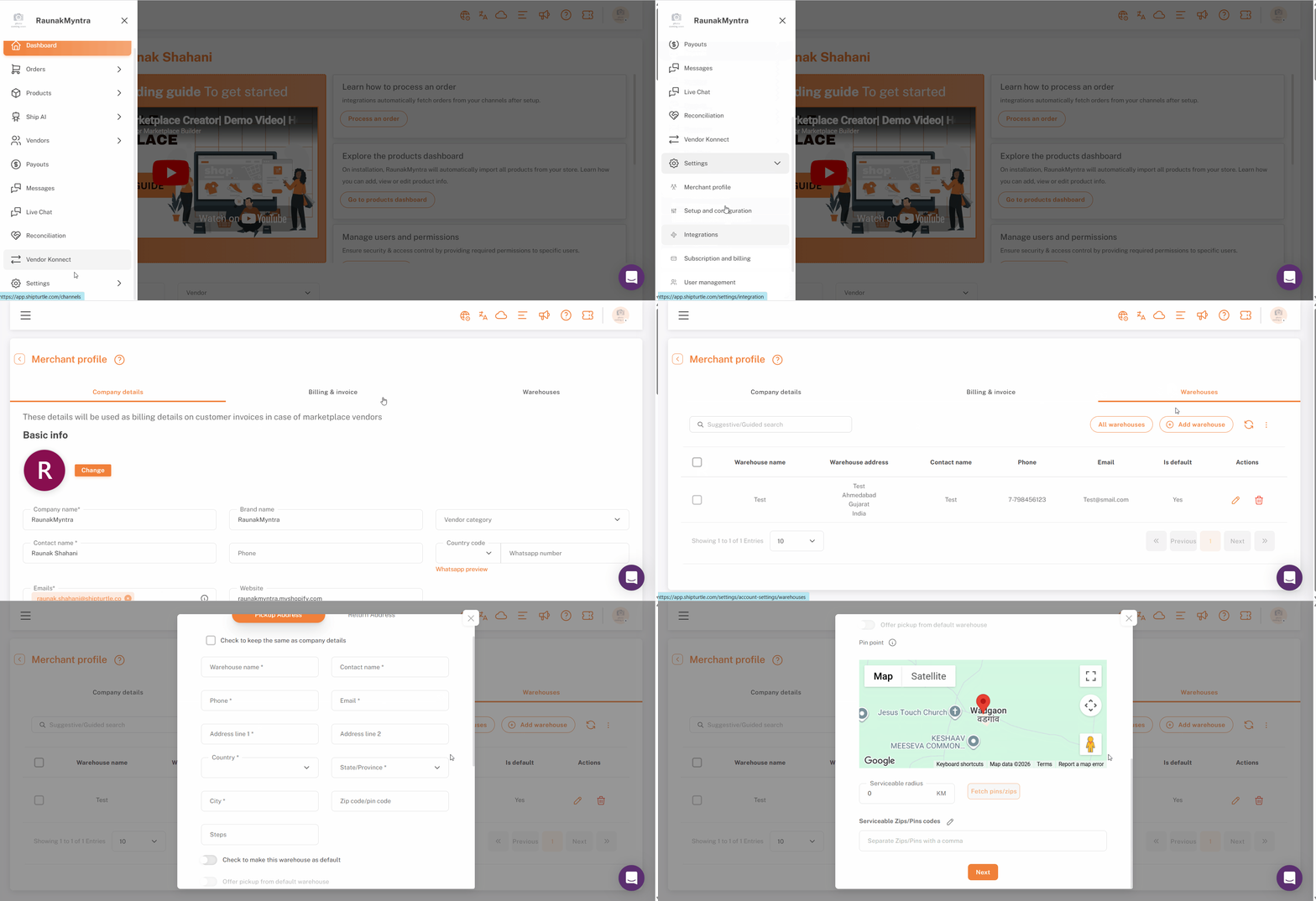
- OtwórzKonfiguracja i Ustawienia → Profil Sprzedawcy → Magazyn. (Profil dostawcy dla dostawców)
- KliknijDodaj magazynaby stworzyć nowy, lub kliknij naEdytuj(icon ołówka) na istniejącym magazynie.
- Wprowadź {{variable}}Zasięg serwisowyw kilometrach lub milach.
- KliknijPobierz PIN/ZIP.
Uwaga:Magazyn powinien być oznaczony jako domyślny; tylko wtedy kody pocztowe magazynu będą się synchronizować.
Shipturtle pobiera wszystkie kody pocztowe w obrębie zasięgu i przypisuje je do magazynu. Produkty przypisane do tego magazynu są teraz widoczne tylko dla klientów, których wykryty kod pocztowy znajduje się na tej liście.
Konfiguracja Shopify
Wykrywanie lokalizacji sklepu wymaga włączenia pojedynczego osadzenia aplikacji w Twoim motywie Shopify. Ukończ ten krok po potwierdzeniu przez zespół Shipturtle, że konfiguracja backendu jest zakończona.
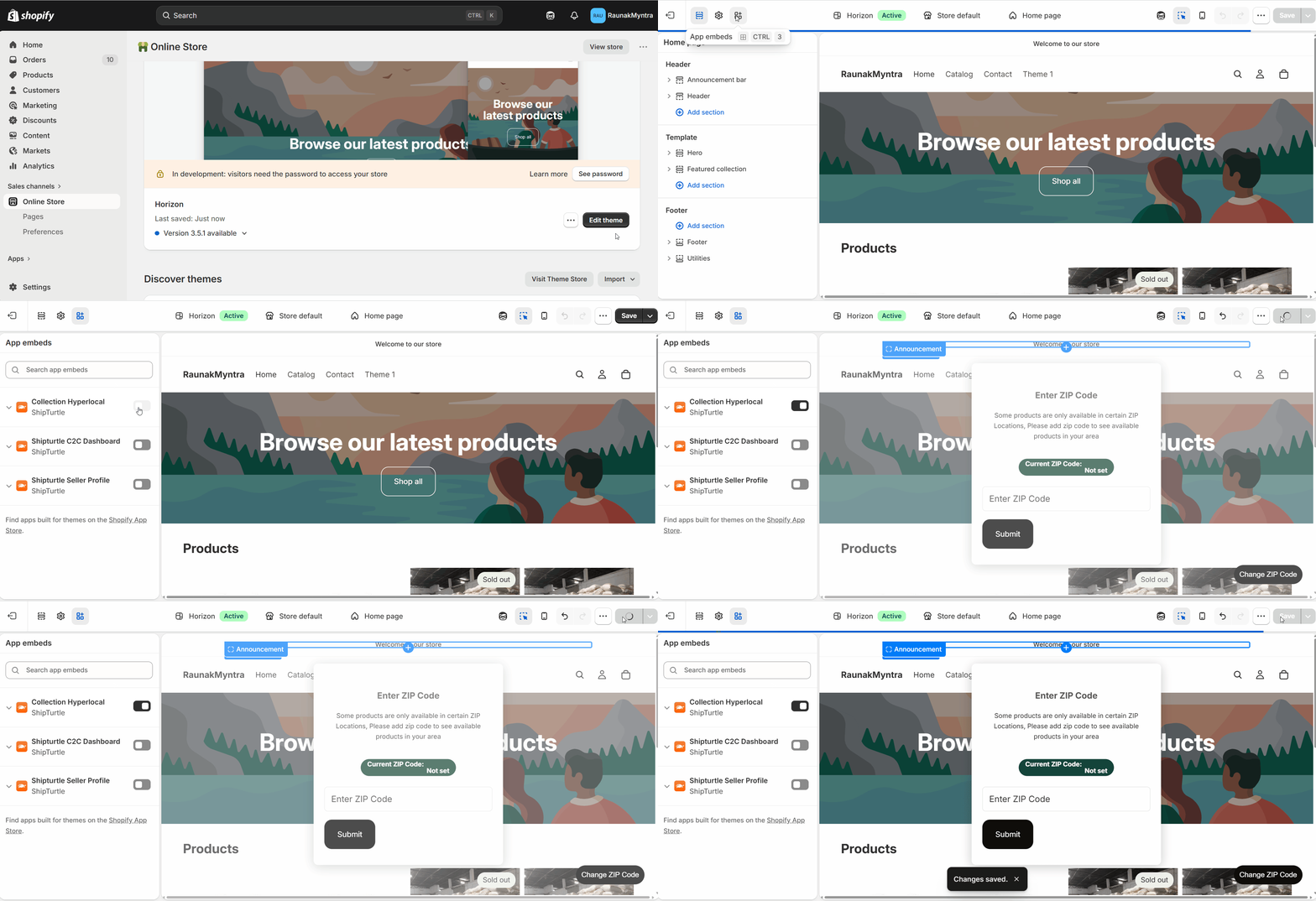
- Idź doShopify Admin → Sklep internetowy → MotywyWygląda na to, że przesłałeś tylko kropkę. Czy masz jakieś konkretne zdanie lub tekst do przetłumaczenia? Chętnie pomogę!
- KliknijDostosujna Twoim aktywnym motywie.
- W lewym górnym panelu, kliknijOsadzenie aplikacji.
- ZnajdźKolekcja Hyperlocali włącz/wyłącz tona.
- KliknijZapisz.
Od tego momentu sklep automatycznie filtruje widoczność produktów w zależności od wykrytej lokalizacji klienta na każdej stronie kolekcji i wyszukiwania.
Najczęściej zadawane pytania (FAQ)
Co się stanie, jeśli Shipturtle nie będzie w stanie wykryć lokalizacji klienta?Jeśli wykrywanie lokalizacji nie powiedzie się — na przykład, ponieważ klient odmówił zgody na lokalizację lub jego przeglądarka tego nie obsługuje — wszystkie produkty są wyświetlane domyślnie. Filtr aktywuje się tylko wtedy, gdy kod pocztowy/kod PIN można potwierdzić.
Czy mogę ustawić różne promienie dla różnych magazynów?Tak. Każdy magazyn ma swoje własne ustawienia promienia. Magazyn w gęsto zabudowanej miejskiej okolicy może mieć promień 5 km, podczas gdy magazyn w obszarze wiejskim może mieć promień 50 km. Każdy z nich jest konfigurowany niezależnie.
Czy pojedynczy produkt może być powiązany z wieloma magazynami o różnych promieniach?Tak. Jeśli produkt jest dostępny w więcej niż jednym magazynie, pojawia się dla każdego klienta, którego kod pocztowy/ PIN obejmuje którykolwiek z tych magazynów.
Czy ustawienie promienia działa zarówno z kodami pocztowymi, jak i z kodami PIN?Tak.Pobierz kod PIN/ZIPpobiera odpowiedni format kodu na podstawie ustawień kraju Twojego sklepu Shopify.
Rozwiązywanie problemów
Produkty nie są filtrowane na sklepie internetowym, nawet po skonfigurowaniu.Najczęstszą przyczyną jest to, że {{variable}}.Kolekcja HyperlocalOsadzenie aplikacji nie zostało zapisane w edytorze motywów lub konfiguracja backendu zespołu Shipturtle nie została jeszcze ukończona. Potwierdź obie rzeczy przed dalszym dochodzeniem. Jeśli obie są zakończone, skontaktuj się zZespół@shipturtle.comz adresem URL Twojego sklepu.
Pobierz PIN/ZIP nie zwrócił żadnych wyników lub bardzo mało kodów pocztowych.Sprawdź, czy promień obsługi jest ustawiony na realistyczną wartość dla lokalizacji magazynu. Promień, który jest zbyt mały (np. 1 km w obszarze wiejskim), może nie zwrócić żadnych zaludnionych kodów pocztowych. Potwierdź również, że adres magazynu jest poprawny — Shipturtle oblicza promień na podstawie zapisanego adresu magazynu.
Klient mówi, że nie widzi żadnych produktów, mimo że ich lokalizacja powinna być objęta zasięgiem.Otwórz odpowiedni magazyn w {{variable}}.Profil sprzedawcy → Magazyni sprawdź pobraną listę kodów pocztowych. Potwierdź, że kod pocztowy klienta się w niej znajduje. Jeśli nie, zwiększ nieznacznie promień i ponownie pobierz.
Produkty sprzedawcy nie pojawiają się dla klientów w ich strefie dostawy.Sprawdź, czy dostawca zakończył konfigurację promienia serwisowego w swoim magazynie. Jeśli promień jest ustawiony, ale produkty nadal się nie wyświetlają, upewnij się, że produkty są poprawnie przypisane do tego magazynu w ustawieniach produktów dostawcy.
Powiązane artykuły
- Typy rynków wspierane przez Shipturtle— tło na temat hiperlocalnego modelu rynku.
- Zarządzanie dostawcami— zaproś i skonfiguruj dostawców przed ustaleniem ich stref dostaw.
- Ustawienia wysyłki— skonfiguruj stawki za wysyłkę, które obowiązują w obszarach objętych usługą.
Jeśli utkniesz, skontaktuj się z nami pod adresemzespół@shipturtle.comlub otwórz zgłoszenie na strona wsparcia.