Przegląd
Czat na żywo pozwala Twoim klientom komunikować się z sprzedawcami w czasie rzeczywistym na temat produktu lub ogólnie o sprzedawcy. Jako sprzedawca na rynku możesz widzieć i dołączać do każdej rozmowy oraz rozmawiać prywatnie ze swoimi sprzedawcami. Czat na żywo to dodatek, a korzystać z niego mogą tylko zalogowani klienci, więc upewnij się, że dodatek jest aktywny w Twoim planie, a konta klientów są włączone w Shopify.
W tym przewodniku nauczysz się, jak:
- Dodaj przycisk Czat na żywo oraz stronę Wiadomości do swojego motywu Shopify.
- Zrozum, co widzą klienci, kiedy rozmawiają z sprzedawcą.
- Znajdź, odpowiedz na i zarządzaj rozmowami z skrzynki odbiorczej Live Chat.
- Rozmawiaj prywatnie ze swoimi dostawcami.
- Podłącz niestandardowy sklep za pomocą API czatu na żywo.
1. Dodaj przycisk Czat na żywo na stronach produktów
W swoim panelu administracyjnym Shopify:
- Idź doKanały sprzedaży → Sklep internetowy → Motywy.
- KliknijDostosujna Twoim motywie na żywo.
- Z menu szablonów w górnym centrum wybierzProdukty → Domyślny produktIt appears that your message is empty. Could you please provide the text you would like to have translated?
- It seems that your message got cut off. Could you please provide more context or complete your request?Informacje o produkciesekcja, kliknijDodaj blok.
- Otwórz {{variable}}Aplikacjezakładka i wybierzCzat na żywo. Umieść to w pobliżu {{variable}}Dodaj do koszykaprzycisk.
- Dostosuj ustawienia i kliknijZapisz.
Ustawienia bloku czatu na żywo
- Przycisk czatu:tekst przycisku (domyślny)Czat z {vendor}), szerokość, wysokość i kolory.
- Panel czatu:kolor akcentowy iSzybkie sugestie odpowiedzi, lista oddzielona przecinkami wyświetlana jako klikalne elementy. Pozostaw puste, aby je ukryć.
- Prefiks URL proxy aplikacji:domyślny/a/dashboard. Musi odpowiadać adresowi URL proxy aplikacji wShopify Admin → Ustawienia → Aplikacje → Shipturtle, bez końcowego ukośnika.
Blok Czatu na Żywo można dodać tylko do szablonów produktów.
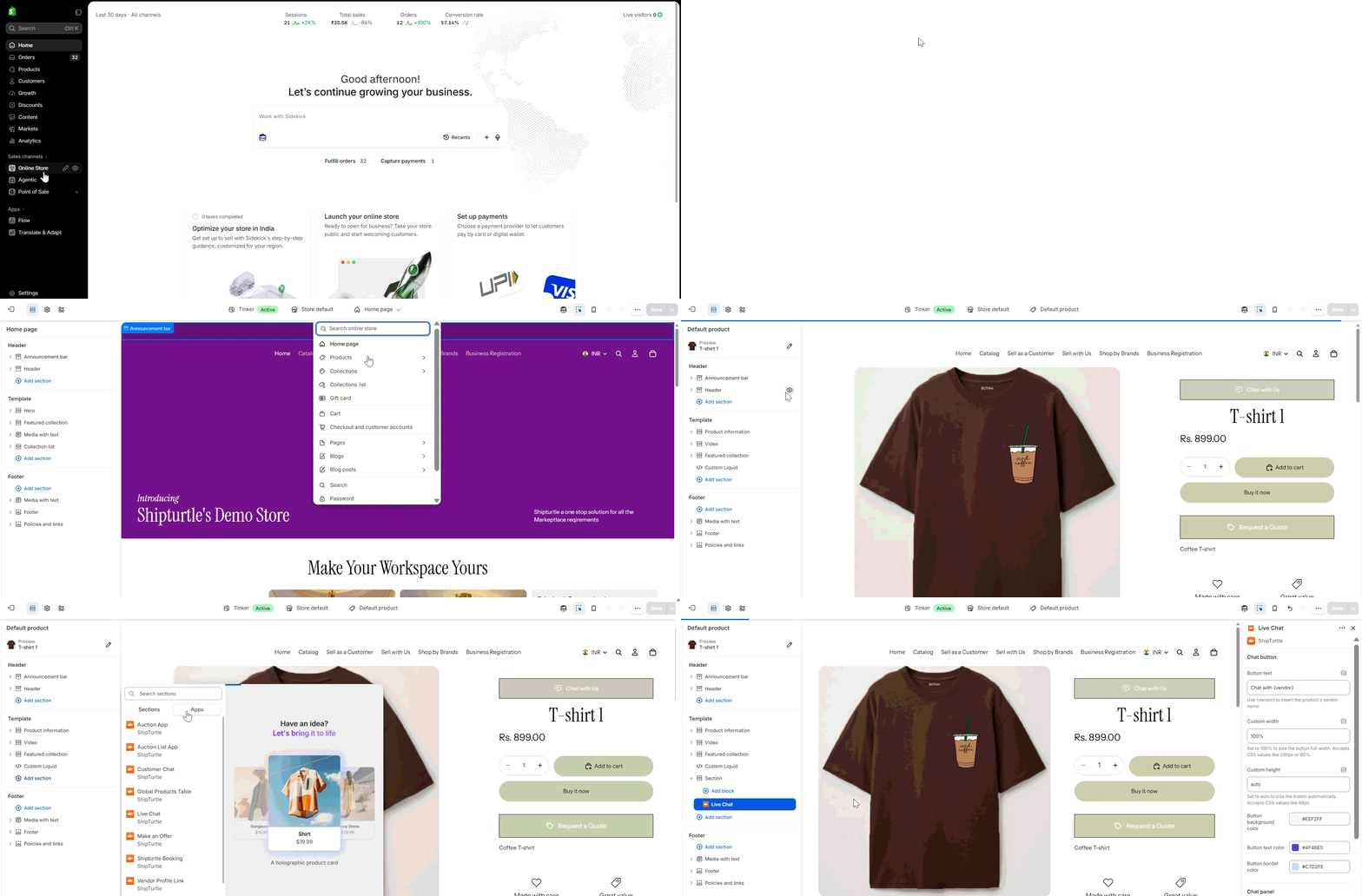
Edytor motywów → Domyślny produkt → Dodaj blok → Aplikacje: Blok czatu na żywo
2. Utwórz szablon strony wiadomości
Strona wiadomości to skrzynka odbiorcza Twoich klientów dla wszystkich ich rozmów. Musi być dostępna pod/pages/messagesIt seems there might be a misunderstanding. I didn't receive any content to translate. Could you please provide the text you would like translated into Polish?
- Idź doKanały sprzedaży → Sklep internetowy → MotywyNa swoim aktywnym motywie kliknijPrzykro mi, ale nie mam żadnych informacji do przetłumaczenia. Proszę podać tekst, który chciałbyś, abym przetłumaczył.a wybierzProszę o podanie kodu, który chcesz edytować..
- W wszablonyfolder, dodaj nowy szablon strony o nazwiewiadomości. Jest zapisane jakoIt seems you are referring to a file or a resource that contains messages in JSON format. However, I would need more context or specific content from that file to assist you with the translation. Could you please provide the text or messages you would like translated into Polish?.
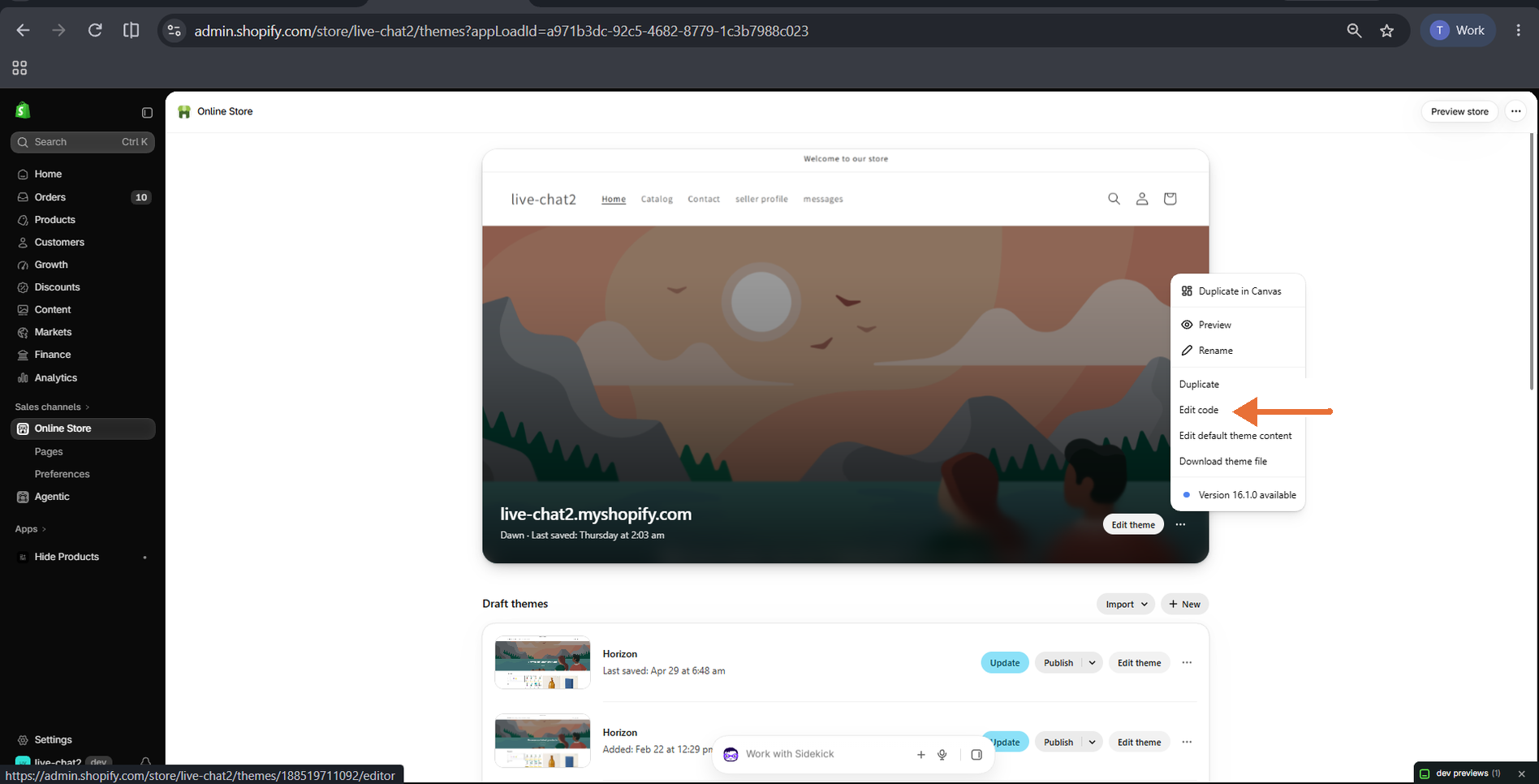
Sklep internetowy → Motywy → ⋯ menu: Edytuj kod
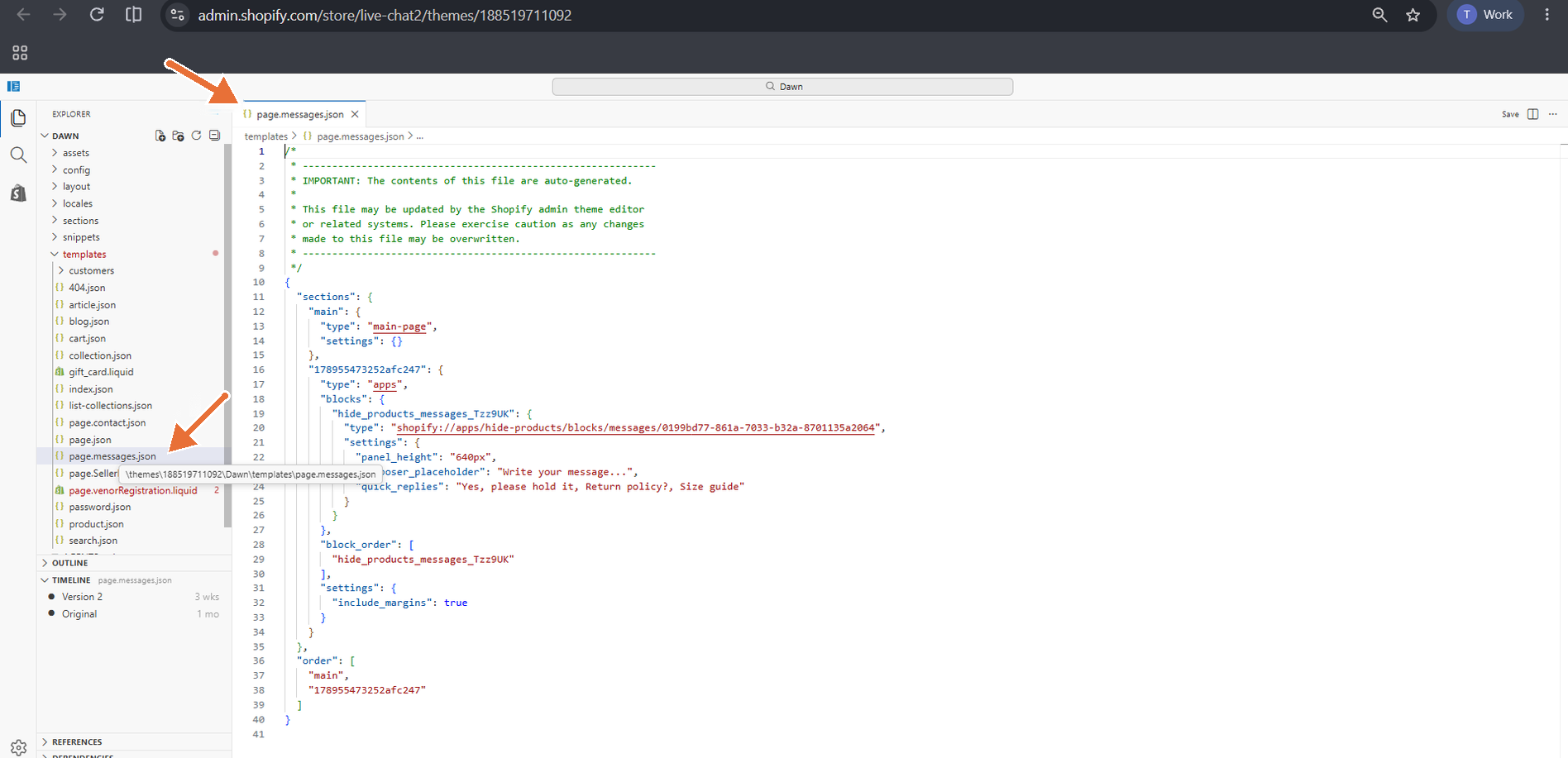
Edytuj kod → szablony: page.messages.json
3. Dodaj stronę Wiadomości
- Idź doKanały sprzedaży → Sklep internetowy → Stronya kliknijDodaj stronę.
- Wprowadź tytuł, na przykładWiadomości.
- PodSzablon, wybierzwiadomości.
- PodWynik wyszukiwania w wyszukiwarce, sprawdź, czy URL kończy się naStrona nie została znaleziona. Możliwe, że wystąpił błąd w adresie URL lub strona została usunięta. Proszę sprawdzić, czy adres jest poprawny, lub wrócić na stronę główną., a następnie kliknijZapisz.
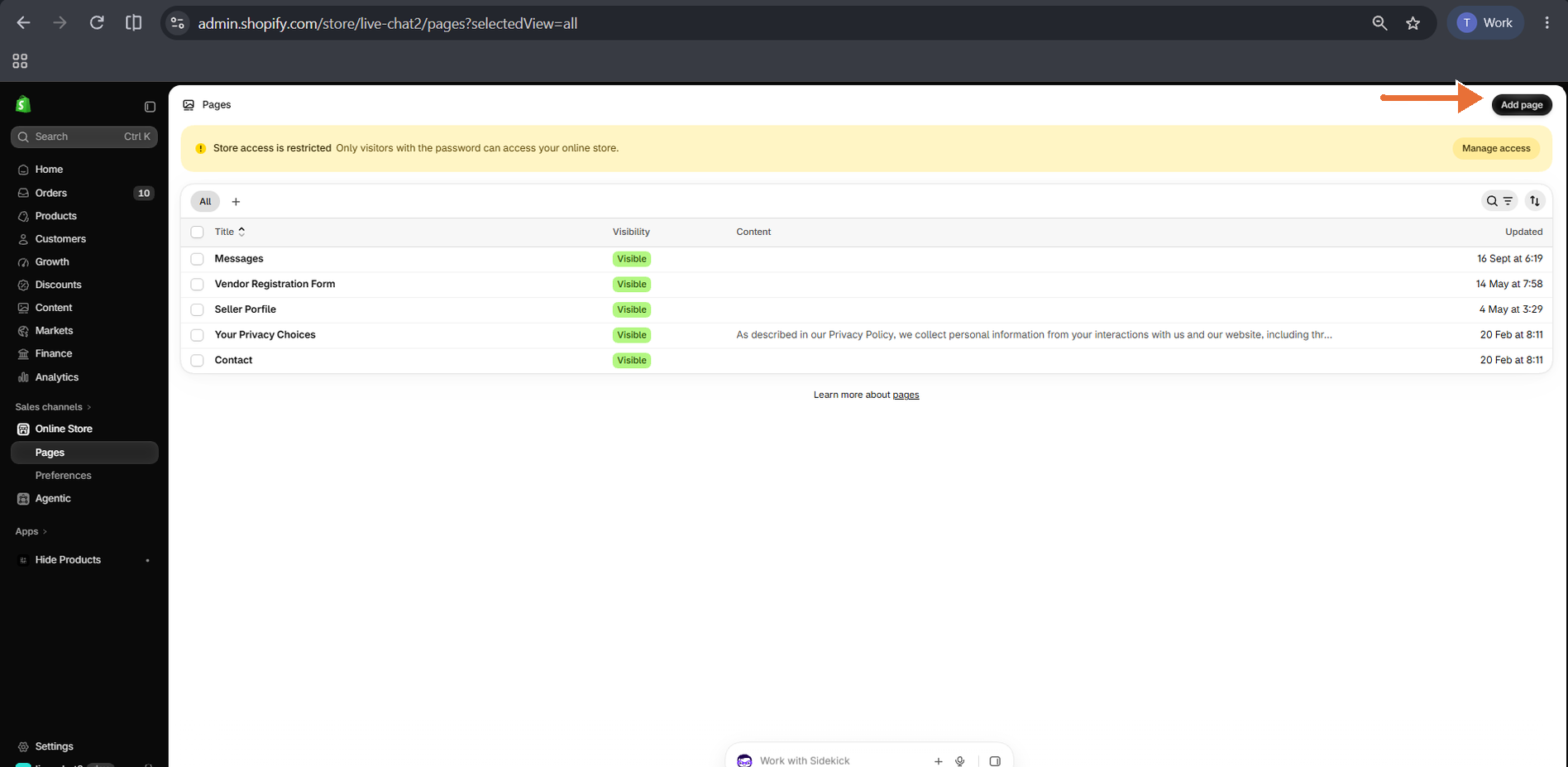
Sklep internetowy → Strony: Dodaj stronę
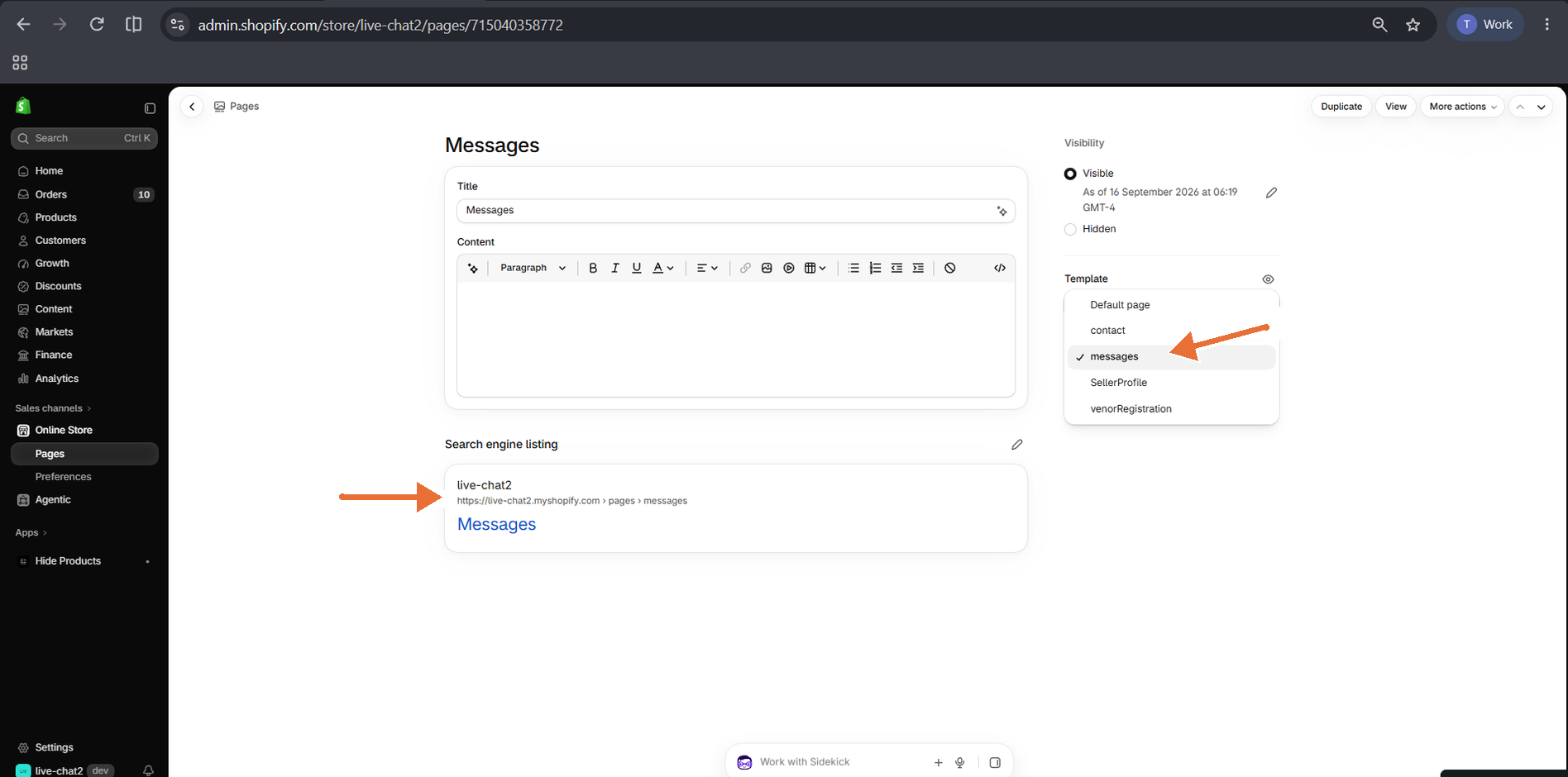
Strona wiadomości: wybrany szablon wiadomości i adres URL /pages/messages
4. Dodaj blok wiadomości
- Idź doKanały sprzedaży → Sklep internetowy → Motywyi kliknijDostosujna swoim aktywnym motywie.
- Z menu szablonów w górnym środku, wybierzStrony → wiadomości.
- KliknijDodaj blok, otwarteAplikacje, a wybierzWiadomości.
- Dostosuj ustawienia i kliknijZapisz.
Ustawienia bloku wiadomości
- Wysokość panelu:wysokość skrzynki odbiorczej (domyślnie)640px).
- Placeholder wiadomości w oknie dialogowymi Szybkie sugestie odpowiedzi:każdy przecinek rozpoczyna nowy element.
- Niestandardowy CSS:ogranicz swoje style do#st-wiadomości-aplikacjawięc nie wpływają na resztę Twojego motywu.
Niezalogowani odwiedzający są kierowani na stronę logowania. Dodaj {count}Wiadomościlink do nagłówka lub menu konta, aby klienci mogli znaleźć swoje rozmowy.
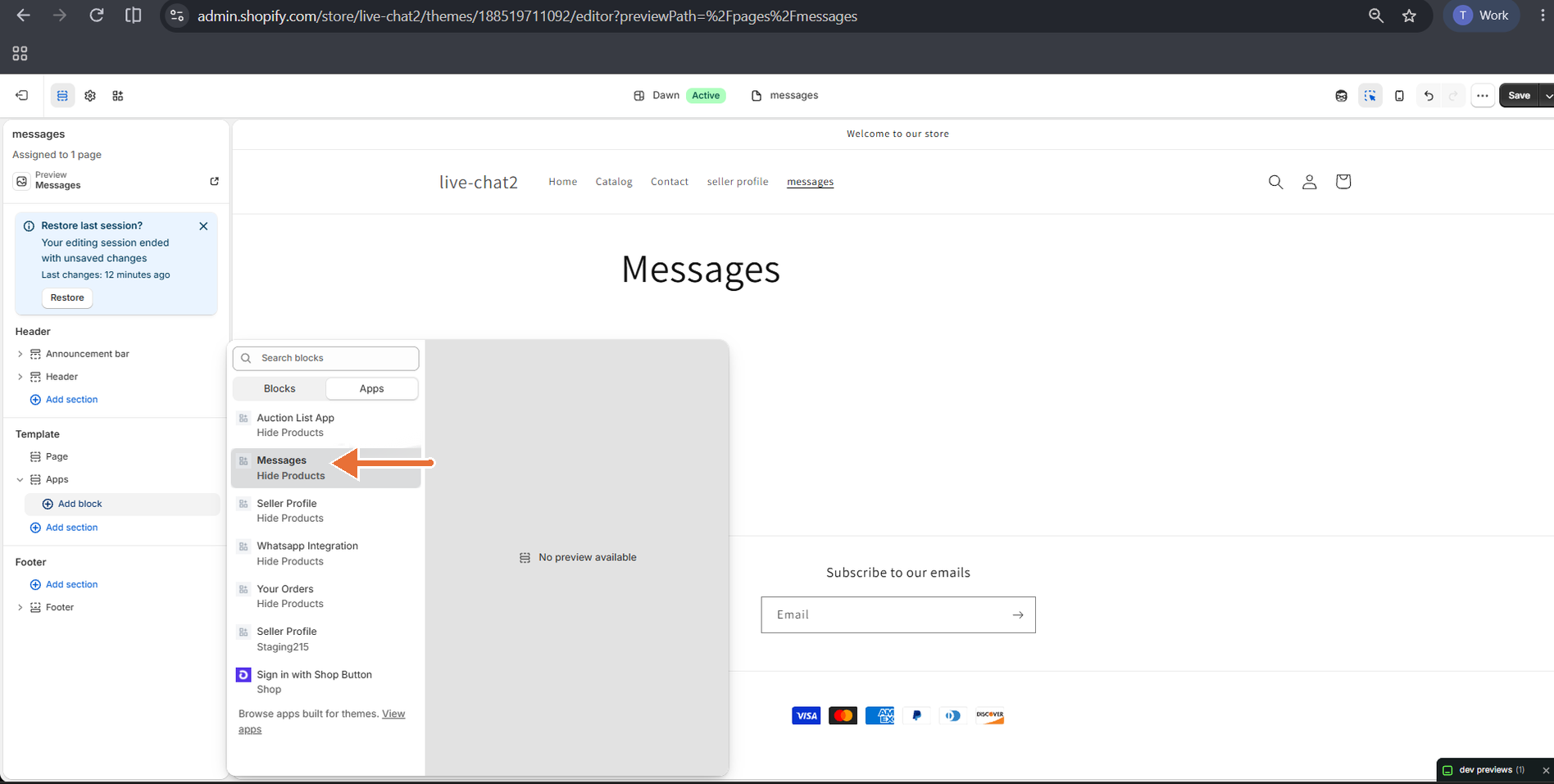
Edytor motywów → szablon wiadomości → Dodaj blok → Aplikacje: Blok wiadomości
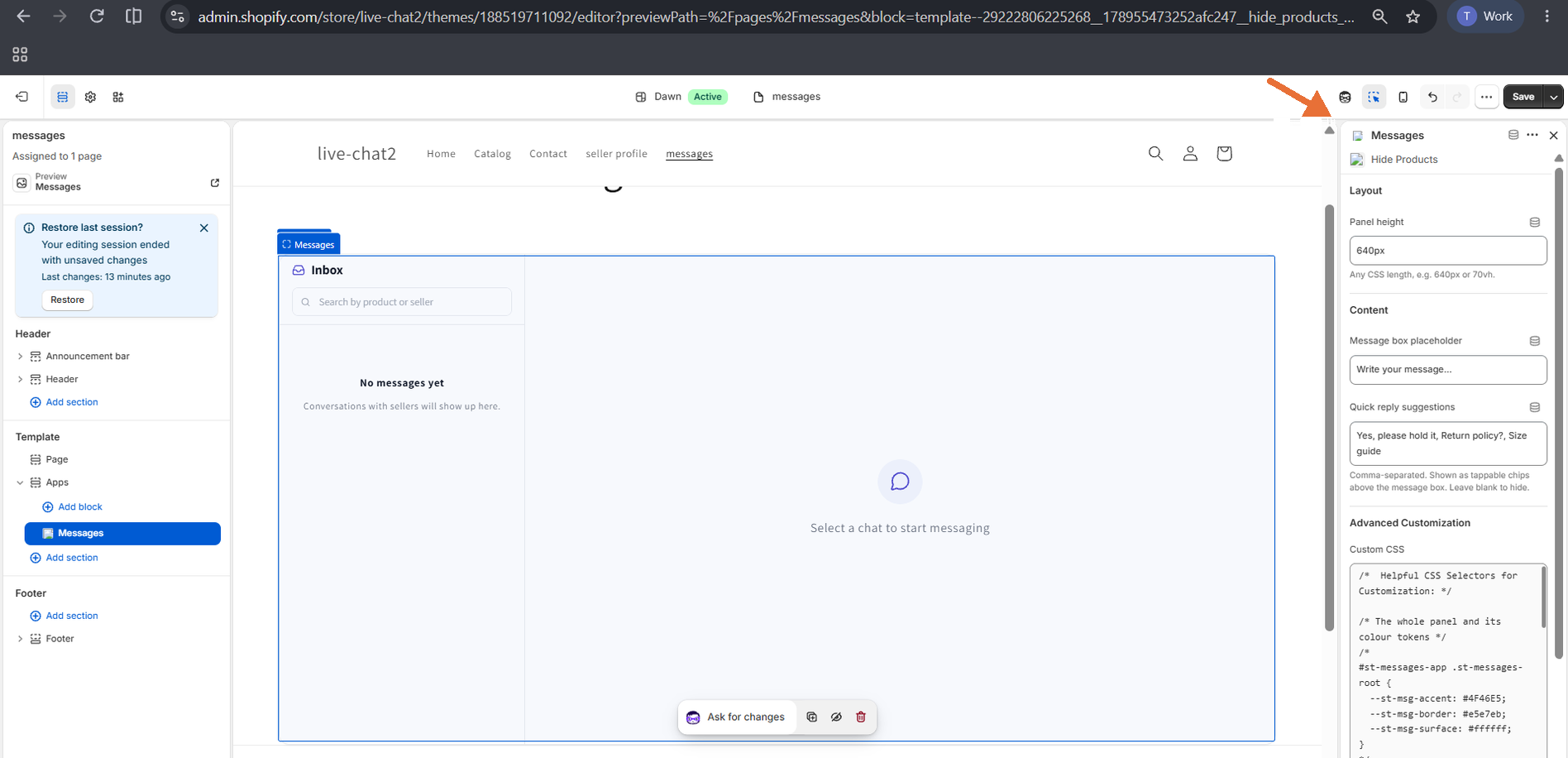
Ustawienia bloku wiadomości
5. Czat z sprzedawcą na stronach profili dostawców
Jeśli używasz bloku profilu sprzedawcy Shipturtle, aCzat z sprzedawcąPrzycisk pojawia się automatycznie obok nazwy dostawcy. Nie jest potrzebna żadna konfiguracja.
- KlikanieCzatuj ze sprzedawcąotwiera stronę Wiadomości z tym dostawcą.
- Jeśli klient ma już rozmowę z dostawcą, otwiera się ona. W przeciwnym razie rozpoczyna się nowa rozmowa od ich pierwszej wiadomości.
- It seems like your message got cut off. Could you please provide the full text you'd like me to translate?Kontaktzakładka na profilu dostawcy jest ukryta, gdy czat na żywo jest aktywny.
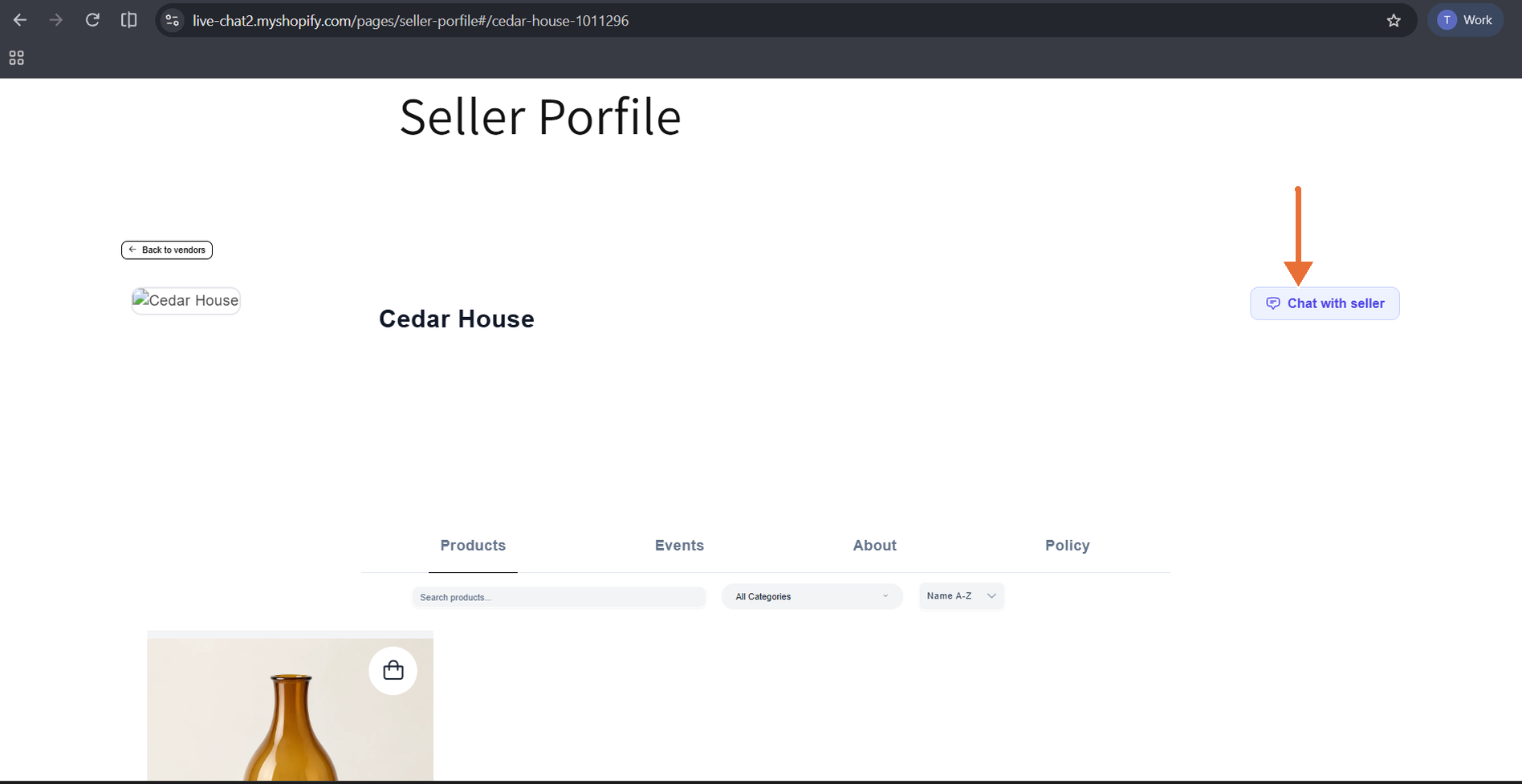
Profil dostawcy: Przycisk "Rozmawiaj z sprzedawcą"
Aby uzyskać więcej informacji, zobaczStrona profilu dostawcy
6. Co Widzą Twoi Klienci
Czatowanie z strony produktu
- Klient klikaCzatuj z
Jeśli nie są zalogowani, zostaną poproszeni o zalogowanie się, a następnie powrócą do produktu. - Otwiera się panel czatu z nazwą sprzedawcy i szczegółami produktu.
- Klient wpisuje wiadomość lub naciska przycisk szybkiej odpowiedzi i ją wysyła.
Każdy produkt ma swoją własną konwersację, więc klienci widzą swoje wcześniejsze wiadomości po powrocie. Pliki można załączać po pierwszej wiadomości tekstowej.
Korzystając z strony Wiadomości
- It seems that your message was incomplete. Could you please provide more context or specify what you would like translated?Skrzynka odbiorczalista każdej rozmowy z podglądem, czasem i znakiem nieprzeczytanej wiadomości.
- Klienci mogą wyszukiwać według produktu lub sprzedawcy oraz otworzyć rozmowę, aby odpowiedzieć lub załączyć pliki.
- Dostarczonozmiany doWidokgdy sprzedawca przeczyta wiadomość.
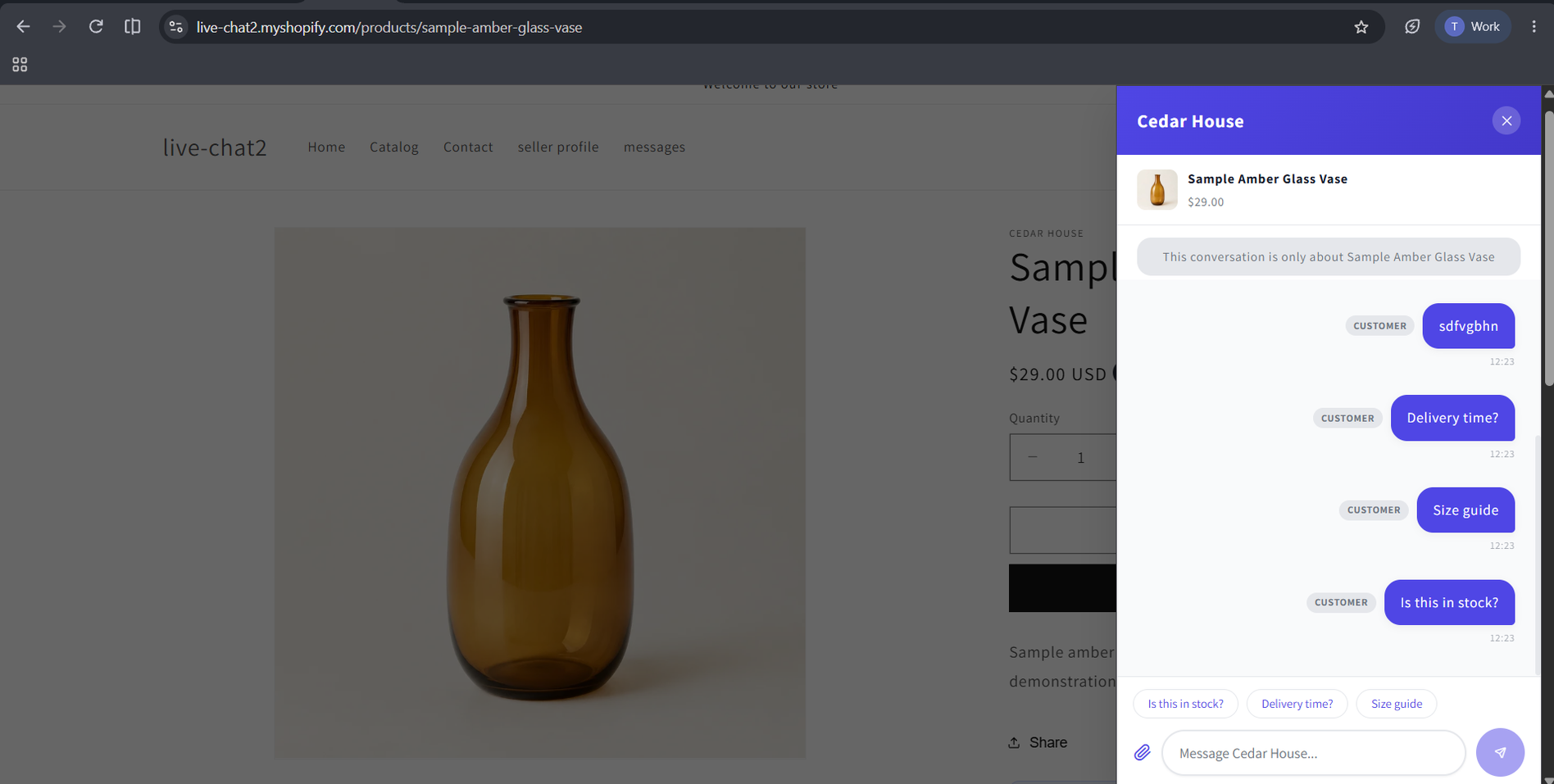
Strona produktu: Panel czatu na żywo z szybkimi odpowiedziami w formie przycisków
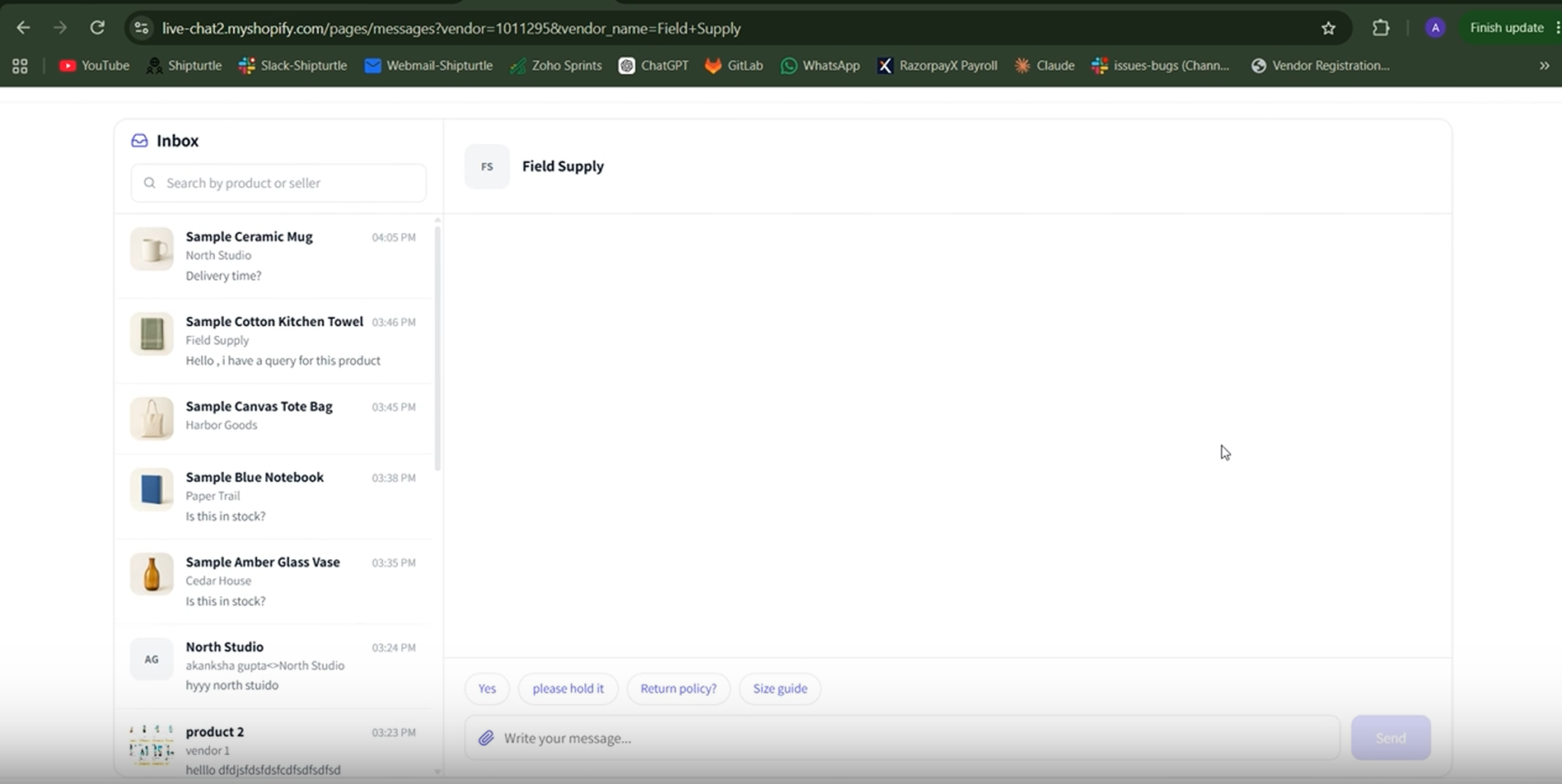
Strona wiadomości: Skrzynka odbiorcza i rozmowa
7. Otwórz Skrzynkę odbiorczą czatu na żywo
- Zaloguj się do Shipturtle.
- WybierzCzat na żywoz lewego menu nawigacyjnego.
- Wybierz rozmowę z listy po lewej, aby ją otworzyć.
- Kupcy widzą każdą rozmowę na rynku. Sprzedawcy widzą tylko rozmowy dotyczące ich własnych produktów i profilu.
- JeśliCzat na żywonie ma w menu, dodatek nie jest aktywny na Twoim koncie.
Wyszukaj i filtruj rozmowy
- Szukaj rozmów...:wyszukaj według nazwy klienta lub adresu e-mail, produktu lub tematu. Sprzedawcy mogą także wyszukiwać według dostawcy.
- WszystkoIt seems like you entered just a comma. Could you please provide more context or the text you want translated?Otwórz, iRozwiązanokarty: przełączanie między stanami rozmowy.
- Filtry(ikona lejka): filtruj według adresu e-mail nadawcy, dostawcy (tylko sprzedawcy), typu (Produkt lub Ogólny) oraz daty.
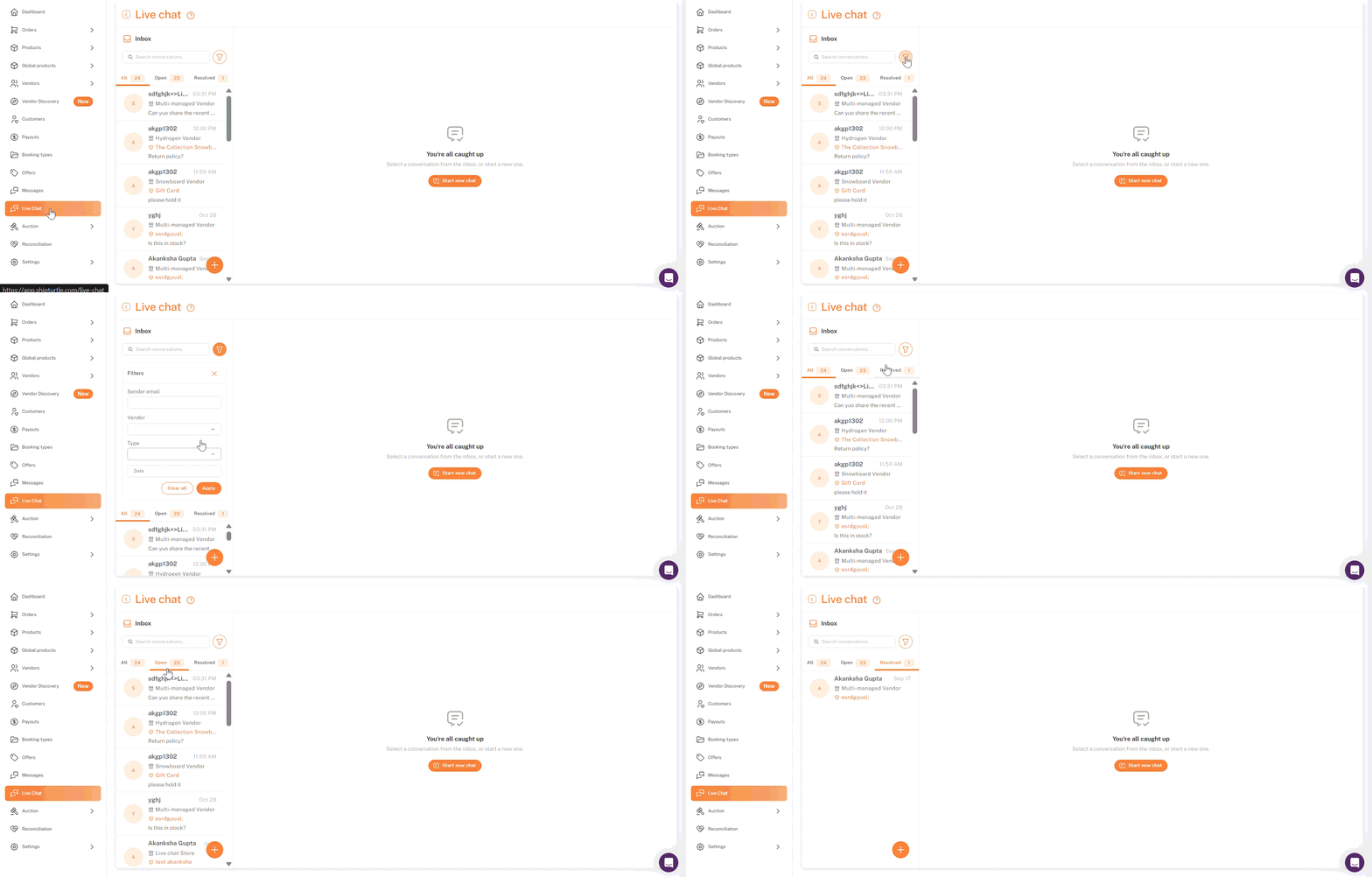
Panel Shipturtle → Czat na żywo: skrzynka odbiorcza
8. Odpowiedz na rozmowę
- Otwórz rozmowę z inboxu. Jest oznaczona jako przeczytana.
- Proszę wpisać swoją odpowiedź w.Wprowadź wiadomość...pudełko.
- Aby dodać pliki, kliknij ikonę spinacza do papieru i poczekaj, aż każdy plik zmieni kolor na zielony.
- NaciśnijWejśćlub kliknij ikonę wysyłania.
- Dostarczonozmiany doWidocznygdy druga osoba odczyta twoją wiadomość.
- Możesz przesłać do 10 plików w wiadomości, każdy o rozmiarze do 10 MB (JPG, PNG, GIF, WEBP, PDF, DOC, DOCX, XLS, XLSX, TXT, CSV).
- Wiadomości mogą mieć do 5 000 znaków.
Zobacz kontekst rozmowy.
TheSzczegóły kontekstuPanel po prawej stronie pokazuje, gdzie rozmowa się rozpoczęła, imię i nazwisko klienta oraz e-mail, a także szczegóły produktu. Kliknij tytuł produktu, aby otworzyć produkt w Shipturtle.
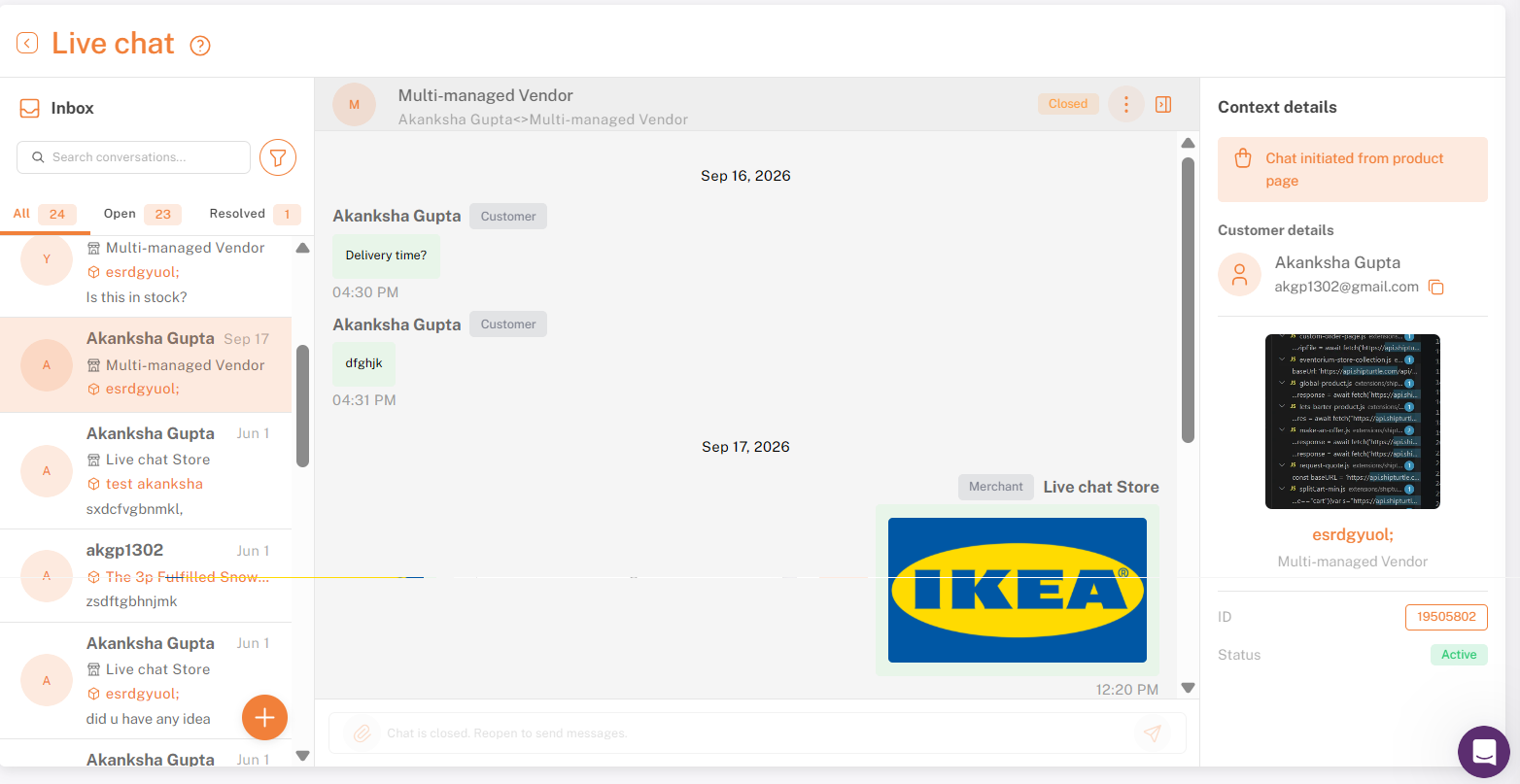
Czat na żywo: historia wiadomości, pole wiadomości i kontekst Panel szczegółów: szczegóły klienta i produktu
9. Rozwiąż, Zarchiwizuj lub Usuń Rozmowę
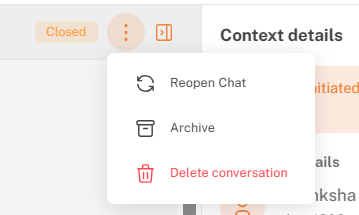
Otwórz rozmowę i kliknij na Wygląda na to, że nie podałeś żadnego tekstu do przetłumaczenia. Proszę, wpisz tekst, który chcesz przetłumaczyć, a chętnie pomogę!menu w nagłówku czatu:
- Oznacz jako rozwiązane(tylko sprzedawcy): zamyka rozmowę i przenosi ją do {{variable}}.Rozwiązanetab.
- Otwórz czat ponownie(tylko dla sprzedawców): ponownie otwiera rozwiązane rozmowy.
- Archiwum:ukrywa rozmowę w Twojej skrzynce odbiorczej oraz na stronie Wiadomości klienta.
- Usuń rozmowę:usunie to dla wszystkich, w tym dla klienta. Tego nie można cofnąć..
10. Jeśli klient napisze ponownie
- Rozwiązana lub zarchiwizowana rozmowa otwiera się z pełną historią.
- Usunięta rozmowa nie jest przywracana. Następna wiadomość od klienta rozpoczyna nową rozmowę.
11. Powiadomienia
- Nowe wiadomości, wskaźniki pisania i potwierdzenia przeczytania pojawiają się w czasie rzeczywistym w otwartej rozmowie.
- Kiedy odpowiadasz, klient otrzymuje e-mail z prośbą o zalogowanie się i odpowiedzenie. Najwyżej jeden e-mail jest wysyłany na rozmowę co 24 godziny.
- Handlowcy i sprzedawcy nie otrzymują e-maili o nowych wiadomościach od klientów, więc regularnie sprawdzaj skrzynkę odbiorczą Czat na żywo.
Aby uzyskać więcej informacji, zobacz Dodaj niestandardową domenę e-mailową i powiadomienia.
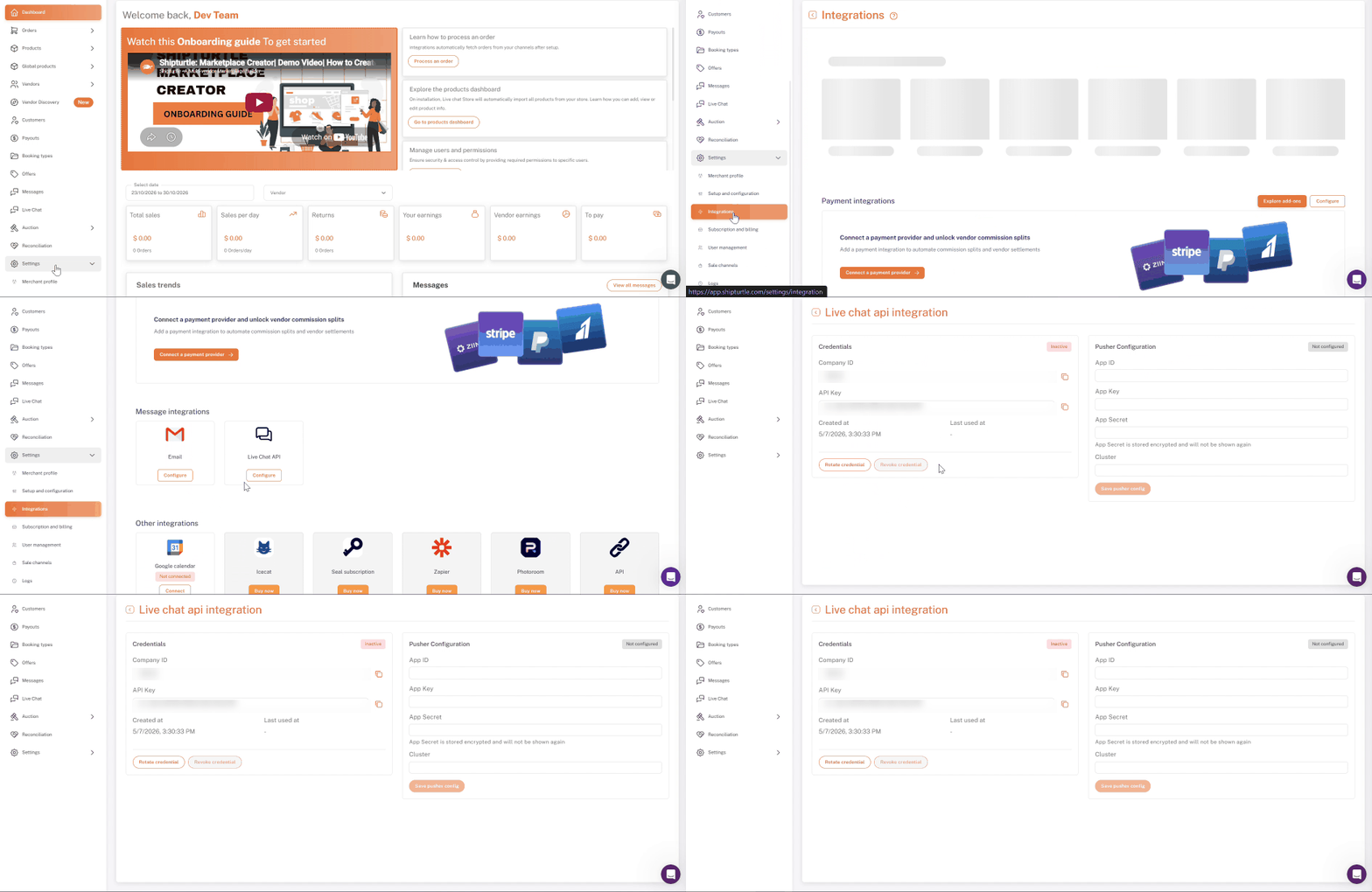
12. Połącz niestandardowy sklep z API czatu na żywo
- Jeśli twój sklep nie jest oparty na motywie Shopify (na przykład jest to strona headless), użyj interfejsu API czatu na żywo, aby oferować czat przez własny interfejs.
- Przejdź do Ustawienia → Integracje.
- W sekcji Integracje wiadomości znajdź API Czat na żywo i kliknij Konfiguruj.
- Kliknij Generuj dane uwierzytelniające.
13. Zapisz swoje dane uwierzytelniające API i ustawienia Pushera
- Skopiuj toID firmyIt looks like you've only entered a comma. Could you please provide more text or clarification on what you would like me to translate?Klucz API, isekret_apiPrzechowuj sekret w bezpieczny sposób, ponieważ jest wyświetlany tylko raz.
- PodKonfiguracja Pushera, wprowadź swój PusherID aplikacji,Klucz aplikacji,Tajny Klucz Aplikacjii Klaster, następnie kliknijZapisz konfigurację pushera.
- Podziel się danymi logowania ze swoim deweloperem, aby połączyć swój sklep.
Zarządzaj swoimi danymi uwierzytelniającymi
- Obróć poświadczenia:wydaje nowy klucz i sekret. Istniejące sesje klientów przestają działać.
- Cofnij poświadczenie:wyłącza czat API, aż obrócisz dane uwierzytelniające.
- Wyczyść konfigurację Pusher:zatrzymuje czat w czasie rzeczywistym, aż nowe szczegóły Pusher zostaną zapisane.
Aby uzyskać pełną dokumentację API, skontaktuj się z zespołem Shipturtle.
FAQ i Rozwiązywanie problemów
- Nie widzę opcji Czatu na Żywo w menu mojego pulpitu nawigacyjnego.
Dodatek Live Chat nie jest aktywny na Twoim koncie. Skontaktuj się z zespołem Shipturtle, aby go włączyć. - Klienci widzą komunikat o zalogowaniu zamiast czatu.
Czat na żywo działa tylko dla zalogowanych klientów. Upewnij się, że konta klientów są włączone w Shopify. - Panel czatu otwiera się, ale wiadomości się nie ładują ani nie są wysyłane.
Zalecam sprawdzenie, że...Prefiks URL proxy aplikacjiw bloku Czat na żywo odpowiada adres URL proxy aplikacji wShopify Admin → Ustawienia → Aplikacje → Shipturtle, bez ukośnika na końcu. - Czatuj z sprzedawcą wyświetla błąd „strona nie znaleziona”.
Utwórz stronę na/pages/messagesSure! Please provide the full text you would like translated, and I can assist with that.wiadomościszablon, i dodaj sekcję Wiadomości (zobacz sekcje 2–4). - Dlaczego nie mogę dołączyć pliku do pierwszej wiadomości?
Wyślij najpierw wiadomość tekstową. Możesz dołączyć pliki od następnej wiadomości. - Jako dostawca, dlaczego nie mogę odpowiedzieć na rozwiązane rozmowy?
Tylko sprzedawca może to ponownie otworzyć. Ponownie otwiera się również automatycznie, gdy klient napisze ponownie. - Czy sprzedawcy mogą widzieć rozmowy innych?
Nie. Dostawcy widzą tylko swoje własne rozmowy. Sprzedawca widzi je wszystkie. - Nowa rozmowa nie pojawia się w mojej skrzynce odbiorczej.
Przełącz zakładki lub przeładuj stronę, aby odświeżyć listę. - Jakie języki wspiera czat na stronie?
Wbudowany tekst jest dostępny w języku angielskim, niemieckim, hiszpańskim, holenderskim, portugalskim, norweskim i rumuńskim. Inne języki wyświetlają angielski. Tekst, który wpisujesz w ustawieniach bloku, jest wyświetlany dokładnie tak, jak go napisałeś.
Pokrewne artykuły
- Strona profilu dostawcy
- Wiadomości między kupującymi a sprzedającymi (Zapytaj sprzedawcę)
- Dodaj dostawców i przyznaj dostęp do pulpitu nawigacyjnego.
- Dodaj niestandardową domenę e-mail i powiadomienia.
Potrzebujesz pomocy?
Jeśli utknąłeś, skontaktuj się z zespołem wsparcia Shipturtle pod adresemzespół@shipturtle.comlub zgłoś błąd za pośrednictwem strony wsparcia Shipturtle.