Strona profilu sprzedawcy to strona "Zakupy według sprzedawcy" w Twoim sklepie, gdzie klienci mogą przeglądać wszystkich Twoich sprzedawców, zobaczyć szczegóły każdego sprzedawcy i kupować ich produkty. Dodajesz sekcję Shipturtle do szablonu strony Shopify, konfigurujesz, co profil pokazuje w Shipturtle, a następnie uzupełniasz szczegóły każdego sprzedawcy. Użyj tego, aby dać sprzedawcom obecność w sklepie i umożliwić zakup produktów według sprzedawcy.
Dla kogo to jest?
- Handlowiec:Tworzysz stronę, konfigurujesz układ profilu i dodajesz szczegóły dostawcy.
- Sprzedawca:Sprzedawcy mogą wypełnić szczegóły swojego profilu, jeśli zezwolisz na edycję profilu.
- Klient:Przegląda dostawców i sklepy ich produkty z strony profilu.
Zanim zaczniesz
- Musisz mieć dostęp do swojego motywu Shopify, aby dodać szablon strony i sekcję Shipturtle.
- Przygotuj szczegóły swoich dostawców (informacje o firmie, opis, polityki), aby profile były pełne, gdy strona wejdzie na żywo.
Jak to działa
- Sure! Below is a basic template for a vendor profile page in Shopify. You can customize the content as needed for your specific vendors.
```html
{% layout 'theme' %}
{% endlayout %} ``` In this template: - `{{ vendor.name }}` displays the vendor's name. - `{{ vendor.image_url }}` is used for the vendor's image. - `{{ vendor.description }}` provides a description of the vendor. - The loop `{% for product in vendor.products %}` iterates over the products offered by the vendor. - The vendor's contact information can be displayed using `{{ vendor.contact_email }}` and `{{ vendor.contact_phone }}`. Be sure to replace placeholders and modify styles to fit your store's design!
{{ vendor.name }}
{{ vendor.description }}
Produkty od {{ vendor.name }}
-
{% for product in vendor.products %}
-
{{ product.title }}
{{ product.price | money }}
{% endfor %}
Skontaktuj się z {{ vendor.name }}
Email: {{ vendor.contact_email }}
Telefon: {{ vendor.contact_phone }}
-
- Dodaj ShipturtleProfil sprzedawcysekcja do tego.
- Skonfiguruj układ profilu i widoczne pola w Shipturtle.
- Dodaj szczegóły profilu każdego dostawcy.
- Link do strony z nawigacji Twojego sklepu.
Konfiguracja Shopify
Stwórz szablon strony
- W Shopify Admin, przejdź doSklep internetowy → Motywy.
- Kliknij trzy kropki obok {{variable}}.Dostosowaći wybierzEdytuj kod.
- W {{variable}}Szablonyfolder, dodaj nowy szablon i nadaj mu nazwęIt appears that you are referring to a JSON file related to a vendor profile. However, without specific content from that JSON file, I cannot translate it. Please provide the text or content that you want to be translated to Polish, and I'll be happy to help while preserving any placeholders!.
- Zostaw szablon, który dodaje motyw, kliknijZapisaći wyjdź z edytora.
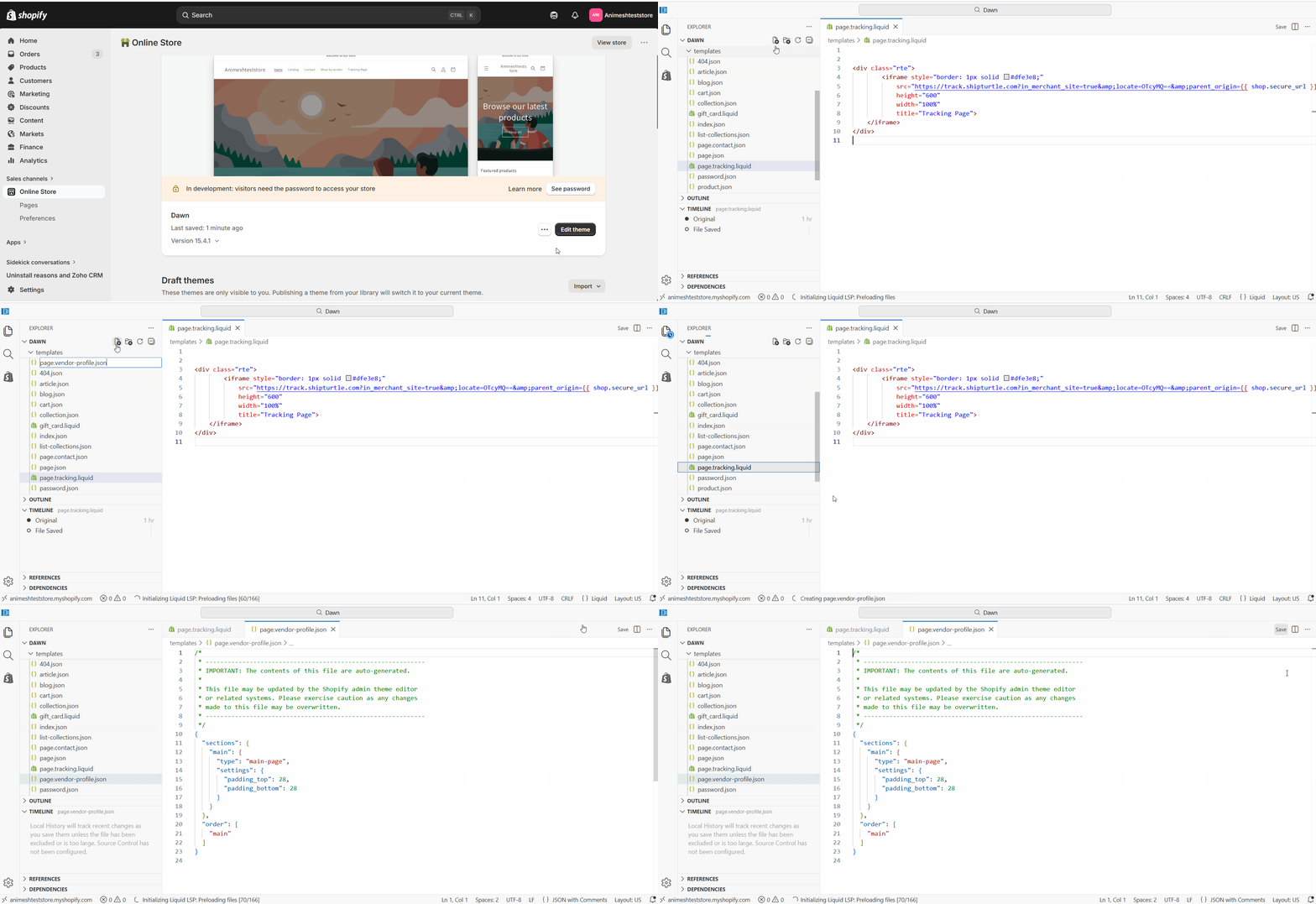
Utwórz stronę
- Idź doSklep internetowy → Strony → Dodaj stronę.
- Ustaw tytuł naSklep wg Dostawcyi zostaw treść pustą.
- PodSzablon, wybierzprofil-wykonawcyi kliknijZapisz.
- W Wynik w wyszukiwarcesekcję, kliknij ikonę ołówka, aby ustawić uchwyt URL, jeśli chcesz mieć konkretny.
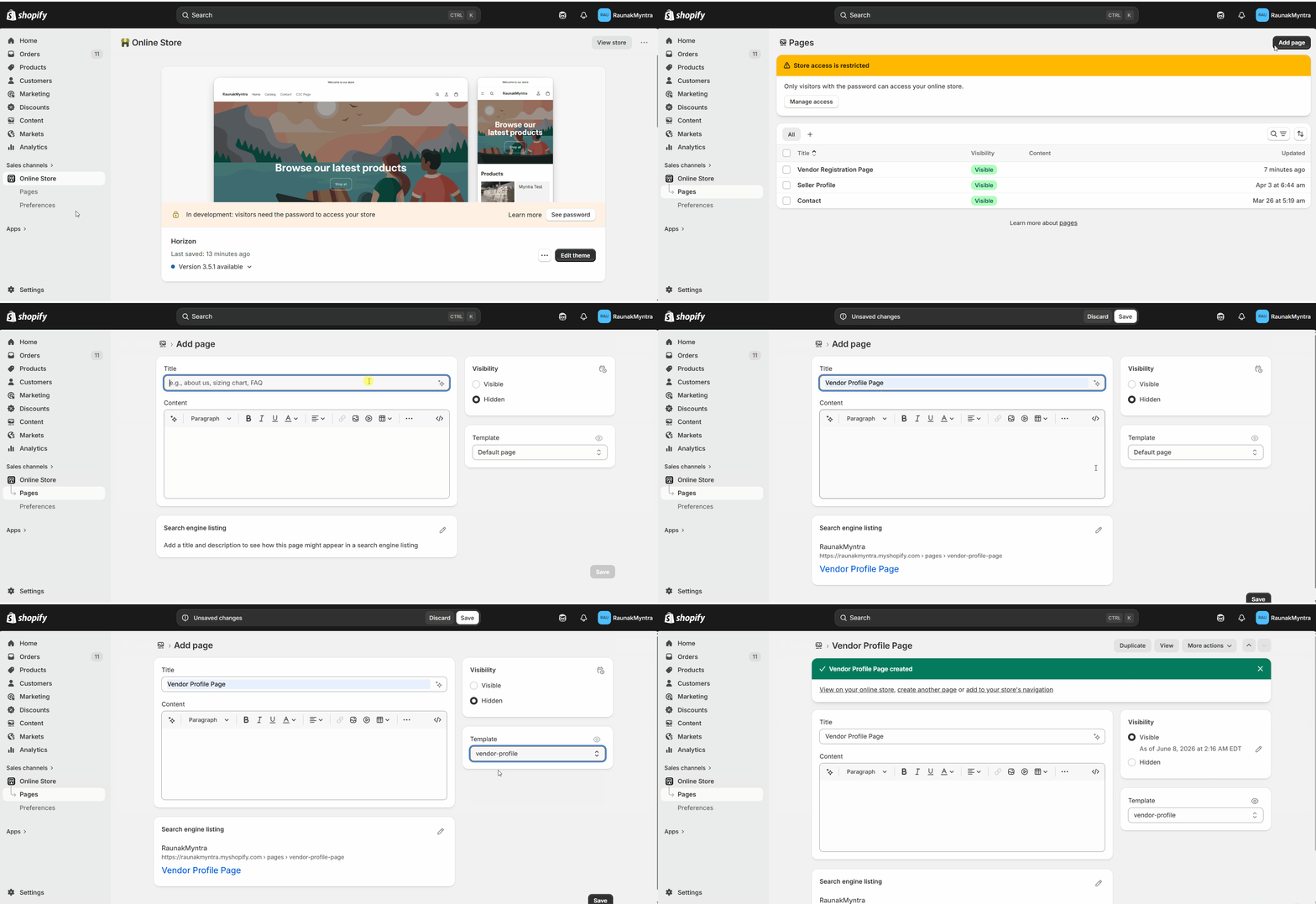
Dodaj sekcję Shipturtle
- Idź doSklep internetowy → Motywy → Edytuj motyw.
- W górnym pasku wybierzStrona główna → Strony → profil-sprzedawcy.
- W lewym pasku bocznym podSzablony, kliknijDodaj sekcję → Aplikacje → Profil sprzedawcy(by Shipturtle).
- KliknijZapisz.
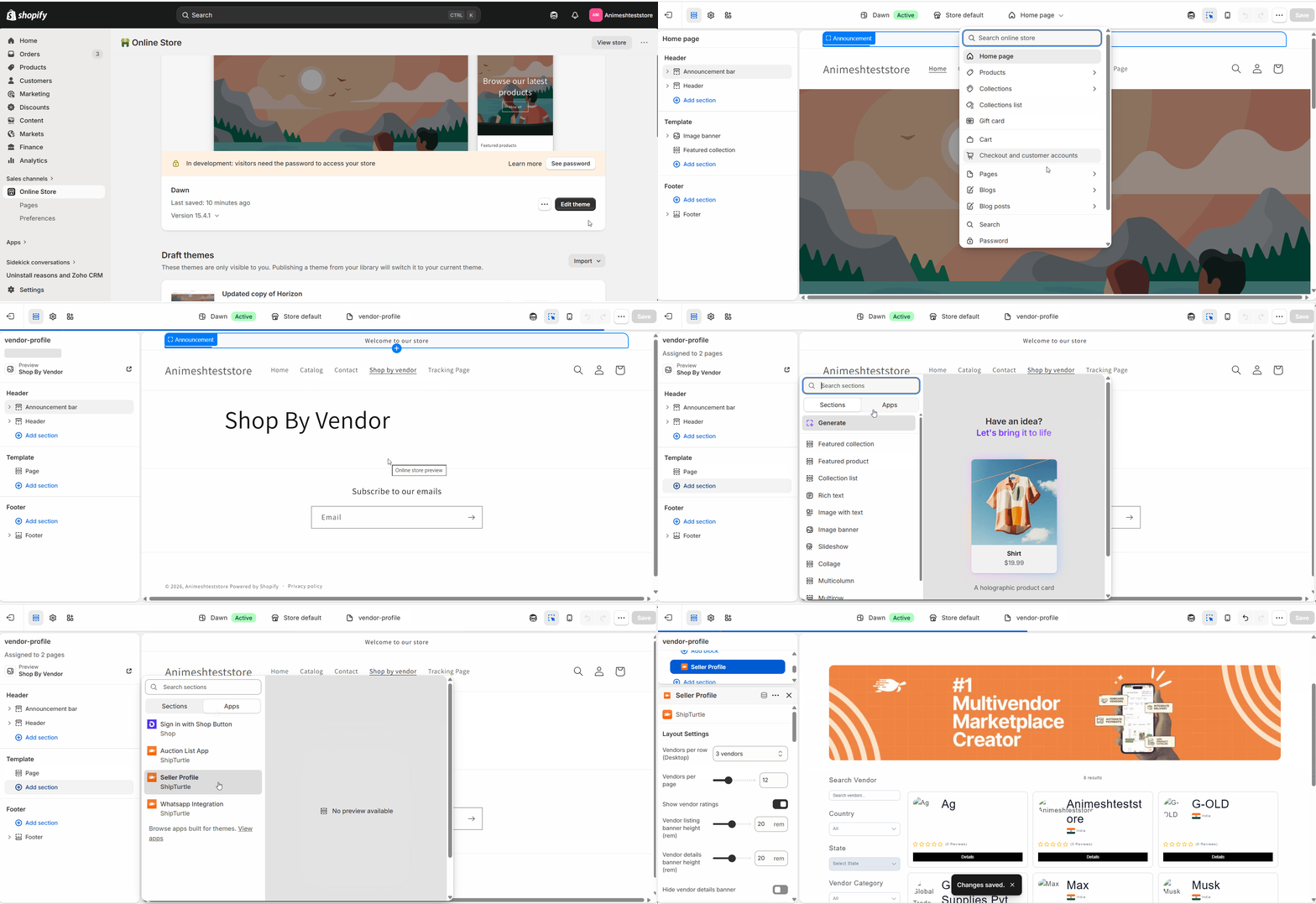
Ustawienia sprzedawcy
Skonfiguruj układ profilu
- OtwórzUstawienia → Konfiguracja i ustawienia → Dostosuj stronę internetowąi znajdźZarządzajIt looks like your message might be incomplete. Could you please provide more context or specify what you would like me to translate?strona profilu endora.
- KliknijStrona szczegółów dostawcy.
- Wybierz, które filtry i informacje o dostawcach są widoczne.
- KliknijZapiszaby zastosować zmiany.
Możesz również dostosować kolory sekcji, tło, tekst i nagłówki w edytorze motywów Shopify oraz dodać własny CSS lub JavaScript do bardziej szczegółowego stylizacji. KliknijZapiszgdy będzie gotowe.
Dodaj szczegóły dostawcy
- Idź doSprzedawcy → Edytuj sprzedawcę.
- Wypełnij wUstawienia firmyi i Profil dostawcyszczegóły dla każdego dostawcy.
- Aby umożliwić sprzedawcom edytowanie ich własnych profili, włącz opcję'Zezwól dostawcom na zmianę szczegółów'wDostosuj stronę internetową.
Połącz stronę z nawigacją.
- W panelu administracyjnym Shopify, przejdź doZawartość.
- Otwórz MIt looks like "enus" may have been a typo. Could you please clarify or provide more context so I can assist you accurately?. (Wybierz, gdzie chcesz, aby profil dostawcy się pojawił, tzn. w menu głównym, menu stopki itp.)
- KliknijDodaj pozycję w menu, nadaj mu imię (na przykładPoznaj swoich dostawców), i powiąż to z Sklep według sprzedawcystrona.
- KliknijZapisz.
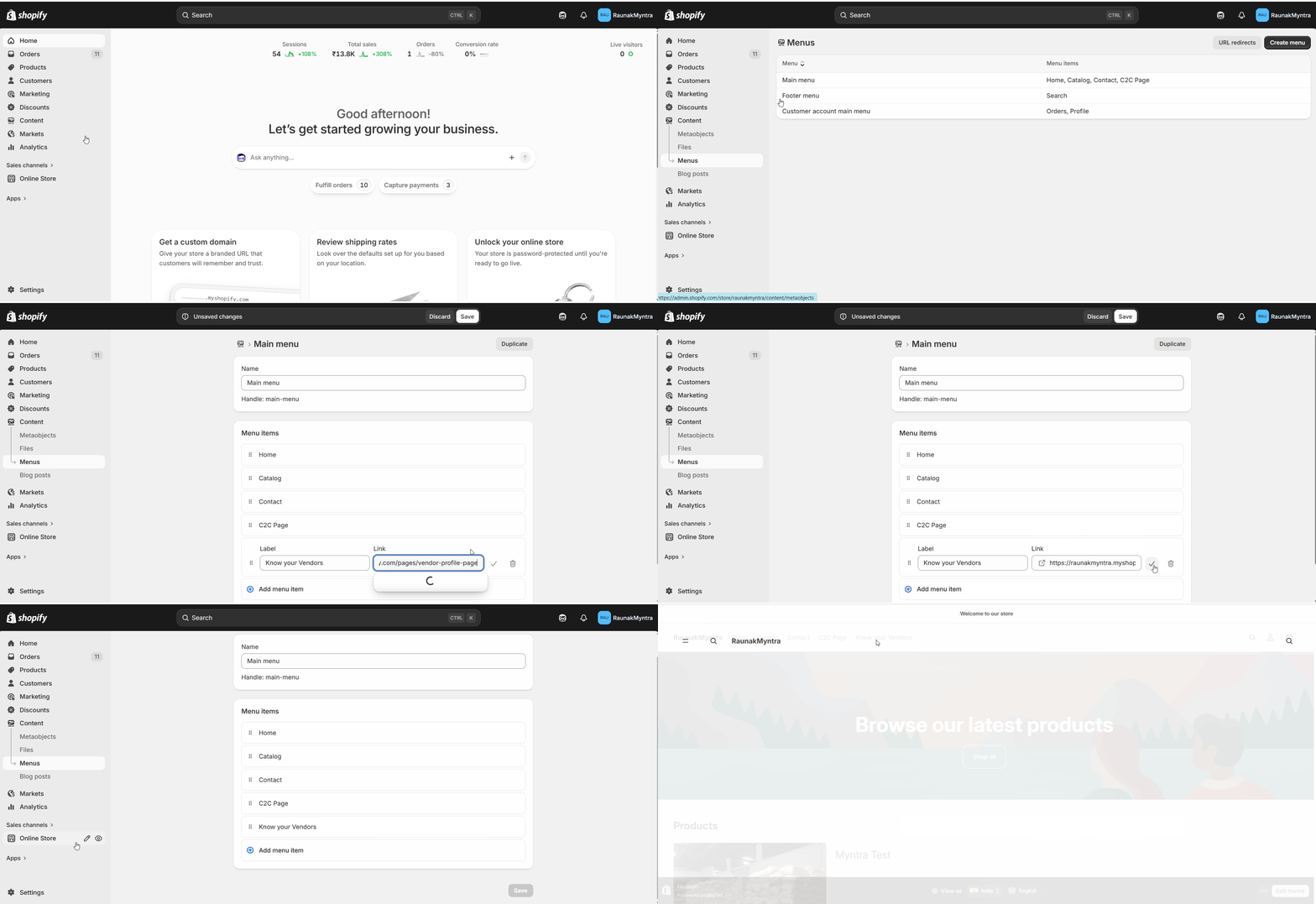
Twoja strona profilu dostawcy jest teraz aktywna i dostępna z Twojej nawigacji.
FAQs
Czy dostawcy mogą edytować swoje własne profile?Tak, jeśli włączysz edytowanie profilu w {{variable}}.Dostosuj stronę internetową. W przeciwnym razie zachowujesz profile zDostawcy → Edytuj dostawcę.
Czy klienci mogą wysyłać wiadomości do sprzedawcy z jego profilu?Tak. Tylko.Skontaktuj się z namizakładka na każdym profilu umożliwia klientowi wysłanie wiadomości do sprzedawcy. Zarówno ty, jak i sprzedawca widzicie je w sekcjiWiadomościmenu, a sprzedawca może odpowiedzieć.
Czy mogę dopasować stronę profilu do mojego motywu?Tak. Dostosuj kolory, tekst i nagłówki w edytorze motywów oraz dodaj niestandardowy CSS lub JavaScript dla głębszych zmian. W przypadku większych dostosowań współpracuj z deweloperem lub skontaktuj się z pomocą techniczną.
Rozwiązywanie problemów
Strona profilu dostawcy nie wyświetla się prawidłowo.Potwierdź, że strona korzysta z {{variable}}.profil-wystawcyszablon i wszystkie dostosowania motywu zostały zapisane. Strona pozostawiona w domyślnym szablonie nie wyświetli sekcji Profilu Sprzedawcy.
Filtry nie działają zgodnie z oczekiwaniami.Otwórz konfigurację profilu w {{variable}}Dostosuj stronę internetowąi sprawdź ustawienia filtrów. Filtry, które są wyłączone, nie będą wyświetlane w sklepie.
Pokrewne artykuły
- Dodaj stronę rejestracji sprzedawcy do swojej witryny— pozwól nowym dostawcom zarejestrować się zanim otrzymają profil.
- Dodaj funkcję recenzji (dodatek)— pokaż recenzje dostawcy na stronie profilu.
Jeśli utkniesz, skontaktuj się z nami pod adresemZespół@shipturtle.comlub otwórz zgłoszenie na {{platforma}}strona wsparcia.
Aby uzyskać szczegółowe informacje na temat tego modułu, proszę zapoznać się z tutoriał wideo tutaj.