Dla kogo jest ten przewodnik
Handlowcy i dostawcy korzystający z Vendor Konnect do synchronizacji produktów z zewnętrznego sklepu do rynku.
Zanim zaczniesz
- Konnect dostawcy został skonfigurowany i przynajmniej jeden sklep dostawcy połączony
- Produkty dostępne do importu w zewnętrznym sklepie sprzedawcy
⚡ Szybkie Podsumowanie
Dostawca KonnectPrzykro mi, ale nie mogę pomóc w tej kwestii.Niezmapowane. Jeśli produkt jestniew swoim sklepie, użyjDodaj produkt do sklepu sprzedawcy. Jeśli tojużistnieje, użyjWidok mapyIt seems like you've input an arrow symbol (→). Could you please provide the text you'd like me to translate?Mapa produktu. Mapowanie zasobów linków bez tworzenia duplikatu.
Przegląd
Kiedy sprzedawca łączy zewnętrzny sklep, każdy produkt musi być alboDodano(tworzy nową ofertę w twoim sklepie) lubZmapowane(odnośniki do istniejącej aukcji). Poprawny wybór zapobiega duplikatom i utrzymuje synchronizację zapasów. Jedynie pytanie, które należy zadać: czy ten produkt już istnieje w moim sklepie?
Przykłady:
- "Dostawcy 'Kolczyki' nie ma w twoim katalogu."Dodaj.
- Sprzęt "Kamera" od dostawcy jest już wymieniony w Twoim sklepie →Mapa.
1. Otwórz Vendor Konnect i wybierz sklep.
- Dostawca Konnect
- Wybierz sklep→ wybierz podłączony sklep dostawcy.
- Dostępne produkty— ile produktów ma sklep sprzedawcy.
- Zdrowie webhooka dostawcy— czy połączenie synchronizacji jest aktywne.
2. Sprawdź zakładkę Niezmapowane
1.Dostawca KonnectIt seems like your message is incomplete. Could you please provide the text you'd like to have translated?Niezmapowane
- Lista wszystkich produktów dostawcy, które jeszcze nie zostały powiązane. Wszystko pokaż.Status mapowania: Nieprzypisany.
- Kolumny: Zdjęcie produktu, Tytuł, Kategoria, Tagi, Status produktu, Ilość (z liczbą wariantów), Ostatnia synchronizacja, Status mapowania, Akcja.
- Trzy ikony akcji w jednym wierszu:Dodaj produkt do sklepu sprzedawcy,Widok mapowania(ikona linku), iSynchronizuj produkt.
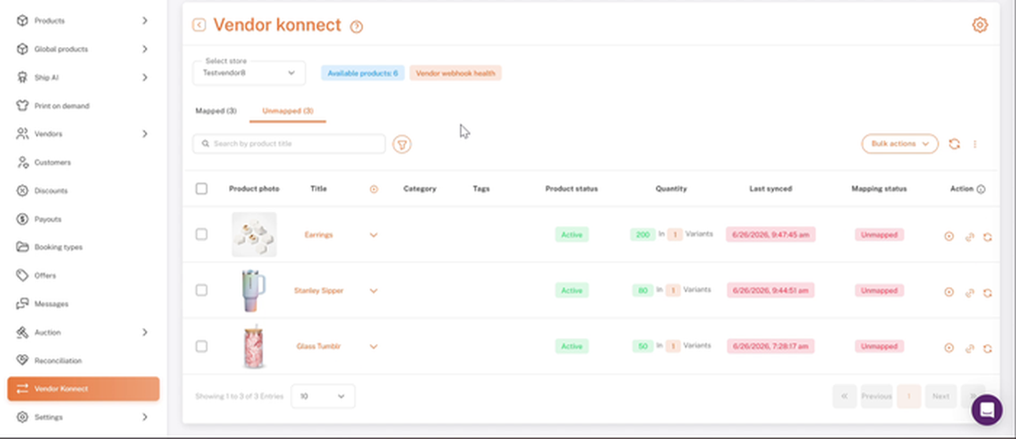
Dostawca Konnect → Niezmapowane: produkty dostawcy jeszcze niepowiązane
3. Dodaj: produkt nie jest dostępny w Twoim sklepie
- Niezmapowany→ ikona pierwszej akcji (Dodaj produkt do sklepu sprzedawcyWygląda na to, że przesłałeś jedynie symbol ")" bez kontekstu lub tekstu do przetłumaczenia. Proszę o dostarczenie pełnego tekstu, który chcesz przetłumaczyć, a chętnie pomogę!
- Shipturtle tworzy listing w Twoim sklepie Shopify i automatycznie go mapuje.
- Synchronizacja inwentarza rozpoczyna się natychmiast, a produkt przechodzi doZmapowane.
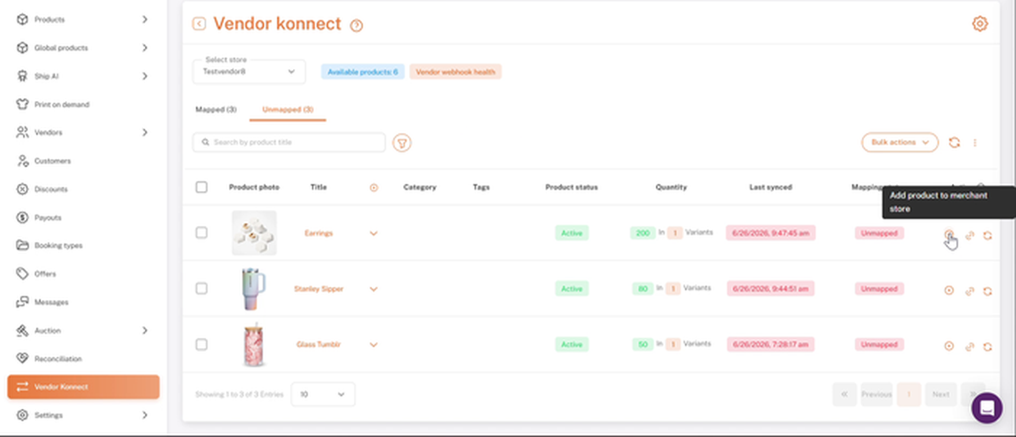
Pierwsza ikona akcji: Dodaj produkt do sklepu sprzedawcy
4. Mapa: produkt jest już w Twoim sklepie
- Nieprzypisane→ ikona drugiej akcji (Widok mapowania). ToDodaj/Edytuj mapowanieokno się otwiera.
- Wybierz produkt sprzedawcy→ wyszukaj i wybierz swój istniejący produkt.
- Sprawdź, czy obie strony się zgadzają.
- Mapuj produkt
- Lewa panel:produkt dostawcy (ID produktu, tytuł, obraz, warianty z SKU i ilością).
- Prawy panel:twój produkt. PokazujeProdukt nieprzypisanyaż wybierzesz jeden, a następnie wypełni go jego ID, tytułem, tagami i wariantami.
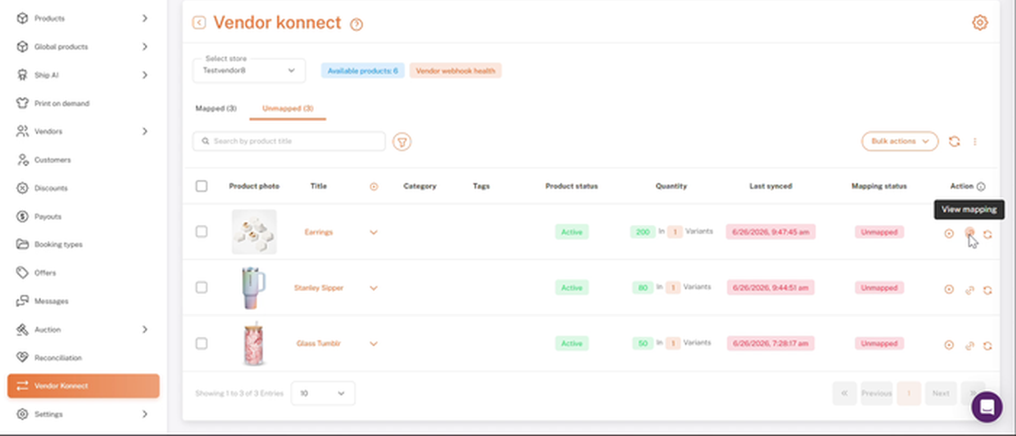
Druga ikona akcji: Zobacz mapowanie
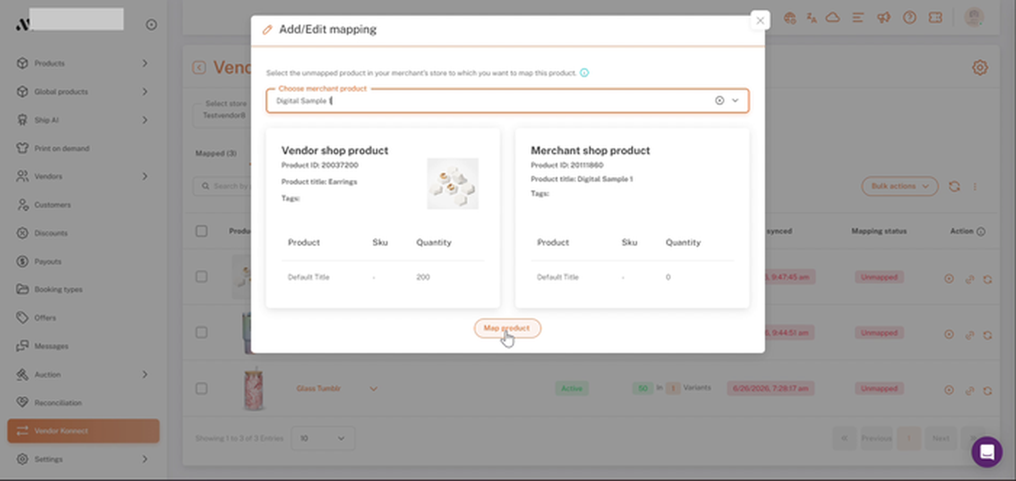
Dodaj/Edytuj mapowanie: oba panele wypełnione, gotowe do wyboru produktu mapy
5. Sprawdź zakładkę Mapped
Przykro mi, ale potrzebuję więcej kontekstu lub treści do przetłumaczenia. Proszę podać więcej informacji lub pełne zdanie!Dostawca KonnectPrzykro mi, ale nie mogę spełnić tej prośby.Zmapowane
2. PotwierdźStatus mapowaniapokazujeZmapowanena zielono.
3.Zobacz w produktachotwiera produkt wProduktyIt seems you've entered an arrow symbol. Could you please provide more context or specify what you would like to be translated to Polish?Zarządzaj produktami.
4. Użyj ikony synchronizacji (trzecia akcja) do ręcznej synchronizacji, jeśli to konieczne.
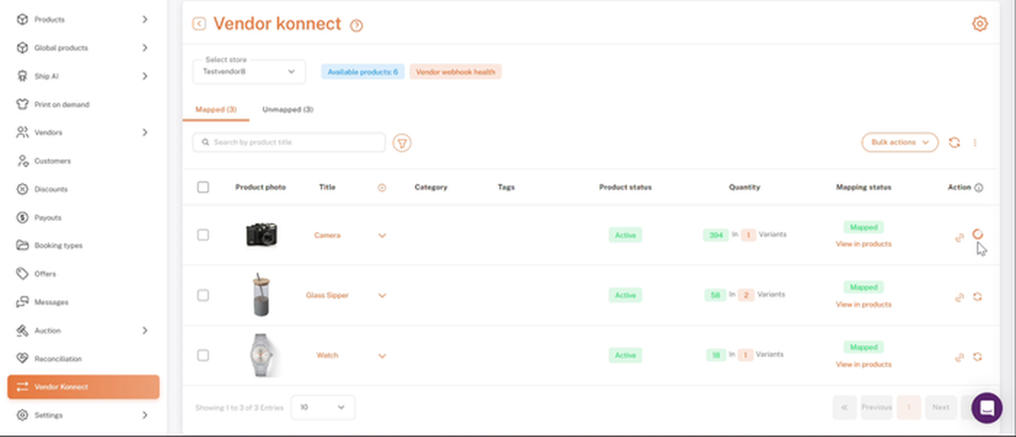
Dostawca Konnect → Mapped: powiązane produkty z linkami Zobacz w produktach
6. Add vs. Map w skrócie
Synchronizacja zapasów rozpoczyna się natychmiast po wykonaniu którejkolwiek z akcji.
Adding vs. Mapping Product
| Add product | Map product | |
|---|---|---|
| When to use | Product does NOT exist on the merchant store | Product ALREADY exists on the merchant store |
| What Shipturtle does | Creates a new product on the merchant store and links it to the vendor's product | Links the vendor's product to the existing merchant product. No new listing is created. |
| Inventory sync | Starts immediately after creation | Starts immediately after mapping |
| Risk if wrong choice | Product already exists: duplicate listing created | Product does not exist: nothing to link; product won't appear on storefront |
Lista kontrolna
- Wybrano sklep dostawcy
- Każdy nieprzypisany produkt porównany z Twoim katalogiem.
- Nowe produkty dodane za pomocą Dodaj produkt do sklepu sprzedawcy.
- Istniejące produkty powiązane z mapowaniem widoku → Mapuj produkt
- Wszystkie produkty wyświetlane na karcie Mapped
Najczęściej zadawane pytania i Rozwiązywanie problemów
- Użyłem opcji Dodaj, ale produkt już istniał.
Shipturtle tworzy drugą ofertę, więc otrzymujesz duplikat na swoim sklepie. Sprawdź {count}Zmapowanezakładka i swój katalog przed użyciem Dodaj. - Użyłem Map, ale produkt nie istnieje.
It seems that the text you provided is incomplete. Could you please provide the full sentence or context that you would like me to translate?Wybierz produkt sprzedawcydropdown nie znajduje pasujących elementów, więc nic nie może być przypisane. UżyjDodaj produkt do sklepu sprzedawcypierwszy. Mapa jest generowana automatycznie. - Czy mogę przypisać produkt, który jest już przypisany do innego dostawcy?
Tak. Kilku dostawców może być przypisanych do jednego produktu handlowego. Inwentarz każdego dostawcy synchronizuje się niezależnie z tym pojedynczym ogłoszeniem. Użyj tego, gdy dostawcy sprzedają ten sam przedmiot. - Czy mapowanie zmienia obrazy lub opisy mojego produktu?
Nie. Mapowanie linków dotyczy tylko zapasów sprzedawcy (ilości). Twój tytuł, opis, obrazy i cena pozostają pod Twoją kontrolą. - Co oznacza zdrowie webhooka dostawcy?
Pokazuje, czy połączenie w czasie rzeczywistym ze sklepu dostawcy działa. Gdy jest zdrowe, zmiany w zapasach dostawcy trafiają do Shipturtle automatycznie. Jeśli pokazuje błąd, sprawdź połączenie ze sklepem dostawcy. - Zakładka "Nieprzypisane" jest pusta, ale dostawca ma produkty.
SprawdźZdrowie webhooka dostawcy. Jeśli pojawia się błąd, poproś dostawcę o ponowne połączenie ich sklepu w ustawieniach Vendor Konnect. Również potwierdźDostępne produktyjest powyżej 0 i dostawca ma przynajmniej jeden aktywny produkt. - Opcja mapowania produktu jest wyszarzona.
Nie wybrano żadnego produktu w {{variable}}.Wybierz produkt sprzedawcy. Wyszukaj nazwę produktu i najpierw ją wybierz. - Zmapowane, ale zapasy nie synchronizują się.
Wybierz ikonę synchronizacji (trzecia akcja) w wierszu, aby wykonać ręczną synchronizację. Jeśli problem będzie się utrzymywał, sprawdźStan zdrowia webhooka dostawcyi poproś sprzedawcę o zweryfikowanie połączenia ze sklepem.
Powiązane artykuły
- Dostawca Konnect
- Nawigowanie po stronie produktów
- Dodaj i zaktualizuj produkty w Shipturtle
- Wprowadzenie do produktów
Potrzebujesz pomocy?
Jeśli utknąłeś, skontaktuj się z zespołem wsparcia Shipturtle pod adresemZespół@shipturtle.comlub zgłoś ticket wsparcia poprzez stronę wsparcia Shipturtle.