Como definir a comissão por tag de produto ou por intervalo de preço, qual regra vence quando várias podem se aplicar e como a comissão é calculada.
Atualizado para as configurações atuais de Comissão e pagamento · Outubro de 2026
⚡Resumo Rápido
Ir paraConfigurações → Configuração e configuração → Comissão e pagamento → Regras de comissão. Usarcomissão baseada em tagsdar a produtos marcados sua própria taxa, ecomissão baseada em preçopara cobrar diferentes tarifas por faixa de preço. Exatamente uma regra se aplica a cada produto, e as regras de tags sempre prevalecem sobre as regras de preço.
Para quem é este guia
Proprietários e administradores de marketplaces que precisam de diferentes taxas de comissão para grupos de produtos especiais (por exemplo, itens exclusivos ou premium) ou para diferentes faixas de preço.
Este artigo cobre o terceiro tipo de comissão. Para MRP - preço de custo e comissão baseada em porcentagem nos níveis global, fornecedor, categoria e produto, vejaConfigurando comissõesClaro! Como posso ajudar você?
1. Como as regras de comissão se encaixam
Shipturtle verifica as configurações de comissão em uma ordem fixa e utiliza oo primeiro que se aplicaAs tarifas nunca são combinadas.
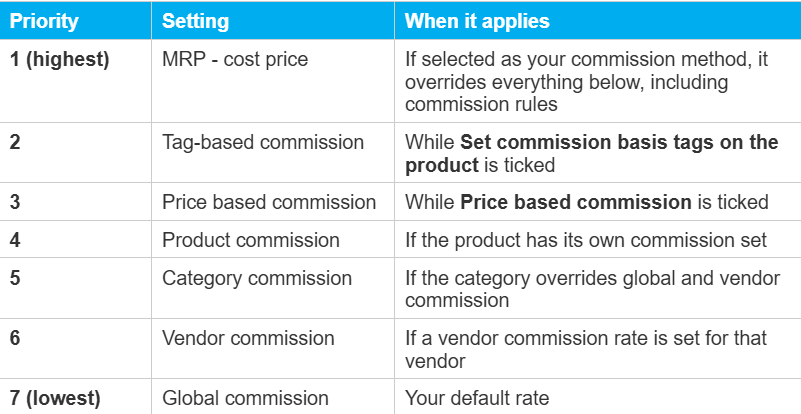
⚠️ Nota:As regras de comissão só funcionam com {{variable}}.comissão baseada em porcentagem. Se o seu método de comissão éMRP - preço de custoAs regras de tag e preço são ignoradas.
2. Onde encontrar as regras de comissão
Ir paraConfigurações → Configuração e configuração → Comissão e pagamentoe expandaRegras de comissão.
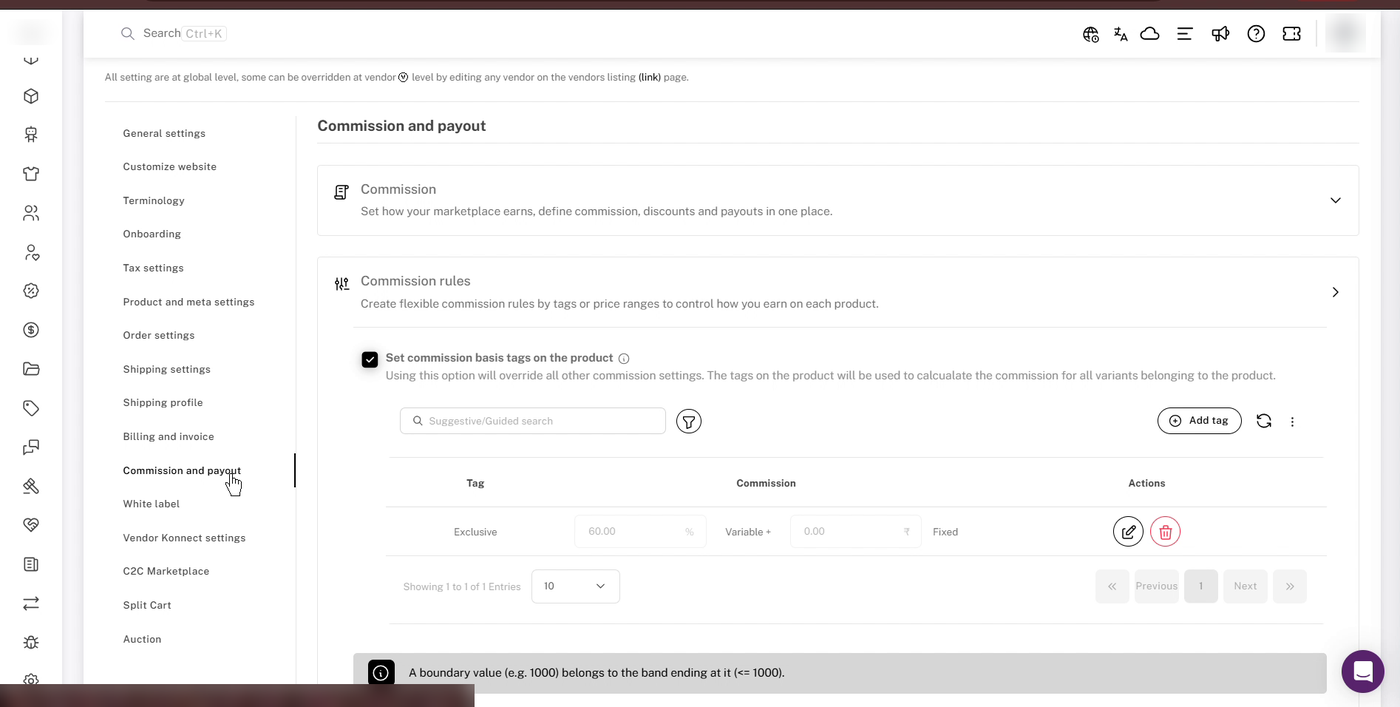
Regras de comissão, com a comissão baseada em tags ativada.
3. Configurar comissão baseada em tags
Use a comissão baseada em tags para cobrar uma taxa específica sobre cada produto que possui uma tag, por exemplo, 60% sobre os produtos marcados como "Exclusivo". A taxa se aplica a todas as variantes do produto marcado.
- TiqueDefina as tags de base de comissão no produto.As regras de tags só se aplicam enquanto esta opção estiver ativada.
- CliqueAdicionar tag, digite a tag, pressioneEntre, e cliqueSalvarParece que sua mensagem está vazia. Como posso ajudá-lo?
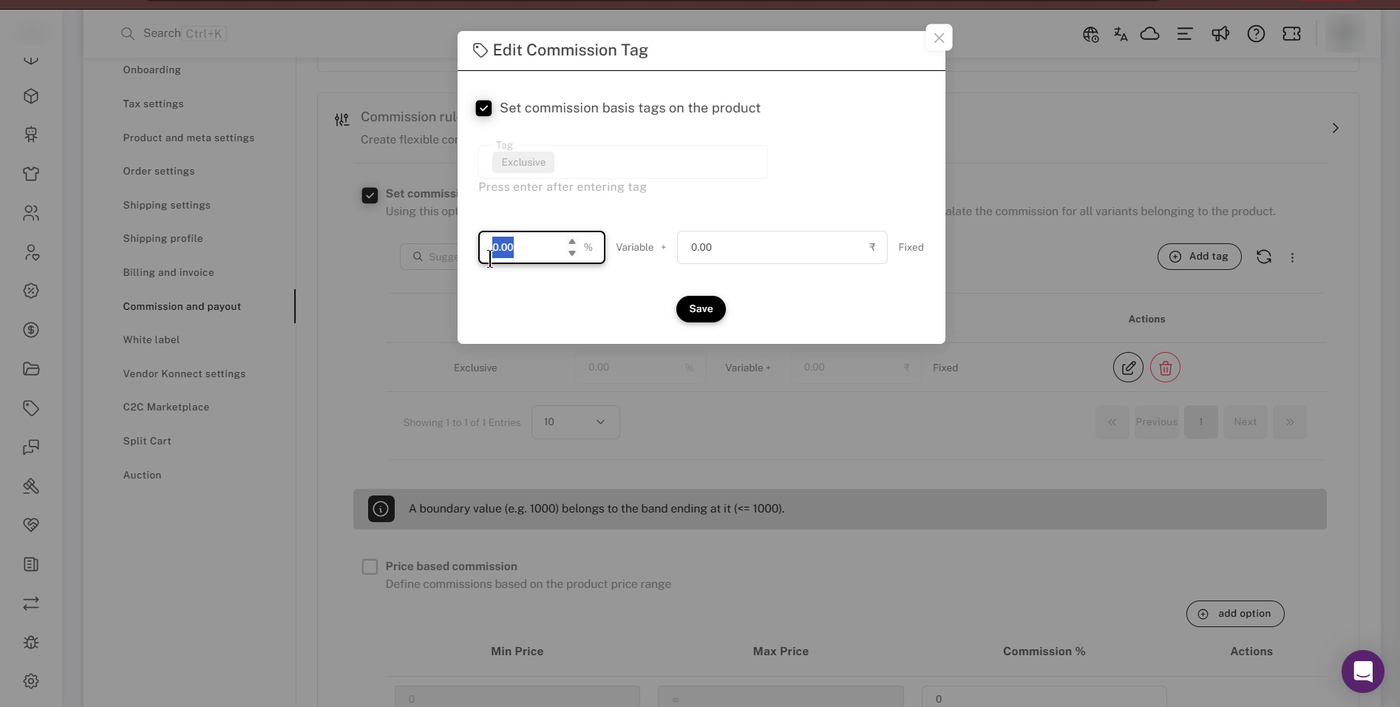
- Clique no {{variable}}Claro! Como posso ajudar você a editar? Por favor, forneça o texto ou as informações que você gostaria de modificar.ícone (lápis) ao lado da nova tag.
- Certifique-seDefina as tags de base de comissão no produto.está marcado na janela, insira oVariável% e/ou o/aCorrigidoquantidade, e cliqueSalvar.
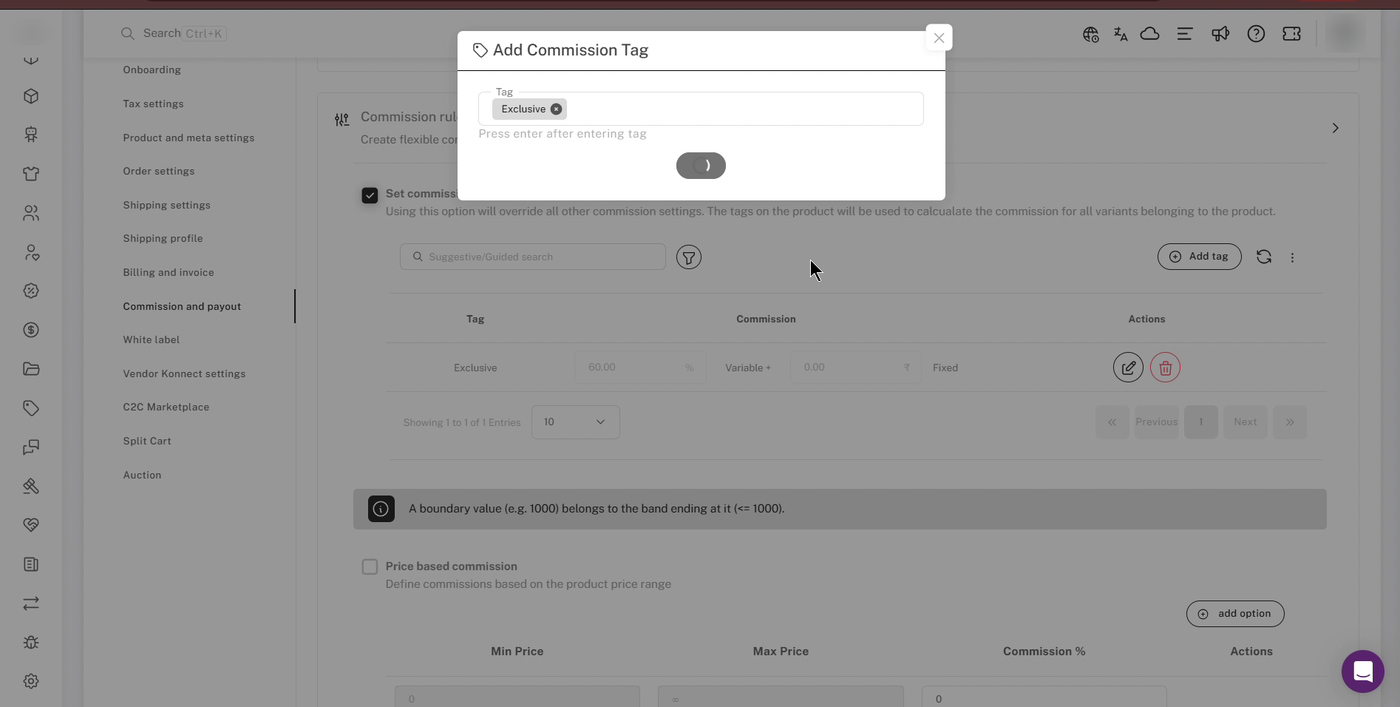
Adicionar Tag de Comissão: digite a tag e pressione Enter.
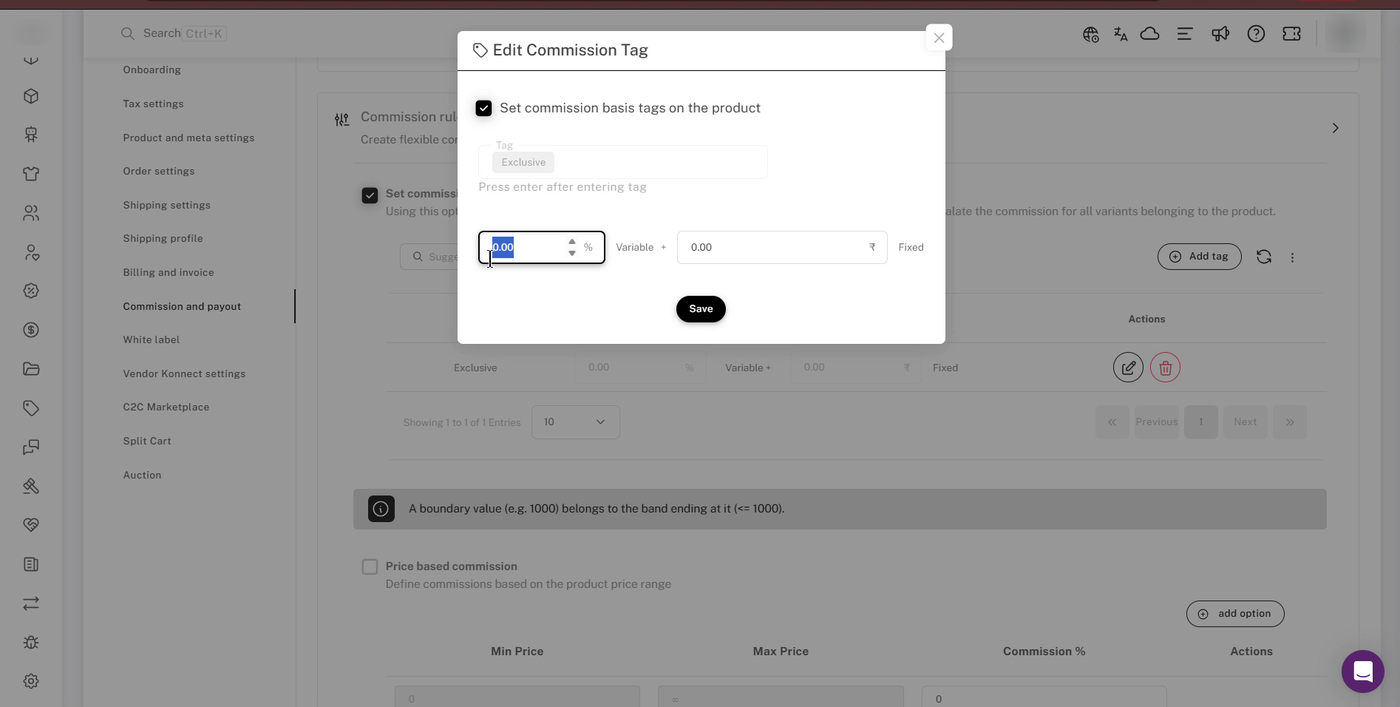
Editar Tag de Comissão: defina a Variável % e o valor Fixo.
A tag e sua comissão aparecem na lista.
Para remover uma regra de tag, clique noExcluirícone (lixeira) ao lado. Você veráTag de Comissão Deletada com SucessoParece que você não colocou nada na sua solicitação. Como posso ajudá-lo?
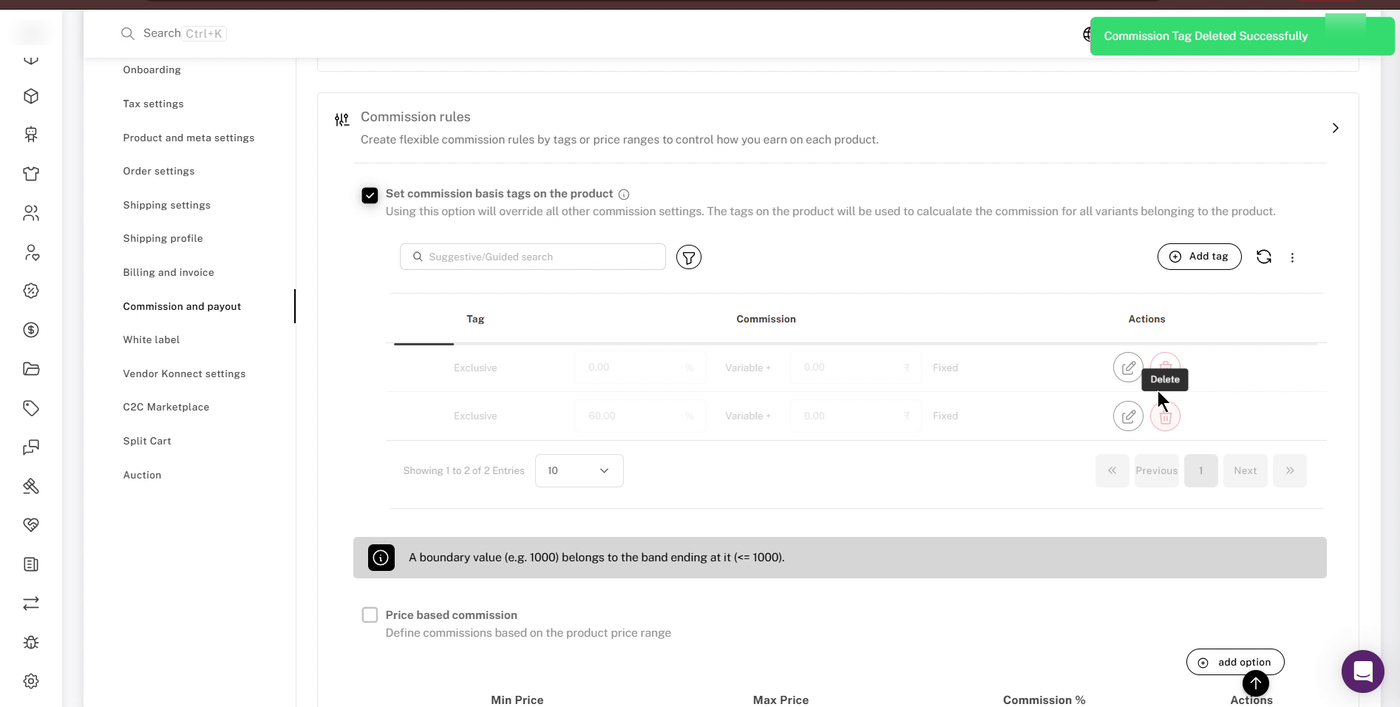
Delete uma regra de etiqueta com o ícone da lixeira.
Coisas para saber sobre as regras de tags
- As tags devem corresponder exatamente.A tag na sua regra deve corresponder à tag no produto, então verifique a ortografia.
- Produtos sem uma tag correspondente ganham 0%.Enquanto a comissão baseada em tags estiver ativada, um produto que não possui nenhuma das suas tags configuradas receberá0% de comissão. Não retorna para preço, produto, categoria, fornecedor ou comissão global.
- Se um produto possui várias tags configuradas, a ordem da lista decide.Shipturtle desce pela sua lista de regras de Comissão e usa oprimeira tag na listaque o produto possui, não a primeira etiqueta do produto.
- Evite tags duplicadas.Você pode adicionar a mesma tag duas vezes, mas apenas a primeira na lista é utilizada. Exclua quaisquer duplicatas.
4. Configurar comissão baseada em preço
Use comissão baseada em preço para cobrar taxas diferentes dependendo do preço de um produto, por exemplo, 10% até $1.000 e 15% até $2.000.
- TiqueComissão baseada em preço.
- Na primeira linha, insira o{{variable}}.Preço Máximopara a banda (por exemplo, 1000) e seuComissão %Claro! Como posso ajudar você hoje?
- Cliqueadicionar opçãopara adicionar outra banda. Cada nova banda começa onde a anterior terminou.
- Digite um(a)Comissão %para a banda final também (acima do seu maior Preço Máximo, até ∞).
- CliqueSalvar.
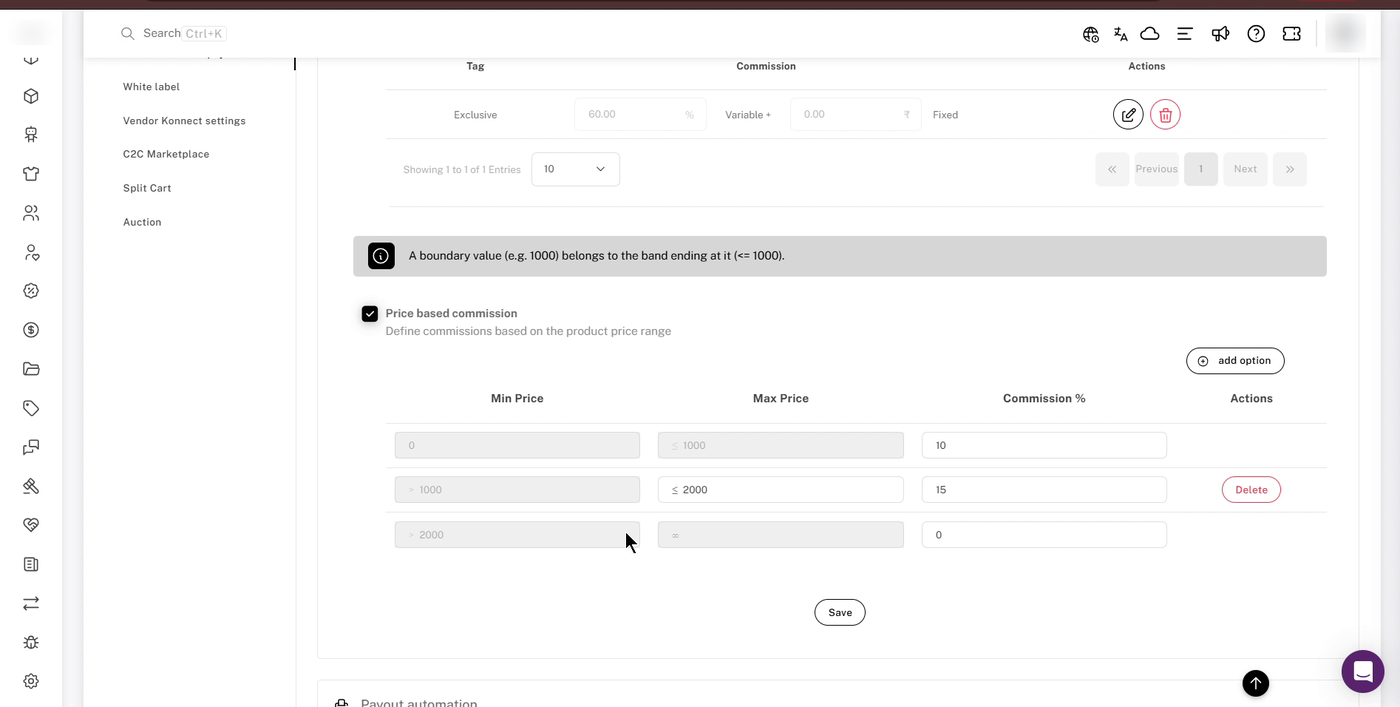
Comissão baseada em preço com três faixas de preço.
Coisas a saber sobre faixas de preço
- As fronteiras pertencem à banda inferior.Um produto com preço exatamente no Max Price de uma faixa se enquadra nessa faixa. Por exemplo, um produto de $1.000 se encaixa na faixa "≤ 1000" a 10%, e não na faixa "> 1000".
- Cada produto recebe exatamente uma banda.As bandas nunca se sobrepõem ou se combinam.
- O preço unitário decide a faixa.Shipturtle utiliza o preço original do produto por unidade, antes dos descontos. A quantidade não altera a faixa.
- Toda banda precisa de uma porcentagem.Uma banda com uma Comissão % em branco não pode ser salva. Inserindo0é permitido, e significa nenhuma comissão para essa banda.
- Preencha a banda final.A faixa superior aberta padrão é de 0%, então produtos acima do seu maior Preço Máximo não ganham comissão, a menos que você a defina.
5. Como a comissão é calculada
Uma vez que o Shipturtle tenha escolhido a regra, a comissão em cada item da linha é:
Comissão = (Valor fixo × quantidade) + (Variável % × preço da linha)
O preço da linha é o preço integral ou o preço com desconto, dependendo do seu {{variable}}.Comissão calculada sobre o preço cheio / preço com descontodefinição. O pagamento ao vendedor é o que o cliente pagou menos o que o marketplace retém: a comissão, mais qualquer imposto sobre a comissão, TCS ou TDS, menos a parte do marketplace de qualquer desconto.
Os exemplos abaixo assumem que não há imposto sobre comissões, frete ou TCS e TDS.
Exemplo 1: regra de tag e faixa de preço coincidem
Preço do produto $800, marcado como "Premium". A regra de etiqueta para "Premium" é 15%, e a faixa de preço para $0–1.000 é 10%.

Exemplo 2: um preço na fronteira
As regras de tags estão desativadas. As faixas de preço são de $0 a $1.000 com uma taxa de 10% e de $1.000 a $2.000 com uma taxa de 15%. O preço do produto é $1.000.
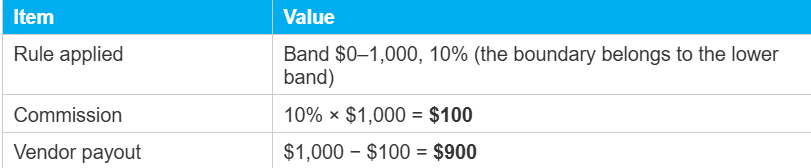
💡 Dica:Se você cobrar imposto sobre a comissão, ele é adicionado por cima. Por exemplo, com 18% de imposto sobre a comissão, uma comissão de $100 significa que o marketplace retém $118 e o pagamento ao vendedor é de $882.
Notas importantes
- Uma regra por produto.Apenas a regra de maior prioridade que se aplica é utilizada. As taxas nunca são somadas.
- As regras das tags vêm primeiro.Se um produto corresponder a uma regra de tag e a uma faixa de preço, a regra de tag prevalece.
- As regras de tags precisam de uma tag correspondente.Com as regras de tags ativadas, produtos sem tag ganham 0% de comissão.
- MRP - o preço de custo desativa as regras.Se o seu método de comissão é MRP - preço de custo, as regras de comissão não se aplicam.
Lista de verificação de configuração
- Método de comissão definido para baseado em porcentagem (não MRP - preço de custo)
- Regras de tags adicionadas, com as tags escritas exatamente como em seus produtos.
- Regras de tag listadas na ordem em que você deseja que elas ganhem.
- Todo produto que você vende possui uma etiqueta configurada (se as regras de etiqueta estiverem ativadas).
- Bandas de preço adicionadas, com a banda final preenchida.
- Comissão verificada em um pedido de teste.
Perguntas Frequentes
Pode a comissão baseada em tags e a comissão baseada em preço ser ativadas juntas?
Sim. Quando um produto corresponde a uma regra de tag, a regra de tag é aplicada. Lembre-se de que, enquanto as regras de tag estiverem ativas, produtos sem tag correspondente ganham 0%.
Um produto tem duas das minhas tags configuradas. Qual taxa é utilizada?
A tag que aparece primeiro na sua lista de regras de Comissão.
Um desconto move um produto para uma faixa de preço mais baixa?
Não. A faixa é escolhida a partir do preço unitário original, antes dos descontos.
Posso deixar o percentual de comissão de uma banda em branco?
Não. Cada faixa precisa de um valor para ser armazenado. Use 0 se você não quiser comissão para essa faixa.
Solução de problemas
Alguns produtos estão ganhando 0% de comissão.
Se as regras de tag estiverem ativas, é provável que esses produtos não possuam nenhuma das suas tags configuradas. Adicione uma tag correspondente ao produto ou adicione uma regra para a tag que ele possui. Se os preços forem altos, verifique também se a faixa de preço final tem uma % de Comissão definida.
Minhas regras de tags ou preços não estão sendo usadas de forma alguma.
Verifique se a caixa de seleção da regra está marcada e se seu método de comissão não está.MRP - preço de custoClaro! Como posso ajudar você?
A taxa de tag incorreta é aplicada.
O produto provavelmente possui mais de uma tag configurada. Reordene ou remova tags para que a que você deseja fique primeiro na lista.
Não consigo salvar minhas faixas de preço.
Certifique-se de que cada banda tenha uma Percentagem de Comissão entre 0 e 100.
Próximo passo recomendado
Comece com uma ou duas regras de tag ou um conjunto simples de faixas de preço e, em seguida, verifique oDetalhamento do pagamentoem um pedido de teste para confirmar a tarifa antes de aplicar as regras em todo o seu catálogo.
Se você estiver preso, entre em contato conosco emteam@shipturtle.comou abra um chamado na página de suporte.