Os armazéns control de onde os pedidos são enviados e quais fornecedores podem atendê-los. Este guia aborda como adicionar e editar armazéns, conceder a fornecedores seus próprios armazéns e onde a navegação foi alterada desde a última versão deste artigo.
Os armazéns agora estão sob Configurações → Perfil do vendedor → Armazéns (não uma página independente Configurações → Armazéns). Adicionar um armazém é um formulário em duas etapas — Endereço de Coleta, em seguida, Endereço de Devolução — com uma opção para marcá-lo como padrão. Os vendedores mantêm sua própria lista de armazéns separada sob a aba Perfil do vendedor → Armazéns, em vez de escolher a partir da lista do comerciante.
Para quem este guia é destinado
Administradores de marketplace configurando armazéns pela primeira vez ou verificando uma configuração existente após uma atualização do Shipturtle.
Antes de começar
- Acesso de admin ao seu conta Shipturtle.
- Na instalação, o Shipturtle importa automaticamente suas "Localizações" do Shopify como armazéns, então você pode já ter um ou mais antes de adicionar algo manualmente.
Passo a passo
Passo 1: Abra a aba Armazéns
No menu lateral esquerdo, vá para Configurações → Perfil do vendedor e, em seguida, selecione a aba Armazéns. Você verá todos os armazéns que possui, incluindo quaisquer locais que o Shipturtle importou automaticamente do Shopify.
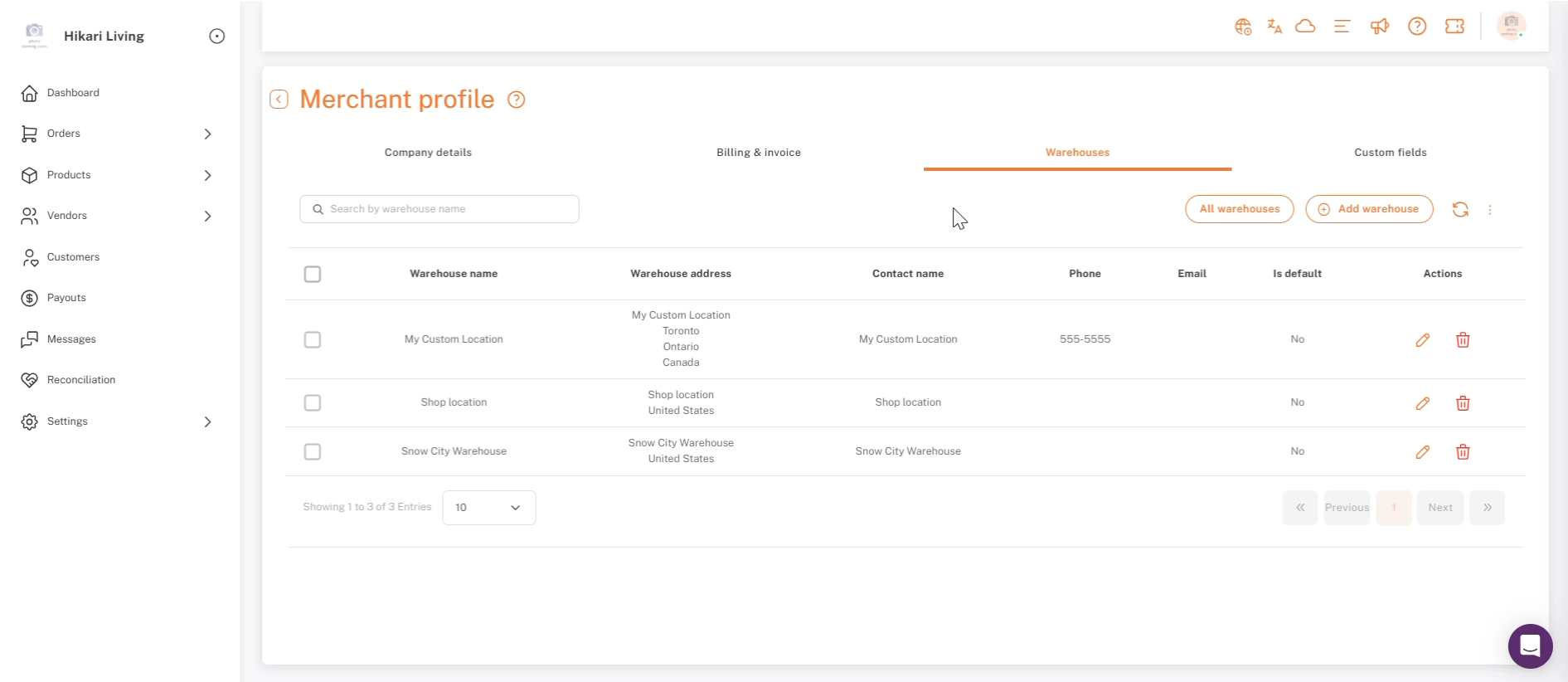
Perfil do comerciante → Armazéns — a lista completa de armazéns com Adicionar armazém no canto superior direito.
Passo 2: Adicionar um novo armazém: endereço de coleta
Clique em Adicionar armazém para abrir o formulário. Ele abre na guia Endereço de Retirada primeiro. Marque “Verifique para manter o mesmo que os detalhes da empresa” se o endereço do armazém corresponder ao endereço da sua empresa — caso contrário, preencha cada campo:
- Nome do armazém / Nome do contato:Uma etiqueta para o armazém e quem contatar lá.
- Telefone / E-mail:Ambos são obrigatórios, utilizados para comunicação de envio e transportadora.
- Linha de endereço 1 / Linha de endereço 2, País, Estado/Província, Cidade, Código postal:O endereço de coleta físico que os transportadores usarão.
- Passos:Notas de acesso opcionais (por exemplo, instruções para o carregamento na doca).
- Marque este armazém como padrão:Define isso como o armazém para o qual novos pedidos são atribuídos automaticamente.
- Retirar no depósito padrão:Permita que os clientes escolham a retirada local (disponível como um Adicional) deste armazém na finalização da compra, quando for a opção padrão.
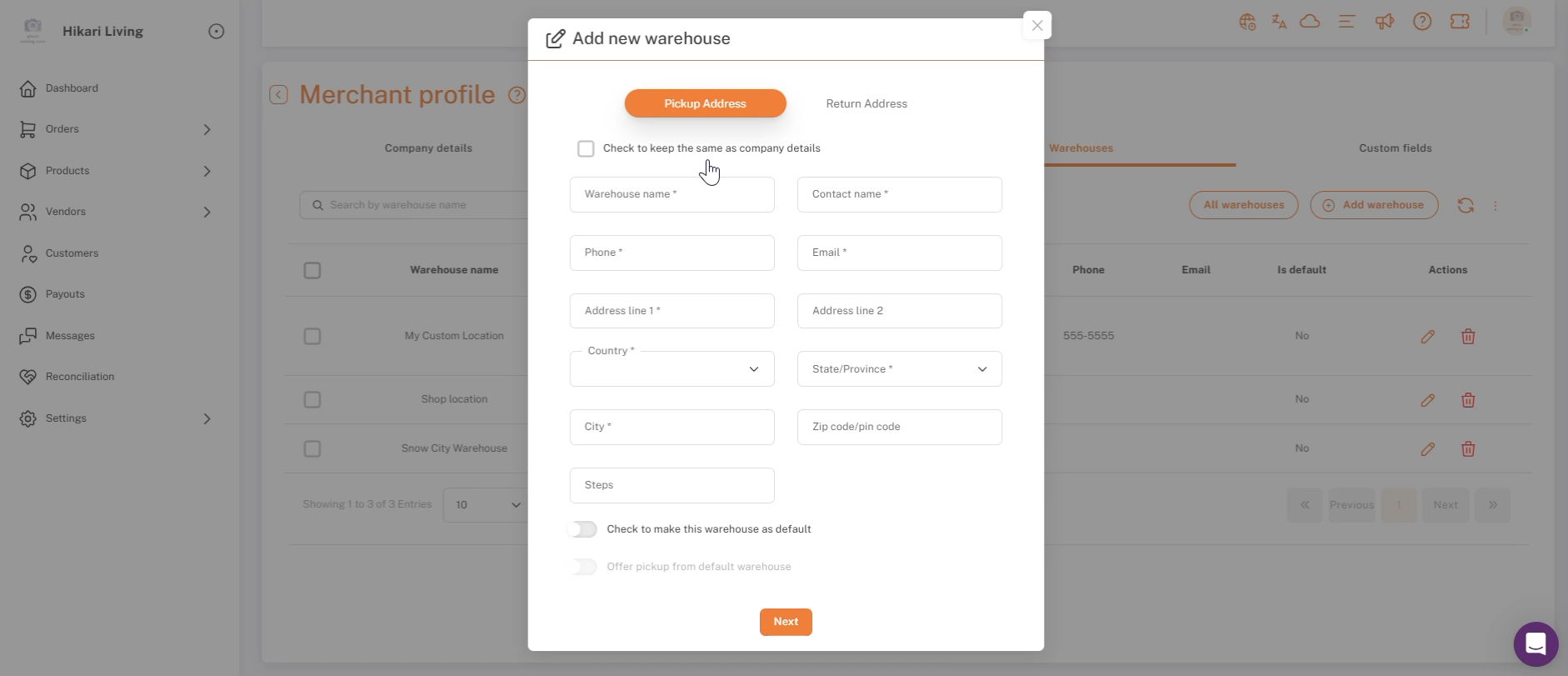
Adicionar novo armazém: aba Endereço de Retirada.
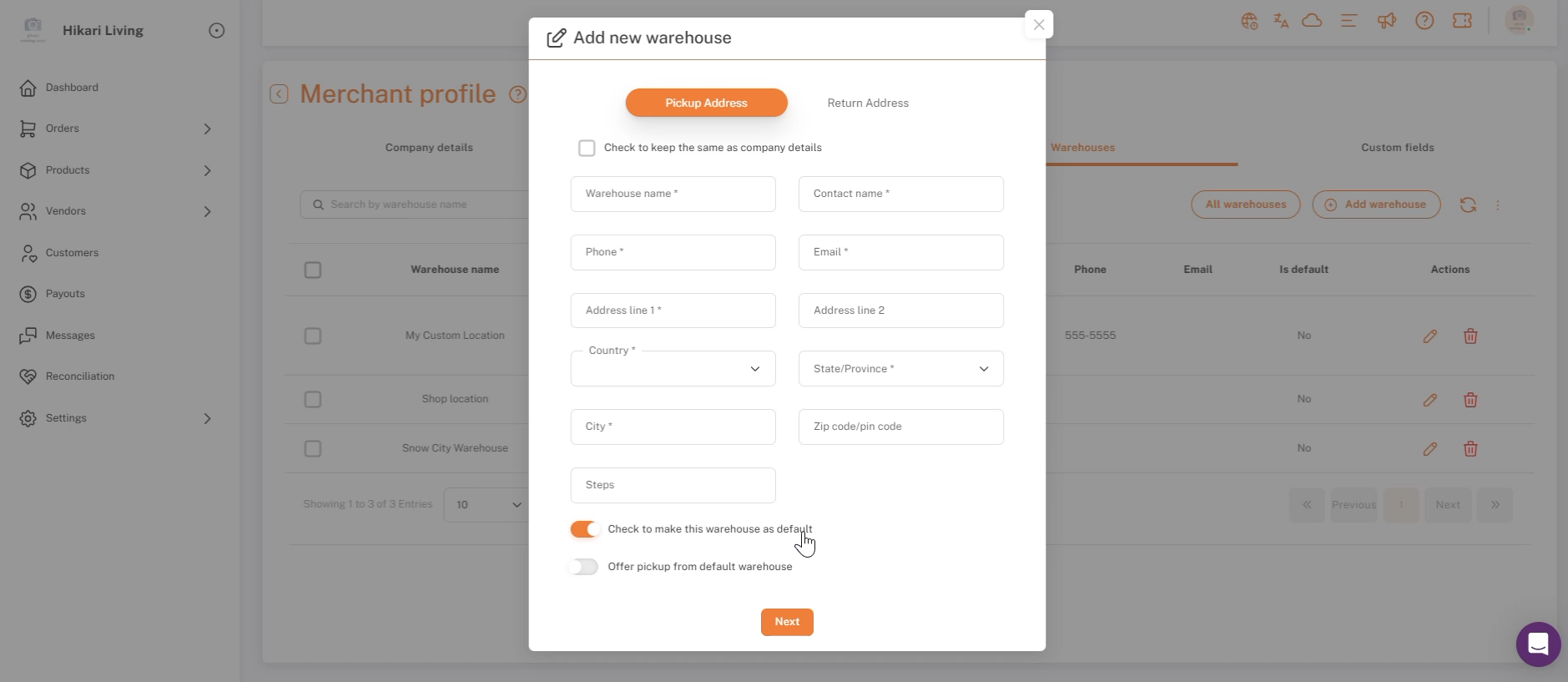
Marcando um armazém como padrão.
Passo 3: Adicionar um novo armazém: endereço de retorno
Clique em Próximo (ou na aba Endereço de Retorno) para definir para onde os pacotes devolvidos devem ir. Marque “Marque para manter o mesmo que os detalhes de coleta” se as devoluções vão para o mesmo lugar que as coletas — caso contrário, preencha o conjunto espelhado de campos de devolução e, em seguida, Salve.
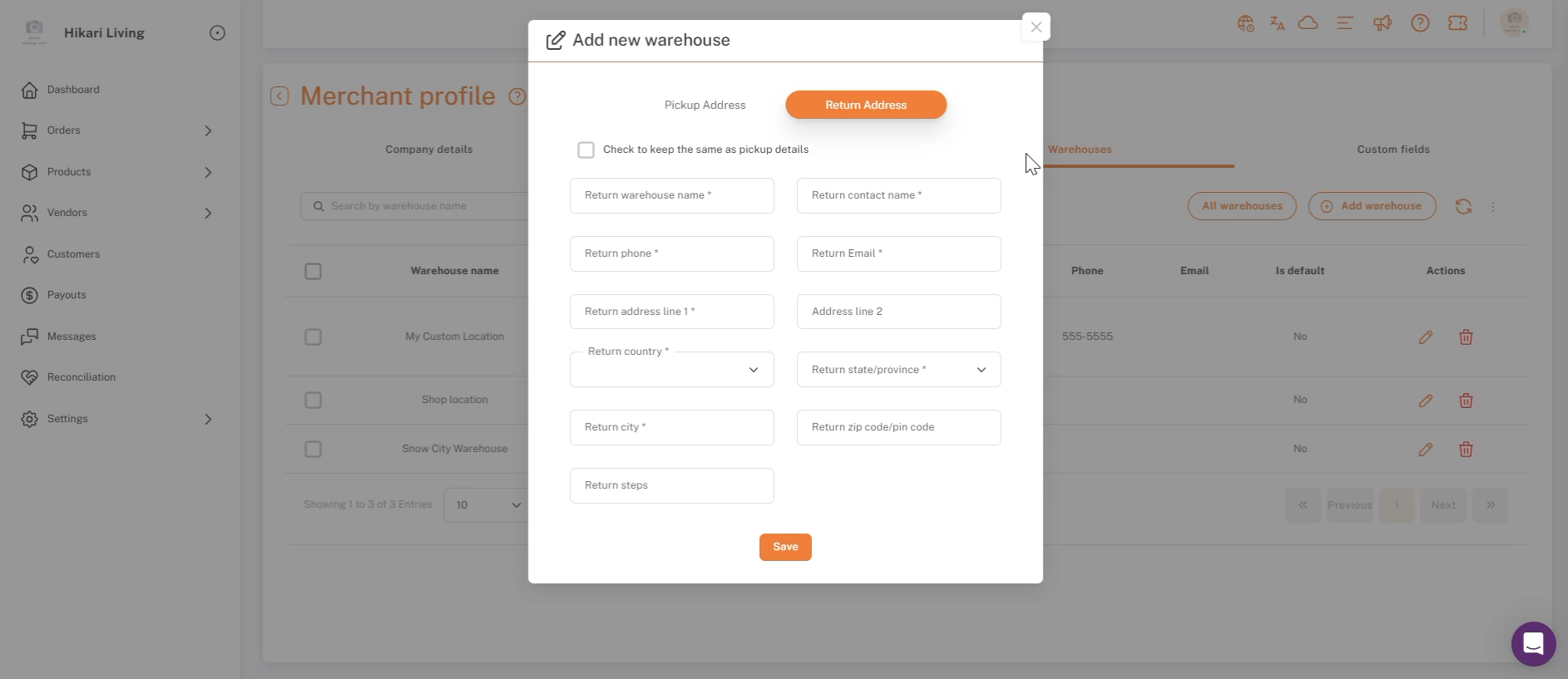
Adicionar novo armazém: aba Endereço de Retorno, com seu próprio conjunto de campos.
Passo 4: Editar um armazém existente
Na mesma lista de Armazéns, clique no ícone de lápis na coluna Ações ao lado de qualquer armazém para reabrir este mesmo formulário em duas abas, já preenchido com seus detalhes. Este passo não foi mostrado na gravação na qual esta atualização se baseia, então verifique se o ícone de lápis ainda abre o mesmo formulário antes de confiar nesta descrição.
Você pode adicionar quantos depósitos precisar e marcar aquele que você usa com mais frequência como seu padrão.
Atribuir Armazéns a Fornecedores
Isso funciona de maneira diferente do que você pode esperar: os fornecedores não recebem armazéns da lista do comerciante. Em vez disso, cada fornecedor mantém sua própria lista de armazéns, adicionada da mesma forma que o comerciante adiciona a sua.
Para configurar um fornecedor com um armazém:
- Vá para Fornecedores → Gerenciar fornecedores e encontre o fornecedor.
- Abra o painel do vendedor (o comerciante pode fazer login no painel do vendedor diretamente da coluna Ações).
- Dentro das configurações do fornecedor, vá para o perfil do fornecedor e selecione a guia Armazéns.
- Clique em Adicionar armazém e preencha o mesmo formulário de Endereço de Retirada / Endereço de Devolução descrito nas Etapas 2–3 acima — desta vez, ele cria um armazém que pertence especificamente a esse fornecedor.
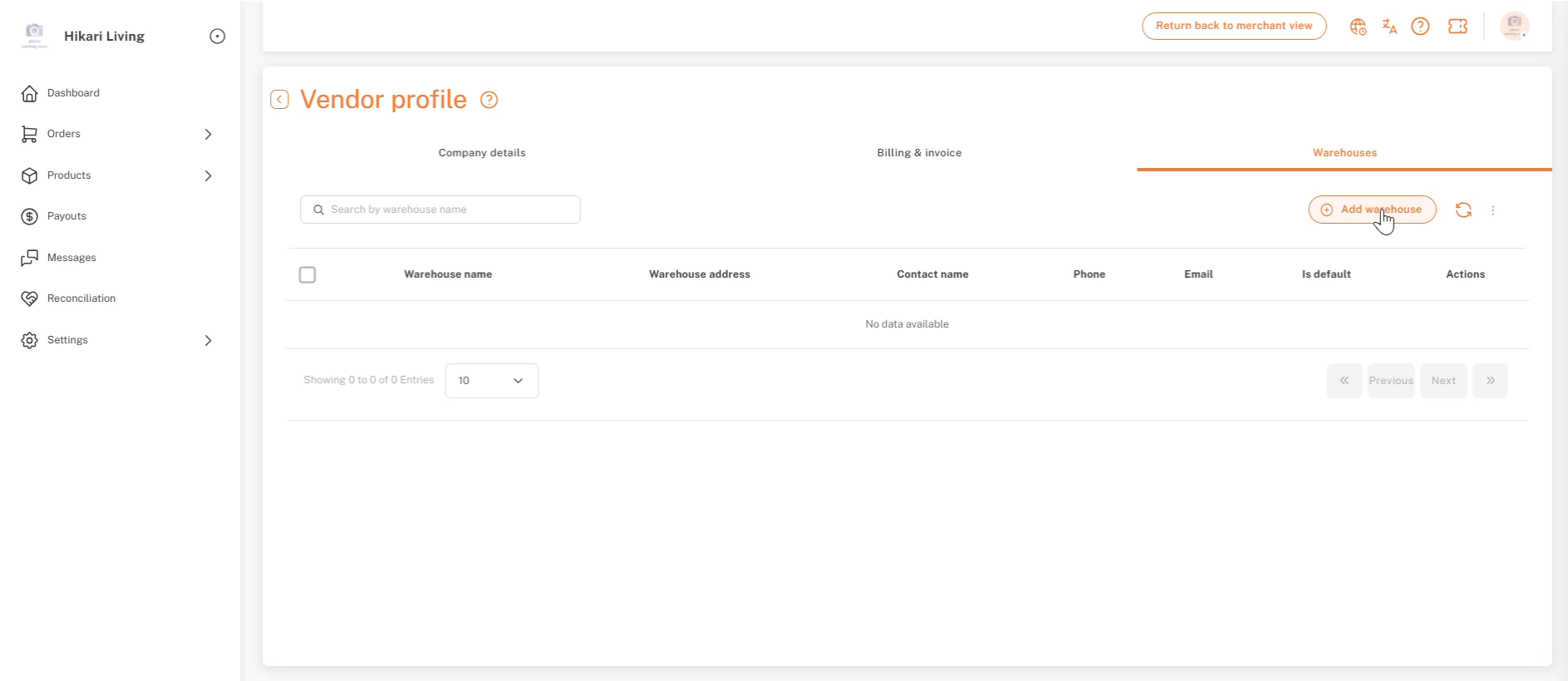
O perfil do próprio fornecedor → aba Armazéns — vazio até que aquele fornecedor (ou o comerciante, em seu nome) adicione um.
Em marketplaces multi-vendedores, os pedidos de um vendedor só podem ser processados a partir de armazéns que existem na lista desse próprio vendedor — portanto, um vendedor sem armazéns próprios não terá onde atender os pedidos até que um seja adicionado.
Atribuir Armazéns aos Pedidos Atribuição padrão
Seu armazém padrão é automaticamente atribuído a todos os pedidos recebidos.
Mudando o armazém designado
- Localize o pedido e clique no símbolo + ao lado de “Endereço de retirada.”
- Um pop-up exibe todas as opções de armazém disponíveis para este pedido ou fornecedor.
- Selecione o armazém desejado.
Lista de Verificação
- Localização confirmada: Configurações → Perfil do comerciante → Armazéns.
- Pelo menos um armazém adicionado, com endereços de retirada e devolução definidos.
- Um armazém sensato marcado como padrão.
- Qualquer vendedor que precisa atender seus próprios pedidos tem pelo menos um depósito sob seu próprio perfil de Vendedor → Depósitos.
Perguntas Frequentes (FAQs)
Onde foi parar a página de Armazéns independente?
Agora é uma guia dentro de Configurações → Perfil do comerciante, ao lado de Detalhes da empresa, Faturamento e fatura, e Campos personalizados, em vez de um item separado no menu de Configurações.
Preciso preencher um endereço de retorno ou posso reutilizar o endereço de coleta?
Marque "Manter os mesmos detalhes que o endereço de retirada" na aba Endereço de Devolução para reutilizar o endereço de retirada em vez de digitá-lo novamente.
Como posso atribuir um dos meus armazéns existentes a um fornecedor?
Você não atribui um armazém existente a eles diretamente — o fornecedor (ou o comerciante, que está logado no painel daquele fornecedor) adiciona seu próprio armazém na aba de Armazéns do perfil do próprio fornecedor.
"O que significa 'Oferecer retirada do armazém padrão'?"
Quando ativado no armazém padrão, permite que os clientes escolham a retirada local desse local na finalização da compra.
O que acontece com os pedidos de um fornecedor se ele não tiver um armazém próprio?
Os pedidos de fornecedores só podem ser processados a partir de armazéns na lista desse próprio fornecedor, portanto, um pedido não pode ser atendido a partir de uma conta de fornecedor que ainda não tenha armazéns configurados.
Se você estiver preso, entre em contato com a equipe do Shipturtle emequipe@shipturtle.comou abra um chamado através da página de suporte.