Resumo Rápido
As taxas ao vivo precisam de quatro coisas em funcionamento primeiro: um plano Shopify com envio calculado por transportadora de terceiros, pelo menos uma transportadora conectada, um armazém para cada vendedor e dimensões padrão de pacote definidas (caso contrário, o Shopify calcula as taxas usando 1×1×1). Depois que tudo isso estiver pronto, mude o modo de configuração do seu perfil de Envio para taxas ao vivo de transportadora de terceiros apenas (ou modo Híbrido), e então aponte o checkout do Shopify para o Shipturtle como o calculador de taxas.
Pré-requisitos
Marque cada um destes antes de começar — pular qualquer um deles é a razão mais comum pela qual as tarifas ao vivo retornam incorretas ou não aparecem na finalização da compra.
- O plano do Shopify suporta frete calculado por transportadora —Seu plano do Shopify deve incluir "envio calculado por transportadora de terceiros". Veja o guia do Shopify para habilitar transportadoras de envio.
- Pelo menos um transportadora de envio conectada —As taxas ao vivo não têm nada para cotar sem um transportador conectado. Veja Adicionar Parceiros de Envio.
- Todo fornecedor tem um armazém —As taxas precisas exigem que cada fornecedor tenha um armazém configurado. Se algum fornecedor não tiver um, as taxas de backup se aplicam a todo o carrinho, não apenas aos itens desse fornecedor. Veja Adicionar e Atribuir Armazéns.
- As dimensões padrão do pacote estão definidas —Sem isso, o Shopify calcula as taxas usando dimensões incorretas de 1×1×1. Coberto na Etapa 2 abaixo.
⚠ O que mudou desde a última versão deste guia
Esta versão reestrutura a antiga redação em etapas explícitas e separa os pré-requisitos da configuração. As dimensões padrão do pacote — anteriormente uma nota enterrada apontando para “Configurações > Parceiros de Envio > Configurações de Etiquetas de Envio” — agora estão localizadas em Configurações → Configuração e instalação → Configurações de envio → Dimensões do pacote, confirmadas de ponta a ponta na interface de usuário atual com capturas de tela reais abaixo.
Configuração passo a passo
Passo 1: Mude para as tarifas de transportadora ao vivo no modo de configuração do seu perfil de envio.
Vá para Configurações → Configuração e configuração → Perfil de envio. Sob o modo de configuração do perfil de envio, escolha:
- somente taxas de transportadora ao vivo de terceiros —Use taxas de transportadoras ao vivo exclusivamente, sem perfis de envio por fornecedor em jogo.
- Modo híbrido (taxas ao vivo + perfis de envio) —Utilize taxas ao vivo juntamente com Perfis de Envio, usando uma como backup da outra.
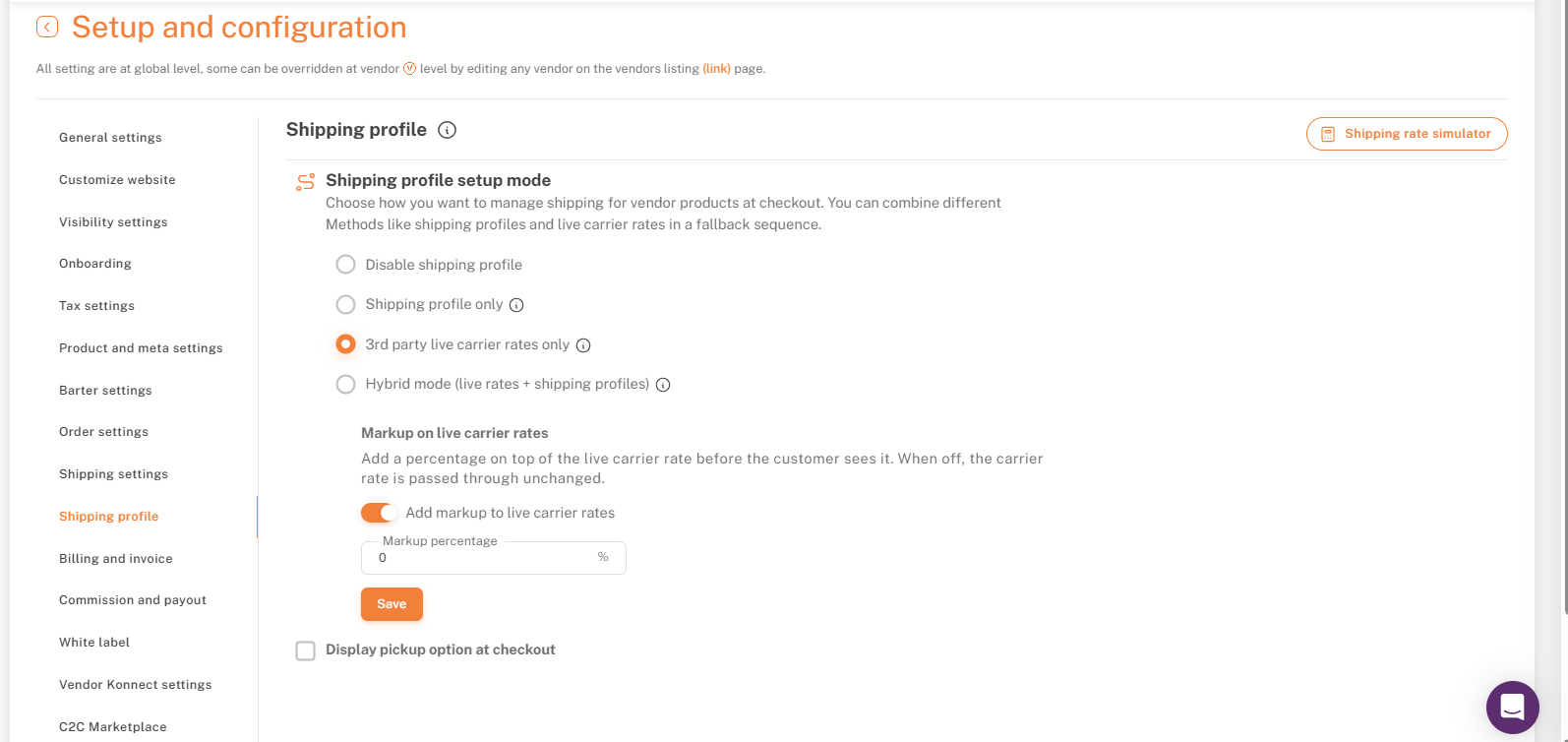
Modo de configuração do perfil de envio — escolha apenas as tarifas de transportadoras ao vivo de terceiros ou o modo Híbrido.
Passo 2: Definir dimensões padrão do pacote
Vá para Configurações → Configuração e configuração → Configurações de envio → Dimensões da embalagem.
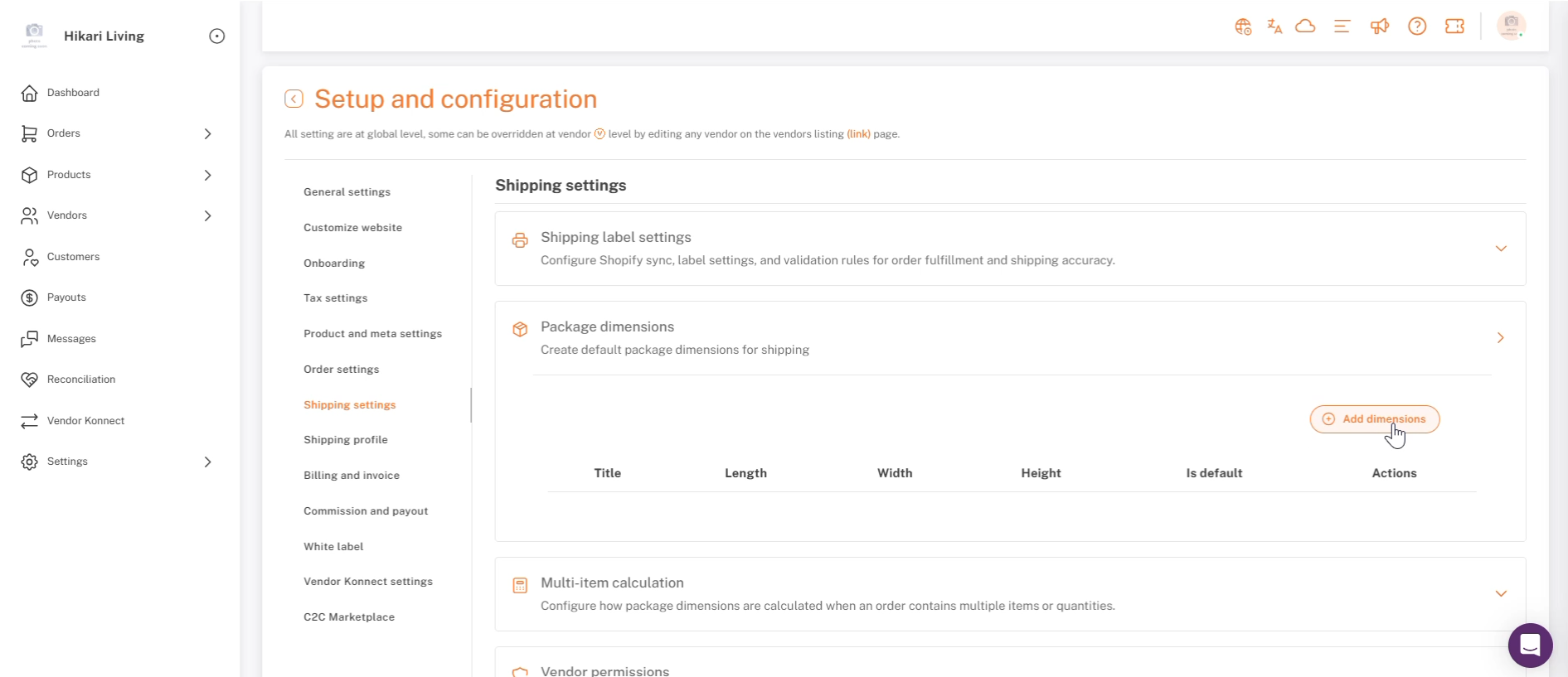
Dimensões do pacote: clique em Adicionar dimensões.
Clique em Adicionar dimensões, dê um título, preencha Comprimento, Largura e Altura, e ative “Marque para definir essas dimensões como padrão.”
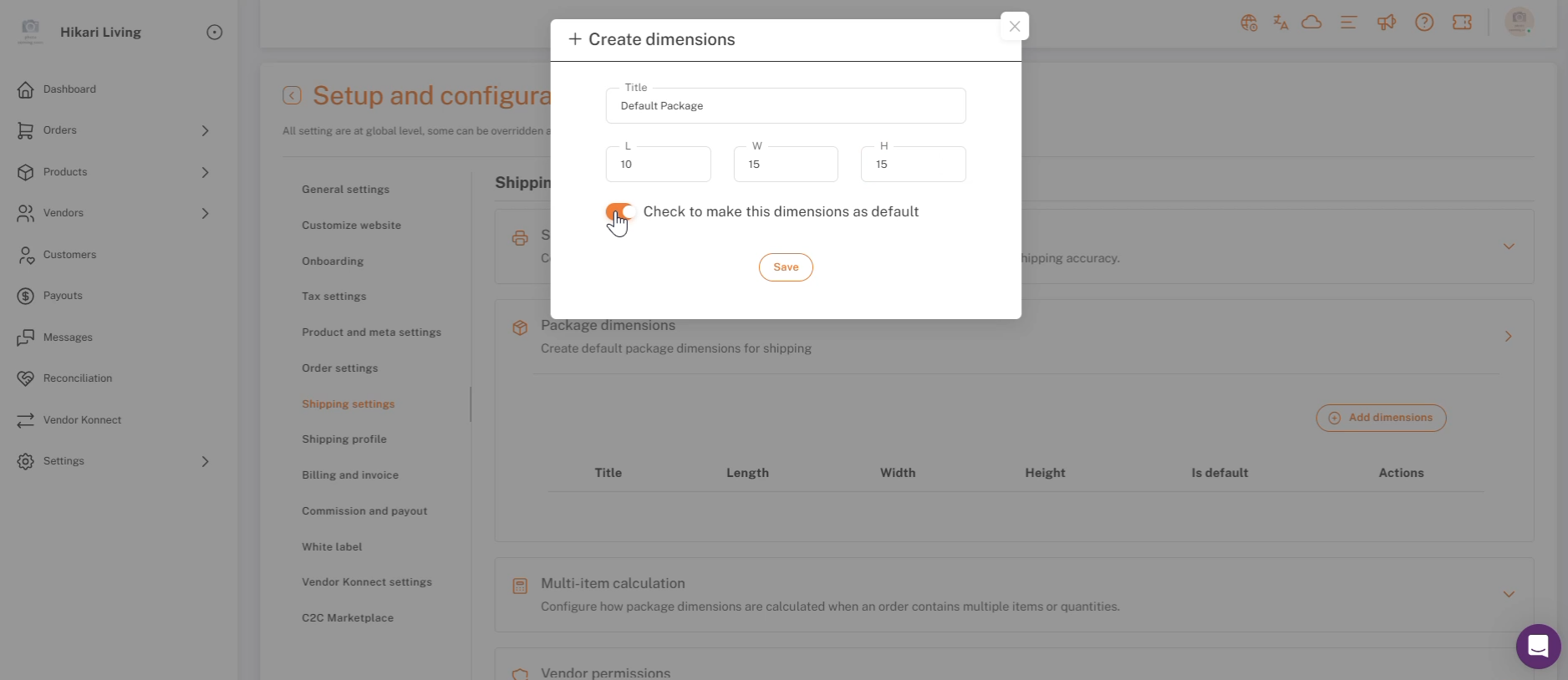
Crie dimensões — título, L/A/P, e marque como padrão.
Clique em Salvar. O novo padrão agora aparece na tabela, e as taxas ao vivo o usarão para qualquer produto que não tenha suas próprias dimensões definidas.
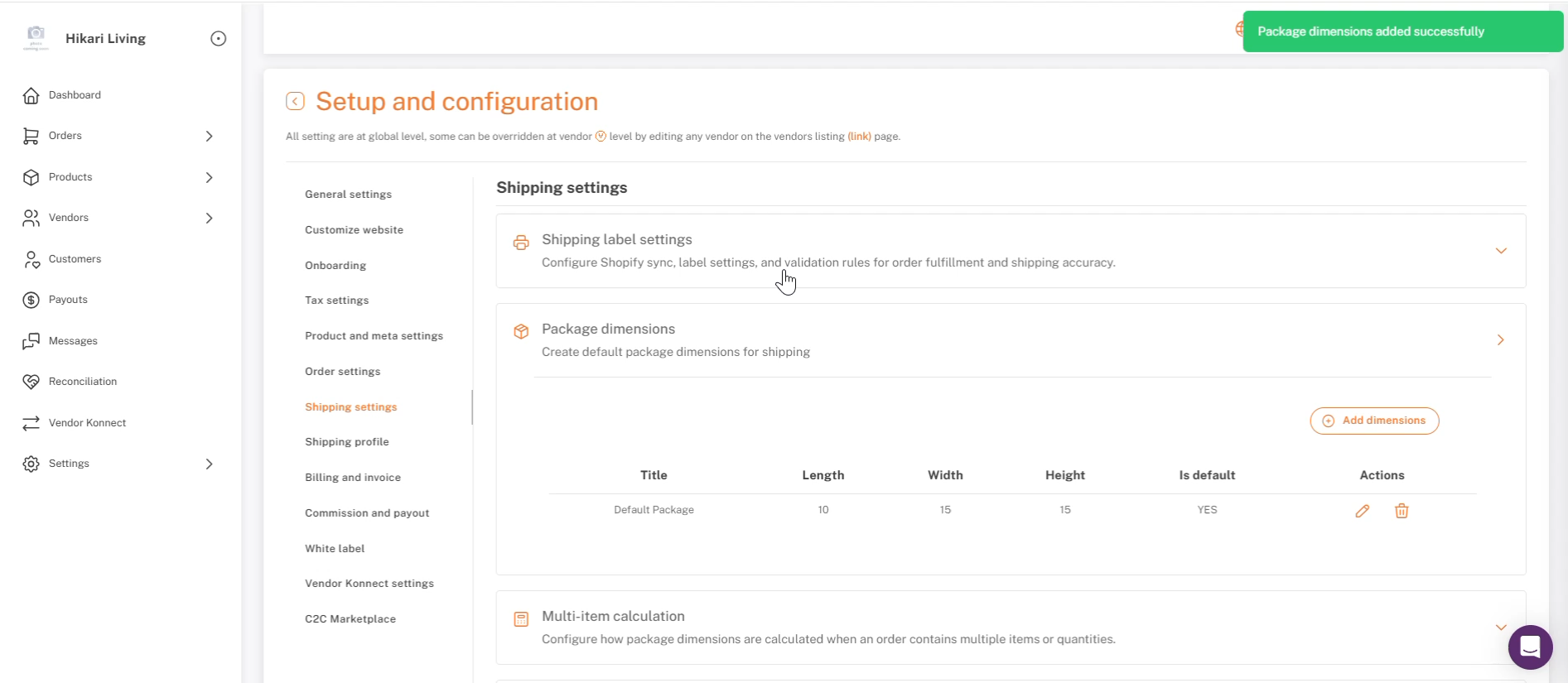
Dimensões do pacote adicionadas com sucesso — exibidas na tabela como padrão.
Você também pode definir dimensões por produto em vez de depender do padrão — as dimensões próprias de um produto têm prioridade quando estão presentes.
Passo 3: Aponte o checkout do Shopify para o Shipturtle
Esta parte acontece no Shopify, não no Shipturtle. Nas configurações de tarifas de uma zona de envio, defina o tipo de tarifa como “Calculado pelo transportadora ou app”, e então escolha o Shipturtle como o transportadora ou app:
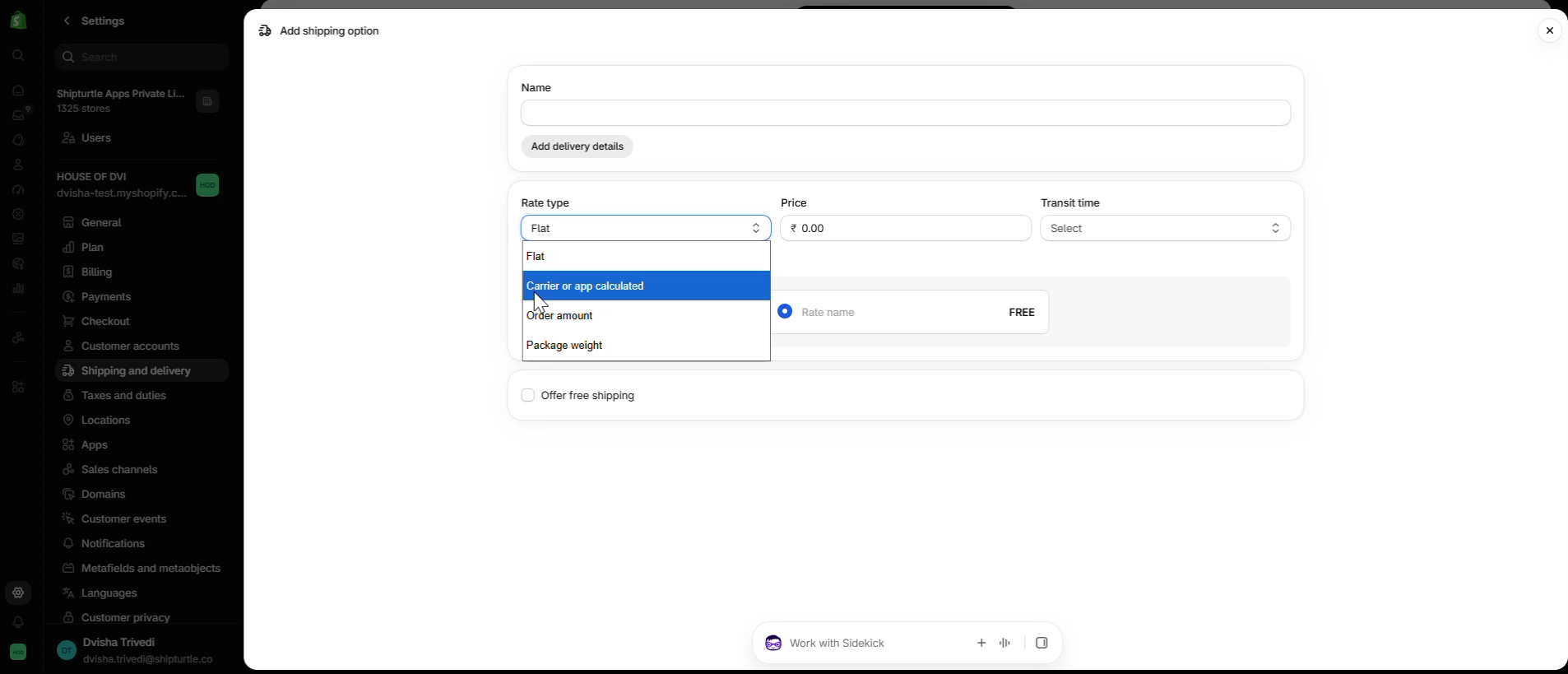
Shopify — Tipo de taxa definido como calculado pelo transportador ou pelo aplicativo.
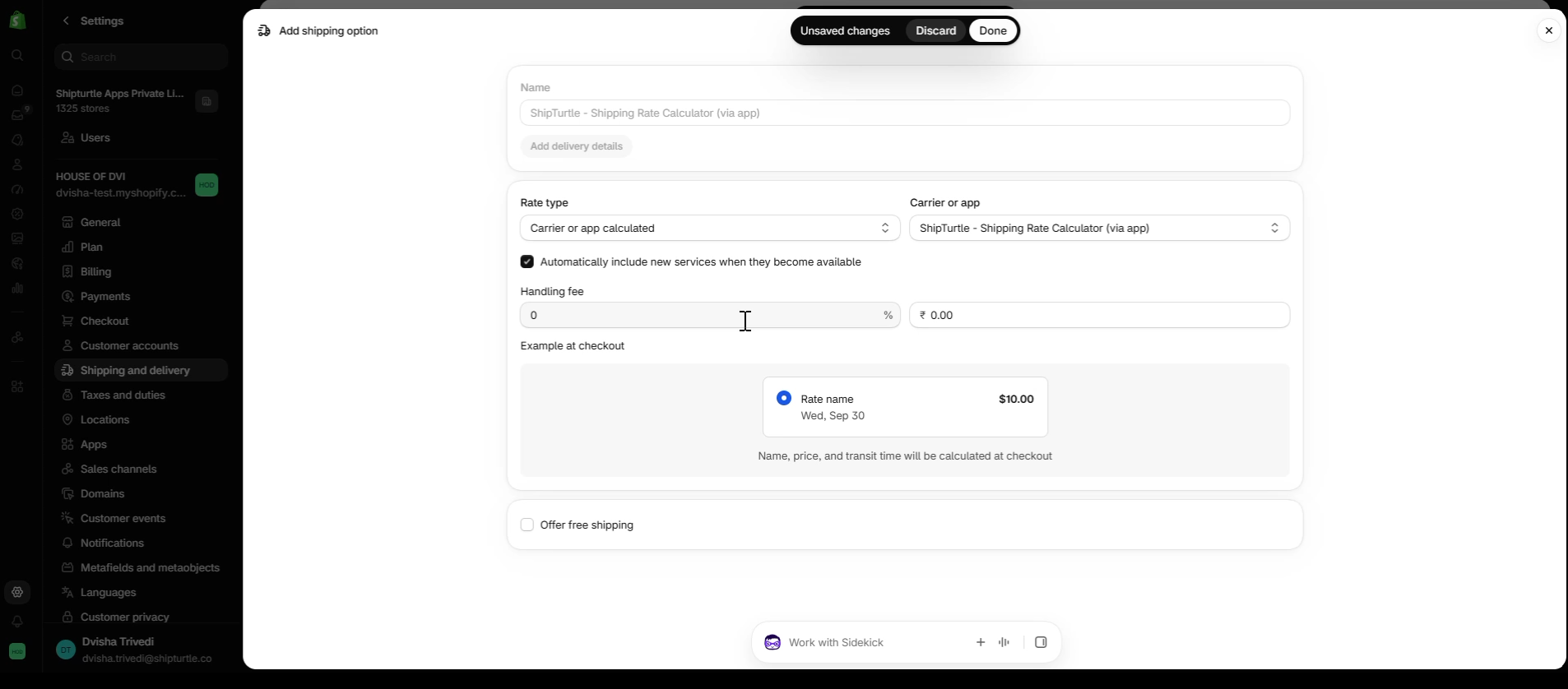
Shopify — ShipTurtle selecionado como o calculador de tarifas.
Para o guia completo de criação da zona e da taxa, veja Configurar Seus Próprios Perfis de Envio.
Passo 4: Remova os perfis de envio conflitantes do Shopify
Se você ainda tiver Perfis de Envio criados diretamente no Shopify, exclua-os. Caso contrário, tanto as taxas criadas pelo Shopify quanto as taxas em tempo real do Shipturtle aparecerão no checkout lado a lado.
Como os carrinhos multi-vendedores são calculados
Para cestos com produtos de vários fornecedores, a taxa total de envio exibida ao cliente é a soma combinada da taxa ao vivo calculada para a parte do cesto de cada fornecedor.
Limites a serem considerados
- Limite de tempo do Shopify —A Shopify limita quanto tempo espera por uma taxa de envio. As APIs das transportadoras podem levar de menos de um segundo a vários segundos — se a API de um despachante exceder o tempo permitido pela Shopify, a Shopify recorre a uma taxa de backup em vez disso.
- Até 4 transportadoras —O Shopify pode calcular taxas para até quatro transportadoras no checkout. Desative quaisquer transportadoras que você não utiliza com frequência, para que uma inativa não atrapalhe uma que você precisa.
Configurando taxas de backup no Shopify
No raro caso de uma taxa não ser retornada a tempo (o Shopify permite cerca de 10 a 15 segundos), o Shopify utiliza uma taxa de backup em vez disso, e o Shipturtle envia um e-mail ao comerciante quando isso acontece. Consulte o guia do Shopify sobre como personalizar as taxas de envio de backup para configurar qual deve ser essa taxa de backup.
Lista de Verificação
- Plano do Shopify confirmado para suportar envio calculado por transportadora.
- Pelo menos uma transportadora conectada em Parceiros de Envio.
- Cada fornecedor tem um armazém designado.
- Dimensões de pacote padrão criadas e marcadas como padrão (ou definidas por produto).
- Modo de configuração do perfil de envio definido para taxas de transportadoras ao vivo de terceiros apenas ou modo híbrido.
- Taxa de zona do Shopify definida para calculada pelo transportadora ou aplicativo, com Shipturtle selecionado.
- Quaisquer perfis de envio nativos do Shopify em conflito foram removidos.
- Um teste de finalização de compra foi concluído para confirmar que as tarifas ao vivo aparecem corretamente.
Perguntas Frequentes
- Por que meu carrinho está mostrando uma tarifa fixa ou de reserva em vez de uma tarifa ao vivo?
Verifique, na ordem: se cada vendedor no carrinho possui um armazém, se as dimensões padrão do pacote estão definidas, se a transportadora relevante está ativa (e dentro do limite de 4 transportadoras) e se a API dessa transportadora respondeu dentro do limite de tempo do Shopify. - Eu preciso de dimensões padrão para embalagens se cada produto já tiver suas próprias dimensões definidas?
Não — as dimensões em nível de produto têm prioridade. O padrão só é relevante como uma alternativa para produtos que não possuem suas próprias dimensões. - Posso usar Perfis de Envio e taxas ao vivo ao mesmo tempo?
Sim — escolha o modo Híbrido na configuração do perfil de envio, que utiliza um como fallback para o outro.
Se você estiver preso, entre em contato com a equipe do Shipturtle emequipe@shipturtle.comou abra um chamado pela página de suporte.