As definições avançadas contêm opções adicionais de produtos e pedidos para casos de uso mais específicos ou avançados..
Menu
Configurações do Vendor Konnect - Configurações Avançadas
⚡ Resumo:
Ir paraConfigurações → Configuração e instalação → Definições do Vendor Konnect, abra oConfigurações de sincronizaçãoSeparar e expandirDefinições avançadas. SobProduto, definir o estado dos novos produtos e escolher se deseja adicionar um(a)Mapeadotag. AbaixoPedido, escolha se deseja enviar encomendas para produtos não sincronizados e se deseja parar as atualizações de estado de cumprimento. Depois cliqueSalvare confirme a sua password.
Para quem é este guia
Administradores do marketplace que desejam um controlo mais detalhado sobre o estado e a etiquetagem dos produtos importados, bem como sobre como são tratadas as encomendas de produtos não mapeados e as atualizações de cumprimento.
Passo a passo
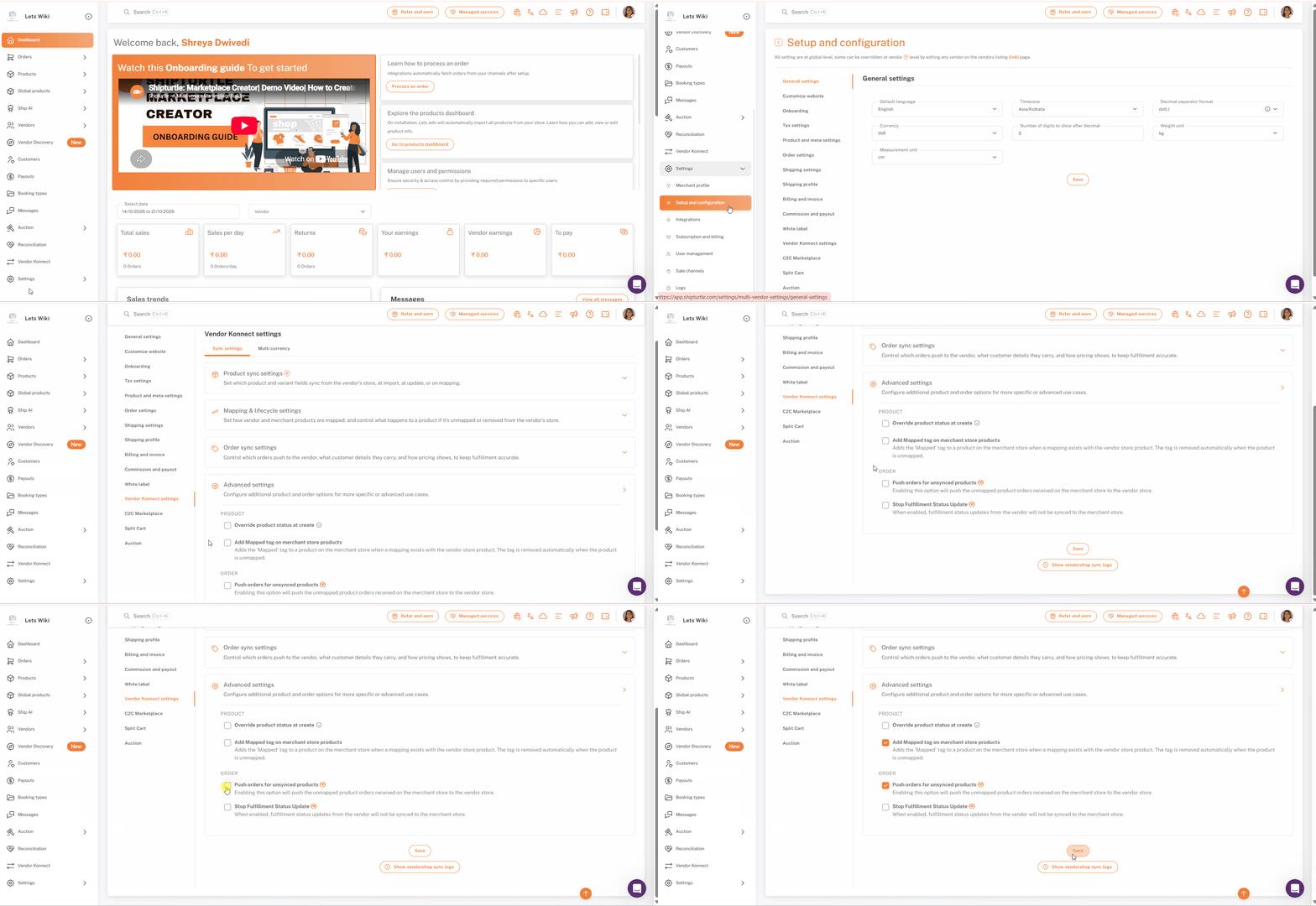
Passo 1: Abra Configuração e configuração
No painel lateral esquerdo, clique emDefiniçõespara expandi-lo, clique em seguidaConfiguração e instalação.
Passo 2: Abra as definições do Vendor Konnect
Na lista de definições à esquerda da página, clique emConfigurações do Vendor Konnect. Fica perto do fundo da lista, por isso desce se não o consegues ver.
Passo 3: Expandir definições avançadas
Certifique-se de que oDefinições de sincronizaçãoa aba está selecionada. A outra aba éMulti moedaA aba de definições de sincronização tem quatro secções:Definições de sincronização de produtosOlá! Como posso ajudar-te hoje?Definições de mapeamento e ciclo de vidaClaro! Como posso ajudar?Definições de sincronização de encomendaseConfigurações avançadas. CliqueDefinições avançadaspara expandi-lo.
Nota:Todas as configurações nesta página aplicam-se a nível global em todo o seu mercado. Uma configuração marcada com oParece que a sua mensagem está incompleta. Poderia fornecer mais informações ou um texto específico que gostaria de traduzir? Estou aqui para ajudar!O badge pode ser substituído para um vendedor individual editando esse vendedor na página de listagem de Vendedores.
Passo 4: Definir o estado dos novos produtos
Sob oProdutocabeçalho, marca ✓Substituir estado do produto ao criarpara escolher o estado que os novos produtos recebem quando são adicionados à sua loja. Por defeito, o estado é o mesmo que o da loja do fornecedor. Passe o mouse sobre o ícone de informação ao lado da opção para ler a explicação.
Nota:Se utilizar esta opção para definir novos produtos como rascunho, mantenhaEstadonão assinalado sobNa atualização/Na mapeaçãonas definições de sincronização de produtos. Caso contrário, o estado será atualizado novamente sempre que os dados do produto mudarem na loja do fornecedor.
Passo 5: Adicione uma etiqueta Mapeada aos produtos mapeados
CaracolAdicionar etiqueta Mapeado nos produtos da loja do comerciantepara adicionar um/aMapeadoadicionar uma etiqueta a um produto no seu mercado enquanto existe um mapeamento com o produto do fornecedor. A etiqueta é removida automaticamente quando o produto é desassociado.
Passo 6: Enviar pedidos para produtos não sincronizados
Sob oOrdemcabeçalho, marcaçãoEnviar encomendas para produtos não sincronizadospara enviar pedidos de produtos não mapeados recebidos no seu marketplace para a loja do vendedor. Esta opção tem aParece que a sua mensagem está incompleta. Poderia fornecê-la novamente para que eu possa ajudá-lo?distintivo, para que possa ser substituído para vendedores individuais.
Nota:Produtos não mapeados podem não ter o seu inventário sincronizado com a loja do fornecedor. Assim, os pedidos podem ser feitos para produtos que estão fora de stock do lado do fornecedor.
Passo 7: Parar atualizações do estado de execução
CarraçaParar Atualização do Status de Cumprimentose você quiser que os pedidos sejam enviados para a loja Shopify do fornecedor para que eles os cumpram, mas não quer que alterações de status posteriores sejam sincronizadas de volta. Esta opção tem aParece que a sua mensagem está incompleta. Poderia fornecer mais informações ou o texto que deseja traduzir?distintivo, para que possa ser substituído para fornecedores individuais.
Quando esta opção está ativada:
- Sincronizado:Quando o fornecedor processa o pedido, os detalhes de rastreio sincronizam-se na sua loja Shopify através do Shipturtle.
- Não sincronizado:Quaisquer alterações de estado posteriores na loja Shopify do fornecedor, comoEm trânsitoClaro! Como posso ajudar?Entregue, não sincronize com a sua loja Shopify.
Passo 8: Guarde e confirme a sua palavra-passe
Desça até ao fundo da página e cliqueSalvarA Shipturtle pede que confirme a sua palavra-passe antes de as alterações serem aplicadas. Insira a sua palavra-passe e clique.Confirmar.
Lista de verificação
- Estás emConfigurações → Configuração e instalação → Definições do Vendor Konnect, naConfigurações de sincronizaçãoaba
- Definições avançadasestá expandido
- OProdutoopções (Sobrescrever estado do produto ao criareAdicionar tag Mapeada aos produtos da loja do comerciante) estão definidos da maneira que deseja
- Parece que a sua solicitação está incompleta. Poderia fornecer mais contexto ou uma frase completa para que eu possa ajudar na tradução?Pedidoopções (Enviar pedidos para produtos não sincronizadoseParagem da Atualização do Estado de Cumprimento) estão configurados da maneira que você deseja
- Você clicouGuardare confirmou a sua palavra-passe
FAQs
Qual é o estado que os novos produtos têm por defeito?
O mesmo estado que têm na loja do fornecedor. MarcarSubstituir estado do produto ao criarpara escolher um estado diferente.
A tag Mapped é utilizada para associar ou mapear informações entre diferentes sistemas ou componentes. Ela pode ser empregue em diversos contextos, como em programação, gestão de dados ou integração de sistemas, permitindo que os dados sejam transferidos ou utilizados de forma consistente entre distintas plataformas. Por exemplo, pode ser usada para ligar informações em um banco de dados a elementos de interface do utilizador, facilitando a comunicação e a manipulação de dados.
ComAdicionar a tag Mapeado nos produtos da loja do comerciantemarcado, um produto no seu mercado recebe um/aMapeadomarcar enquanto existir um mapeamento com o produto do fornecedor. A marcação é removida automaticamente quando o produto é desmapeado.
O que faz a opção "Enviar encomendas para produtos não sincronizados"?
Isso envia pedidos para produtos não mapeados, recebidos no seu marketplace, para a loja do fornecedor.
O que acontece quando selecciono Parar Actualização do Estado de Cumprimento?
As atualizações de status de cumprimento do fornecedor já não estão sincronizadas com o seu mercado.
Posso definir estas opções por fornecedor?
Os doisOrdemopções levam aParece que a sua mensagem foi cortada. Poderia fornecer mais contexto ou a mensagem completa que gostaria de traduzir? Estou aqui para ajudar!insígnia, para que possam ser substituídas para um fornecedor individual editando esse fornecedor a partir da página de listagem de Fornecedores.
Solução de Problemas
Novos produtos não estão a ficar em rascunho.
Estadoprovavelmente ainda está assinalado sobNa atualização/Na mapeaçãonas definições de sincronização de produtos, para que o status seja atualizado novamente sempre que os dados do produto mudarem na loja do fornecedor. DesmarqueEstadolá, cliqueSalvare confirme a sua palavra-passe.
Não consigo ver as definições do Vendor Konnect na lista.
A lista de definições à esquerda é mais longa do que a área visível. Desça pela lista para encontrar {{variable}}.Definições do Vendor Konnect.
As minhas alterações não foram aplicadas.
As alterações são aplicadas apenas após inserires a tua palavra-passe e clicares.Confirmarna caixa de confirmação da palavra-passe. CliqueSalvarClaro! Por favor, forneça o prompt que gostaria que eu completasse.
Se estiver preso, contacte-nos emteam@shipturtle.comou abra um pedido no(a)página de suporte.