Este artigo explica como enviar pedidos do marketplace para as lojas dos seus fornecedores, quais pedidos são enviados, quais detalhes sobre o cliente são incluídos e qual preço aparece no pedido do fornecedor. Está escrito para administradores de marketplace que usam o Vendor Konnect.
Menu
3 tempo de leitura mínima
Configurações do Vendor Konnect - Configurações de sincronização de pedidos
Visão Geral
Quando os fornecedores conectam a sua própria loja através do Vendor Konnect, a Shipturtle pode automaticamente criar cada pedido do marketplace na loja do fornecedor, permitindo-lhe cumpri-lo a partir do sistema que já utiliza. As definições de sincronização de pedidos controlam:
- Quais pedidos são enviados?— todos os pedidos, ou apenas pedidos pagos.
- Quais os detalhes do cliente que o fornecedor vê— os detalhes de faturação do cliente, ou os seus próprios.
- Qual preço aparece na encomenda do fornecedor?— o preço do seu mercado, o preço atual do fornecedor ou o preço de pagamento.
As opções de Pedido sob Configurações Avançadas adicionam controlo sobre pedidos para produtos não sincronizados e actualizações de status de cumprimento que vêm de fornecedores.
Como Aceder
Ambos os artigos de sincronização do Vendor Konnect utilizam o mesmo caminho. Siga estes passos no seu painel de administração do Shipturtle:
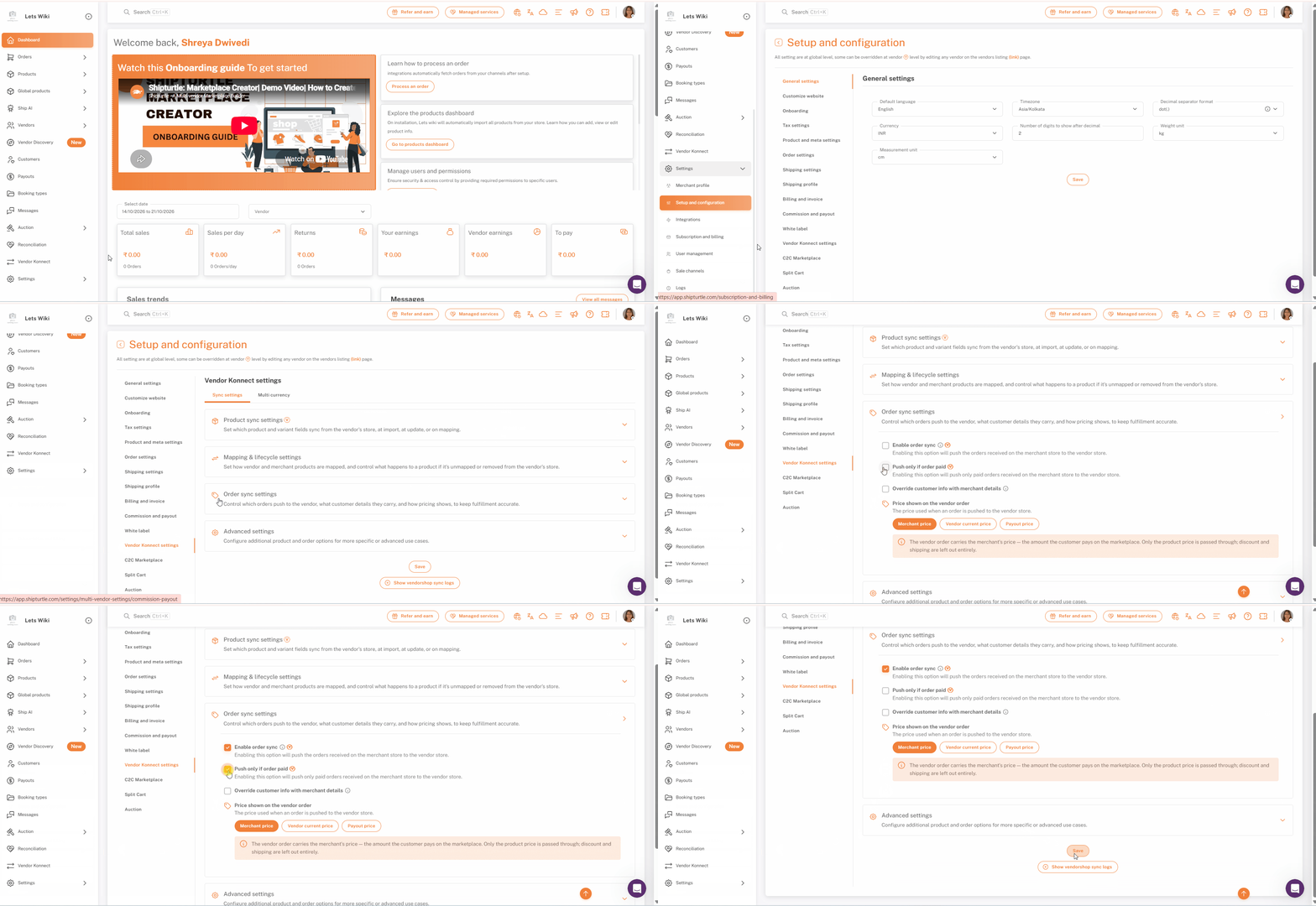
- No painel lateral esquerdo, clique emConfigurações, em seguida, cliqueConfiguração e instalaçãoClaro! Como posso ajudar?
- Na lista de definições à esquerda, clica emConfigurações do Vendor KonnectClaro! Como posso ajudar?
- Certifica-te de que o...Definições de sincronizaçãoa guia está selecionada. Você verá quatro secções colapsáveis:Configurações de sincronização de produtos,Configurações de mapeamento e ciclo de vida,Definições de sincronização de encomendaseConfigurações avançadas. Clique numa secção para a expandir.
Nota:Todas as definições nesta página aplicam-se a um nível global em todo o seu mercado. As definições marcadas com oParece que a sua mensagem está incompleta. Poderia fornecer mais contexto ou o texto que deseja traduzir?O distintivo pode ser substituído para um fornecedor individual editando esse fornecedor na página de listagem de Fornecedores.
Passo a Passo
Passo 1: Abrir as definições de sincronização de pedidos
ClicarConfigurações de sincronização de pedidospara expandi-lo. Todas as opções estão desligadas por defeito numa nova configuração.
Passo 2: Ativar a sincronização de pedidos
CarraçasAtivar a sincronização de pedidos. Isto envia as encomendas recebidas no seu marketplace para a loja do vendedor.
Nota:Ativar a sincronização de pedidos implica que a...Parece que você inseriu apenas a letra "V". Poderia fornecer mais informações ou contexto para que eu possa ajudar melhor?badge, para que possa ativá-lo globalmente e desativá-lo para fornecedores específicos, ou o contrário, editando o fornecedor a partir da página de listagem de Fornecedores.
Passo 3: Escolha se deseja enviar apenas pedidos pagos.
CarraçaEnviar apenas se a encomenda estiver paga.se apenas quiser que as encomendas pagas sejam enviadas para a loja do fornecedor, deixe desmarcado para enviar encomendas independentemente do estado de pagamento.
Dica:Se o seu marketplace aceita pagamento à entrega ou pagamentos manuais, ativar esta opção impede que os vendedores processem pedidos antes da confirmação do pagamento.
Passo 4: Decida se deve ocultar os detalhes de cobrança do cliente.
TiqueSubstituir informações do cliente com detalhes do comerciantepara substituir as informações de faturamento do cliente, incluindo o seu email, pelos seus próprios dados em cada encomenda enviada para a loja do vendedor. As informações de envio permanecem sempre as do cliente, pois o vendedor precisa delas para processar a encomenda.
Dica:A Shipturtle recomenda que mantenha isto ativado, para que as atualizações de pedidos cheguem ao cliente através do seu marketplace em vez de diretamente do fornecedor.
Passo 5: Escolha o preço apresentado na ordem do fornecedor.
DebaixoPreço mostrado na encomenda do fornecedor, selecione o preço utilizado quando uma encomenda é enviada para a loja do fornecedor:
- Preço do comerciante(default) — a ordem do fornecedor apresenta o seu preço de mercado, o montante que o cliente pagou. Apenas o preço do produto é transmitido; os descontos e o envio são totalmente excluídos.
- Preço atual do fornecedor— o pedido do fornecedor traz o preço atualmente definido para o produto na própria loja do fornecedor.
- Preço de pagamento— a ordem do fornecedor indica o montante que o fornecedor é pago pelo item.
Uma caixa de descrição abaixo dos botões é atualizada para explicar a opção que você seleciona.
Dica:EscolhaPreço de pagamentose quiser que os totais dos pedidos do fornecedor correspondam ao que eles realmente receberão de si, o que facilita a reconciliação dos pagamentos para eles.
Passo 6: Guarde e confirme a sua palavra-passe
Desça até ao fundo da página e cliqueSalvarA Shipturtle pede-lhe que confirme a sua palavra-passe antes que as alterações sejam aplicadas. Introduza a sua palavra-passe e cliqueConfirmarParece que a sua mensagem está em branco. Se precisar de ajuda com algo específico, por favor forneça mais informações!
Dica:AMostrar registos de sincronização da loja de fornecedoresO botão abaixo de Guardar abre os registos de sincronização, que o ajudam a verificar o que foi sincronizado entre as lojas dos fornecedores e o seu marketplace.
Configuration Options
| Setting | What it does | Default seen |
|---|---|---|
| Enable order sync (V) | Pushes marketplace orders to the vendor's store. | Off |
| Push only if order paid (V) | Pushes only paid orders to the vendor's store. | Off |
| Override customer info with merchant details | Replaces customer billing details (including email) with yours. Shipping details stay the customer's. | Off |
| Price shown on the vendor order | Merchant price, Vendor current price or Payout price. | Merchant price |
| Push orders for unsynced products (V) | Pushes orders for unmapped products to the vendor's store. | Off |
| Stop Fulfillment Status Update (V) | Stops vendor fulfillment updates from syncing to your marketplace. | Off |
Nota:A coluna "Padrão visto" reflete os valores mostrados na loja de demonstração utilizada para este artigo. O seu mercado pode diferir se estas definições tiverem sido alteradas anteriormente.
Perguntas Frequentes (FAQs)
As encomendas não estão a aparecer na loja do meu fornecedor. O que devo verificar?
Verifique issoAtivar sincronização de pedidosestá assinalado, tanto globalmente como no perfil desse fornecedor se tiver sido substituído. SeEmpurre apenas se o pedido estiver pago.está ativo, os pedidos não pagos não serão processados. Se o pedido contiver produtos que não estão mapeados, ative.Enviar pedidos para produtos não sincronizados.
Os fornecedores verão os endereços de e-mail dos meus clientes?
Não se forSubstituir informações do cliente por detalhes do comercianteestá em — os detalhes de faturação, incluindo o email, são substituídos pelos seus. Os detalhes de envio do cliente são sempre transmitidos para que o fornecedor possa entregar a encomenda.
Os descontos e as taxas de envio são repassados ao fornecedor?
ComPreço do comercianteselecionado, não — apenas o preço do produto é transmitido. Descontos e envios são completamente excluídos.
Posso sincronizar pedidos apenas para alguns fornecedores?
Sim. A opção de sincronização de pedidos tem o distintivo V, portanto, você pode substituir isso para vendedores individuais editando-os na página de listagem de Vendedores.
As atualizações de cumprimento do fornecedor serão mostradas no meu mercado?
Sim, por defeito. AtivarParar Atualização do Estado de Cumprimentonas configurações avançadas, se não quiser que as atualizações de cumprimento do fornecedor sejam sincronizadas de volta.
Artigos Relacionados
- Configurações de Sincronização de Produtos - Configurações de Sincronização da Loja do Fornecedor
- Conectando uma loja de fornecedor com o Vendor Konnect
- Visualizar registos de sincronização da loja de fornecedores
Se estiver preso, contacte-nos emteam@shipturtle.comou crie um ticket no(a)página de suporte.