Fazer uma OfertaPermita que um comprador proponha um preço e quantidade numa página de produto, e o vendedor pode aprovar, rejeitar ou fazer uma contraproposta. Quando uma oferta é aprovada ou contestada, o comprador recebe um link de checkout que reflete o preço e a quantidade acordados. Utilize esta funcionalidade quando o seu catálogo se adequar à negociação, por exemplo, quantidades de atacado, bens usados ou itens de maior valor onde os compradores esperam negociar. Este é um complemento pago e necessita de um botão colocado na sua página de produto Shopify.
Para quem isto é dirigido
- Comerciante:Você ativa o complemento, coloca o botão na página do produto e pode agir em qualquer oferta.
- Fornecedor:Os fornecedores recebem ofertas e aprovam, rejeitam ou respondem a elas a partir do painel do fornecedor.
- Cliente:Os compradores submetem um preço e uma quantidade e recebem um link de checkout se a oferta for aceita.
Antes de começar
- Fazer uma Oferta é um complemento pago. Está disponível nos planos Business, Peak e Enterprise e deve ser ativado antes que o botão possa aparecer.
- Você precisa de acesso ao editor de temas do Shopify para adicionar o botão à página do produto.
Como funciona
- Um comprador submete um preço e uma quantidade na página do produto.
- O vendedor é notificado e aprova, rejeita ou apresenta contra-oferta.
- O comprador é notificado da resposta por email.
- Após aprovação ou uma contraproposta, o comprador recebe um link de checkout com os termos acordados.
- Pode intervir e agir em qualquer oferta se um vendedor estiver inativo.
Experiência do comprador
Um comprador insere tanto um preço como uma quantidade, por exemplo, $80 por unidade para 3 unidades. O vendedor é notificado imediatamente. O comprador recebe atualizações por e-mail em cada etapa, e no caso de aprovação ou uma contraproposta, o e-mail inclui um link de checkout refletindo o preço e a quantidade negociados.
Respostas dos fornecedores
O vendedor recebe um e-mail com o produto, o preço proposto e a quantidade solicitada, e responde de uma das três maneiras:
- Aprovar— o vendedor aceita o preço e a quantidade, e o comprador recebe um link de checkout com esses termos.
- Rejeitar— o vendedor recusa, e o comprador é notificado por e-mail.
- Contador— o vendedor propõe um novo preço, quantidade, ou ambos. Por exemplo, em resposta a uma oferta de $80 × 3 unidades, o vendedor contra-ataca com $90 × 2 unidades. O comprador recebe um link de checkout atualizado e pode aceitar ou continuar a negociar.
Este fluxo funciona tanto nos painéis de vendedores B2C como nos C2C.
Supervisão do comerciante
Pode ver todas as ofertas no mercado e aprovar, rejeitar ou contra-propor em nome de um fornecedor. Isto mantém as negociações a avançar caso um fornecedor demore a responder.
Configuração do comerciante
Ative o complemento
- AbrirDefinições → Assinatura e Facturaçãoe vá paraComplementos.
- EncontrarFazer uma Ofertae cliqueAdicionar ao Plano.
Agora deve ver "Fazer uma Oferta" listado entre os seus complementos ativos.
Configuração do Shopify
O botão Fazer uma Oferta é um bloco de tema, por isso tem que ser adicionado no editor de temas do Shopify antes que os compradores possam enviar ofertas.
Adicione o botão à página do produto.
- No Admin do Shopify, vá aLoja Online → Temas → Editar tema.
- Do menu suspenso no topo (que mostra a página inicial), selecioneProdutos → Produto padrão.
- No painel esquerdo, expandaInformação do produto(click na pequena seta à frente dele).
- CliqueAdicionar bloco.
- EscolherApps → Chat do Cliente.
- Arraste o bloco para onde o desejar, por exemplo, abaixo do preço ou acima.Adicionar ao CarrinhoClaro! Como posso ajudá-lo?
- CliqueSalvar.
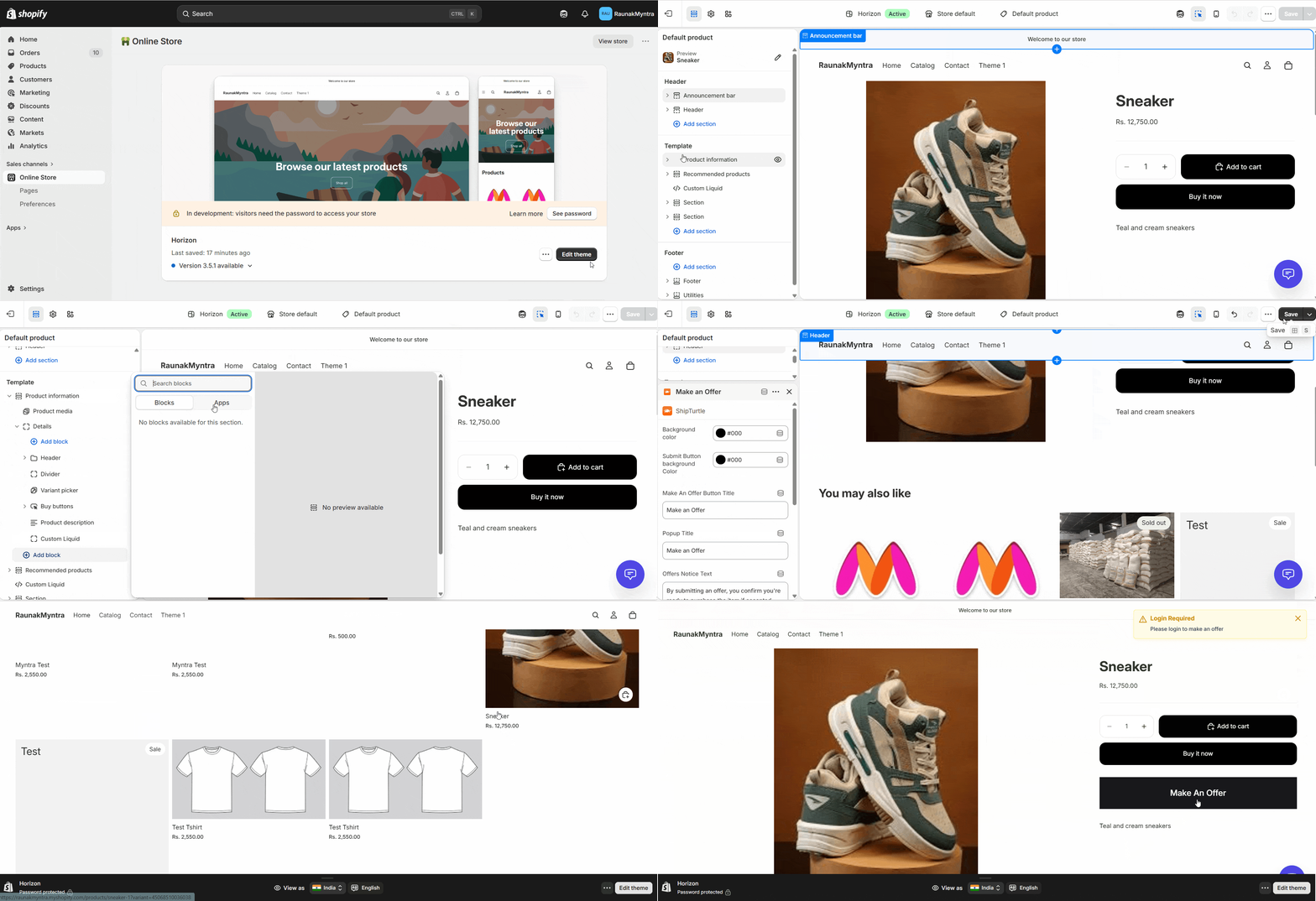
Personalizar o popup
No editor do lado esquerdo, pode ajustar as cores de fundo e dos botões, o título do botão, o título do popup e o texto de aviso, o texto do botão de envio e a altura da caixa de texto. CliqueSalvarpara candidatar-se.
Deve agora ver o botão Fazer uma Oferta na página do produto na sua loja.
Perguntas Frequentes
Os compradores podem negociar tanto o preço como a quantidade?
Sim. Os compradores especificam ambos, e o vendedor pode contrabalançar qualquer um dos valores, portanto um comprador pode pedir um preço unitário mais baixo, uma quantidade diferente, ou ambos ao mesmo tempo.
Os compradores precisam de uma conta para submeter uma oferta?
Nem sempre. Os compradores convidados podem submeter ofertas se a sua loja permitir a atividade de convidados. Caso contrário, o comprador faz o login primeiro.
Onde é que os fornecedores respondem às ofertas?
No painel do fornecedor sob oOfertassecção. Isto está disponível tanto nos portais de fornecedores C2C como B2C.
Como é que os compradores sabem quando o vendedor responde?
Por email. Uma rejeição chega como uma mensagem direta, enquanto uma aprovação ou contraproposta inclui um link de checkout com os termos acordados.
Posso anular a decisão de um fornecedor?
Sim. Você pode aprovar, rejeitar ou contra-oferecer qualquer proposta em nome de um fornecedor, o que é útil quando um fornecedor está inativo.
Solução de Problemas
O botão Fazer uma Oferta não aparece na página do produto.Confirme que o complemento está ativo em {{variable}}.Assinatura e Facturação. Então verifique se oChat do Clienteo bloco de aplicação foi adicionado ao modelo de produto no seu tema Shopify e que você salvou o tema.
Um comprador diz que nunca recebeu um link de checkout.Um link de checkout é enviado apenas quando o vendedor aprova ou contrapõe uma oferta. Verifique o estado da oferta em {{variable}}.Ofertassecção. Uma oferta rejeitada envia uma notificação, mas sem link.
Artigos relacionados
- Escolha entre a interface de utilizador B2C e C2C.— oferece trabalho em ambos os painéis de fornecedor descritos aqui.
- Dividir Carrinho (adicional)— outro complemento de checkout para lojas multi-vendedor.
Se estiver preso, entre em contacto connosco emteam@shipturtle.comou abrir um ticket nopágina de suporte.