3 tempo de leitura mínima
Processo de Aprovação de Produto
Defina regras de aprovação, reveja as submissões dos fornecedores e substitua regras por fornecedor.
Para quem é este guia
Administradores do marketplace que controlam como os vendedores adicionam e editam produtos.
Antes de começares
- Acesso de administrador ao seu painel do Shipturtle
- Pelo menos um vendedor adicionado ao mercado.
⚡ Resumo Rápido
Os vendedores fazem upload de um produto eEnviar para aprovação. Defina quais os campos que precisam de aprovação em {{campo}}.DefiniçõesParece que a sua mensagem não contém texto para tradução. Se precisar de ajuda com algo específico, como traduzir uma frase, por favor, forneça o texto desejado!Configuração e instalaçãoParece que não há texto a traduzir. Se precisar de assistência com alguma outra coisa, estou aqui para ajudar!Configurações de produto e meta. Rever as submissões em ProdutosParece que a sua mensagem está em branco. Pode fornecer mais informações ou contextos? Estou aqui para ajudar!Aprovar produtos, e peça aos fornecedores por alterações com um comentário. Anular as regras para um fornecedor emFornecedoresParece que a sua mensagem está incompleta. Poderia fornecer mais detalhes ou o texto que deseja traduzir? Estou aqui para ajudar!Gerir fornecedoresParece que a sua mensagem está incompleta. Poderia fornecer mais detalhes ou o texto que gostaria de traduzir para o português de Portugal?Configurações personalizadas do fornecedor.
Visão Geral
O fluxo padrão: o fornecedor faz o upload de um produto e o envia para aprovação, e o comerciante revisa-o antes de ser publicado. Os campos marcadosRequer aprovaçãoativar este fluxo. Todos os outros campos entram em funcionamento sem revisão.
Como funciona:
- O comerciante define quais campos necessitam de aprovação e quais são automáticos.
- O vendedor adiciona ou edita um produto e selecionaEnviar para aprovação.
- O comerciante revisa-o em {{variable}}.Aprovar produtos: aprovar, editar, rejeitar ou solicitar alterações com um comentário.
- Se forem solicitadas alterações, o fornecedor atualiza o produto e o envia novamente para aprovação.
- Produto aprovado entra em funcionamento.
1. Rever as submissões dos fornecedores
Caminho:
- ProdutosParece que sua mensagem está incompleta. No entanto, se precisar de ajuda com tradução ou qualquer outra coisa, sinta-se à vontade para fornecer mais detalhes!Aprovar produtosParece que você enviou um símbolo ou uma seta. Poderia fornecer mais contexto ou o texto que deseja traduzir para português de Portugal? Estou aqui para ajudar!Novos produtos
- ProdutosClaro! Como posso ajudar?Aprovar produtosParece que a sua mensagem está vazia. Poderia fornecer o texto que gostaria que fosse traduzido?Produtos editados
- Novos produtos— novas listagens à espera de aprovação.
- Produtos editados— alterações nas listagens existentes. O emblema de contagem mostra quantos estão à espera.
- Cada linha mostra imagem, título, fornecedor, data de criação, observações e estado.
- Canto superior direito: a granelAprovareEliminar, pesquisa de fornecedores e filtro.
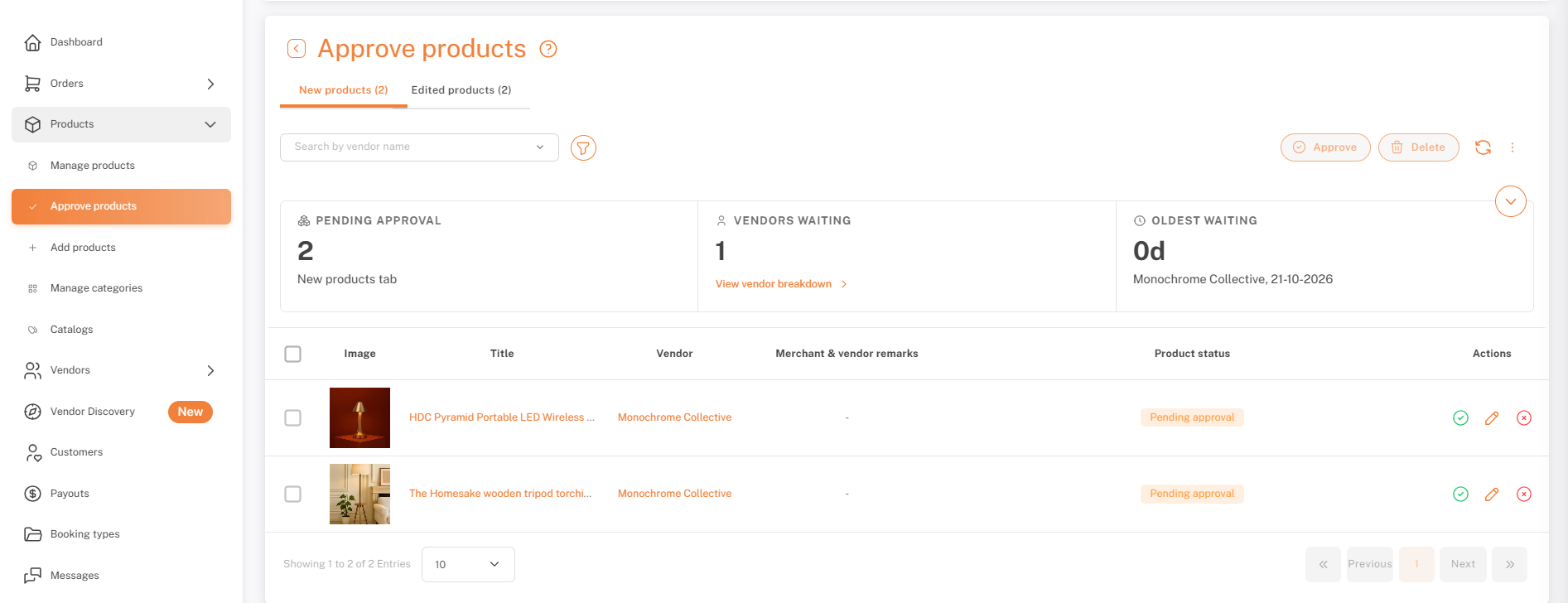
Produtos → Aprovar produtos: Aba de novos produtos
2. Agir sobre uma submissão
Utilize os ícones em cada linha:
- ✓— aprove agora.
- Claro! Como posso ajudar?— abra o produto, edite-o e, em seguida, aprove-o.
- Parece que você enviou um símbolo de erro (✗). Se precisar de ajuda ou tiver uma pergunta específica, por favor, forneça mais detalhes!— rejeitar.
- Comentários de comerciantes e fornecedores— deixe uma nota ou peça ao vendedor para fazer alterações (veja a seção 4).
- Selecionar várias linhas →AprovarouEliminarpara ação em massa.
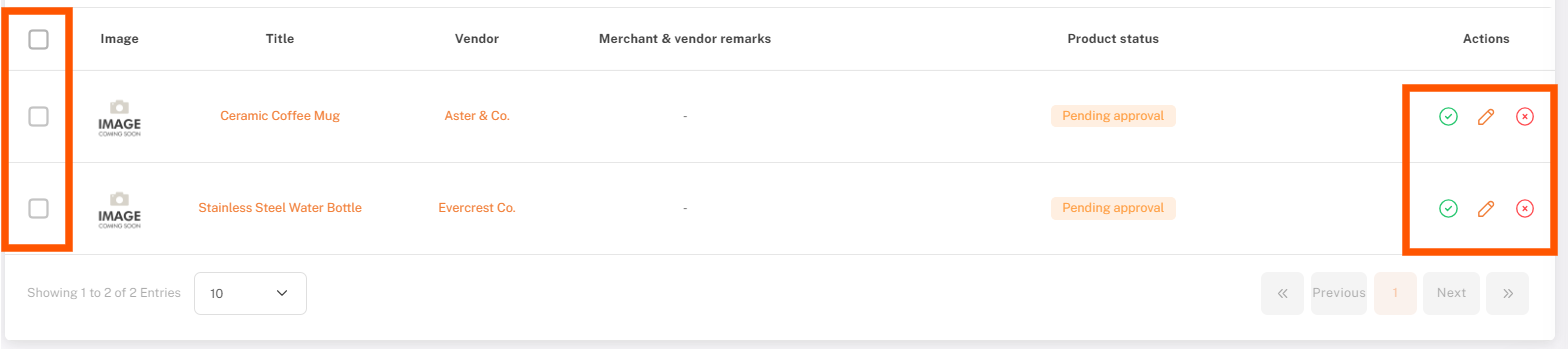
Ícones de ação em cada linha: aprovar, editar e rejeitar
3. Editar antes de aprovar
- Parece que você inseriu um símbolo ou uma anotação. Como posso ajudar você? Se precisar de tradução ou de informações específicas, por favor, forneça mais detalhes!na linha abre o completoEditar produtopágina.
- Fazer alterações →Salvarpara aprovar e publicar, ouSalvar como rascunhopara segurar.
4. Pergunte a um fornecedor sobre alterações (observações)
Utilize observações quando uma submissão precisar de alterações antes de poder aprová-la:
- Adicione uma observação emObservações do comerciante e do fornecedordescrevendo a mudança necessária.
- Peça ao fornecedor para fazer as alterações. O fornecedor recebe um email com as alterações solicitadas.
- O fornecedor atualiza o produto e envia-o novamente para aprovação.
- Revê-o novamente em {{language}}.Aprovar produtos.
5. Defina regras de aprovação para todos os fornecedores.
- ConfiguraçõesParece que não houve um conteúdo a ser traduzido. Poderia fornecer o texto que deseja que eu traduza?Configuração e instalaçãoParece que a sua mensagem está vazia. Poderia fornecer mais informações ou o texto que gostaria de traduzir?Configurações do produto e metadadosParece que a sua mensagem está incompleta. Poderia fornecer mais detalhes ou o texto que gostaria de traduzir?Permissões do campo do produto do fornecedor
- ConjuntoVer,Requer aprovação, eMandatóriopara cada campo.
- Opcional: marcarAprovação automática de produtospara ignorar a aprovação para tudo.
- Salvar
- Aprovação automática do produto— salta a fila para todos os fornecedores. Itens já pendentes ainda precisam de revisão manual.
- Ver— os vendedores podem ver o campo. Os comerciantes vêem sempre todos os campos.
- Requer aprovação— uma alteração a este campo envia todo o produto para revisão, mesmo que o fornecedor tenha editado vários campos.
- Obrigatório— os fornecedores devem preenchê-lo antes de submeter. NecessitaVerem. Um travessão (—) significa que não pode ser tornado obrigatório.
- Exemplo: Requer aprovação no preço do Produto e na Mídia, desativado para Etiquetas.
- Por defeito,VereRequer aprovaçãoestão ativos para todos os campos. Para a lista completa de campos, vejaRever Configurações do Produto.
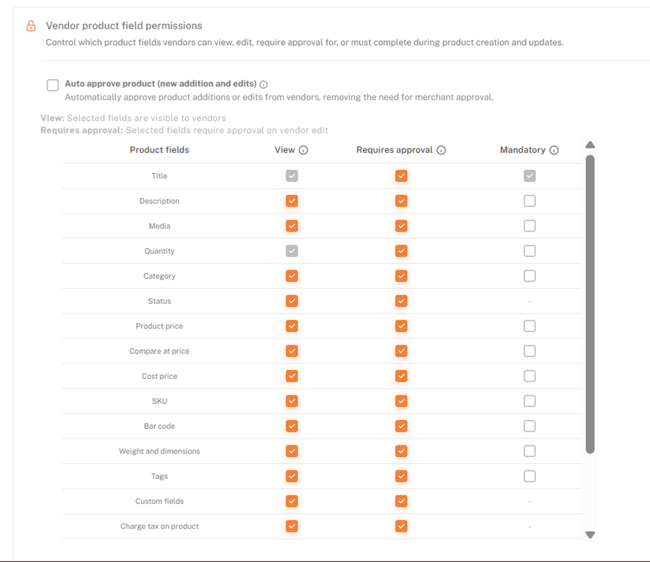
Configurações de produto e meta: Permissões do campo de produto do vendedor
6. Substituir regras para um fornecedor
- FornecedoresParece que a sua mensagem pode estar incompleta. Pode enviá-la novamente? Se precisar de ajuda para traduzir ou para outra questão, estou aqui para ajudar!Gerir fornecedores→ ✎ ao lado do fornecedor →Configurações personalizadas do fornecedorParece que não há texto para traduzir. Se precisar de ajuda com algo específico, por favor, forneça mais detalhes!Configurações do produto
- CarrapatoSubstituir definições do produtoParece que não há texto para traduzir. Se precisar de ajuda com algo específico, por favor forneça o conteúdo que deseja traduzir!
- DefinirAprovação automática de produto,Eliminar produto, e o/aVereRequer aprovaçãocolunas para este fornecedor.
- Salvar
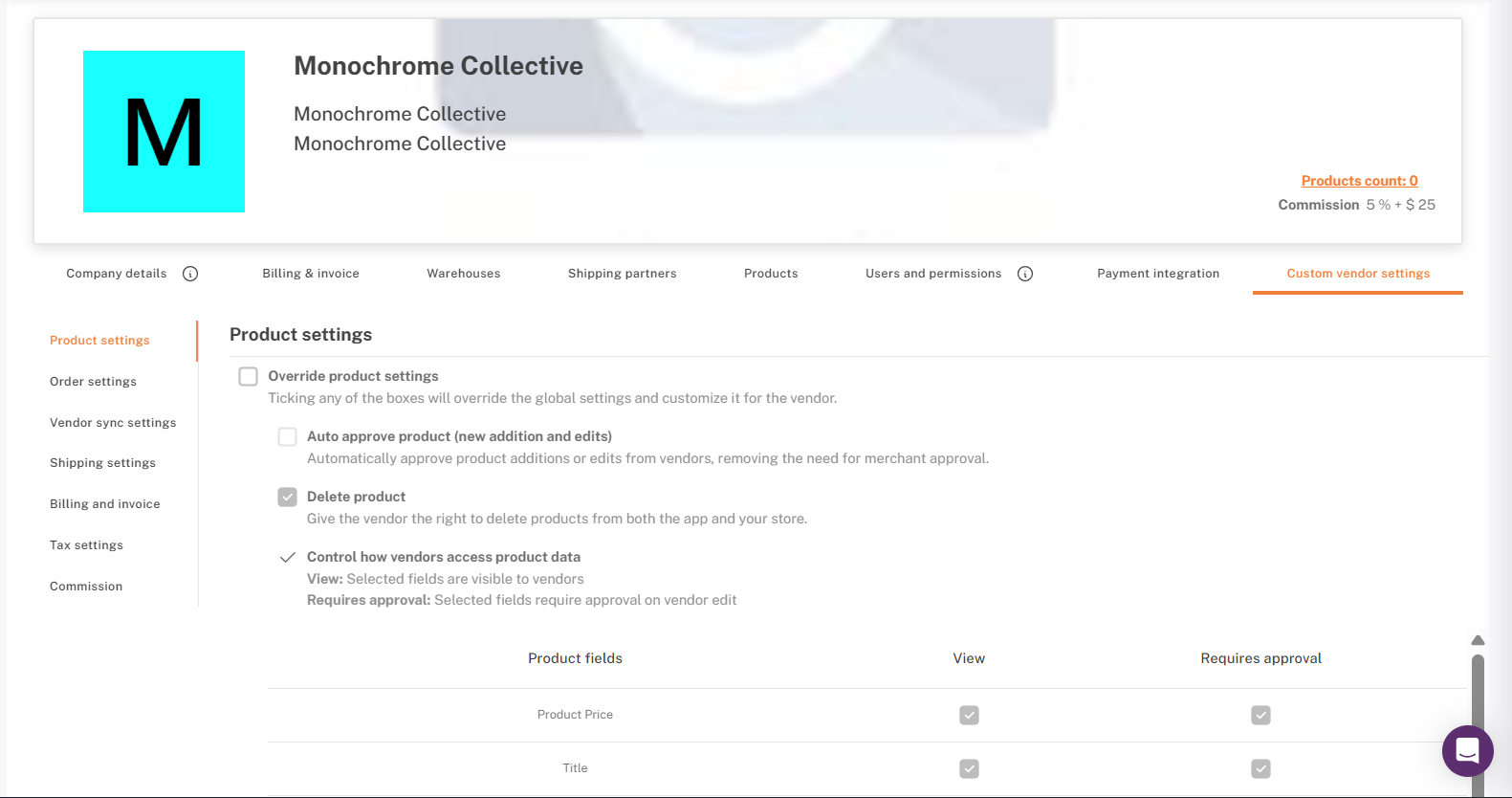
Configurações personalizadas do fornecedor: Substituir configurações do produto
7. O que os fornecedores veem
Os vendedores adicionam e editam produtos no mesmo formulário (vejaAdicionar e Atualizar Produtos no ShipturtleDesculpe, parece que a sua mensagem não ficou completa. Poderia fornecer mais informações ou repetir o que gostaria de dizer? Estou aqui para ajudar!
- Novo produto:Enviar para aprovaçãosubmete-o para a tua fila.
- Claro! Como posso ajudar a editar? Por favor, forneça o texto que deseja que eu revise.Atualizar rascunho e solicitar alterações.envia as edições para aprovação.Atualizar alteraçõesaplica-se de imediato, apenas se nenhum campo alterado requer aprovação.
- Os campos que necessitam de aprovação exibem um ícone de aprovação no formulário.
- Os fornecedores podem acompanhar o status das suas submissões.
Lista de verificação
- Regras de campo definidas: Visualizar, Requer aprovação, Obrigatório
- Aprovação automática definida conforme pretendido (ativado = sem fila)
- Guias de produtos novos e produtos editados marcados.
- Comentários utilizados ao solicitar alterações aos fornecedores
- Substituições de fornecedor adicionadas onde necessário.
FAQs e Resolução de Problemas
- E se nenhum campo estiver marcado como Requer aprovação?
Tudo entra em funcionamento imediatamente, da mesma forma que ativar a Aprovação Automática. - Posso exigir aprovação apenas para alguns campos?
Sim. Ative para campos importantes, como Preço do Produto, Média e Categoria, e deixe indicadores menores, como Etiquetas, desativados. - E se um fornecedor alterar vários campos ao mesmo tempo?
Se algum deles tiverRequer aprovaçãono, o produto inteiro vai para revisão e você vê todas as alterações juntas. - Para pedir a um fornecedor para corrigir algo, pode seguir estes passos:
1. **Seja claro e específico**: Explique o que está errado. Por exemplo, "Estou a ter um problema com o produto que me enviaram. O {{produto}} não está a funcionar como deveria."
2. **Mencione detalhes relevantes**: Inclua informações como números de ordem ou detalhes da transação. "O meu número de pedido é {{número do pedido}}, feito a {data}."
3. **Solicite uma solução**: Diga o que espera que eles façam. Por exemplo, "Podem corrigir o problema ou enviar um substituto?"
4. **Mantenha um tom cortês**: Use um tom respeitoso e educado. "Agradeço a sua atenção a esta questão."
5. **Inclua informações de contacto**: Facilite o contato com você para que possam responder rapidamente. "Podem contactar-me pelo e-mail {{seu email}}."
Um exemplo seria:
"Olá [Nome do Fornecedor],
Estou a ter um problema com o {{produto}} que recebi. O número do meu pedido é {{número do pedido}} e foi feito a {data}. O produto não está a funcionar corretamente. Poderiam, por favor, corrigir o problema ou enviar um substituto?
Agradeço a sua atenção a esta questão. Podem contactar-me pelo e-mail {{seu email}}.
Cumprimentos,
[Seu Nome]"
Adicione uma observação e peça alterações. O fornecedor recebe um e-mail, faz a atualização e envia o produto para aprovação novamente. - Configurações globais vs. configurações por fornecedor?
As definições globais aplicam-se a todos os fornecedores. As definições por fornecedor substituem-nas apenas para esse fornecedor e apenas quandoSubstituir configurações do produtoestá assinalado. - Os produtos Vendor Konnect seguem as mesmas regras?
Sim. VejaFornecedor Konnect. - A fila está vazia, mas um fornecedor diz que submeteu um produto.
VerificarProdutos editados; as edições não aparecem em Novos produtos. Além disso, confirme que pelo menos um campo tem.Requer aprovaçãoLigado. - A aprovação automática está ativada, mas os produtos ainda aparecem na fila.
Itens submetidos antes de ser activado ainda precisam de revisão manual. Um fornecedor pode também ter uma sobreposição com a Aprovação Automática desligada: verificar.Configurações personalizadas do fornecedorParece que você enviou apenas uma seta. Poderia fornecer mais informações ou contexto para que eu possa ajudar?Configurações do produtoParece que você enviou um ponto. Como posso ajudar? Se precisar de tradução ou alguma informação específica, por favor me avise! - Um campo obrigatório não está a notificar o fornecedor.
VirarVerem relação a esse campo. Os fornecedores não conseguem preencher o que não conseguem ver.
Precisa de Ajuda?
Se estiver preso, contacte a equipa de suporte do Shipturtle emteam@shipturtle.comou envie um ticket de suporte através da página de suporte da Shipturtle.