Estas definições devem ser configuradas pelo utilizador aquando da instalação. A configuração terá impacto na funcionalidade do marketplace e nos detalhes de faturação nas faturas dos clientes.
O email da empresa é utilizado para atividades específicas da App. Por exemplo - Enviar e Receber emails sobre Novos Pedidos, atualizações de Comerciantes, etc.
Facturação e Faturas
Esta secção permite que os utilizadores configurem os detalhes de faturação e fatura, que serão utilizados nas faturas dos clientes.
A configuração adequada das definições de Faturação e Faturas garante detalhes de faturação precisos nas faturas dos clientes, melhorando o profissionalismo e a conformidade com os requisitos de tributação. Assegure-se de que todos os campos estão corretamente preenchidos para refletir as suas informações e preferências de faturação.

Armazéns
Adicione e atribua armazéns às suas encomendas.
Refira-se a:Adicionar e Atribuir Armazém.
Campos Personalizados
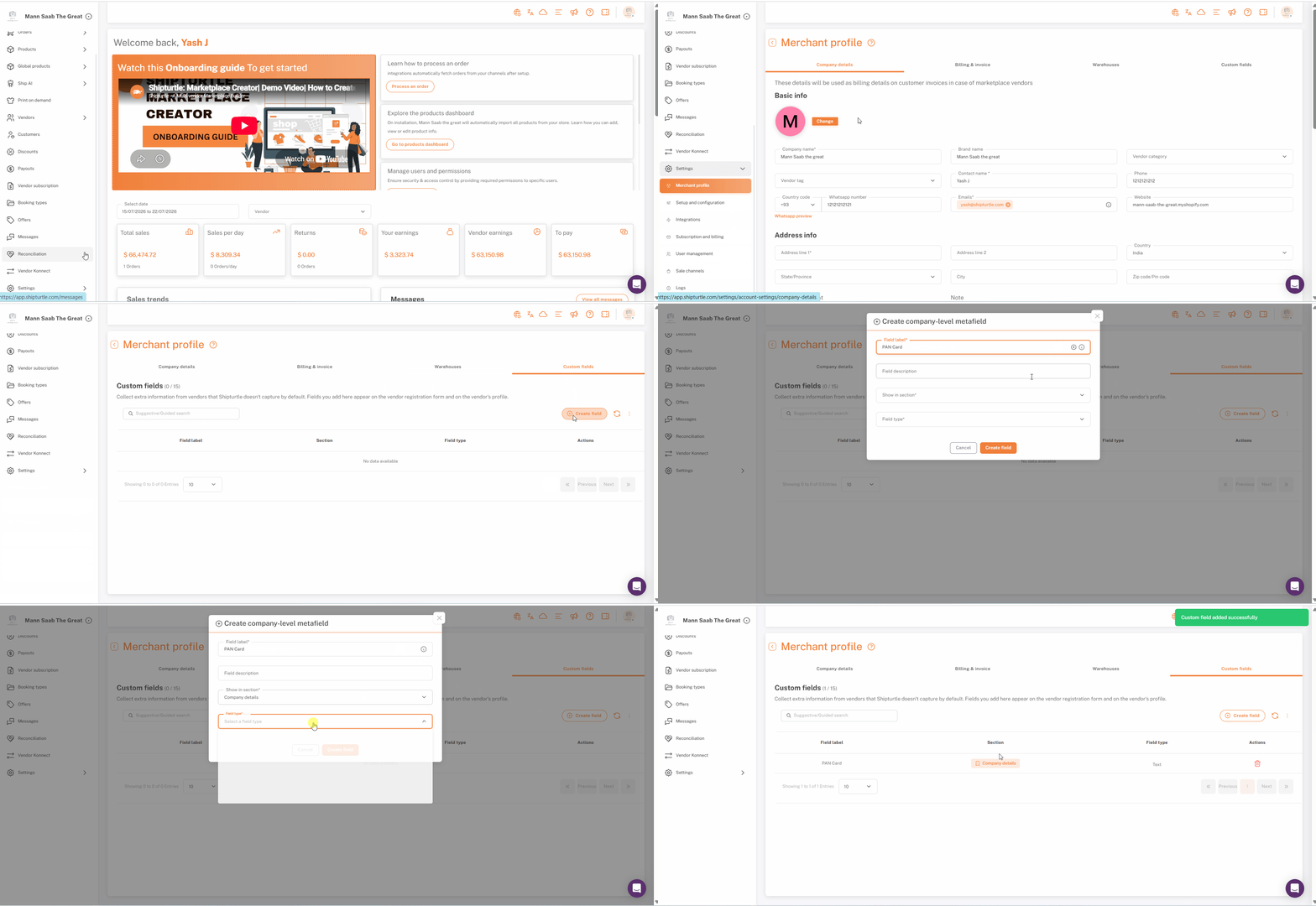
Os comerciantes podem adicionar campos personalizados para recolher detalhes do fornecedor além dos campos padrão, como números de registo de empresa, NIFs, certificações ou outras informações específicas do negócio.
Os campos personalizados são criados em Perfil do Comerciante → Campos Personalizados → Criar Campo. Ao criar um campo, os comerciantes escolhem a seção em que deve aparecer, Detalhes da Empresa ou Faturação e Fatura, o que determina onde o seu valor aparece no perfil do fornecedor.
Utilizador & Permissão
Como Criar Utilizadores e Definir Permissões
Bem-vindo ao guia de Utilizadores e Permissões! O Shipturtle permite que crie facilmente contas de utilizador dedicadas para os membros da sua equipa ou para os seus fornecedores. Como comerciante, você tem controlo total sobre o que cada utilizador pode ver e fazer, personalizando os seus níveis de permissão específicos.
Adicionar um Novo Utilizador
Criar um novo perfil de utilizador leva apenas alguns segundos. Uma vez criado, ele poderá aceder ao seu painel de controlo do marketplace imediatamente.
Como criar um utilizador e atribuir permissões:
- Navegar paraDefiniçõesParece que a sua mensagem está vazia. Poderia fornecer o texto que gostaria de traduzir, por favor?Perfil do ComercianteParece que a sua mensagem está incompleta. Poderia fornecer mais informações ou esclarecer o que gostaria de traduzir?Utilizador e Permissõesno seu painel Shipturtle.
- Clique no Adicionar Utilizadorbotão.
- Na janela pop-up, preencha os campos obrigatórios (Nome, Nome de utilizador, Email e Palavra-passe).
- Clique no {{variable}}Definir Permissões de Utilizadormenu suspenso para selecionar o nível de acesso exato para este utilizador.
- CliqueSalvar.

Nota:Uma vez que a conta esteja salva, o novo utilizador pode iniciar sessão na plataforma imediatamente indo anext.app.shipturtle.come a inserir as suas novas credenciais.
Se estiver preso, contacte-nos emteam@shipturtle.comou abra um ticket no{{}}página de apoio.