Etiquetas de Fornecedor: Criar e Usar Etiquetas
As etiquetas de fornecedor permitem-lhe agrupar e segmentar fornecedores para uma gestão mais fácil, sendo úteis para agrupamentos regionais, níveis, categorias ou qualquer segmentação personalizada que o seu mercado necessite. Uma vez criadas, as etiquetas podem ser utilizadas para filtrar fornecedores e para delimitar planos de Subscrição de Fornecedor a grupos específicos.
Para quem é isto
Comerciante:Cria etiquetas e atribui-as a fornecedores.
Fornecedor:Não envolvidos, as etiquetas não afetam o seu próprio painel ou listagens.
Ações Apenas para Comerciantes
A criação e atribuição de etiquetas só pode ser feita pelo comerciante; os fornecedores não podem criar ou atribuir etiquetas por si mesmos.
Criar uma Etiqueta
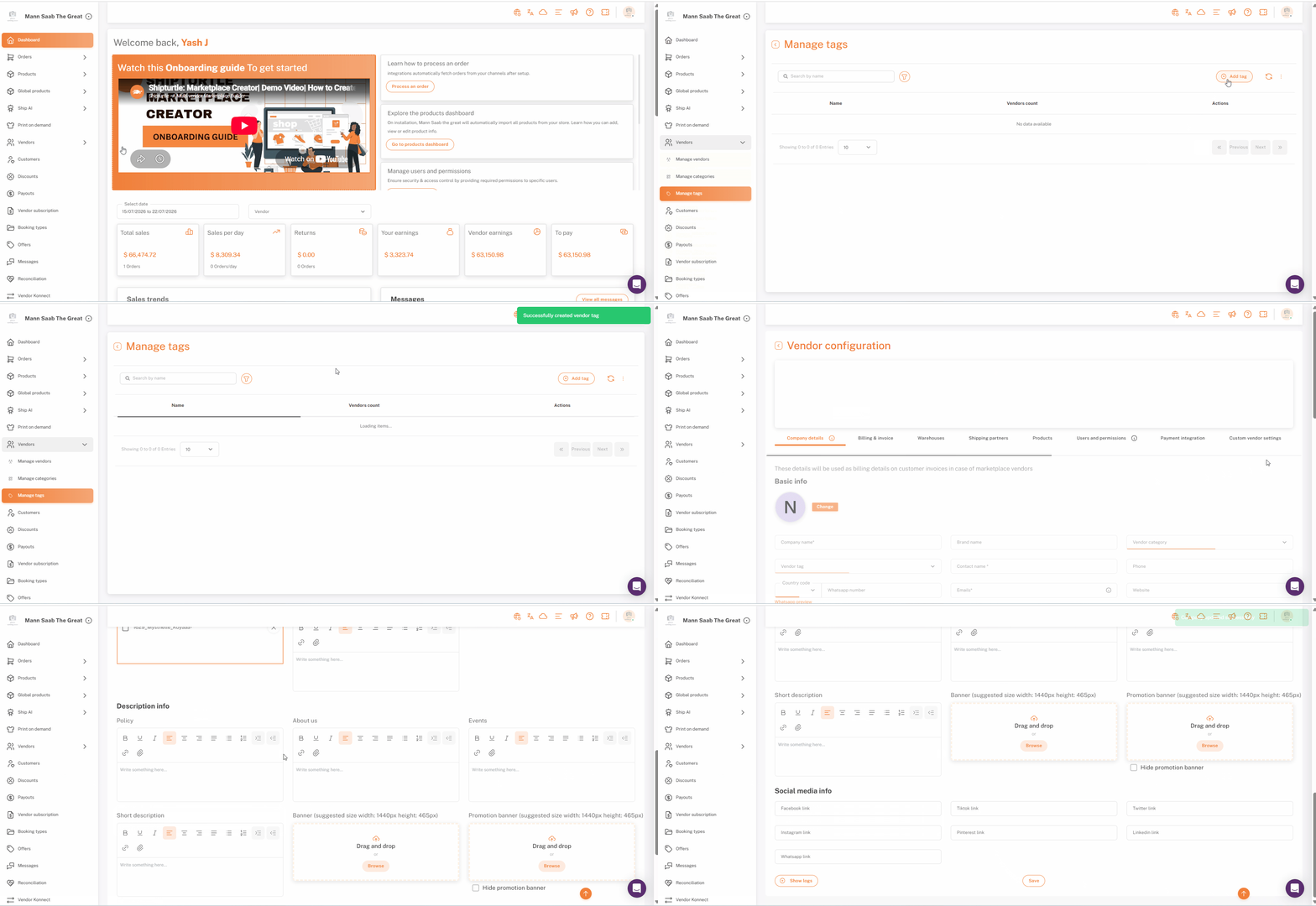
- Ir paraFornecedores → Gerir Etiquetas.
- CliqueAdicionar etiqueta.
- Insira um nome para a etiqueta (por exemplo, "Revendedor", "Região Norte", "Premium").
- Guardar. A etiqueta aparece na sua lista de etiquetas, juntamente com uma contagem de fornecedores que a estão a disponibilizar.
Atribuição de uma Etiqueta a um Fornecedor
- Ir paraFornecedores → Gerir FornecedoresClaro! Como posso ajudar? Se precisar de uma tradução ou qualquer outra informação, basta dizer!
- Encontre o fornecedor e clique no ícone do lápis ✎ debaixo de Ações para abrir.Editar Detalhes do Fornecedor.
- Selecione a etiqueta do/a {{variable}}.Etiqueta do fornecedor-dropdown.
- Salvar alterações
VerVer ou editar detalhes do fornecedorpara todo o fluxo de trabalho de edição de fornecedores.
Um fornecedor pode ter mais do que uma etiqueta atribuída. As etiquetas atribuídas a um fornecedor são exibidas como rótulos na sua linha na página Gerir fornecedores.
Onde as Etiquetas São Usadas
- Planos de Subscrição para Fornecedores, para comerciantes que utilizam o complemento de Subscrição de Fornecedor, os planos podem ser limitados a etiquetas de fornecedores específicas, de modo que apenas os fornecedores etiquetados vejam esse plano.
- Filtragem na página de Vendedores, reduza rapidamente a lista de fornecedores a um segmento marcado.
- Filtragem na página de Pedidos, visualizar encomendas pertencentes a um segmento de fornecedor específico.
- Filtragem na página de Pagamentos, visualizar pagamentos para um segmento de vendedores específico.
Artigos relacionados
- Ver ou editar os detalhes do fornecedor, atribua etiquetas a vendedores individuais aqui.
- Assinatura do fornecedor, planeie o âmbito para etiquetas de fornecedor específicas.
Se estiver preso, entre em contacto connosco emteam@shipturtle.comou abra um pedido no/a página de suporte.