TL;DR
ÖppenLeverantör Konnectfrån den vänstra sidofältet, välj en leverantörs butik från denVälj butikrullgardin, och använd theKartlagdochOkartlagtflikarna för att se var varje produkt står. Klicka på plustecknet på en produkt-rad, eller användMassåtgärder, för att lägga till produkter i din butik, kontrollera sedan derasKartsättningsstatusunderProdukter → Hantera produkter.
Vem denna guide är för
Marknadsplatsadministratörer som vill ta in produkter från en leverantörs anslutna butik till sin marknadsplats och hålla reda på vilka produkter som redan är mappade.
En praktisk guide för att lägga till leverantörsprodukter till din marknadsplats, åter-synka dem och kontrollera deras kartläggningsstatus.
Översikt
Leverantör Konnect låter dig ta med produkterna från en leverantörs anslutna butik till din marknadsplats. Produkterna kan antingen läggas till i din butik som nya produkter, eller kopplas till produkter som redan finns på din marknadsplats, så att du inte skapar dubbletter.
I den här guiden kommer du att lära dig hur man:
- Öppna Vendor Konnect och välj en leverantörs butik.
- Förstå denKartlagdochOckartlagtflikar.
- Lägg till en enskild produkt eller flera produkter på en gång i din butik.
- Återsynkronisera en mappad produkt med leverantörens senaste data.
- Visa Vendor Konnect från leverantörens instrumentpanel.
- Kontrollera kartläggningsstatus från din produktlista.
1. Öppna Vendor Konnect
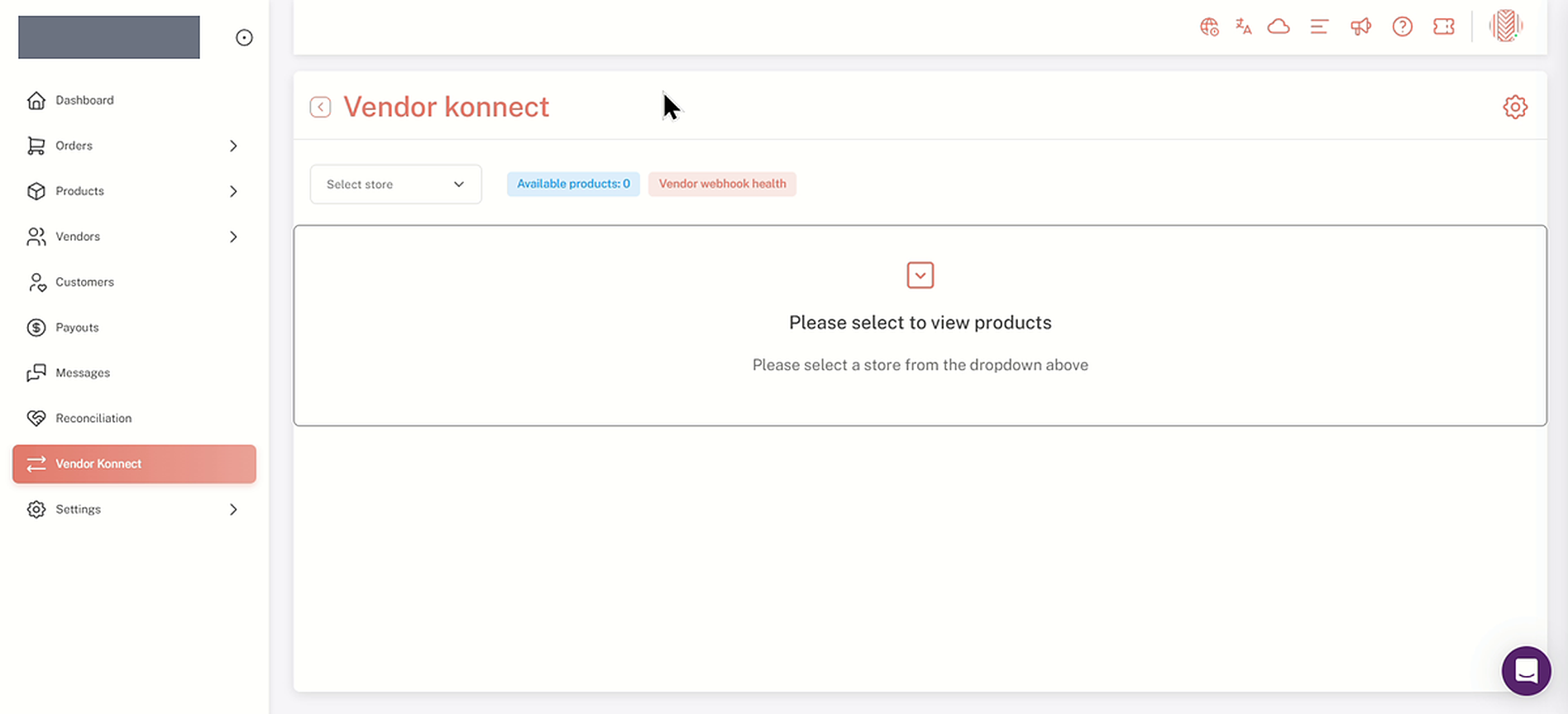
I ditt admin-panel, klicka påLeverantör Konnecti den vänstra sidofältet.
Sidan öppnas med enVälj butikrullgardin. Tills du väljer en butik visar sidan meddelandet "Vänligen välj en butik från rullgardinen ovan".
Leverantör Konnect innan en butik har valts
2. Välj en leverantörsbutik
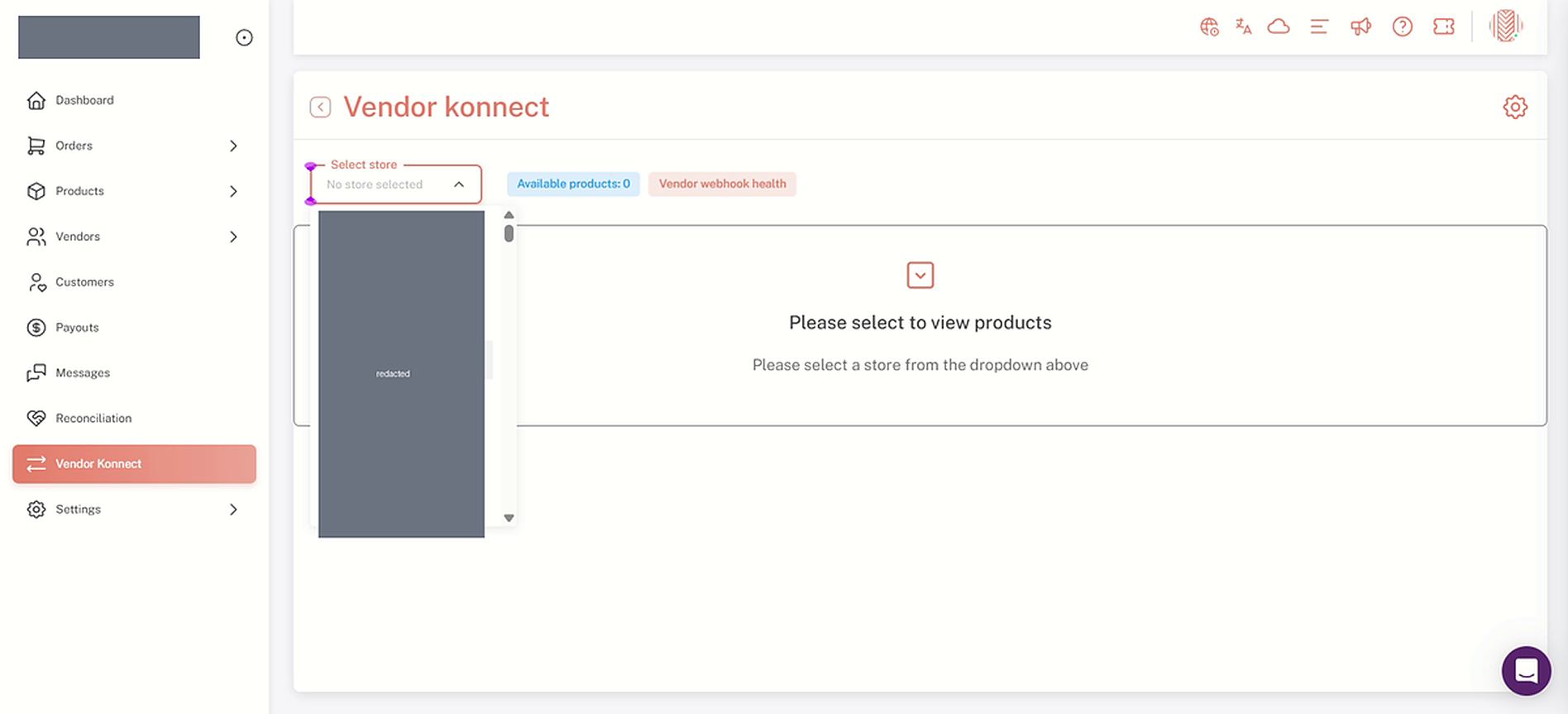
- Klicka på denVälj butikrullgardin.
- Välj leverantören vars produkter du vill arbeta med. Sidan laddar sedan den leverantörens produkter.
Dropdownmenyn för att välja butik listar de leverantörsbutiker du kan välja mellan (namn dolda här)
3. Förstå de Mappade och Omappade Flikarna
Leverantörens produkter är uppdelade i två flikar, med antalet produkter i varje visat inom parentes:
- Okartlagdinnehåller produkter som ännu inte har kopplats till en produkt i din butik.
- Kartlagdhåller produkter som redan har varit.
Vad sidan visar
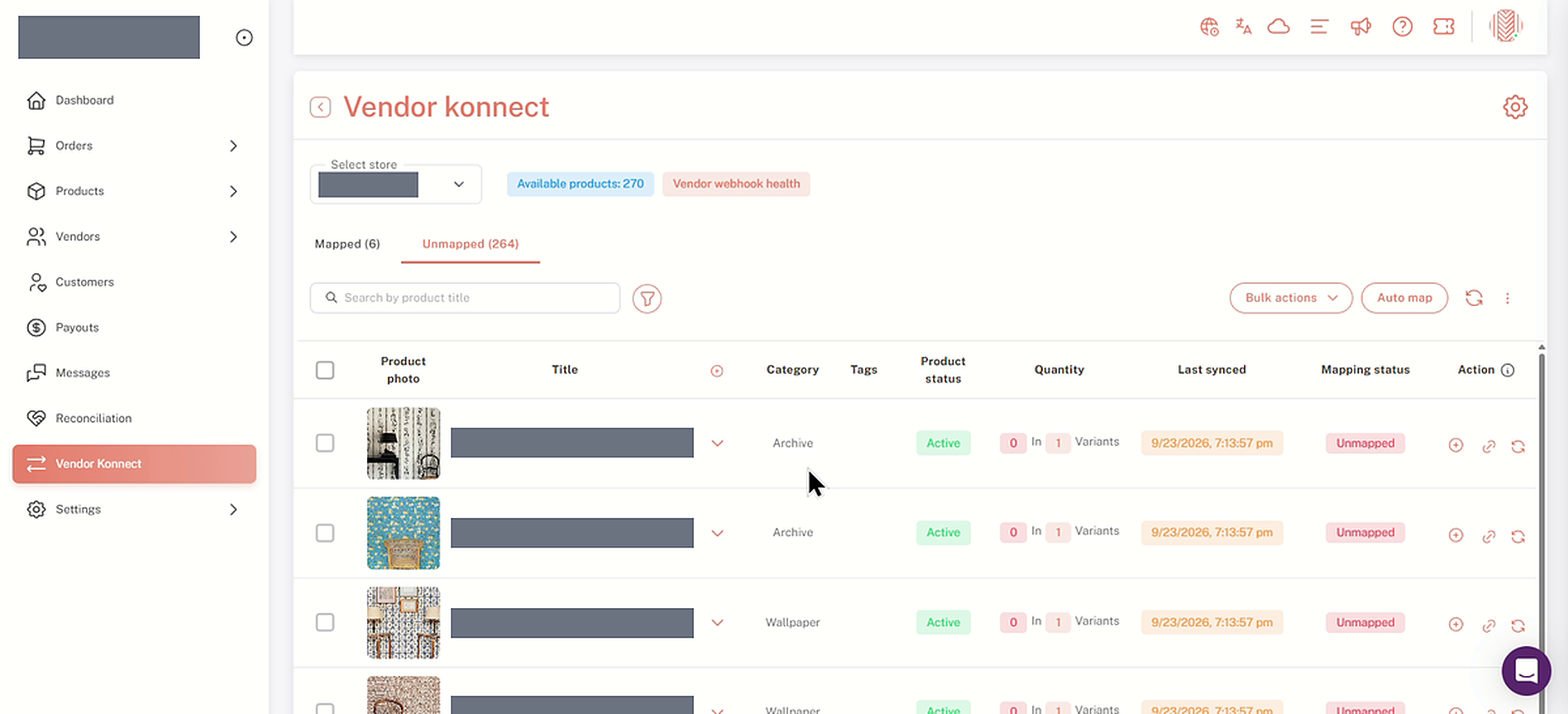
DetTillgängliga produkterfiguren bredvid dropdown-menyn visar det totala antalet över båda flikarna. I det här exemplet ger 6 mappade plus 264 omappade totalt 270. Varje rad visar produktens foto, titel, kategori, taggar, produktstatus och kvantitet, plus dessKarta status. Fliken Oklassificerat har också enSenast synkroniseradkolumn. Ovanför tabellen hittar du enSök efter produktens titellåda, ett filter,Massåtgärder, enAutomatisk kartaen knapp och en uppdateringsknapp.
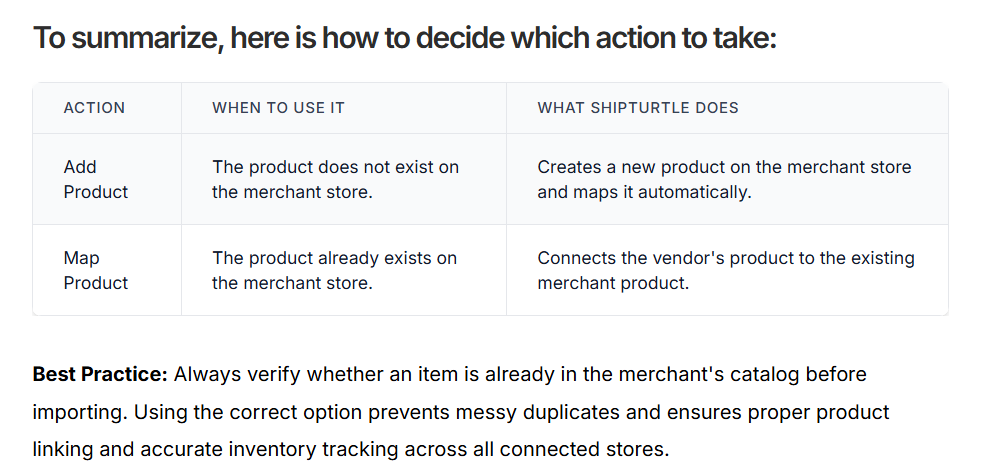
Lägga till vs. mappa
Med Vendor Konnect kan en leverantörs produkter antingen vara:
- Lagt tilltill handelsbutiken som nya produkter, eller
- Kartlagttill befintliga säljare produkter, för att undvika dubbletter.
Notera:Använd mappning när en produkt redan finns på din marknadsplats och även i leverantörens anslutna butik, men de två ännu inte är länkade. Mappning kopplar dem, så att lager och produktdata kan synkroniseras mellan leverantörens butik och din marknadsplats.
Den Oklassificerade fliken, med sökrutan, filter och verktygsfält ovanför tabellen (produktnamn dolda här)
För mer information, seLägga till vs. Kartlägga Produkter i Kanal Synk
4. Lägg till en enskild produkt i din butik
- Finns det något mer du vill att jag översätter?Omkartläggningflik, hitta produkten du vill ha.
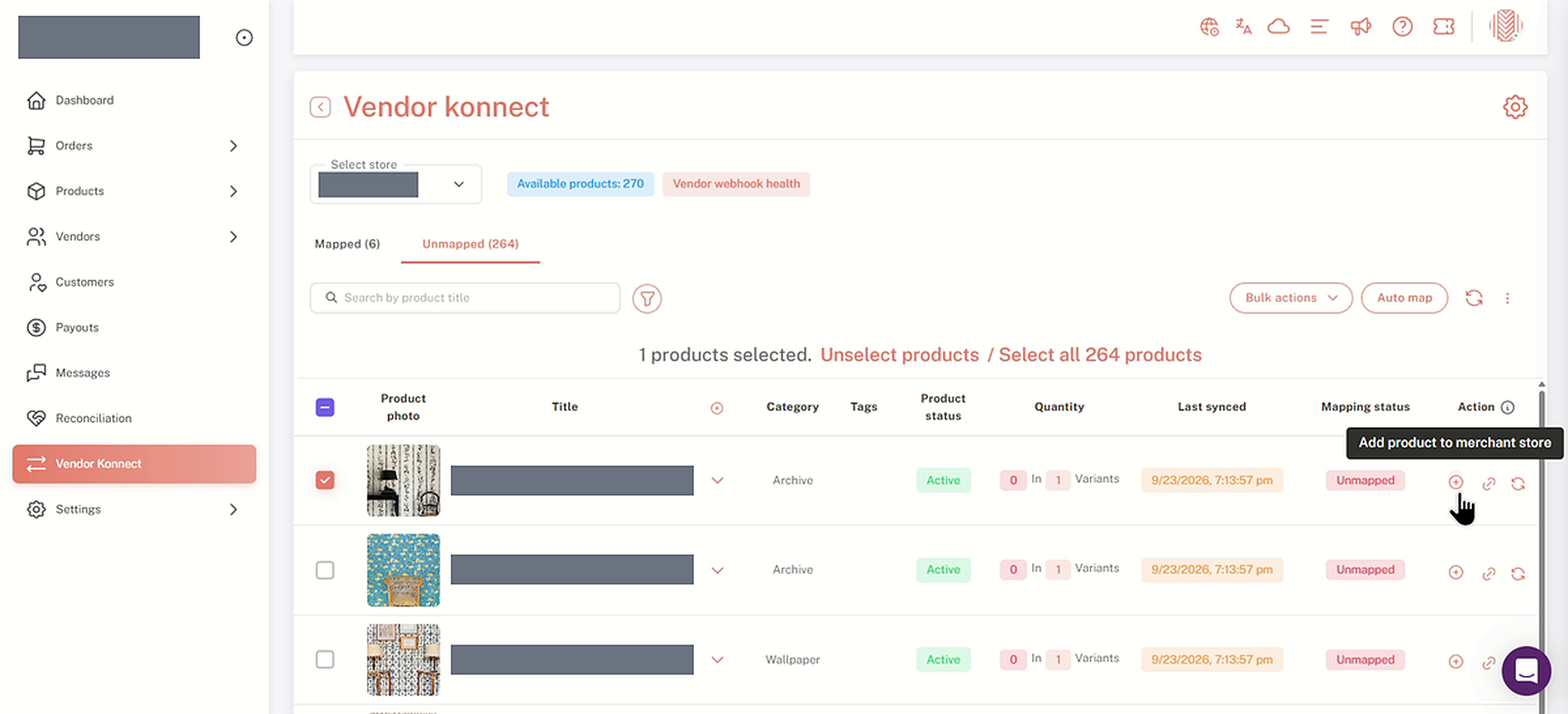
- Klicka på plustecknet i slutet av raden. Hovra över ikonen så står detLägg till produkt i handlarens butik. Detta för in produkten från leverantörens butik till din butik.
Välja en produkt först
För att välja en produkt, kryssa i rutan i början av dess rad. En rad ovanför tabellen visar hur många produkter som har valts, med länkar tillAvmarkera produkterellerVälj allaprodukterna i fliken.
Plusikonen på en produktrad är märkt Lägg till produkt i handlarens butik.
5. Arbeta med flera produkter samtidigt
- Kryssa i rutan för varje produkt du vill ha. För att välja varje produkt på den aktuella sidan, kryssa i rutan i tabellhuvudet. För att välja varje produkt i fliken, klickaVälj allai raden ovanför tabellen.
- ÖppenMasseåtgärder.
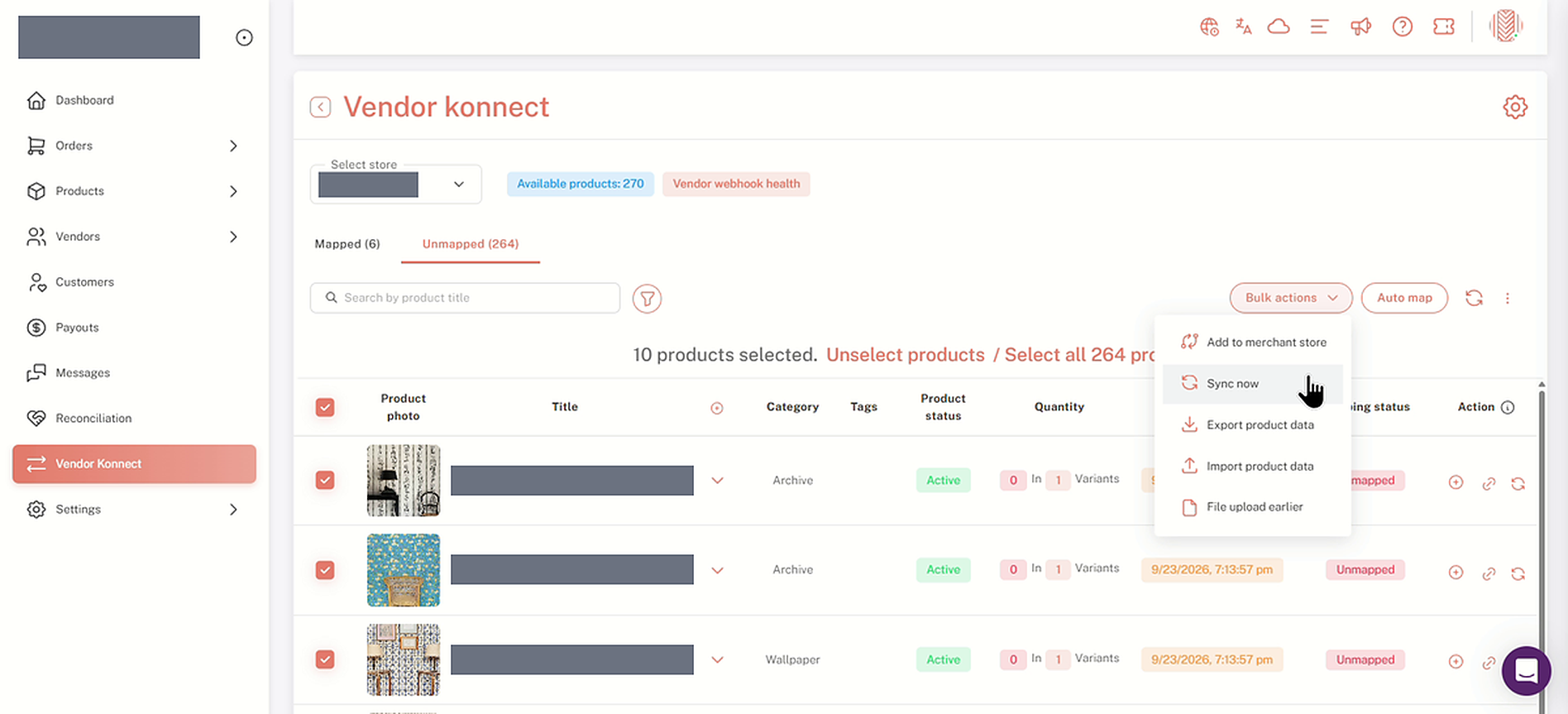
- VäljLägg till i handlarens butikellerSynk nu.
Andra massåtgärder
Menyn för massåtgärder inkluderar ocksåExportera produktdata,Importera produktdataochFiluppladdning tidigare.
Bulkåtgärdsmenyn med 10 valda produkter
6. Åter-synkronisera en Mappad Produkt
- Byt till denKarta överflik.
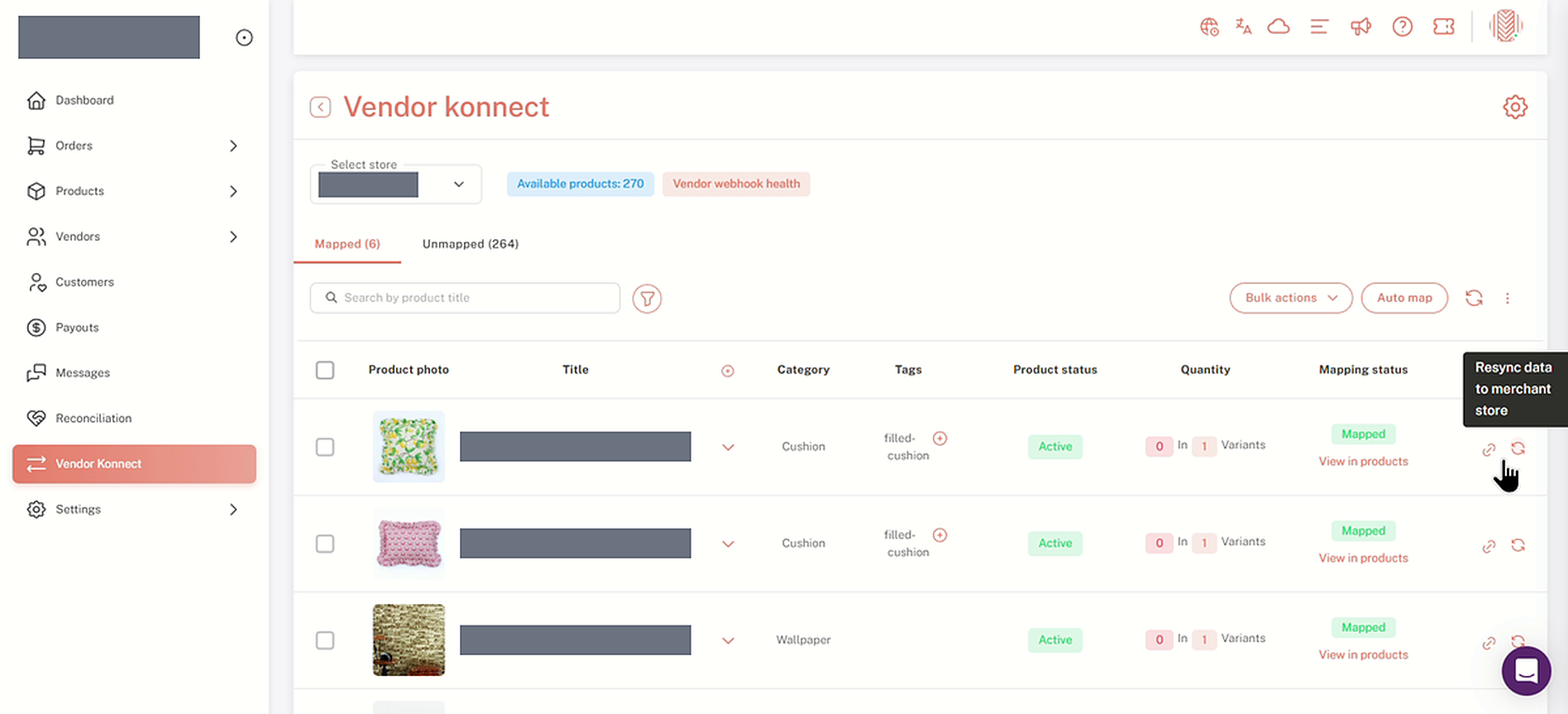
- För en produkt som redan är kartlagd, klicka på uppdateringsikonen i slutet av dess rad. För musen över den så står detSynkronisera data till handelsbutik.
När man ska använda det
Använd det för att skicka leverantörens senaste produktdata till din butik.
På fliken Mappad är uppdateringsikonen märkt med "Synchronisera data till handelsbutik".
7. Öppna leverantörens instrumentpanel
För att kontrollera Vendor Konnect från leverantörens sida:
- Gå tillLeverantörer → Hantera leverantörer.
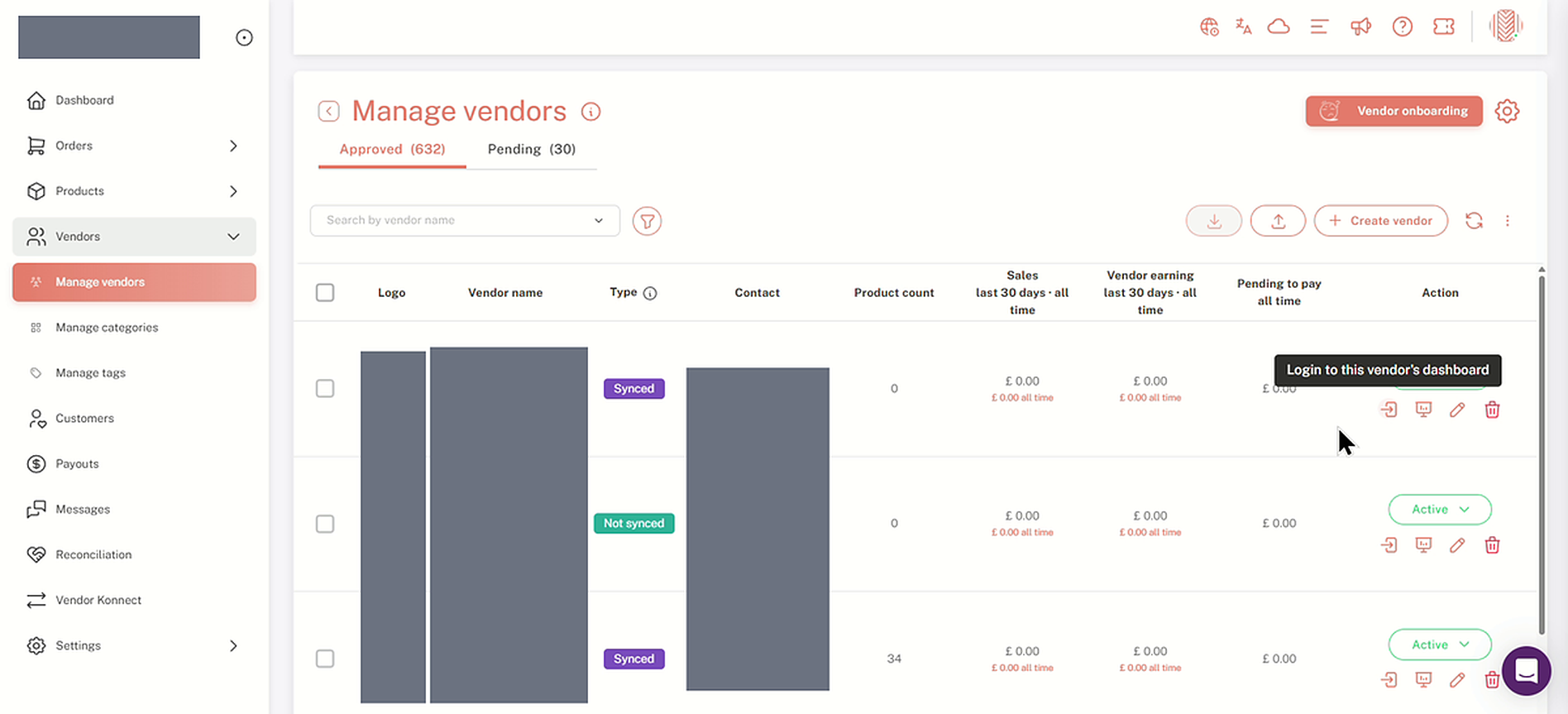
- Klicka på inloggningsikonen i slutet av leverantörens rad. Håll muspekaren över den så står detLogga in på denna leverantörs instrumentpanel.
Inloggningsikonen i åtgärdskolumnen öppnar leverantörens instrumentpanel (leverantörens detaljer döljs här)
8. Granska Leverantör Konnect i Leverantörens Dashboard
- I leverantörens instrumentpanel klickaLeverantör Konnecti sidofältet.
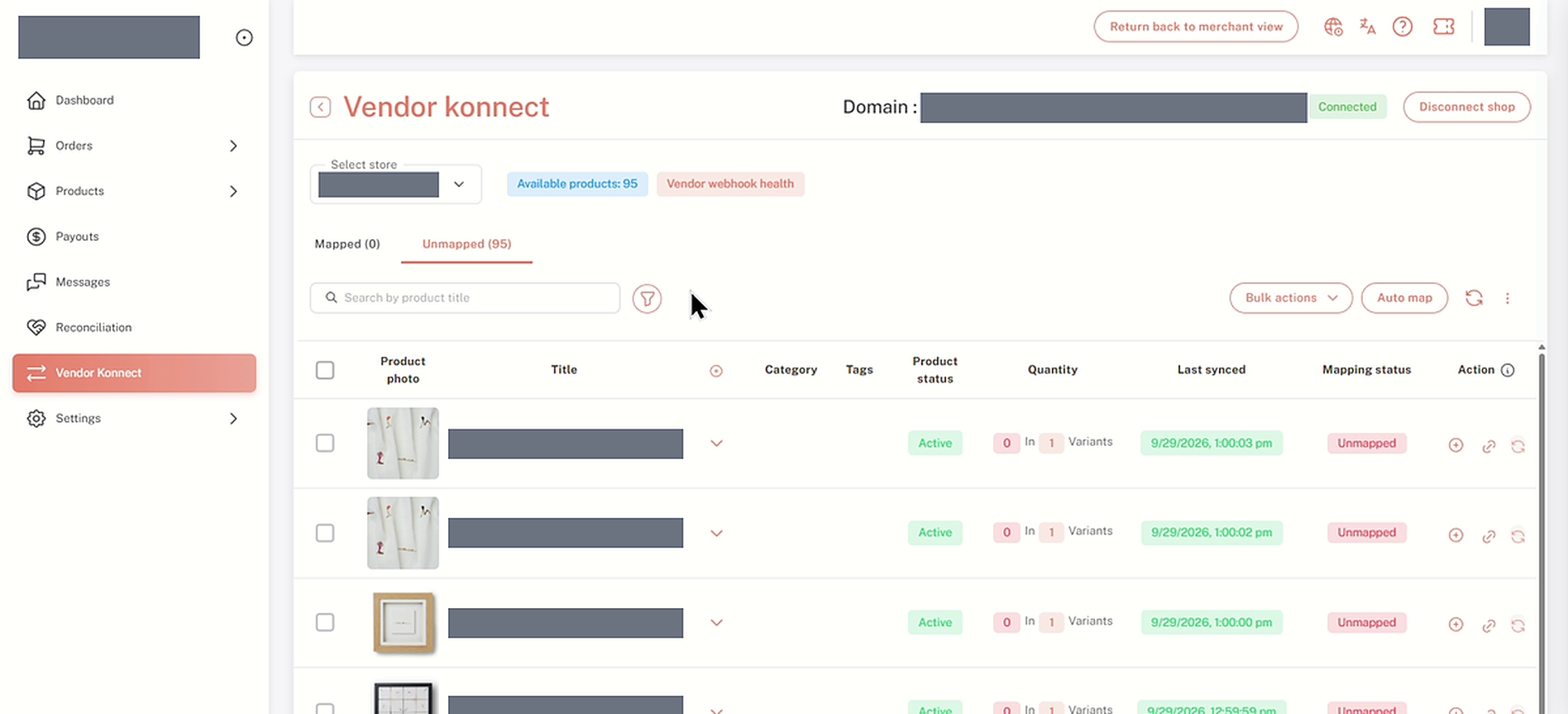
- Leverantörens sida visar butikens {{variable}}.Domän, enAnslutenmärke och enKoppla bort butikknapp. Nedanför det ser du samma Mapped och Unmapped flikar, tabell och verktygsfält.
- När du är klar, klickaÅtergå till säljvylängst upp på sidan för att gå tillbaka till din egen instrumentpanel.
Vendor Konnect i leverantörens instrumentpanel (butik, domän och produktnamn dolda här)
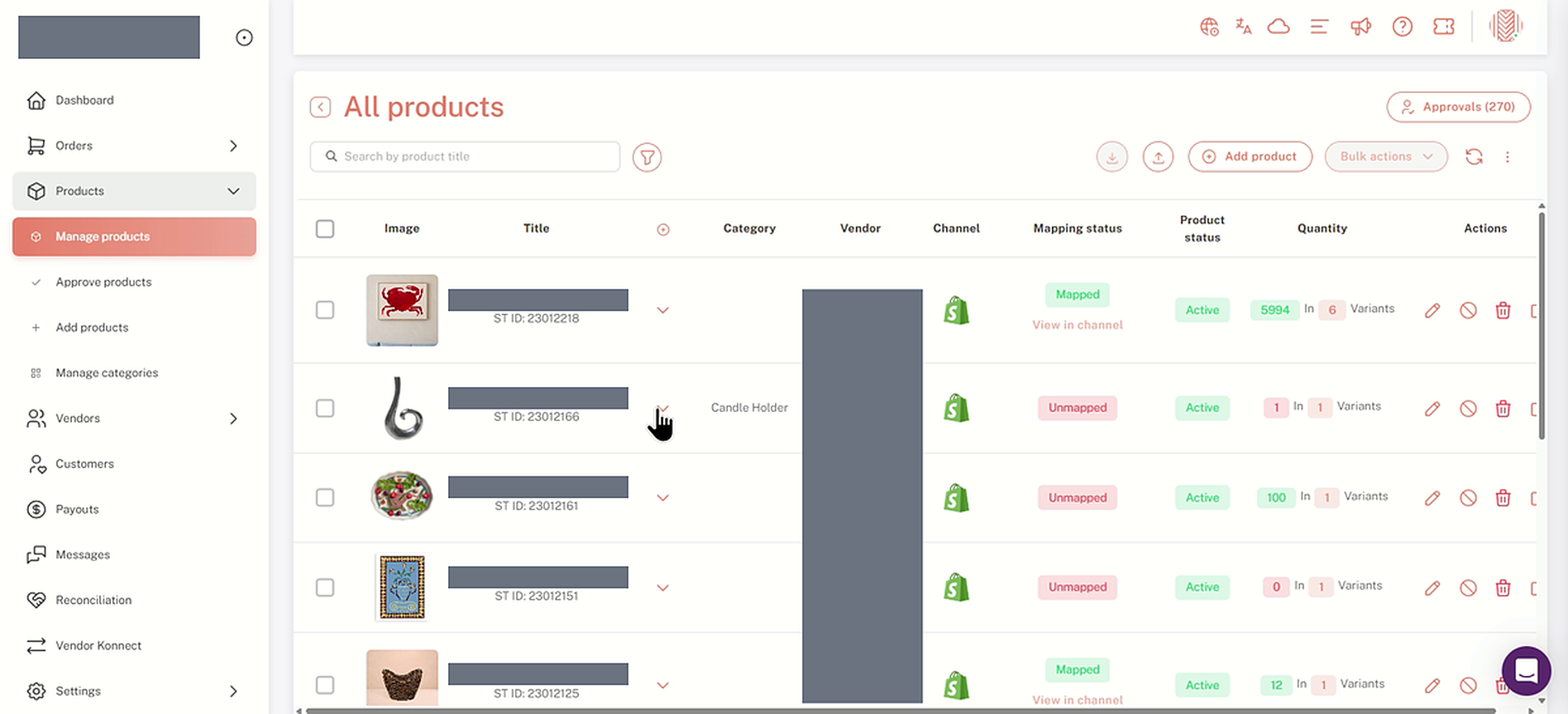
9. Kontrollera kartläggningsstatus i din produktlista
- Tillbaka på din egen instrumentpanel, öppnaProdukter → Hantera produkter.
- I apologize, but it seems that your message was cut off. Could you please provide the complete text that you would like translated into Swedish?Alla produkterlista, kontrollera {{variable}}Leverantör,KanalochKarta statuskolumner. Varje produkt är markeradKartlagdellerOklassificerad, så du kan se vid en snabb blick vilka som är kopplade.
Visa i kanal
Kartlagda produkter visar också enVisa i kanallänk under deras status.
Den kompletta produktlistan, med kolumnen för kartläggningsstatus (produkt- och leverantörsnamn dolda här)
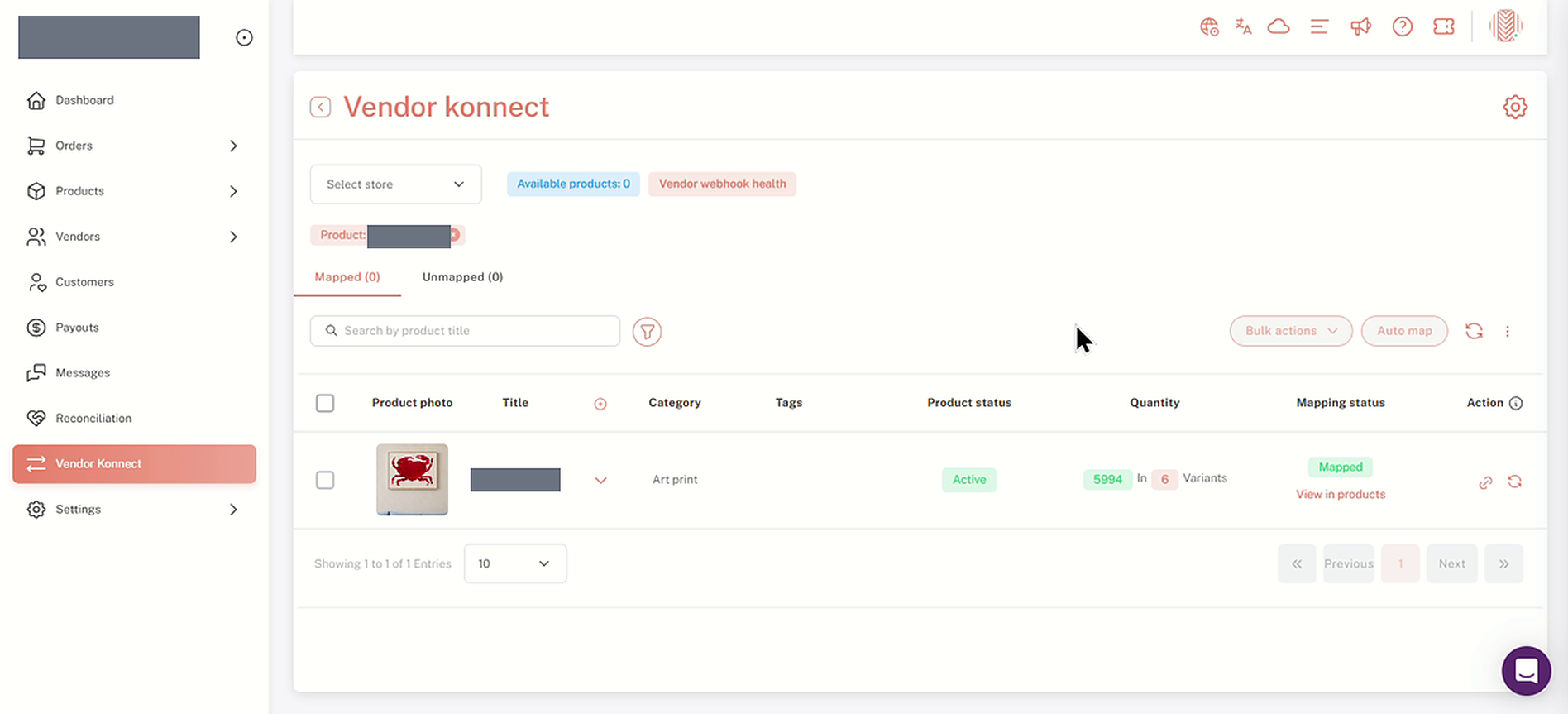
10. Hoppa från en Mapped Product tillbaka till Vendor Konnect
- KlickaVisa i kanalunder en kartlagd produkt.
- Leverantör Konnect öppnas filtrerat till den produkten, visas som enProdukt:filter ovanför tabellen, med produkten listad som {{variable}}.Kartlagd.
Checklista
- En försäljningsbutik väljs och dessTillgängliga produkterantalet visas.
- Produkten visas på denOklassificeradtabba innan du lägger till det.
- Du la till det med plustecknet, eller medMassåtgärder → Lägg till i handelsbutik.
- Produkten visarKoppladunder Mapping status in Vendor Konnect och iProdukter → Hantera produkter.
Leverantör Konnect filtrerat till en enda kartlagd produkt (produktnamn dolt här)
Vanliga frågor & Felsökning
Vad är skillnaden mellan de Mapped och Unmapped flikarna?
Omkopplade listar leverantörens produkter som ännu inte har kopplats till en produkt i din butik. Kopplade listar de produkter som redan har kopplats. Status för kopplingen på varje rad visar vilken grupp en produkt tillhör.
Vad visar antalet tillgängliga produkter?
Det är det totala antalet produkter från den valda försäljningsstället, över både de Mappade och Omapparade flikarna. Till exempel, 6 mappade plus 264 omappade ger 270.
Kan jag lägga till mer än en produkt åt gången?
Ja. Välj de produkter du vill ha, välj sedanLägg till i handlarnas butikfrånStorskaliga åtgärder. Kryssa i header-rutan för att välja den aktuella sidan, eller klickaVälj allaatt välja varje produkt i fliken.
Hur kan jag se Vendor Konnect som en leverantör ser det?
Gå tillLeverantörer → Hantera leverantöreroch klicka på inloggningsikonen i leverantörens rad (Logga in på denna leverantörs instrumentpanel.). Öppna Vendor Konnect från leverantörens sidopanel. För att komma tillbaka, klickaÅtergå till handelsvyn.
Var kan jag kontrollera om en produkt är kartlagd utan att öppna Vendor Konnect?
ÖppenProdukter → Hantera produkter. Kolumnen för Mappningsstatus i listan över Alla produkter visar Mappad eller Omapparad för varje produkt.
Inga produkter visas i Vendor Konnect.
Kontrollera att en butik är vald. Tills du väljer en frånVälj butik, sidan visar "Vänligen välj en butik från rullgardinsmenyn ovan" och Tillgängliga produkter visar 0. Välj leverantörens butik från rullgardinsmenyn så kommer produkterna att laddas.
Den Mapped-fliken säger "Ingen data tillgänglig".
Inga av de valda leverantörens produkter är ännu kartlagda. Byt till denOklassificeradTryck på fliken och lägg till de produkter du vill ha.
Relaterade artiklar
Behöver du hjälp?
Om du är fast, kontakta Shipturtle supportteam påteam@shipturtle.comeller skapa ett supportärende via Shipturtles supportsida.