Funktionen för leverantörsrecensioner låter kunder betygsätta och recensera dina leverantörer, och låter dig moderera dessa recensioner innan de visas på butikens hemsida. Recensioner visas på varje leverantörs profilsida, så köpare kan se en leverantørs tidigare resultat innan de handlar. Använd det för att bygga förtroende hos köpare och för att upptäcka vilka leverantörer som behöver uppmärksamhet. Detta är en betald tilläggsfunktion och måste aktiveras innan recensioner kan samlas in.
Vem detta är för
- Köpmannen:Du aktiverar tillägget, aktiverar fliken för recensioner och godkänner eller avvisar recensioner.
- Leverantör:Leverantörer får recensioner på sin profil och kan använda feedbacken för att förbättra.
- Kund:Betygsätter leverantörer och skriver recensioner från leverantörens profilsida.
Innan du börjar
- Recensionsfunktionen är en betald tilläggsfunktion. Den är tillgänglig på Business-, Peak- och Enterprise-planerna och måste aktiveras först.
- Leverantörsprofiler måste redan finnas, eftersom recensioner visas och samlas in på profilens sida. SeLeverantörsprofil sida.
Hur det fungerar
- Aktivera recensions-tillägget.
- Aktivera fliken för recensioner på leverantörens profilsida.
- Lägg till denSkriv en recensionblock till din Shopify produktpage-mall.
- Kunder lämnar betyg och recensioner från profilen.
- Du godkänner eller avvisar varje recension innan den visas offentligt.
Handlarinställning
Bekräfta att leverantörsprofiler finns.
- I Shipturtle, gå tillLeverantörer.
- Skapa eller verifiera varje leverantörsprofil, och se till att varje har sin egen profilsida som kan visa recensioner.
Aktivera recensionsfliken
- ÖppenAnpassa webbplatsen, gå sedan tillHantera leverantörsprofil sida → Leverantörslistningssida.
- Hitta alternativet för att välja den information som visas på leverantörsprofil sidan.
- Kontrollera rutan för den{{variable}}Leverantörsrecensioner flik.
- Rulla ner och klickaSpara.
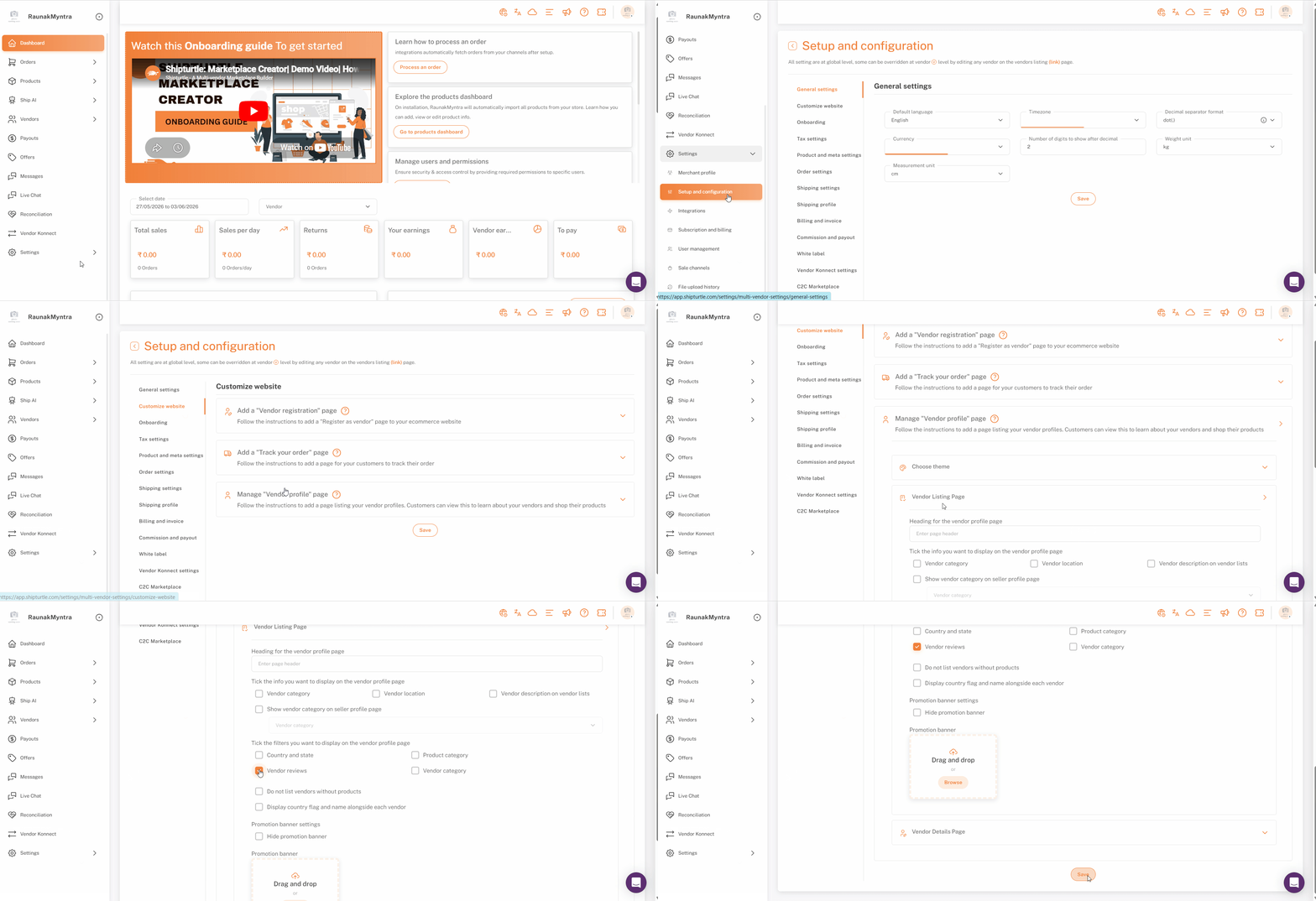
Recensionssektionen visas nu på leverantörsprofiler på din butik.
Godkänn eller avvisa recensioner
- I Shipturtle, gå tillLeverantöreroch väljGodkänn recensioner.
- Granska listan över inlämningar som väntar på granskning.
- För var och en, väljGodkännatt publicera det på leverantörsprofilen ellerAvvisaför att hålla det borta från butikens skyltfönster.
Detta gör att du kan förhindra olämpliga eller irrelevanta recensioner från att visas.
Hur kunder lämnar en recension
På din butik öppnar en kund {{variable}}Leverantörersidan, klickar på en leverantör för att öppna profilen och använder denOmdömenflik för att ge en stjärnklassificering och skriva en recension. Recensionen lagras i Shipturtle och väntar på din moderering innan den visas offentligt, och om en kund försöker lämna en recension innan de är berättigade, till exempel om beställningen ännu inte har levererats eller har returnerats, ser de ett klart, kontextuellt meddelande som förklarar varför de inte kan recensera det ännu istället för recensionsformuläret.
Shopify-konfiguration
Recensionsblocket är ett temablock, så det måste placeras i din produktmall innan köpare kan skriva recensioner på produktsidor.
- I Shopify Admin, gå tillOnlinebutik → Teman → Redigera tema.
- Från den övre rullgardinsmenyn, väljProdukter → Standardprodukt(eller produktmallien av ditt val).
- I vänstra sidofältet, expanderaProduktinformationunderMallar.
- Hovra över den position där du vill att recensionblocken ska visas och klicka på denSjälvklart! Vad vill du att jag ska översätta?ikon.
- I pop-up, väljAppar → Skriv en recension.
- KlickaSpara.
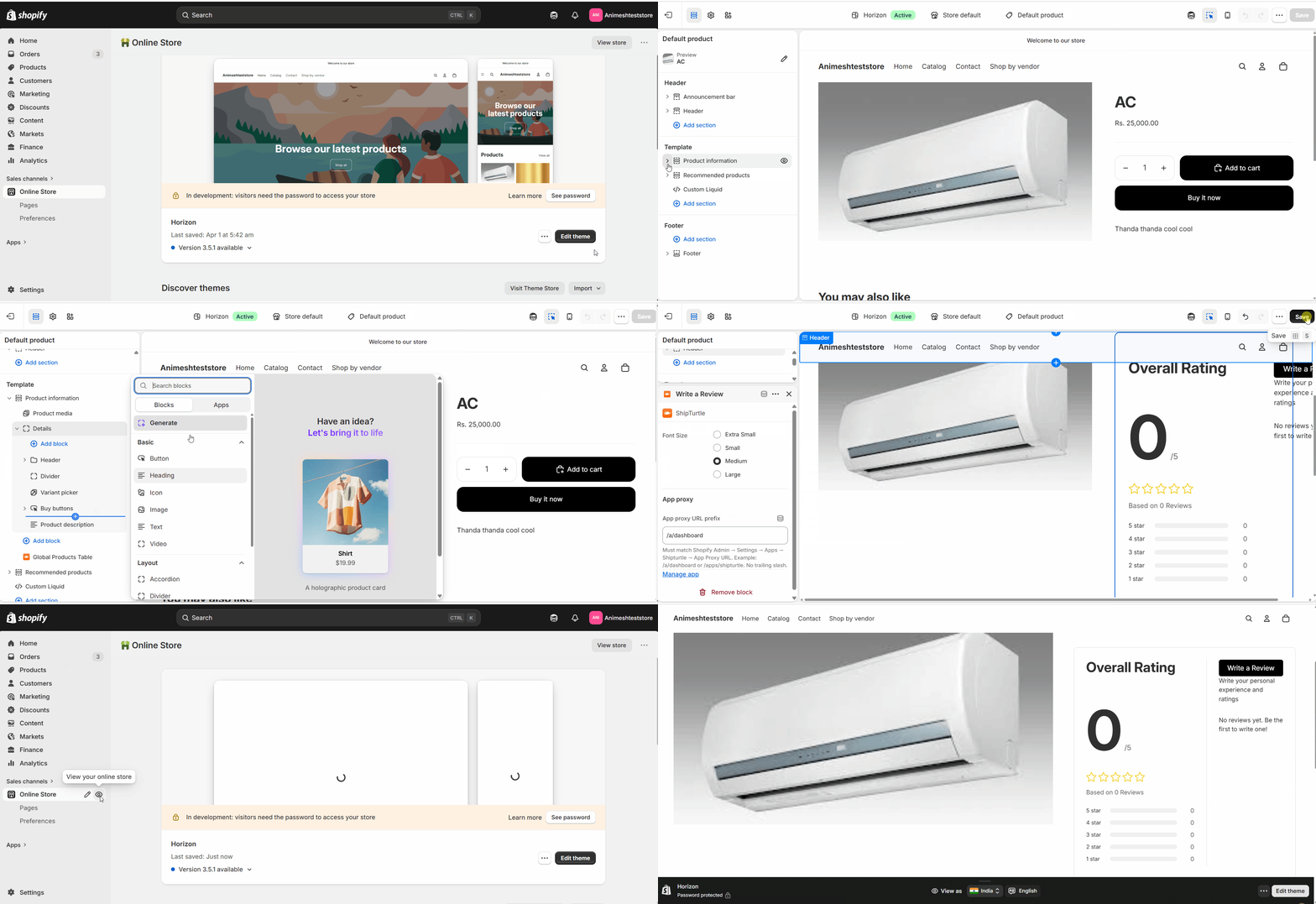
Recensionsblocket är nu placerat på produktpage-mallen.
Vanliga frågor (FAQs)
Visar recensioner omedelbart?Nej. varje recension väntar i moderationskön tills du godkänner den, så inget når butiken utan ditt godkännande.
Var lämnar kunder recensioner?På leverantörens profil sida, under {{variable}}Recensionerflik. Det är därför leverantörsprofiler måste vara konfigurerade innan du aktiverar funktionen.
Kan jag avvisa en recension efter att den har publicerats?Recensioner godkänns eller avslås frånLeverantörer → Godkänn recensioner. Hantera tveksamma recensioner under modereringssteget innan de publiceras.
Felsökning
Recensionsfliken visas inte på leverantörsprofiler.Först bekräfta att tillägget är aktiverat. Kontrollera sedan att {count}Leverantörsrecensioner-flikrutan är ikryssad iAnpassa webbplats → Hantera leverantörsprofil sida → Leverantörslista sida, och att du sparade ändringen.
Blocket för att Skriva en Recension visas inte på produkt-sidor.Öppna din Shopify-temaredigerare, välj den produktmall du har redigerat och bekräfta.Skriv en recensionär listad underProduktinformationOm det saknas, upprepa Shopify-konfigurationsstegen och spara temat.
En inskickad recension visas inte på försäljningsstället.Recensioner förblir dolda tills de godkänns. ÖppnaLeverantörer → Godkänn recensioneroch godkänna den väntande granskningen.
Relaterade artiklar
- Leverantörsprofil sida— krävs innan recensioner kan samlas in, eftersom recensioner visas på profilen.
- Lägg till en säljare registreringssida på din webbplats— ombord de leverantörer som kommer att granskas.
Om du är fast, kontakta oss påteam@shipturtle.comeller öppna ett ärende på densupport-sida.