ฟีเจอร์การตรวจสอบผู้ขายให้ลูกค้าสามารถให้คะแนนและรีวิวผู้ขายของคุณได้ และให้คุณสามารถกรองรีวิวเหล่านั้นก่อนที่จะแสดงบนหน้าร้านค้า รีวิวจะแสดงบนหน้าโปรไฟล์ของแต่ละผู้ขาย เพื่อให้ลูกค้าสามารถดูประวัติของผู้ขายก่อนที่จะทำการซื้อ ใช้เพื่อสร้างความไว้วางใจจากผู้ซื้อ และเพื่อตรวจสอบผู้ขายที่ต้องการความสนใจ ฟีเจอร์นี้เป็นส่วนเสริมที่ต้องชำระเงินและต้องเปิดใช้งานก่อนที่จะสามารถรวบรวมรีวิวได้
นี่เหมาะสำหรับใคร
- พ่อค้า:คุณเปิดใช้ส่วนเสริม เปิดใช้งานแท็บรีวิว และอนุมัติหรือปฏิเสธรีวิว
- ผู้จัดจำหน่าย:ผู้ขายได้รับการรีวิวในโปรไฟล์ของตนและสามารถใช้ข้อเสนอแนะแบบนั้นในการปรับปรุงได้。
- ลูกค้า:ให้คะแนนผู้ขายและเขียนรีวิวจากหน้าข้อมูลโปรไฟล์ของผู้ขาย
ก่อนที่คุณจะเริ่ม
- ฟีเจอร์รีวิวเป็นส่วนเสริมที่ต้องชำระเงิน มีให้บริการในแผน Business, Peak, และ Enterprise และต้องเปิดใช้งานก่อน.
- โปรไฟล์ผู้เสนอจำเป็นต้องมีอยู่แล้ว เนื่องจากมีการแสดงและรวบรวมรีวิวบนหน้าโปรไฟล์ ดูที่หน้าโปรไฟล์ผู้ขาย.
มันทำงานอย่างไร
- เปิดใช้งานส่วนเสริมการรีวิว.
- เปิดแท็บรีวิวในหน้าโปรไฟล์ผู้ขาย。
- เพิ่ม {the}เขียนรีวิวบล็อกไปยังเทมเพลตหน้าสินค้าของ Shopify ของคุณ
- ลูกค้าส่งคะแนนและรีวิวจากโปรไฟล์
- คุณอนุมัติหรือปฏิเสธรีวิวแต่ละรายการก่อนที่จะปรากฏสาธารณะ
การตั้งค่าเจ้าของร้านค้า
ยืนยันว่ามีโปรไฟล์ผู้ขายอยู่หรือไม่
- ใน Shipturtle ให้ไปที่ผู้ขาย.
- สร้างหรือยืนยันโปรไฟล์ของผู้ขายแต่ละราย และตรวจสอบให้แน่ใจว่าทุกโปรไฟล์มีหน้าโปรไฟล์ของตนเองที่สามารถแสดงรีวิวได้
เปิดแท็บรีวิว
- เปิดปรับแต่งเว็บไซต์แล้วไปที่จัดการหน้าข(profile) ของผู้ให้บริการ → หน้ารายการผู้ให้บริการดูเหมือนว่าคุณส่งข้อความว่าง ถ้าคุณมีสิ่งที่ต้องการให้แปลหรือถาม กรุณาระบุข้อความที่ต้องการได้เลยค่ะ!
- ค้นหาตัวเลือกในการเลือกข้อมูลที่แสดงบนหน้าโปรไฟล์ของผู้ขาย
- ตรวจสอบช่องสำหรับ{{variable}}แท็บรีวิวผู้ขาย.
- เลื่อนลงไปแล้วคลิกบันทึก.
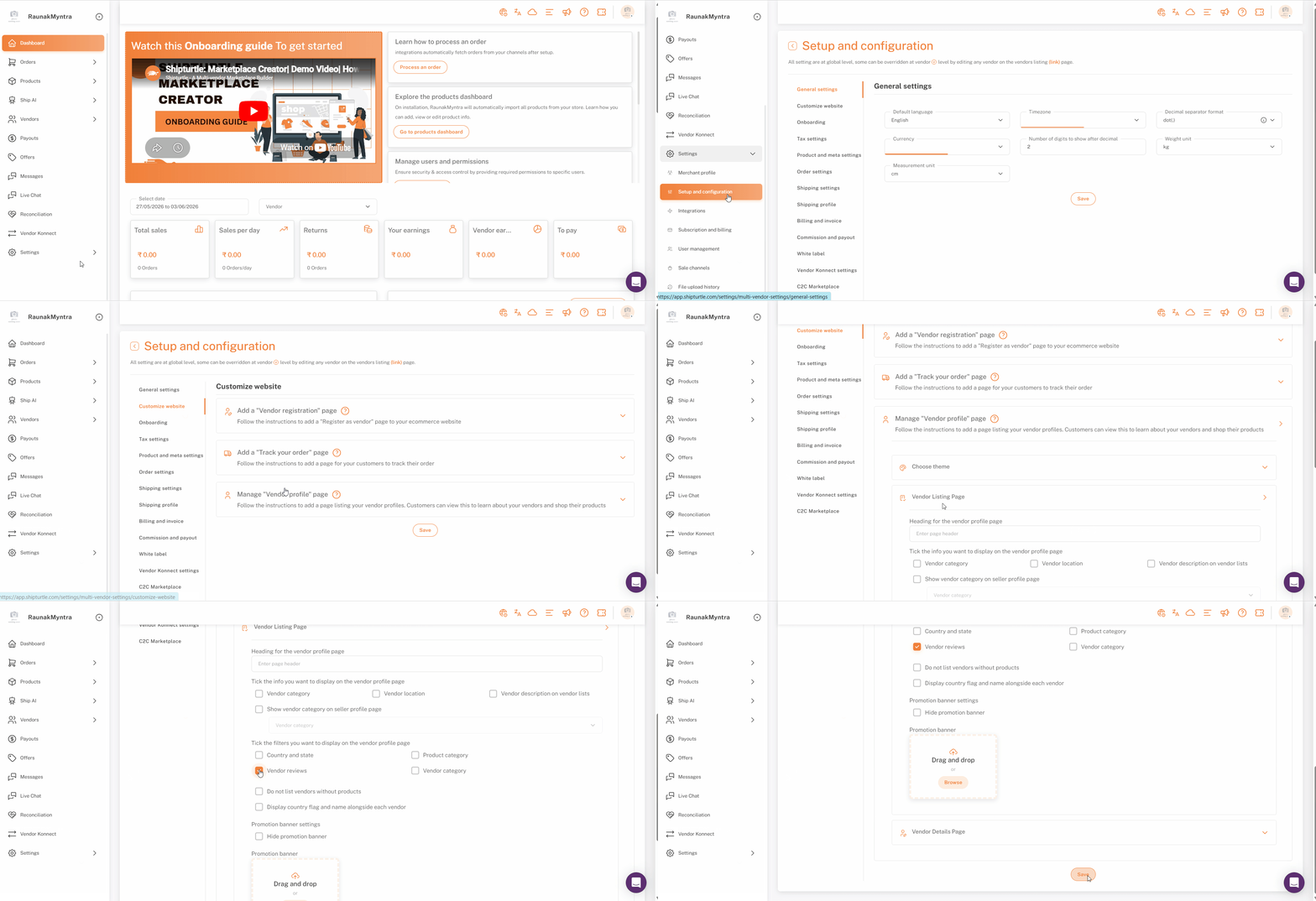
ส่วนรีวิวตอนนี้ปรากฏในโปรไฟล์ผู้ขายในหน้าร้านของคุณแล้ว
อนุมัติหรือปฏิเสธรีวิว
- ใน Shipturtle ให้ไปที่ผู้ขายและเลือกอนุมัติรีวิว.
- โปรดตรวจสอบรายการการส่งที่รอการตรวจสอบเป็นอันดับแรก
- สำหรับแต่ละรายการ ให้เลือกอนุมัติเพื่อตีพิมพ์บนโปรไฟล์ผู้ขายหรือปฏิเสธเพื่อไม่ให้มันปรากฏในหน้าร้านค้า
นี่ช่วยให้คุณสามารถเก็บความคิดเห็นที่ไม่เหมาะสมหรือไม่เกี่ยวข้องไว้ไม่ให้ปรากฏขึ้นได้
วิธีที่ลูกค้าทิ้งรีวิว
ในหน้าร้านของคุณ ลูกค้าเปิด {{variable}}ผู้ขายหน้า, คลิกที่ผู้ขายเพื่อเปิดโปรไฟล์ และใช้{...}บทวิจารณ์แท็บเพื่อให้คะแนนดาวและเขียนรีวิว รีวิวจะถูกเก็บไว้ใน Shipturtle และรอการตรวจสอบของคุณก่อนที่จะเผยแพร่สู่สาธารณะ หากลูกค้าพยายามที่จะเขียนรีวิวก่อนที่จะมีสิทธิ์ เช่น หากคำสั่งซื้อยังไม่ได้รับการจัดส่งหรือถูกส่งคืน พวกเขาจะเห็นข้อความที่ชัดเจนและมีบริบทอธิบายว่าทำไมพวกเขาถึงไม่สามารถเขียนรีวิวได้ยังแทนแบบฟอร์มรีวิว
การตั้งค่าของ Shopify
บล็อกรีวิวเป็นบล็อกแอพธีม ดังนั้นจึงต้องถูกวางในเทมเพลตหน้าผลิตภัณฑ์ของคุณก่อนที่ผู้ซื้อจะสามารถเขียนรีวิวบนหน้าผลิตภัณฑ์ได้
- ใน Shopify Admin ให้ไปที่ร้านค้าออนไลน์ → ธีม → แก้ไขธีม.
- จากเมนูแบบเลื่อนลงด้านบน ให้เลือกผลิตภัณฑ์ → ผลิตภัณฑ์เริ่มต้น(หรือเทมเพลตสินค้าที่คุณเลือก)
- ในแถบด้านซ้าย ให้คลิกขยายข้อมูลผลิตภัณฑ์ใต้แม่แบบ.
- ชี้เมาส์ไปที่ตำแหน่งที่คุณต้องการให้บล็อกรีวิวปรากฏแล้วคลิกที่+ไอคอน
- ในป๊อปอัพ ให้เลือกแอป → เขียนรีวิว.
- คลิกบันทึก.
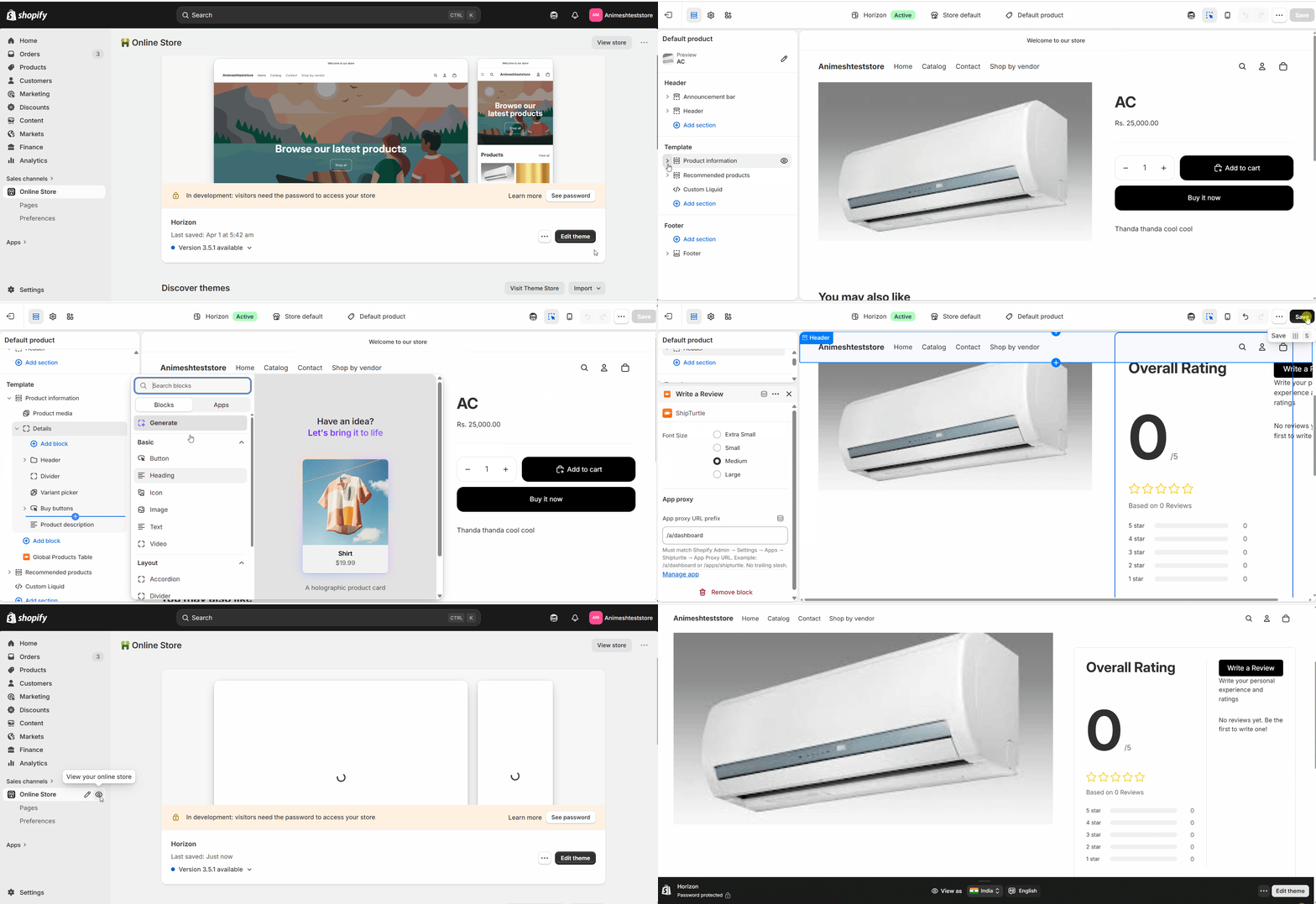
บล็อกรีวิวได้ถูกวางไว้บนเทมเพลตหน้าผลิตภัณฑ์แล้ว
คำถามที่พบบ่อย
รีวิวจะแสดงขึ้นทันทีหรือไม่?ไม่ ไม่มีการรีวิวใดๆ จะรอในคิวการตรวจสอบจนกว่าคุณจะอนุมัติ ดังนั้นไม่มีอะไรไปถึงร้านค้าโดยไม่มีการอนุมัติจากคุณ
ลูกค้าสามารถเขียนรีวิวได้ที่ไหน?บนหน้าโปรไฟล์ของผู้ขาย ภายใต้รีวิวแท็บ นั่นคือเหตุผลว่าทำไมโปรไฟล์ผู้ขายจึงต้องถูกตั้งค่าก่อนที่คุณจะเปิดใช้งานฟีเจอร์นี้
ฉันสามารถปฏิเสธรีวิวหลังจากที่ถูกเผยแพร่แล้วได้หรือไม่?รีวิวจะถูกอนุมัติหรือตีกลับจากผู้ขาย → อนุมัติการรีวิวจัดการกับการรีวิวที่เป็นปัญหาที่ขั้นตอนการตรวจสอบก่อนที่พวกเขาจะเผยแพร่ไปยังสาธารณะ
การแก้ไขปัญหา
แท็บรีวิวจะแสดงไม่ได้ในโปรไฟล์ของผู้ขายโปรดยืนยันว่าแอดออนได้เปิดใช้งานอยู่ จากนั้นตรวจสอบว่า {count}แท็บรีวิวผู้ขายกล่องถูกติ๊กใน {{variable}}ปรับแต่งเว็บไซต์ → จัดการหน้าโปรไฟล์ผู้ขาย → หน้าแสดงรายการผู้ขายและคุณได้บันทึกการเปลี่ยนแปลงแล้ว
บล็อกเขียนรีวิวไม่ปรากฏในหน้าผลิตภัณฑ์เปิดตัวแก้ไขธีม Shopify ของคุณ เลือกเท็มเพลตผลิตภัณฑ์ที่คุณแก้ไข และยืนยันเขียนรีวิวถูกรายการไว้ภายใต้ข้อมูลผลิตภัณฑ์หากมันหายไป กรุณาทำตามขั้นตอนการตั้งค่าของ Shopify ซ้ำอีกครั้งและบันทึกธีม
รีวิวที่ส่งไม่ได้ปรากฏอยู่บนหน้าร้านค้าการรีวิวจะถูกเก็บไว้จนกว่าจะได้รับการอนุมัติ เปิดเผยผู้ขาย → อนุมัติรีวิวและอนุมัติการตรวจสอบที่รอดำเนินการอยู่
บทความที่เกี่ยวข้อง
- หน้าข้อมูลโปรไฟล์ผู้ขาย— จำเป็นก่อนที่จะสามารถรวบรวมรีวิวได้ เนื่องจากรีวิวจะแสดงบนโปรไฟล์
- เพิ่มหน้าเว็บไซต์สำหรับการลงทะเบียนผู้ขายของคุณ— จัด onboard ผู้ขายที่เราจะทำการตรวจสอบ
หากคุณติดขัด ติดต่อเราได้ที่ทีม@shipturtle.comหรือเปิดตั๋วใน{{variable}}หน้าเพจสนับสนุน.