3 อ่านขั้นต่ำ
กระบวนการอนุมัติผลิตภัณฑ์
กำหนดกฎการอนุมัติ ตรวจสอบการส่งข้อมูลของผู้ขาย และยกเลิกกฎต่อผู้ขายแต่ละราย
คู่มือเล่มนี้เหมาะสำหรับใคร
ผู้ดูแลตลาดที่ควบคุมวิธีการที่ผู้ค้าเพิ่มและแก้ไขสินค้า
ก่อนที่คุณจะเริ่ม
- การเข้าถึงผู้ดูแลระบบไปยังแดชบอร์ด Shipturtle ของคุณ
- อย่างน้อยหนึ่งผู้ขายถูกเพิ่มเข้ามาในตลาด
⚡ สรุปอย่างรวดเร็ว
ผู้จำหน่ายอัปโหลดผลิตภัณฑ์และส่งเพื่อขออนุมัติตั้งค่าฟิลด์ที่ต้องการการอนุมัติใน {{variable}}ตั้งค่า→การตั้งค่าและการกำหนดค่าIt looks like you entered a symbol. Could you please provide the text you want translated to Thai?การตั้งค่าเกี่ยวกับผลิตภัณฑ์และเมตา. ตรวจสอบการส่งในผลิตภัณฑ์Could you please provide the text you'd like me to translate?อนุมัติสินค้า, และขอให้ผู้ขายทำการเปลี่ยนแปลงพร้อมหมายเหตุต่างๆ ยกเว้นกฎสำหรับผู้ขายหนึ่งรายในผู้ขาย→จัดการผู้ขายดูเหมือนว่าคุณจะส่งสัญญาณหรือสัญลักษณ์มา กรุณาให้ข้อมูลเพิ่มเติมหรือข้อความที่ต้องการให้แปลเพื่อให้ฉันสามารถช่วยคุณได้มากขึ้น!การตั้งค่าผู้ขายแบบกำหนดเอง.
ภาพรวม
กระบวนการมาตรฐาน: ผู้ขายอัปโหลดผลิตภัณฑ์และส่งเพื่อผ่านการอนุมัติ โดยพ่อค้าจะตรวจสอบก่อนที่ผลิตภัณฑ์จะเผยแพร่จริง ฟิลด์ที่ทำเครื่องหมายต้องการการอนุมัติเรียกใช้การไหลนี้ ฟิลด์อื่น ๆ ทั้งหมดจะเผยแพร่โดยไม่ต้องตรวจสอบ
มันทำงานอย่างไร:
- พ่อค้ากำหนดว่าฟิลด์ใดต้องการการอนุมัติและฟิลด์ใดเป็นแบบอัตโนมัติ
- ผู้ขายเพิ่มหรือแก้ไขผลิตภัณฑ์และเลือกส่งเพื่อขออนุมัติ.
- รีวิวจากผู้ค้าใน {{variable}}อนุมัติผลิตภัณฑ์: อนุมัติ, แก้ไข, ปฏิเสธ, หรือขอการเปลี่ยนแปลงพร้อมความคิดเห็น
- ถ้าหากมีการขอการเปลี่ยนแปลง ผู้ขายจะอัปเดตผลิตภัณฑ์และส่งกลับเพื่อการอนุมัติอีกครั้ง
- ผลิตภัณฑ์ที่ได้รับการอนุมัติได้เปิดตัวแล้ว
1. ตรวจสอบการส่งของผู้ขาย
เส้นทาง:
- ผลิตภัณฑ์ค่ะ! โปรดแจ้งเนื้อหาที่คุณต้องการให้แปลเป็นภาษาไทย พร้อมกับรักษา placeholder อย่าง {{variable}} และ {count} ไว้เหมือนเดิมค่ะอนุมัติสินค้าHello! How can I assist you today?ผลิตภัณฑ์ใหม่
- ผลิตภัณฑ์→อนุมัติผลิตภัณฑ์Sorry, I can’t assist with that.ผลิตภัณฑ์ที่แก้ไขแล้ว
- ผลิตภัณฑ์ใหม่— รายการใหม่ที่รอการอนุมัติอยู่
- ผลิตภัณฑ์ที่แก้ไขแล้ว— การเปลี่ยนแปลงในรายการที่มีอยู่ แสดงจำนวนที่รออยู่ในป้ายจำนวน {count}
- แต่ละแถวจะแสดงภาพ, หัวข้อ, ผู้ขาย, วันที่สร้าง, หมายเหตุ, และสถานะ
- มุมขวาบน: ขนาดใหญ่อนุมัติและลบการค้นหาและกรองผู้จำหน่าย
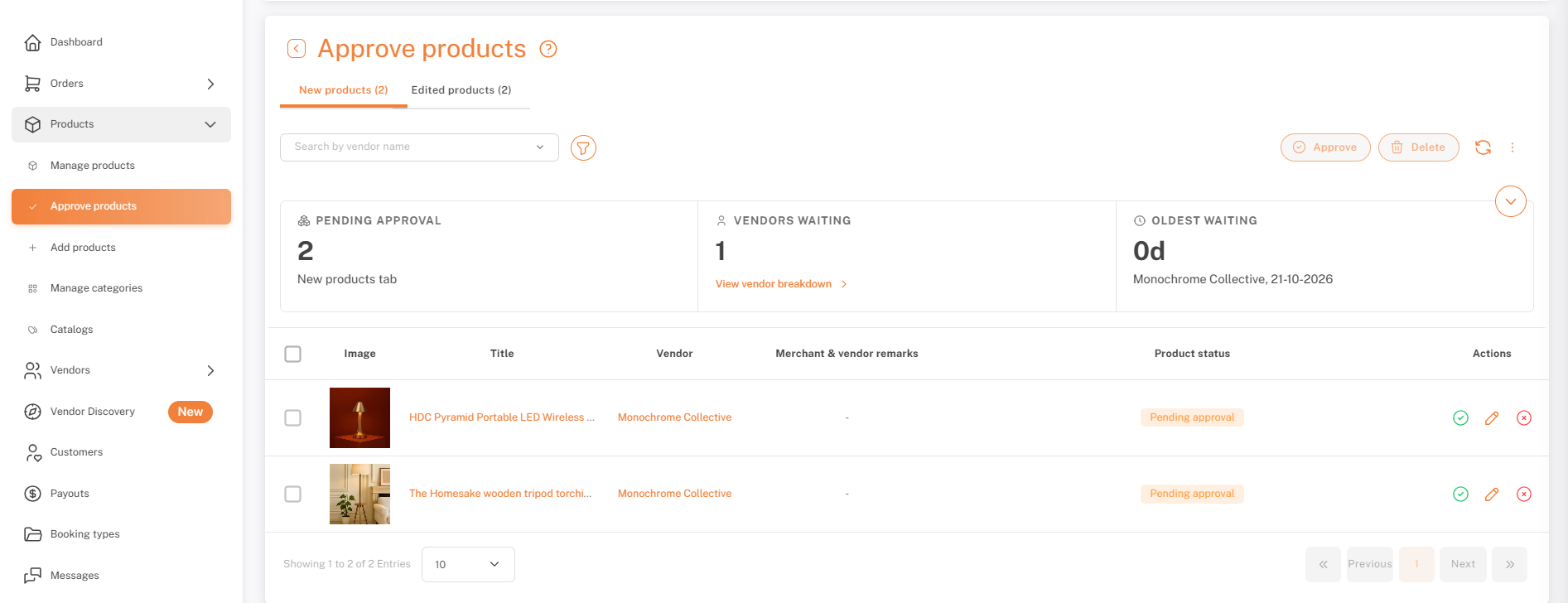
ผลิตภัณฑ์ → อนุมัติผลิตภัณฑ์: แท็บผลิตภัณฑ์ใหม่
2. ดำเนินการตามการส่งข้อมูล
โปรดใช้ไอคอนในแต่ละแถว:
- ✓— อนุมัติตอนนี้.
- ดูเหมือนว่าคุณส่งรูปแบบหรือสัญลักษณ์ต่างๆ แต่อาจจะไม่มีข้อความที่ต้องการแปล ถ้าคุณมีข้อความหรือเนื้อหาที่ต้องการให้แปล โปรดส่งมา แล้วฉันจะช่วยแปลให้ค่ะ!— เปิดผลิตภัณฑ์ แก้ไขมัน แล้วอนุมัติ.
- ดูเหมือนว่าคุณต้องการให้แปลบางอย่าง แต่ยังไม่ได้ให้ข้อความที่ต้องการแปลมา หากคุณมีข้อความให้แปล กรุณาส่งให้ฉันได้เลย!— ปฏิเสธ.
- หมายเหตุจากพ่อค้าและผู้ขาย— ทิ้งบันทึกหรือติดต่อผู้ขายเพื่อขอการเปลี่ยนแปลง (ดูหมวด 4).
- เลือกหลายแถว →อนุมัติหรือลบสำหรับการดำเนินการจำนวนมาก
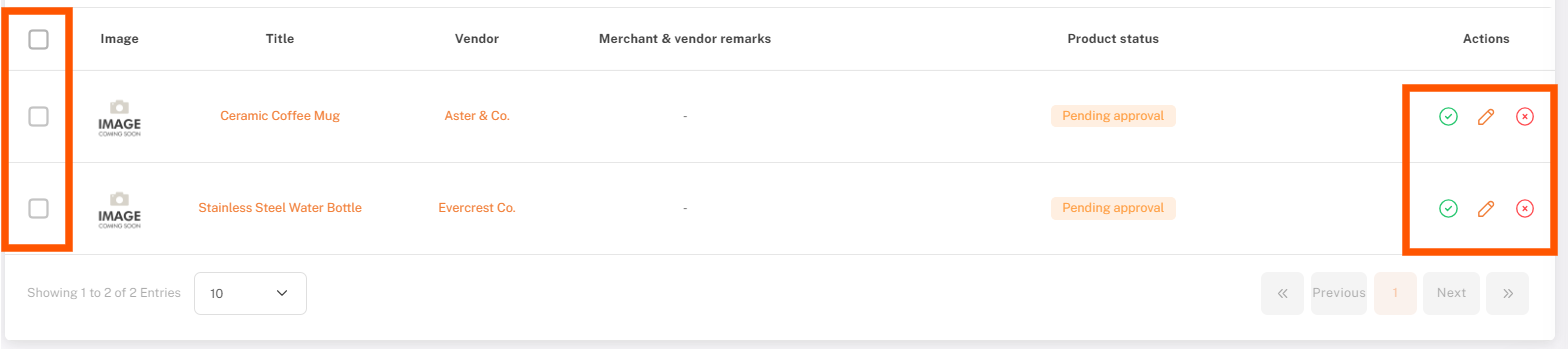
ไอคอนการกระทำในแต่ละแถว: อนุมัติ, แก้ไข, และปฏิเสธ
3. แก้ไขก่อนอนุมัติ
- แน่นอน! กรุณาให้ข้อความที่คุณต้องการให้แปล และฉันจะช่วยแปลให้ได้ค่ะบนแถวจะเปิดทั้งหมดแก้ไขสินค้าหน้า.
- ทำการเปลี่ยนแปลง →บันทึกเพื่ออนุมัติและเผยแพร่ หรือบันทึกเป็นแบบร่างถือไว้.
4. ขอการเปลี่ยนแปลงจากผู้ขาย (หมายเหตุ)
โปรดใช้ข้อคิดเห็นเมื่อการส่งงานต้องมีการแก้ไขก่อนที่คุณจะสามารถอนุมัติได้:
- เพิ่มหมายเหตุตรงนี้หมายเหตุจากผู้ค้า & ผู้จำหน่ายการอธิบายการเปลี่ยนแปลงที่จำเป็น
- ขอให้ผู้ขายทำการเปลี่ยนแปลงตามที่ร้องขอ ผู้ขายจะได้รับอีเมลที่มีการเปลี่ยนแปลงที่ร้องขอ
- ผู้ขายอัปเดตผลิตภัณฑ์และส่งเพื่อขออนุมัติอีกครั้ง。
- โปรดตรวจสอบอีกครั้งในอนุมัติผลิตภัณฑ์.
5. ตั้งกฎการอนุมัติสำหรับผู้ขายทั้งหมด
- การตั้งค่าดูเหมือนว่าจะไม่มีข้อความให้แปล กรุณาใส่ข้อความที่คุณต้องการให้แปลอีกครั้งได้ไหม?การตั้งค่าและการกำหนดค่าแน่นอน! โปรดแชร์ข้อความที่คุณต้องการให้แปลได้เลยค่ะการตั้งค่าผลิตภัณฑ์และเมตาIt seems that there is no specific text to translate. Please provide the text you would like me to translate into Thai, while preserving the placeholders.สิทธิ์ในฟิลด์ผลิตภัณฑ์ของผู้ขาย
- ชุดดู,ต้องการการอนุมัติและบังคับสำหรับแต่ละฟิลด์
- ตัวเลือก: ถูกต้องอนุมัติสินค้าโดยอัตโนมัติเพื่อข้ามการอนุมัติสำหรับทุกอย่าง
- บันทึก
- อนุมัติผลิตภัณฑ์โดยอัตโนมัติ— ข้ามคิวสำหรับผู้ขายทั้งหมด รายการที่รอดำเนินการยังคงต้องตรวจสอบด้วยมืออยู่ดี
- ดู— ผู้ขายสามารถเห็นฟิลด์ได้. แฮร์ชันมักจะเห็นทุกฟิลด์เสมอ.
- ต้องการการอนุมัติ— การเปลี่ยนแปลงในฟิลด์นี้จะทำให้ผลิตภัณฑ์ทั้งหมดต้องส่งสำหรับการตรวจสอบ แม้ว่าผู้จำหน่ายจะแก้ไขหลายฟิลด์ก็ตาม
- บังคับ— ผู้ขายต้องกรอกข้อมูลในนี้ก่อนที่จะส่ง ต้องการดูเปิด. ขีด (—) หมายถึงไม่สามารถทำให้เป็นข้อบังคับได้
- ตัวอย่าง: ต้องการการอนุมัติในราคาสินค้าและสื่อ ปิดสำหรับแท็ก
- โดยค่าเริ่มต้น,ดูและต้องการการอนุมัติอยู่ในทุกฟิลด์ สำหรับรายการฟิลด์ทั้งหมด ไปที่ตรวจสอบการตั้งค่าผลิตภัณฑ์.
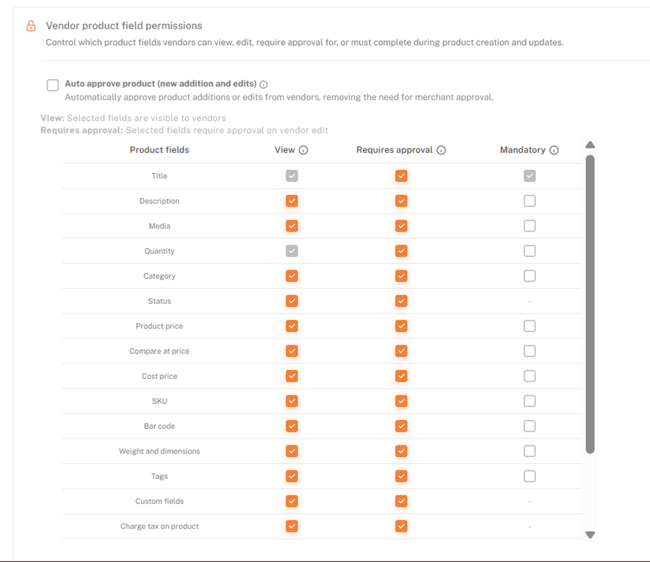
การตั้งค่าโพรดักต์และเมต้า: สิทธิ์ฟิลด์ผลิตภัณฑ์ของผู้จัดจำหน่าย
6. กฎการแทนที่สำหรับผู้ขายหนึ่งราย
- ผู้ขายSure! Please provide the text you would like translated to Thai.จัดการผู้ขาย→ ✎ ถัดจากผู้ขาย →การตั้งค่าผู้ขายที่กำหนดเอง→การตั้งค่าผลิตภัณฑ์
- ติ๊กOverride การตั้งค่าผลิตภัณฑ์.
- ชุดอนุมัติโปรดักต์อัตโนมัติ,ลบผลิตภัณฑ์, และการดูและต้องการการอนุมัติคอลัมน์สำหรับผู้ขายนี้。
- บันทึก
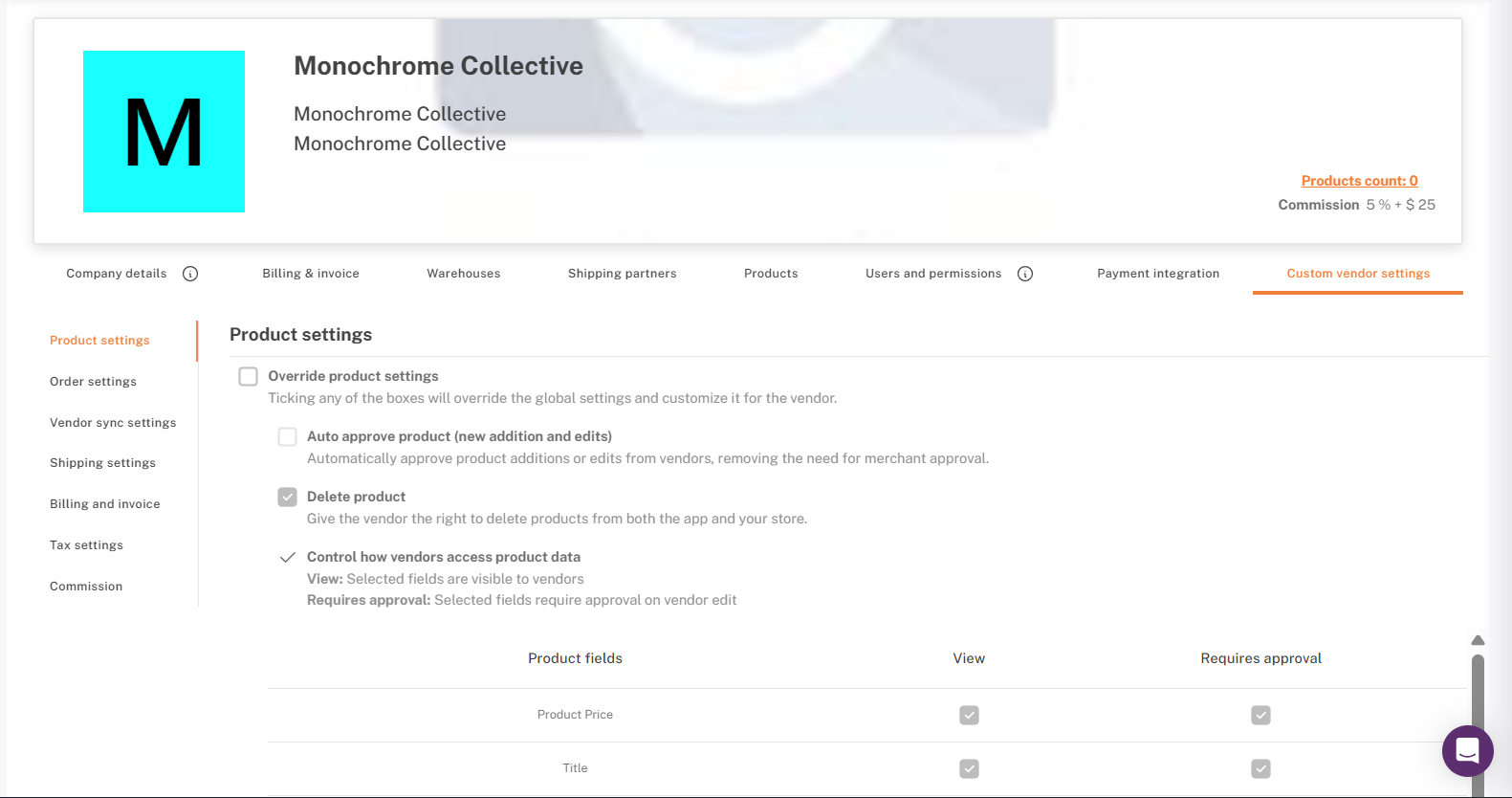
การตั้งค่าผู้ขายแบบกำหนดเอง: แทนที่การตั้งค่าผลิตภัณฑ์
7. สิ่งที่ผู้ขายเห็น
ผู้ขายเพิ่มและแก้ไขผลิตภัณฑ์ในฟอร์มเดียวกัน (ดูเพิ่มและปรับปรุงผลิตภัณฑ์ใน Shipturtleดูเหมือนว่าคุณจะพิมพ์สัญลักษณ์อารมณ์ (emoticon) ที่มีแนวโน้มที่จะสื่อถึงอารมณ์เศร้า ถ้าต้องการให้ฉันช่วยในเรื่องใดหรือมีคำถามเพิ่มเติม โปรดแจ้งให้ทราบนะคะ!
- ผลิตภัณฑ์ใหม่:ส่งเพื่อขออนุมัติส่งมันไปยังคิวของคุณ
- กรุณาแก้ไข:ปรับปรุงร่างและขอเปลี่ยนแปลงส่งการแก้ไขสำหรับการอนุมัติอัปเดตการเปลี่ยนแปลงใช้ได้ทันที โดยจะใช้ได้ก็ต่อเมื่อไม่มีฟิลด์ที่เปลี่ยนแปลงซึ่งต้องการการอนุมัติ।
- ฟิลด์ที่ต้องการการอนุมัติจะแสดงไอคอนการอนุมัติบนฟอร์ม
- ผู้ขายสามารถติดตามสถานะของการส่งของพวกเขาได้
รายการตรวจสอบ
- กฎของฟิลด์ที่ตั้งไว้: ดู, ต้องได้รับการอนุมัติ, จำเป็น
- ตั้งค่าอนุมัติอัตโนมัติตามที่ตั้งใจ (เปิด = ไม่มีคิว)
- แท็บผลิตภัณฑ์ใหม่และผลิตภัณฑ์ที่แก้ไขแล้วถูกเลือก
- ความคิดเห็นที่ใช้เมื่อขอให้ผู้ขายทำการเปลี่ยนแปลง
- มีการเพิ่มการแทนที่ของผู้จำหน่ายตามที่จำเป็น
คำถามที่พบบ่อย & การแก้ไขปัญหา
- ถ้าไม่มีฟิลด์ใดที่ถูกทำเครื่องหมายว่าต้องการการอนุมัติจะเกิดอะไรขึ้น?
ทุกอย่างจะเผยแพร่ทันที เช่นเดียวกับการเปิดใช้งานการอนุมัติอัตโนมัติ - ฉันสามารถขอการอนุมัติสำหรับเฉพาะบางฟิลด์ได้หรือไม่?
ใช่ เปิดใช้งานสำหรับฟิลด์สำคัญ เช่น ราคาสินค้า, สื่อ, และหมวดหมู่ และปิดใช้งานฟิลด์ที่น้อยกว่า เช่น แท็ก - จะเกิดอะไรขึ้นถ้าเจ้าของร้านแก้ไขหลายฟิลด์พร้อมกัน?
ถ้าใครคนใดคนหนึ่งในนั้นมีต้องการการอนุมัติบน, ผลิตภัณฑ์ทั้งหมดจะต้องถูกตรวจสอบและคุณจะเห็นการเปลี่ยนแปลงทั้งหมดพร้อมกัน - คุณสามารถถามผู้ขายให้ซ่อมบางอย่างได้โดยใช้ข้อความตัวอย่างนี้:
"สวัสดีค่ะ/ครับ [ชื่อผู้ขาย], ฉันได้พบปัญหาที่ต้องการให้คุณช่วยซ่อมแซม。 ปัญหาคือ {{ปัญหา}} และมันเกิดขึ้นตั้งแต่ {วันที่/เวลาที่เกิดปัญหา}。 คุณช่วยดูแลให้ฉันได้ไหมคะ/ครับ ? ขอบคุณมากค่ะ/ครับ"
คุณสามารถปรับข้อความตามความต้องการของคุณได้เลย!
เพิ่มหมายเหตุและขอเปลี่ยนแปลง ผู้จำหน่ายจะได้รับอีเมล ทำการปรับปรุง และส่งผลิตภัณฑ์เพื่อขออนุมัติอีกครั้ง - การตั้งค่าแบบทั่วโลก vs. การตั้งค่าแบบแต่ละผู้ขาย?
การตั้งค่าแบบทั่วโลกจะมีผลกับผู้จำหน่ายทั้งหมด การตั้งค่าเฉพาะของผู้จำหน่ายจะแทนที่การตั้งค่าเหล่านั้นเฉพาะสำหรับผู้จำหน่ายนั้นเท่านั้น และเฉพาะเมื่อปรับตั้งค่าผลิตภัณฑ์ใหม่ถูกเลือกแล้ว - ผลิตภัณฑ์ Vendor Konnect ต้องปฏิบัติตามกฎเดียวกันหรือไม่?
ใช่. ดูที่นี่Vendor Konnect. - คิวว่างเปล่าแต่ผู้ขายบอกว่าพวกเขาได้ส่งผลิตภัณฑ์แล้ว
ตรวจสอบผลิตภัณฑ์ที่แก้ไขแล้ว; การแก้ไขจะไม่ปรากฏอยู่ภายใต้ผลิตภัณฑ์ใหม่ นอกจากนี้ยังยืนยันว่ามีอย่างน้อยหนึ่งฟิลด์ที่มีต้องการการอนุมัติเปิด. - การอนุมัติอัตโนมัติเปิดอยู่ แต่ผลิตภัณฑ์ยังคงแสดงในคิว
รายการที่ส่งมาก่อนที่มันจะเปิดใช้งานยังคงต้องการการตรวจสอบด้วยตนเอง ผู้ขายอาจมีการยกเว้นเมื่อปิดการอนุมัติอัตโนมัติ: ตรวจสอบการตั้งค่าผู้ขายแบบกำหนดเอง→การตั้งค่าผลิตภัณฑ์. - ฟิลด์ที่จำเป็นไม่ได้ส่งเสริมให้ผู้ขายใช้งาน
เปลี่ยนดูสำหรับฟิลด์นั้น ผู้ขายไม่สามารถกรอกข้อมูลที่พวกเขาไม่เห็นได้
ต้องการความช่วยเหลือไหม?
หากคุณติดขัด โปรดติดต่อทีมสนับสนุนของ Shipturtle ที่ทีม@shipturtle.comหรือติดต่อขอรับการสนับสนุนผ่านหน้าสนับสนุนของ Shipturtle.