Shipturtle, tüccarlar ve satıcılar için dört giriş yöntemini destekler. Tüccarlar için önerilen, Shopify yönetici paneli aracılığıyla giriş yapmaktır. Diğer seçenekler ise Shipturtle uygulama URL'si üzerinden doğrudan giriş, Google SSO ile veya e-posta adresinize gönderilen tek seferlik bir şifre kullanarak giriş yapmaktır. Bu makale ayrıca şifre değişikliklerini, yeni kullanıcı eklemeyi ve erişim kaybettiğinizde ne yapmanız gerektiğini de kapsar.
Bunun için kim?
- Tüccar:Tüm dört giriş yöntemi mevcuttur. Shopify Admin üzerinden giriş yapmak en hızlısıdır.
- Tedarikçi:Shipturtle uygulama URL'sine veya ilk davetiyede e-posta ile gönderilen kimlik bilgilerini kullanarak Google SSO aracılığıyla giriş yapar.
Nasıl çalışır (bir bakışta)
- Tüccarlar Shipturtle'ü Shopify App Store'dan yükler.
- Kurulum sırasında giriş bilgileri kayıtlı e-posta adresinize gönderilir.
- Her oturumda tercih ettiğiniz giriş yöntemini seçin — dört yöntem de aynı panele erişim sağlar.
- Satıcılar, tüccar onları davet ettiğinde kimlik bilgilerini e-posta ile alırlar.
Tüccar kurulumu
Shopify Yönetimi üzerinden oturum açın (önerilir)
- Git {{your}}.Shopify Yönetimi.
- TıklayınUygulamalarsol tarafta yan menüde.
- SeçinShipturtleyüklü uygulamalar listenizden.
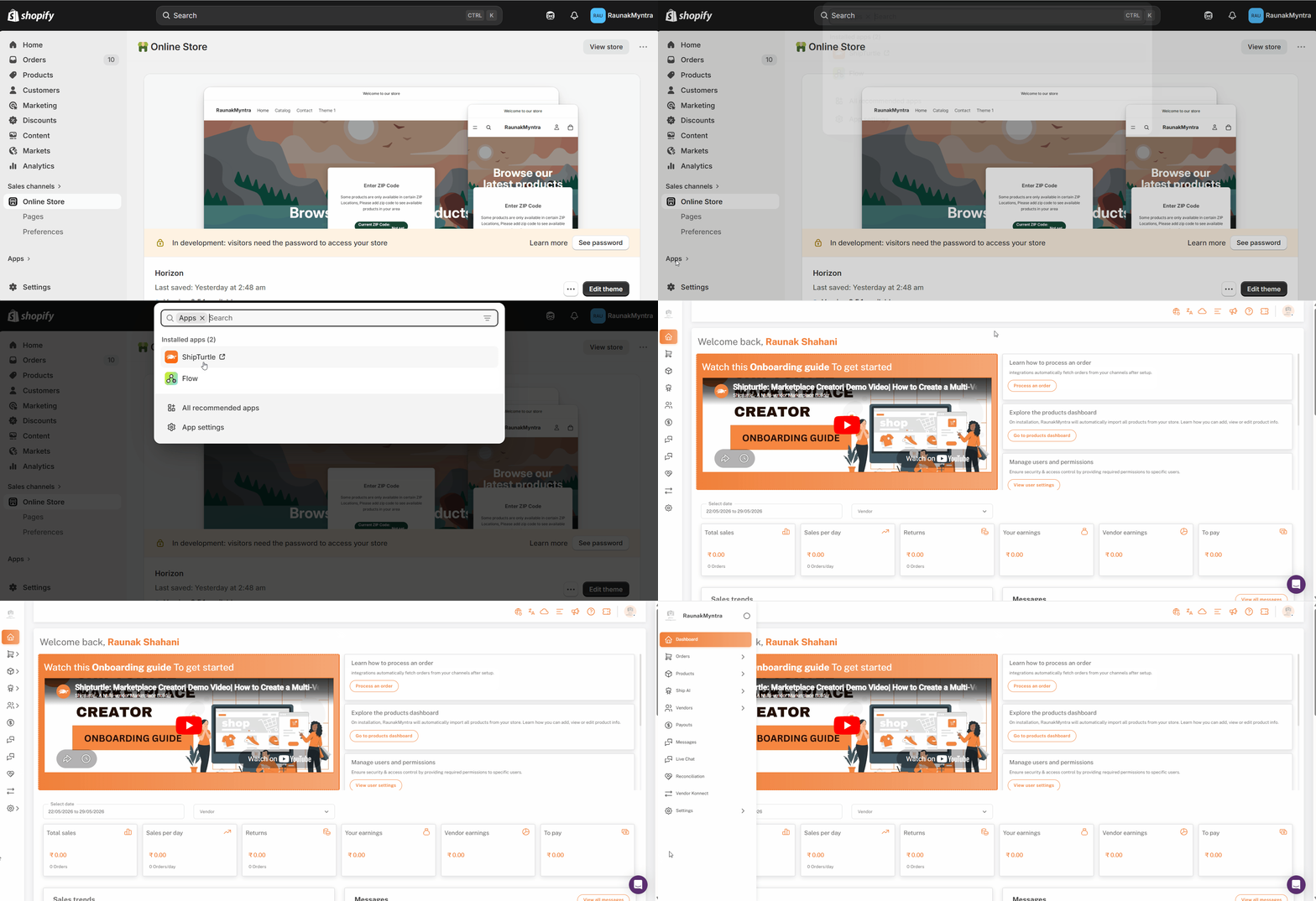
Otomatik olarak giriş yapıldı ve doğrudan Shipturtle kontrol paneline yönlendirildiniz. Bu yöntem, aktif Shopify oturumunuzu kullanır - ayrı bir Shipturtle şifresi gerekmez.
Shipturtle uygulama URL'sinde oturum açın.
- Açıkapp.shipturtle.comtarayıcınızda.
- Girin {{variable}}kullanıcı adıveşifre.
- TıklayınGiriş yap.
Giriş kimlik bilgileriniz Shipturtle kurulduğunda size e-posta ile gönderildi. E-postayı bulamıyorsanız, spam veya promosyon klasörlerinizi kontrol edin.
Google ile giriş yapın
- Giriş sayfasında, tıklayınDevam et Google ile.
- Shipturtle mağazanızla kayıtlı Google hesabını seçin.
Birden fazla Shipturtle mağazanızı yönetiyorsanız, erişmek istediğiniz belirli mağazaya bağlı olan Google hesabını seçin — her mağaza belirli bir Google ID'sine bağlıdır.
OTP ile giriş yapın
- Giriş sayfasında, tıklayınOTP ile Giriş Yap.
- Kayıtlı e-posta adresinizi girin ve gönderin.
- Gelen kutunuzu OTP e-postası için kontrol edin. Kod 5 dakika geçerlidir.
- Giriş ekranına OTP'yi girin.
E-postanız birden fazla Shipturtle mağazasıyla bağlantılıysa, OTP'yi girdikten sonra bir mağaza listesi görürsünüz. Erişmek istediğiniz mağazayı seçin.
Satıcı kurulumu
Satıcılar, tüccarlarla aynı şekilde giriş yapar — şuradaapp.shipturtle.comveya Google SSO aracılığıyla. Satıcılar, tüccar onları davet ettiğinde e-posta ile giriş bilgilerini alırlar. Shopify Admin giriş yöntemi satıcılara sunulmamaktadır.
Tüccar kurulumu — hesap yönetimi
Şifrenizi değiştirin
- Profil simgenize tıklayın.sağ üst köşegösterge panelinin.
- SeçinKullanıcı Ayrıntılarını Düzenle.
- Bulun {{variable}}Şifre Değiştirbölüm.
- Mevcut şifrenizi, ardından yeni şifrenizi girin.
- TıklaKaydet.
Sonraki girişiniz yeni şifreyi kullanır.
Yeni bir kullanıcı ekle
- AçıkKullanıcı Yönetimisol fayttan.
- TıklayınKullanıcı Ekle.
- Kullanıcının bilgilerini girin ve bir rol veya erişim seviyesi atayın.
- TıklaKaydet.
Yeni kullanıcı, giriş bilgilerini e-posta ile alır ve yukarıda belirtilen yöntemlerden herhangi biriyle oturum açabilir. Gelişmiş rol izinleri ek olarak mevcuttur.
Şifrenizi mi unuttunuz?
Seçenek A — Shopify Admin üzerinden (yalnızca tüccarlar için)Git {location} git {location} git {location}Shopify Yönetimi → Uygulamalar → Shipturtle. Aktif Shopify oturumunuz, Shipturtle şifrenizi girmeden otomatik olarak giriş yapmanızı sağlar.
Seçenek B — giriş sayfası aracılığıyla
- Gitmek içinapp.shipturtle.com.
- TıklaŞifreyi unuttum.
- E-posta adresinizi girin.
- Gelen sıfırlama bağlantısını e-posta kutunuza takip edin.
SSS (Sıkça Sorulan Sorular)
Giriş bilgileri e-posta'mı almadım. Ne yapmalıyım?Öncelikle spam ve promosyon klasörlerinizi kontrol edin. Kimlik bilgisi e-postaları bazen oraya düşebilir. Eğer e-posta orada yoksa, açınKullanıcı Yönetimi, kullanıcı kaydınızı bulun ve davetiyeyi yeniden gönderin.
Bir satıcı, Shopify Yönetici giriş yöntemini kullanabilir mi?Hayır. Shopify Admin girişi yalnızca satıcı hesap sahibine ve Shopify admin kullanıcılarına açıktır. Tedarikçiler doğrudan şurada giriş yapar:app.shipturtle.comya da Google SSO aracılığıyla.
Birden fazla Shipturtle mağazasını yönetiyorum. Aralarında nasıl geçiş yapabilirim?Her mağaza ayrı bir Shipturtle kurulumu. Her mağazaya, o mağazanın kurulumu ile ilişkili kimlik bilgilerini kullanarak ayrı ayrı giriş yapın veya istediğiniz belirli mağazaya bağlı bir Google hesabı kullanın.
Sorun Giderme
OTP, girmek için yeterince zamanım olmadan süresi doldu.OTP'ler 5 dakika süreyle geçerlidir. Yeni bir talep için giriş sayfasına geri dönüp tıklayın.OTP ile Giriş Yapyine. Eğer OTP e-postaları sürekli olarak gecikiyorsa, e-posta sağlayıcınızın işlem mailini kısıtlayıp kısıtlamadığını kontrol edin.
Shopify üzerinden giriş yapabiliyorum ancak doğrudan URL ile giriş başarısız oluyor.Bu genellikle doğrudan giriş hesabınıza bağlı parolanın güncel olmadığını veya asla ayarlanmadığını gösterir. Panele erişmek için Shopify Yönetici giriş yöntemini kullanın, ardından sağ üst köşeden parolanızı değiştirin.Kullanıcı Bilgilerini Düzenlemenü.
İlgili makaleler
- Kullanıcı Yönetimi— yönetici kullanıcılar için roller ve izinleri yapılandırın.
- Eğitim Süreci— ilk girişinizden sonraki adımlar.
Eğer takıldınızsa, bize ulaşın наteam@shipturtle.comveya {{platform}}'da bir destek talebi açın.destek sayfası.