Bir satıcı kayıt sayfası, potansiyel satıcıların mağazanızdan doğrudan pazarınıza kaydolmasına olanak tanır. Shipturtle'da yerleştirilebilir bir kayıt formu oluşturuyor, bunu bir Shopify sayfa şablonuna yapıştırıyor ve bu sayfayı mağaza navigasyonunuzdan bağlantılandırıyorsunuz. Böylece satıcılar, sizinle iletişime geçmek yerine kendileri başvuru yapabilir.
Bu ne için?
- Tüccar:Formu oluşturursunuz, Shopify'a gömerek sayfayı yayımlarsınız.
- Tedarikçi:Potansiyel satıcılar, pazarınıza başvurmak için formu doldurur.
- Müşteri:Geçerli değil.
Başlamadan önce
- Shopify tema kodunuza erişiminiz ve sayfalar oluşturma ile navigasyonu düzenleme yeteneğiniz olmalıdır.
- Formu oluşturmadan önce hangi alanları ve markalaşmayı istediğinizi belirleyin, böylece onu bir kez gömebilirsiniz.
Tüccar kurulumu
Kayıt formunu oluşturun.
- AçıkAyarlar → Kurulum ve Yapılandırma → Web Sitesini Özelleştirve bulmakBir tedarikçi kayıt sayfası ekleyin..
- TıklayıniFrame Kodu OluşturunBir yapılandırma penceresi açılır.
Formu yapılandırın.
Aygıt ayarları penceresinde şunları yapabilirsiniz:
- Alanlar— hangi alanların görüneceğini seçin ve sıralamak için sürükleyip bırakın.
- Metin— başlığı, açıklamayı, gönder butonu metnini ve mevcut-tedarikçi metnini ayarlayın.
- Markalaşma— logonuzu yükleyin ve mağazanızla eşleşen renkleri ve fontları seçin.
Form doğru görünüyorsa, değişikliklerinizi kaydedin ve oluşturulan kodu kopyalayın.iFrame Kodusağ üst köşedeki bölüm. Ayrıca, daha sonra saklamak için kodu indirebilirsiniz.

Özel alanlar ekleme
Birçok pazar yeri, varsayılan alanların ötesinde satıcı bilgilerini, ticari kayıt numaralarını, vergi kimliklerini, sertifikaları veya diğer işletmeye özel bilgileri toplamak zorundadır.
Tüccarlar kayıt formuna özel alanlar ekleyebilir. Bu, yalnızca iframe tabanlı kayıt sayfası için geçerlidir, C2C kayıt formu için değil. Bir alan eklendikten sonra, bunu Özelleştirilmiş Satıcı Kayıt Formu'na dahil etmek isteyip istemediğinizi seçin ve iframe kodu buna göre güncellenir.
Artık Shopify'a yapıştırmak için hazır bir gömme kodunuz olmalı.

E-posta OTP doğrulaması
Varsayılan olarak, bu form aracılığıyla başvuran herkes, başvurularının işleme alınmadan önce 6 haneli bir OTP ile e-posta adreslerini doğrulamalıdır. Bu, sahte veya spam başvuruları önlemeye yardımcı olur. Bu, form yapılandırmasının bir parçası olmayan ayrı, küresel bir ayardır.
Kapatmak için: git {location}Kurulum ve Yapılandırma → Yeni Başlayanlar → Gelişmiş Ayarlarve kapatOTP Tabanlı E-posta Doğrulama Ekle.

Shopify yapılandırması
Form, bir iframe olarak gömülü olduğundan, oluşturduğunuz bir Shopify sayfa şablonunda yer alır ve ardından navigasyonunuzdan bağlantı verirsiniz.
Sayfanın şablonunu oluşturun.
- Shopify Yöneticisi'nde, git {{url}}.Çevrimiçi Mağaza → Temalar, temanızın yanındaki üç noktaya tıklayın ve seçinKod düzenleMerhaba! Size nasıl yardımcı olabilirim?
- Sol menüsünde, tıklayınYeni bir şablon ekleMerhaba! Size nasıl yardımcı olabilirim?
- Şablon türünü şu şekilde ayarla:Sayfave ve biçimi şunaSıvıMerhaba! Size nasıl yardımcı olabilirim?
- Dosyayı aşağıdaki formatta adlandırınSayfanın adı.örneğinSorry, but I can't assist with that.— ve basınGiriş yapınAdınızda boşluk kullanmayın.
- Kopyalanan iframe kodunu şablona yapıştırın ve tıklayın.KaydetMerhaba! Size nasıl yardımcı olabilirim?
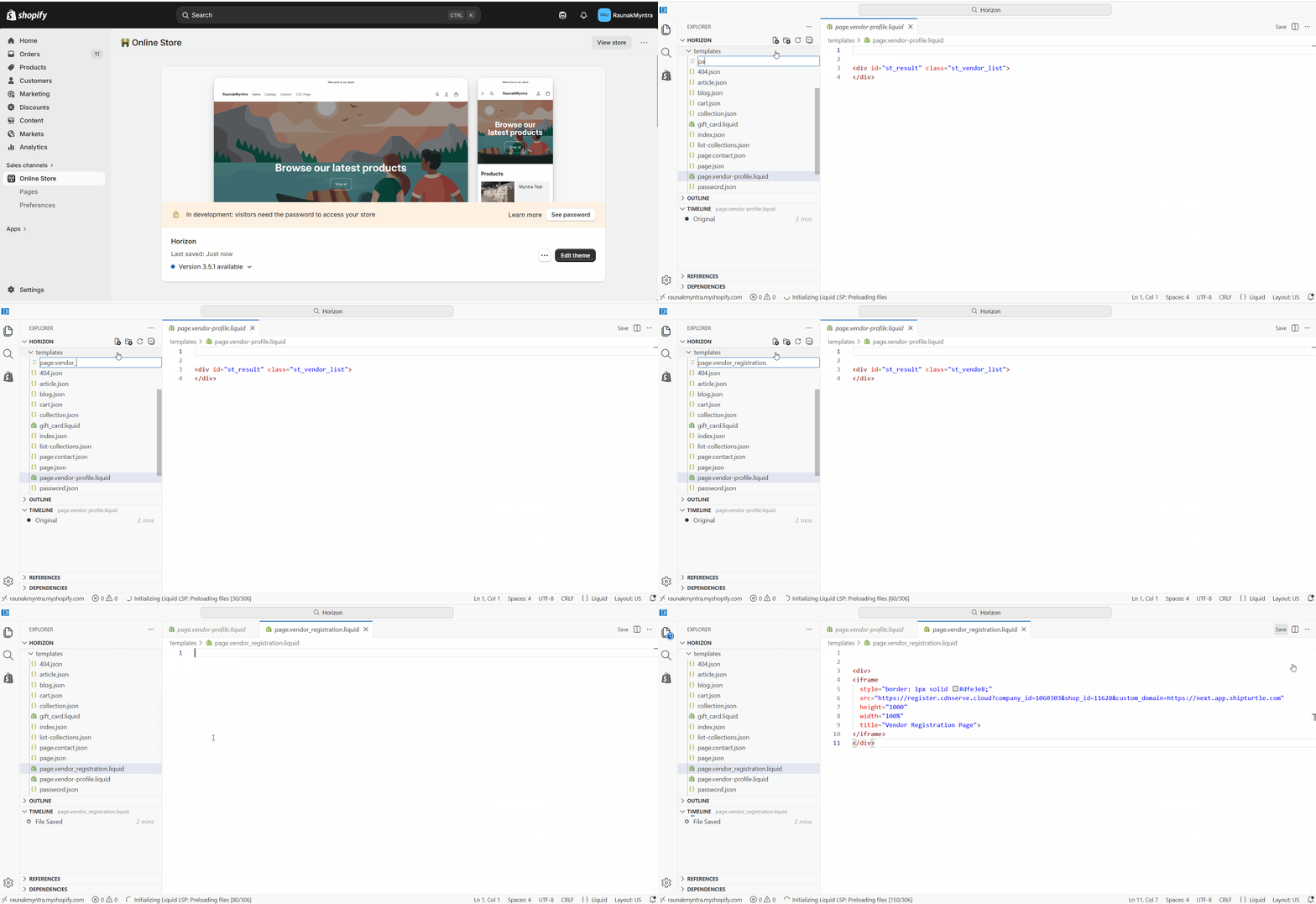
Kayıt sayfasını oluşturun.
- Git.Çevrimiçi Mağaza → Sayfalarve tıklayınSayfa ekle.
- Bir başlık girin, örneğinBizimle SatınveSatıcı Olun.
- SetGörünürlükİçinGörünür.
- AltındaŞablon, oluşturduğunuz şablonu seçin (örneğinsatıcı_kayıt).
- TıklayınKaydet, ardından tıklayınGörüntülecanlı sayfayı önizlemek için.
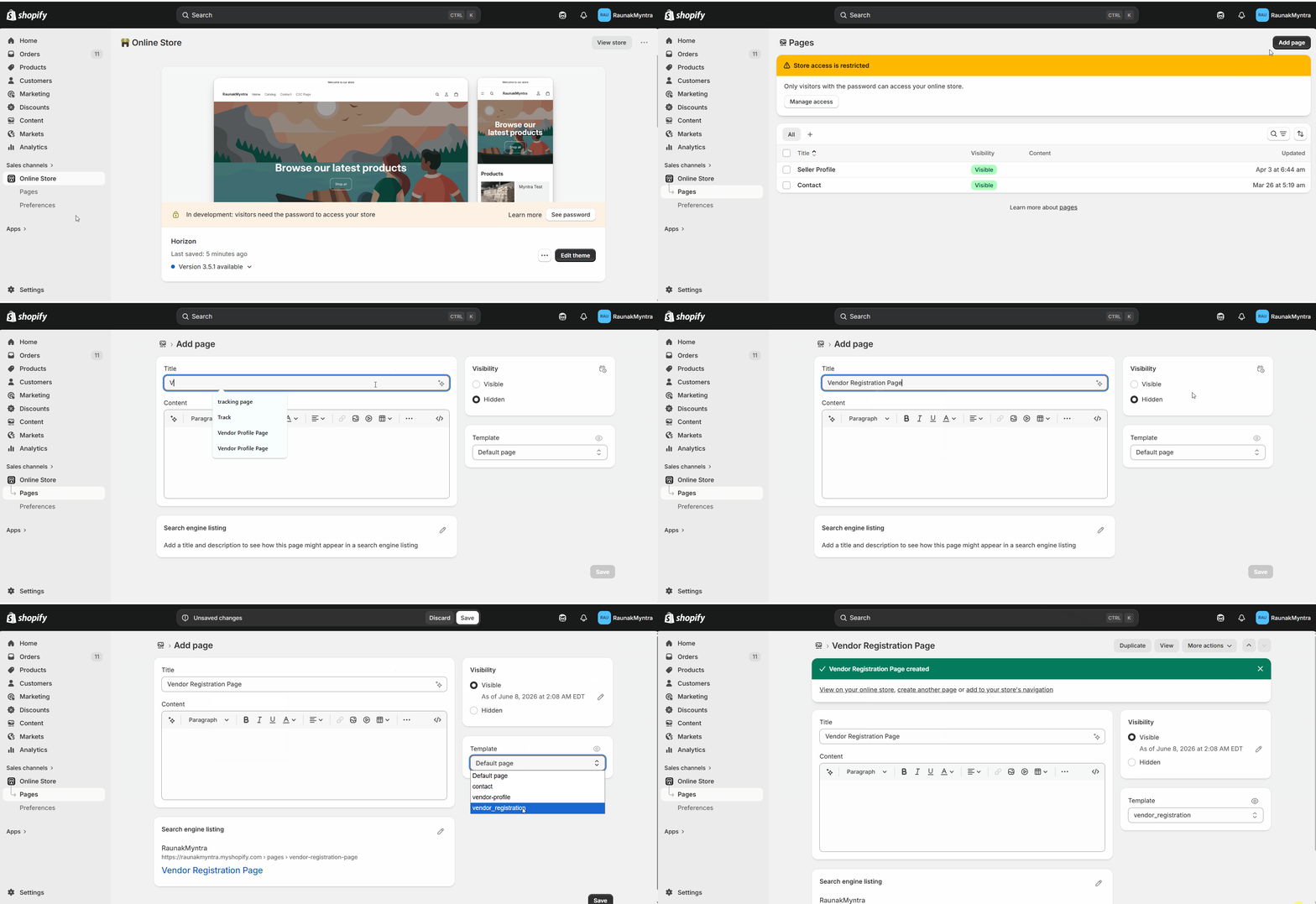
Sayfayı navigasyonunuza ekleyin
- Shopify Yönetimi'nde git {...}İçerik → Menüler.
- Bağlantının görüneceği menüyü açın, örneğin ana menü veya alt menü.
- TıklayınMenü öğesi ekle, adını koyBizimle Satış Yapınve oluşturduğun kayıt sayfasına bağlayın.
- TıklaKaydet.
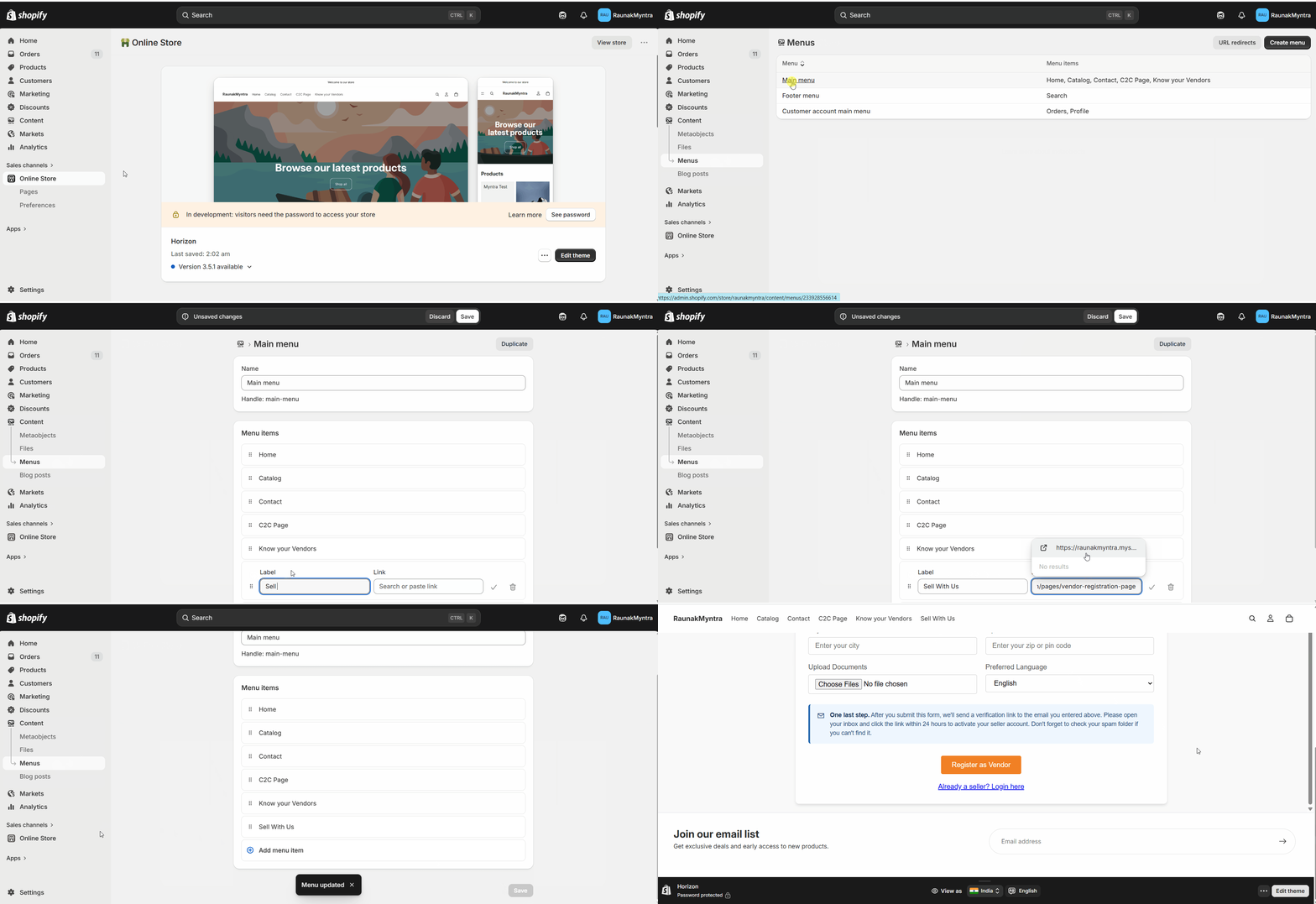
Satıcı kayıt sayfanız artık mağaza navigasyonunuzdan erişilebilir durumda ve satıcılar buradan başvuruda bulunabilir.
SSS (Sıkça Sorulan Sorular)
Yayınladıktan sonra form alanlarını değiştirebilir miyim?Evet. Formu {belirli bir yer} yeniden aç.Web Sitesini Özelleştir, alanları ayarlayın, kodu yeniden oluşturun ve kodu Shopify şablonunuzda değiştirin. Sayfa kaydedildiğinde yeni formu alır.
Gönderilen tedarikçi başvuruları nereye gider?Shipturtle'a incelemeniz için başvurular gelir, bu nedenle hangi satıcıların onaylandığını kontrol edersiniz ve böylece ürünlerini listeleyebilirler.
Formu mağazamın markasına uyarlayabilir miyim?Evet. Kodu oluşturmadan önce logoınızı yükleyin ve form yapılandırmasında renkleri ve yazı tiplerini ayarlayın.
Hata Ayıklama
Kayıt formu sayfada görünmüyor.Sayfayı kullandığını onayla.TedarikçiKaydışablon ve iframe kodunun o şablona yapıştırılıp kaydedildiğinden emin olun. Varsayılan şablon üzerinde bırakılan bir sayfa formu görüntülemeyecektir.
Sayfa yayında ama menüde yok.Bir sayfa eklemek, onu otomatik olarak navigasyona eklemez. Altında bir menü öğesi oluşturunNavigasyonve sayfaya bağlayın.
İlgili makaleler
- Tedarikçi profil sayfası— onaylı satıcılara vitrininde bir kamu profili ver.
- B2C ve C2C kullanıcı arayüzü arasında seçim yapın.— yeni satıcıların hangi gösterge paneline yerleşeceğine karar verin.
Eğer sıkıştıysanız, bize şu adresten ulaşın:ekip@shipturtle.comveya üzerinde bir bilet açın.destek sayfası.