Genel Bakış
Canlı Sohbet, müşterilerinizin bir ürün veya satıcı hakkında gerçek zamanlı olarak satıcılara mesaj göndermesine olanak tanır. Pazar yeri satıcısı olarak, her sohbeti görebilir ve katılabilirsiniz ve satıcılarınızla özel olarak sohbet edebilirsiniz. Canlı Sohbet bir ek özelliktir ve yalnızca oturum açmış müşteriler tarafından kullanılabilir, bu nedenle eklentinin planınızda aktif olduğundan ve müşteri hesaplarının Shopify'da açık olduğundan emin olun.
Bu kılavuzda şunları öğreneceksiniz:
- Shopify temanızda Canlı Sohbet butonunu ve Mesajlar sayfasını ekleyin.
- Bir satıcıyla sohbet ettiğinde müşteri ne gördüğünü anla.
- Canlı Sohbet gelen kutusundan konuşmaları bul, yanıtla ve yönet.
- Satış yapanlarınızla özel olarak sohbet edin.
- Özel bir mağazayı Live Chat API'si ile bağlayın.
1. Ürün Sayfalarına Canlı Sohbet Butonunu Ekleyin
Shopify yöneticinizde:
- Gitmek içinSatış kanalları → Çevrimiçi Mağaza → Temalar.
- TıklaÖzelleştircanlı temanıza.
- Üst ortadaki şablon menüsünden seçinÜrünler → Varsayılan ürün.
- I’m sorry, but your message seems to be incomplete. Could you please provide more context or the full sentence you'd like translated?Ürün bilgisibölüm, tıklayınBlok ekle.
- Açık olanı Uygulamalarsekme ve seçmeCanlı Sohbet. Bunu yakın bir yere yerleştir.Sepete eklebuton.
- Ayarları düzenleyin ve tıklayın.Kaydet.
Canlı Sohbet blok ayarları
- Sohbet düğmesi:buton metni (varsayılan){vendor} ile sohbet et), genişlik, yükseklik ve renkler.
- Sohbet paneli:vurgulama rengi veHızlı yanıt önerileri, tıklanabilir çipler olarak gösterilen virgülle ayrılmış bir liste. Gizlemek için boş bırakın.
- Uygulama proxy URL ön eki:varsayılan/dashboard. Uygulama Proxy URL'si ile eşleşmelidir.Shopify Yönetimi → Ayarlar → Uygulamalar → Shipturtle, sonlandırıcı bir eğilme olmadan.
Canlı Sohbet bloğu yalnızca ürün şablonlarına eklenebilir.
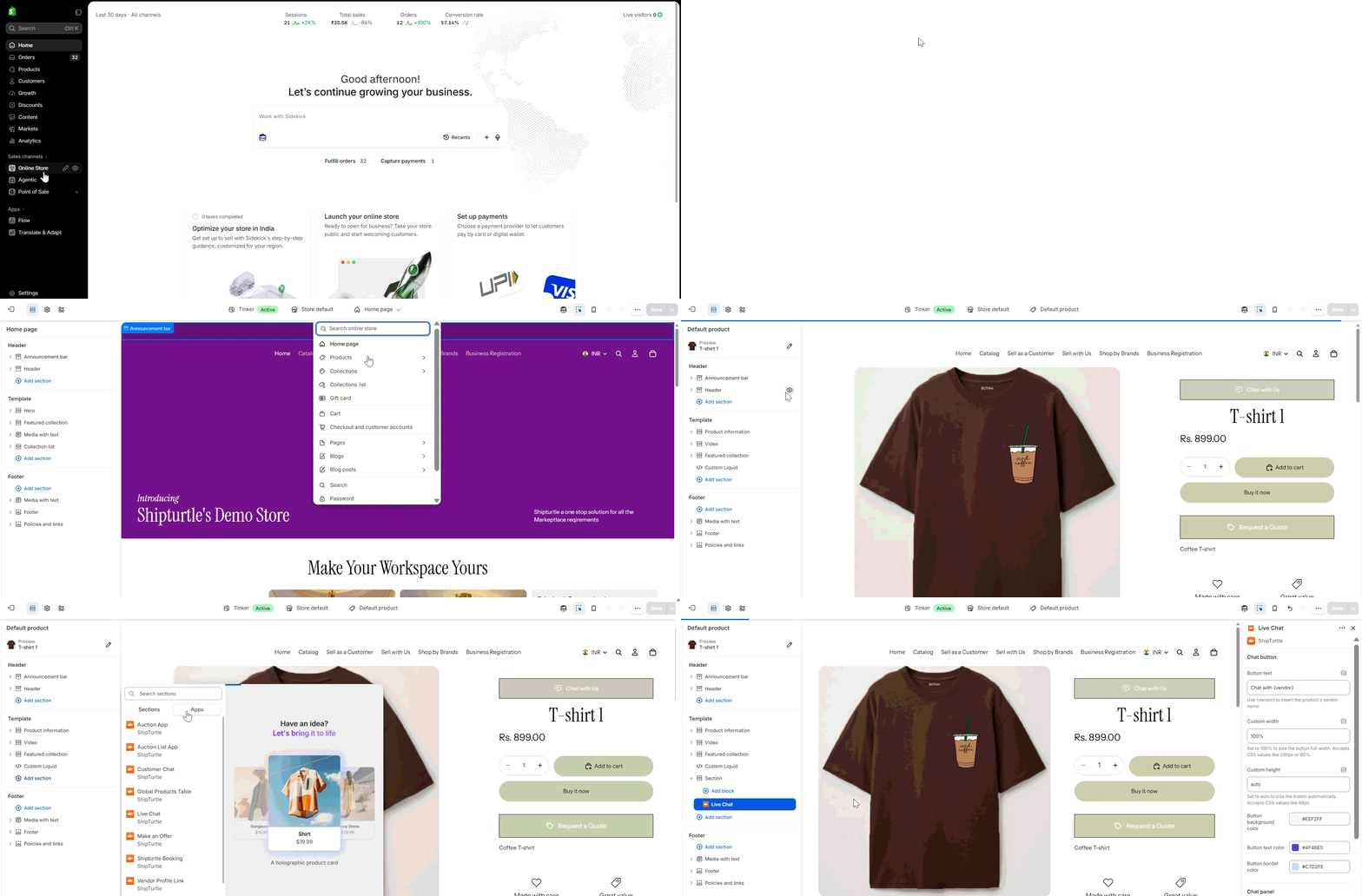
Tema düzenleyici → Varsayılan ürün → Blok ekle → Uygulamalar: Canlı Sohbet bloğu
2. Mesajlar Sayfası Şablonunu Oluşturun
Mesajlar sayfası, müşterilerinizin tüm sohbetleri için gelen kutusudur. Bu, aşağıdakilere erişilebilir olmalıdır:/pages/messages.
- Gitmek içinSatış kanalları → Çevrimiçi Mağaza → TemalarCanlı temanıza tıklayınMerhaba! Size nasıl yardımcı olabilirim?ve seçinKodu düzenle.
- In the şablonlarklasör, yeni bir sayfa şablonu ekleyin adlandırılmışmesajlar. Şu şekilde kaydedildi:Üzgünüm, "page.messages.json" dosyasının içeriğini göremiyorum. Ancak, içeriği sağlarsanız, çevirmekte yardımcı olabilirim. Lütfen çevirmemi istediğiniz metni paylaşın..
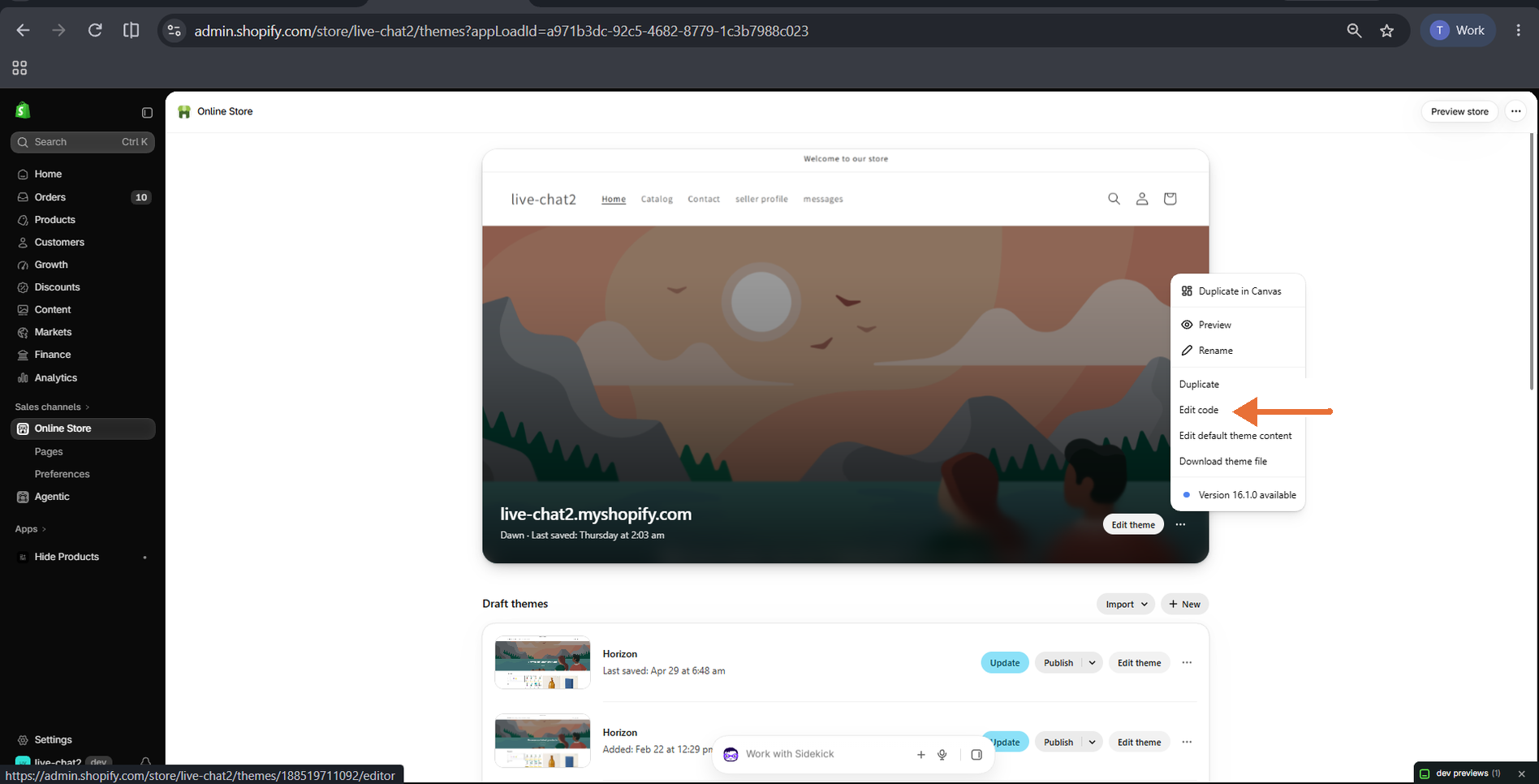
Çevrimiçi Mağaza → Temalar → ⋯ menü: Kodu Düzenle
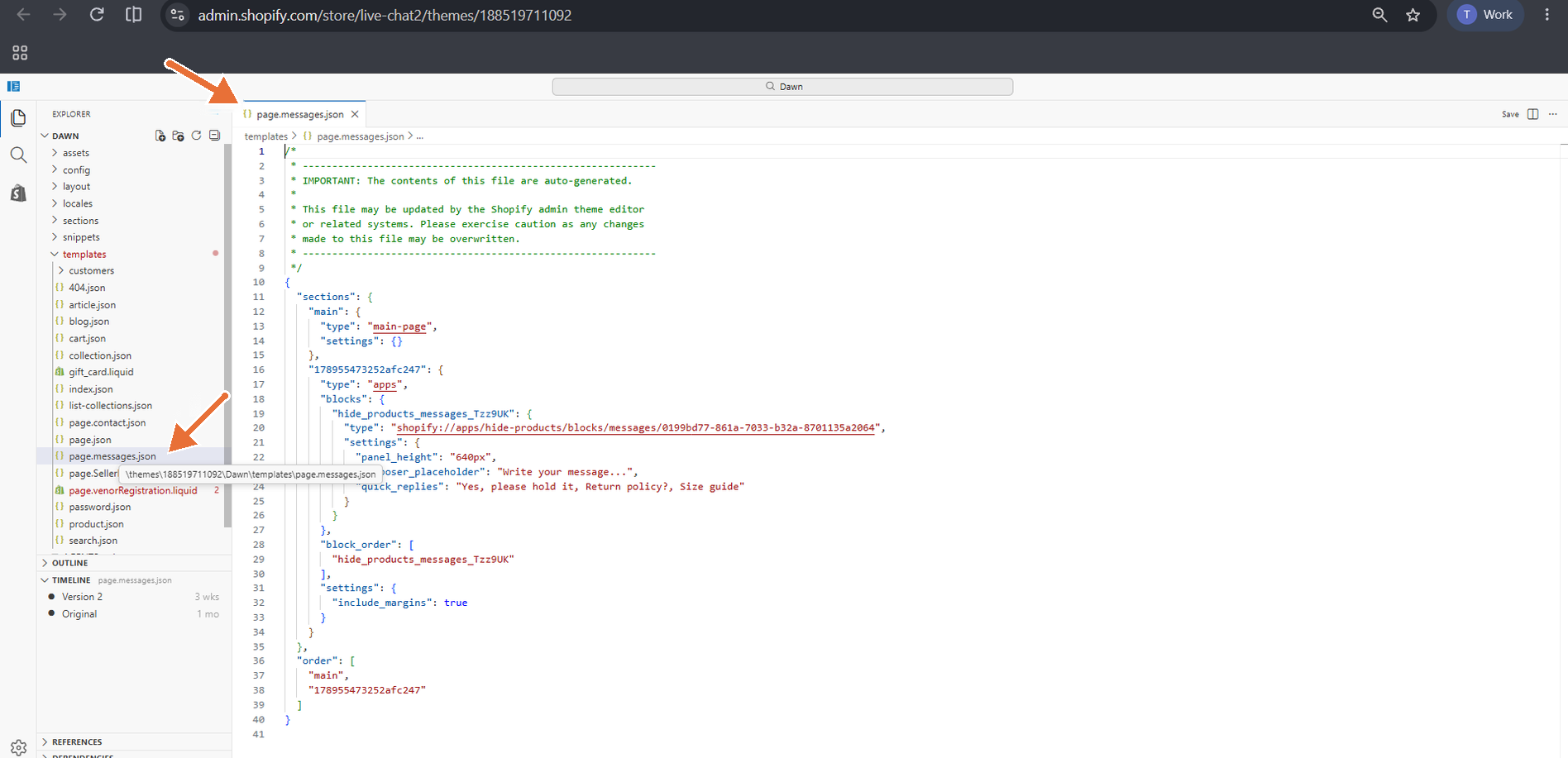
Kod düzenle → şablonlar: page.messages.json
3. Mesajlar Sayfasını Ekle
- Git {{variable}}'na gitSatış kanalları → Çevrimiçi Mağaza → Sayfalarve tıklayınSayfa ekleMerhaba! Size nasıl yardımcı olabilirim?
- Bir başlık girin, örneğinMesajlar.
- AltındaŞablon, seçinmesajlar.
- AltındaArama motoru listesi, URL'nin sona erdiğinden emin olun/mesajlar, ardından tıklayınKaydet.
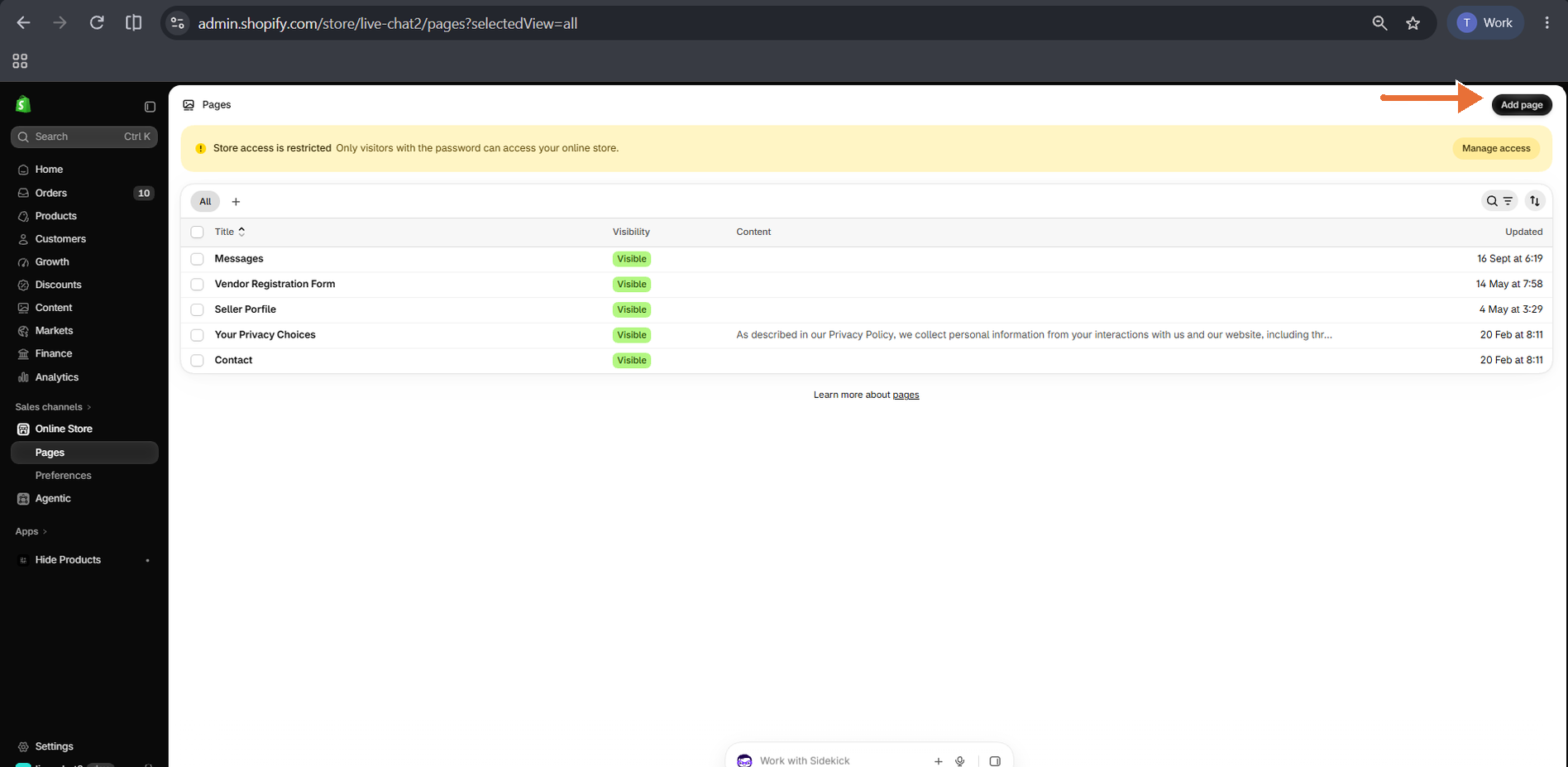
Çevrimiçi Mağaza → Sayfalar: Sayfa Ekle
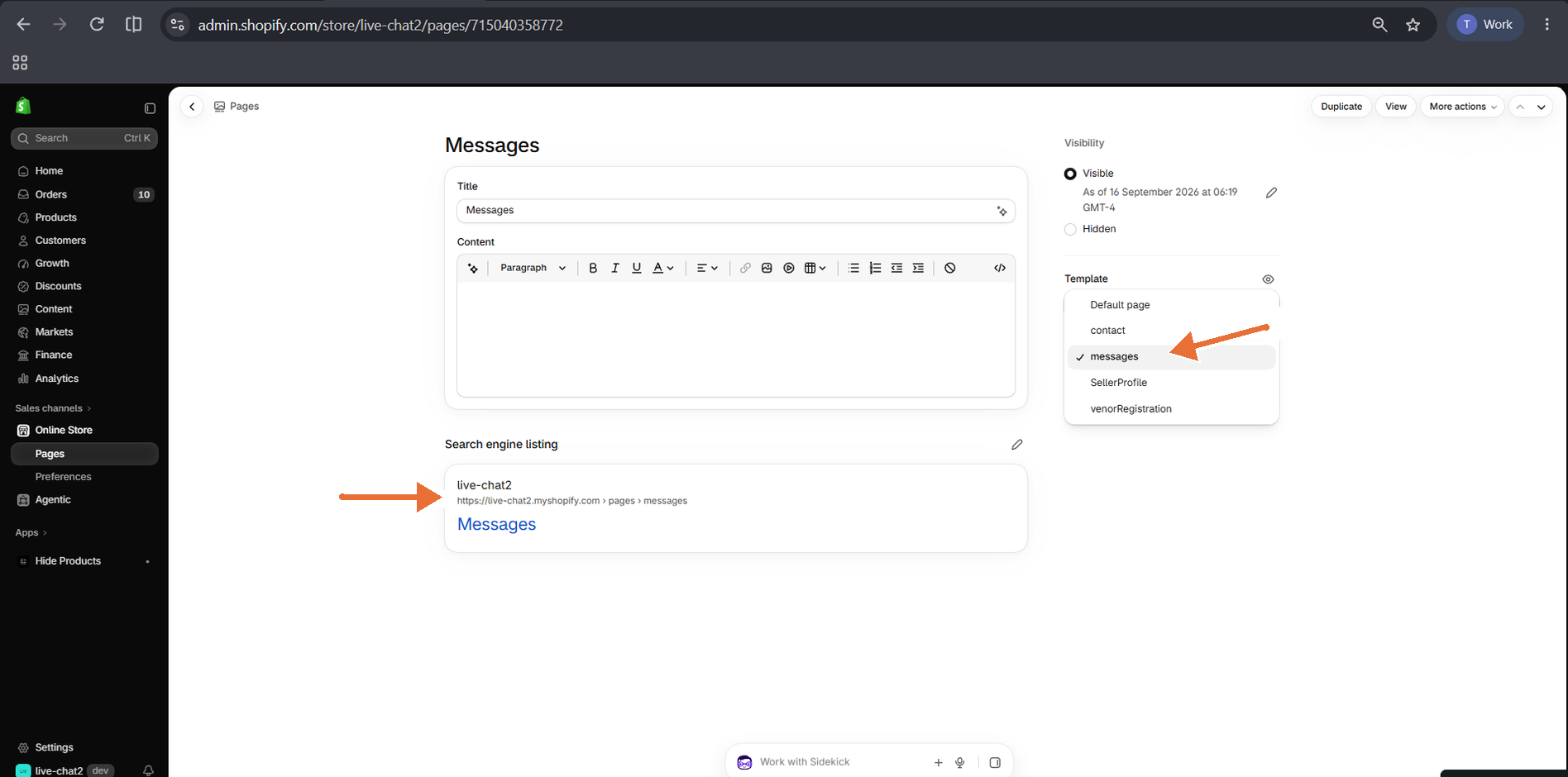
Mesajlar sayfası: mesaj şablonu seçildi ve /sayfalar/mesajlar URL'si
4. Mesajlar Bloğunu Ekle
- Gitmek içinSatış kanalları → Çevrimiçi Mağaza → Temalarve tıklaÖzelleştircanlı temanızda.
- Üst orta kısımdaki şablon menüsünden seçin.Sayfalar → mesajlar.
- TıklaBlok ekle, açıkUygulamalar, ve seçinMesajlar.
- Ayarları ayarlayın ve tıklayın.Kaydet.
Mesajlar blok ayarları
- Panel yüksekliği:gelen kutusunun yüksekliği (varsayılan)640 piksel).
- Mesaj kutusu yer tutucuveHızlı yanıt önerileri:Her virgül yeni bir çip başlatır.
- Özel CSS:stillerinizi şuna sınırlayın:#st-mesajlar-uygulamasıböylece temanızın geri kalanını etkilemezler.
Çıkış yapmış ziyaretçiler oturum açma sayfasına yönlendirilir. Bir ekleMesajlarmüşterilerin konuşmalarını bulabilmesi için başlık veya hesap menünüze bağlantı verin.
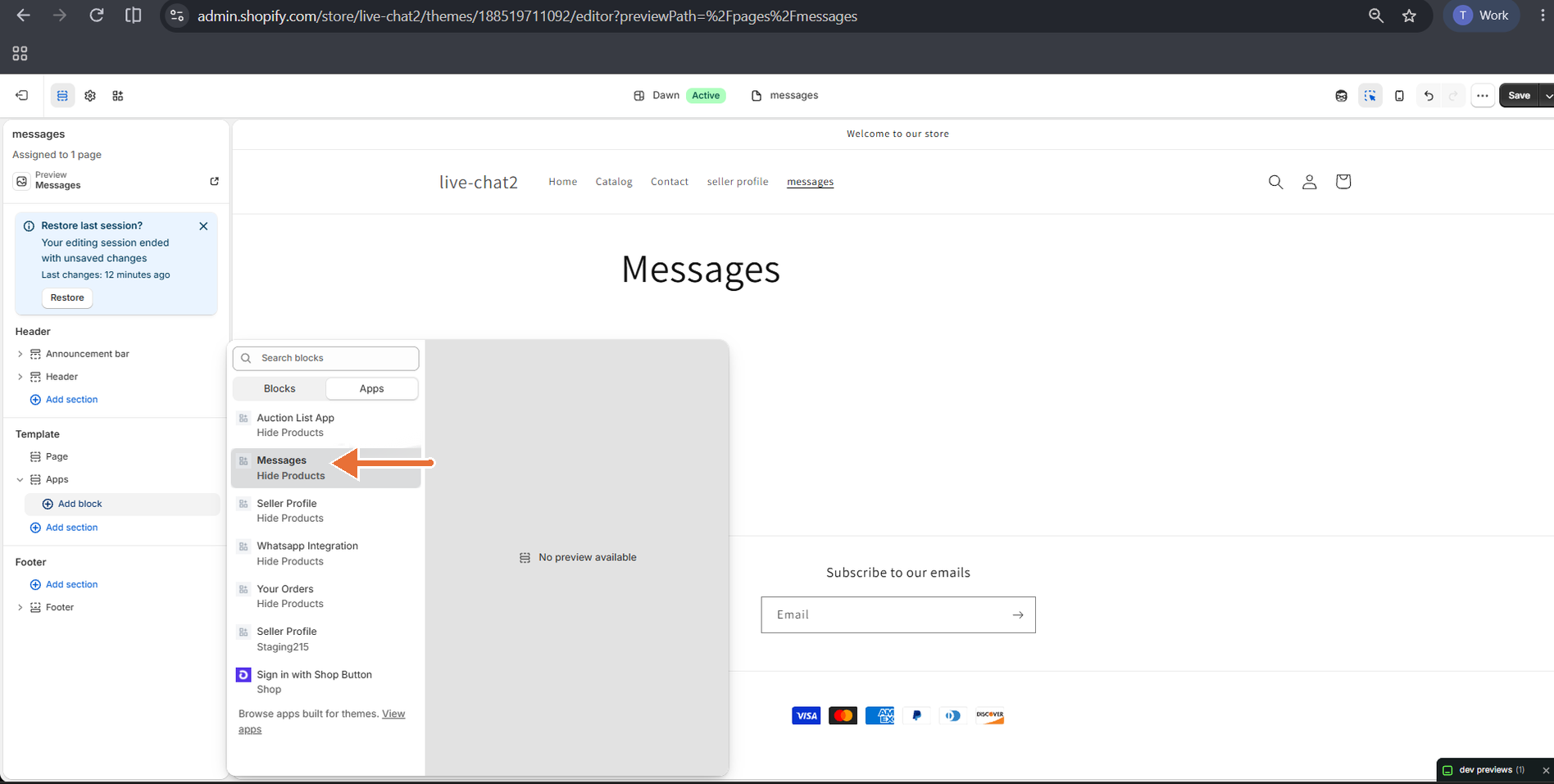
Tema düzenleyici → mesaj şablonu → Blok ekle → Uygulamalar: Mesajlar bloğu
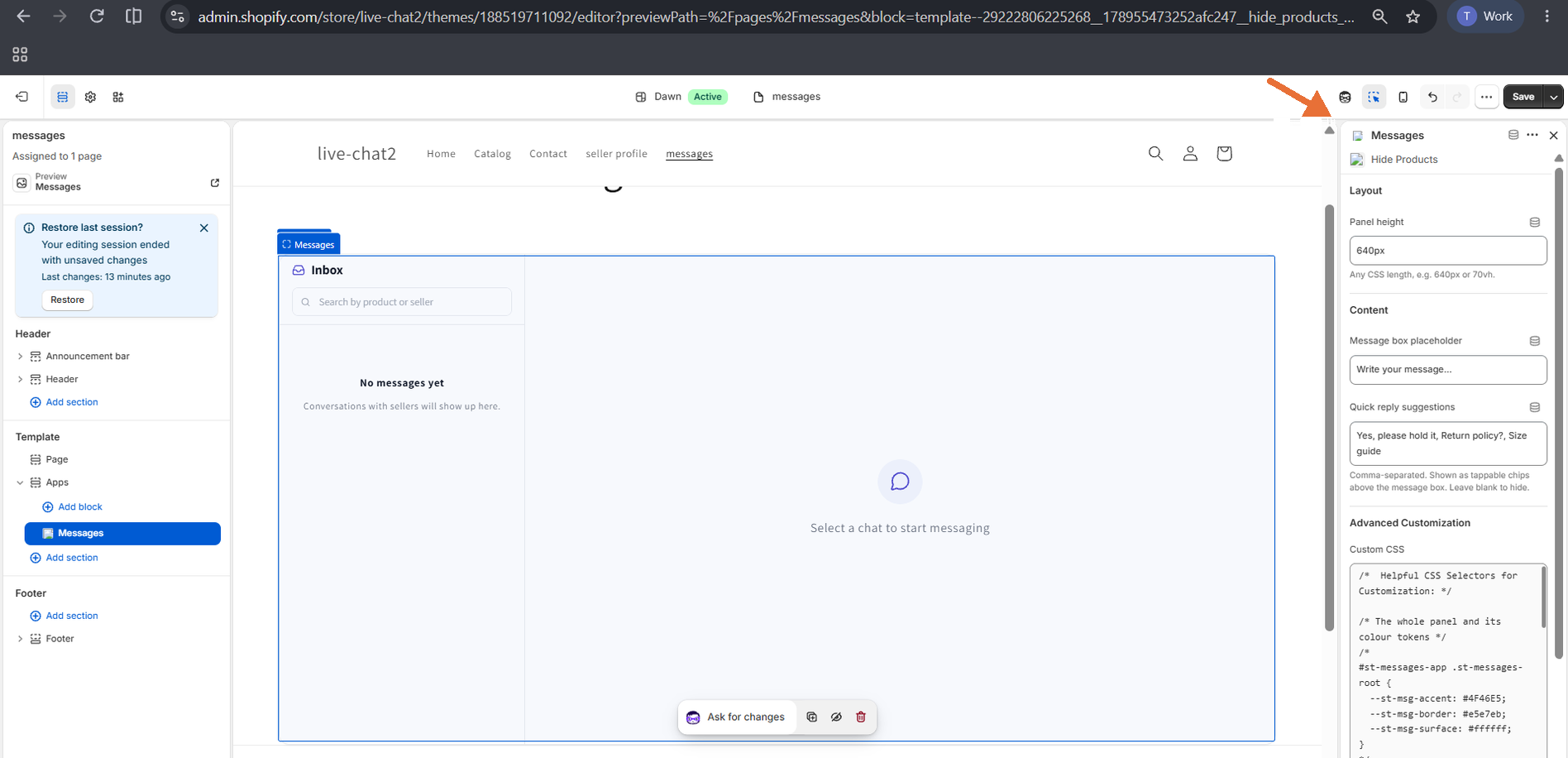
Mesajlar blok ayarları
5. Satıcı ile Satıcı Profil Sayfalarında Sohbet Etme
Eğer Shipturtle Satıcı Profil bloğunu kullanıyorsanız, birSatıcı ile sohbet etbuton, satıcının adının yanına otomatik olarak gelir. Kuruluma ihtiyaç yoktur.
- TıklamaSatıcı ile sohbet eto ilgili satıcıyla Mesajlar sayfasını açar.
- Müşteri zaten satıcıyla bir konuşmaya sahipse, o konuşma açılır. Aksi takdirde, ilk mesajları ile yeni bir konuşma başlar.
- It seems like your message is incomplete. Could you please provide more context or complete your request?İletişimCanlı Sohbet aktifken satıcı profili sekmesi gizlidir.
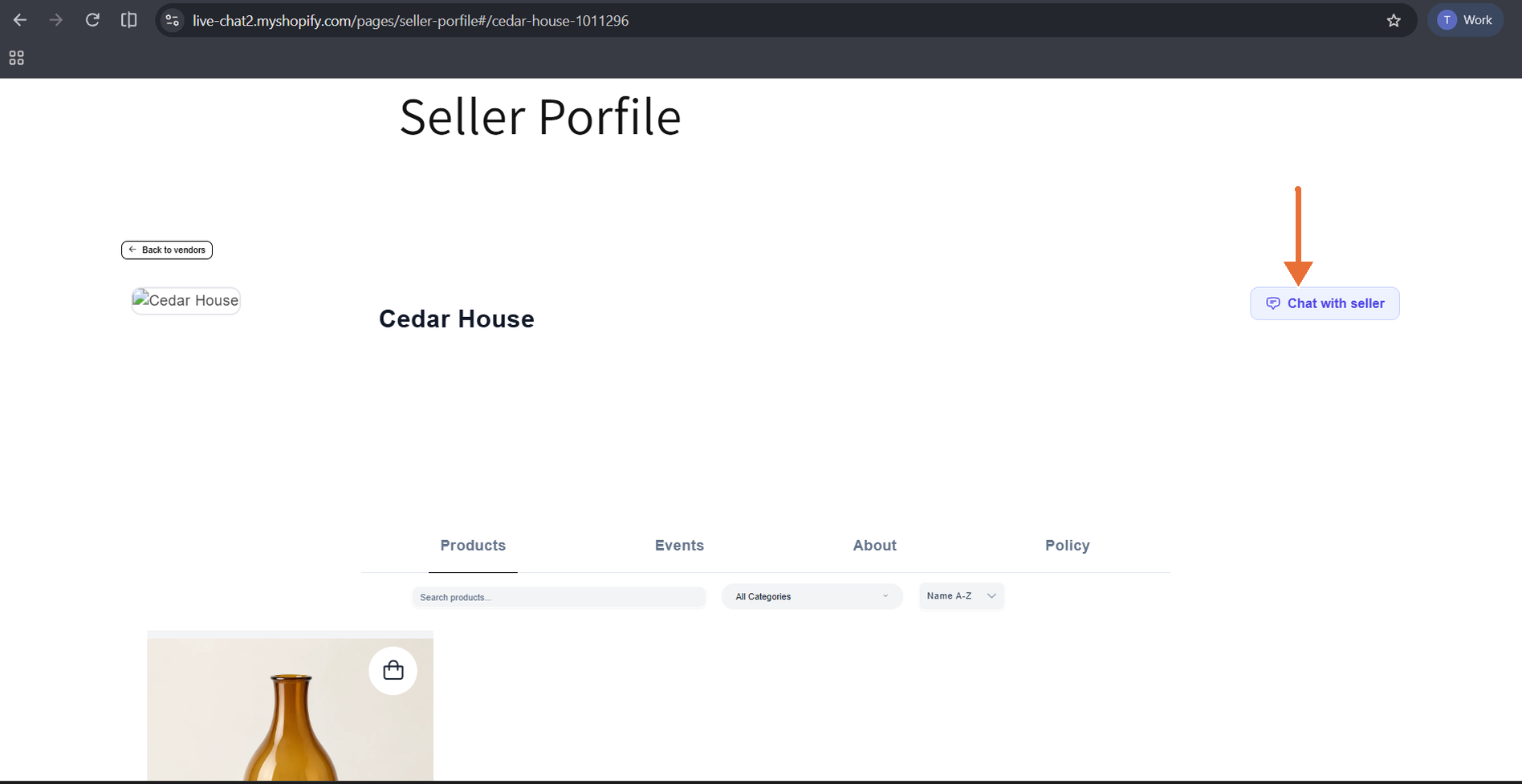
Satıcı profili sayfası: Satıcıyla sohbet et butonu
Daha fazla bilgi için, bkz.Satıcı Profili Sayfası
6. Müşterilerinizin Gördüğü Şey
Ürün sayfasından sohbet etmek
- Müşteri tıklar
ile sohbet et . Eğer giriş yapmamışlarsa, giriş yapmaları istenir ve ardından ürüne geri dönerler. - Bir sohbet paneli, satıcı adı ve ürün detayları ile açılır.
- Müşteri bir mesaj yazar veya hızlı yanıt butonuna dokunur ve gönderir.
Her ürünün kendine ait bir konuşması vardır, bu nedenle müşteriler geri döndüklerinde önceki mesajlarını görebilirler. İlk metin mesajından sonra dosyalar eklenebilir.
Mesajlar sayfasını kullanarak
- TheGelen Kutusuherhangi bir konuşmayı önizleme, zaman ve okunmamış rozet ile listeleyin.
- Müşteriler ürün veya satıcıya göre arama yapabilir ve cevap vermek veya dosya eklemek için bir konuşma açabilir.
- Teslim edildideğişiklikler şunaGörüldüsatıcı mesajı okuduktan sonra.
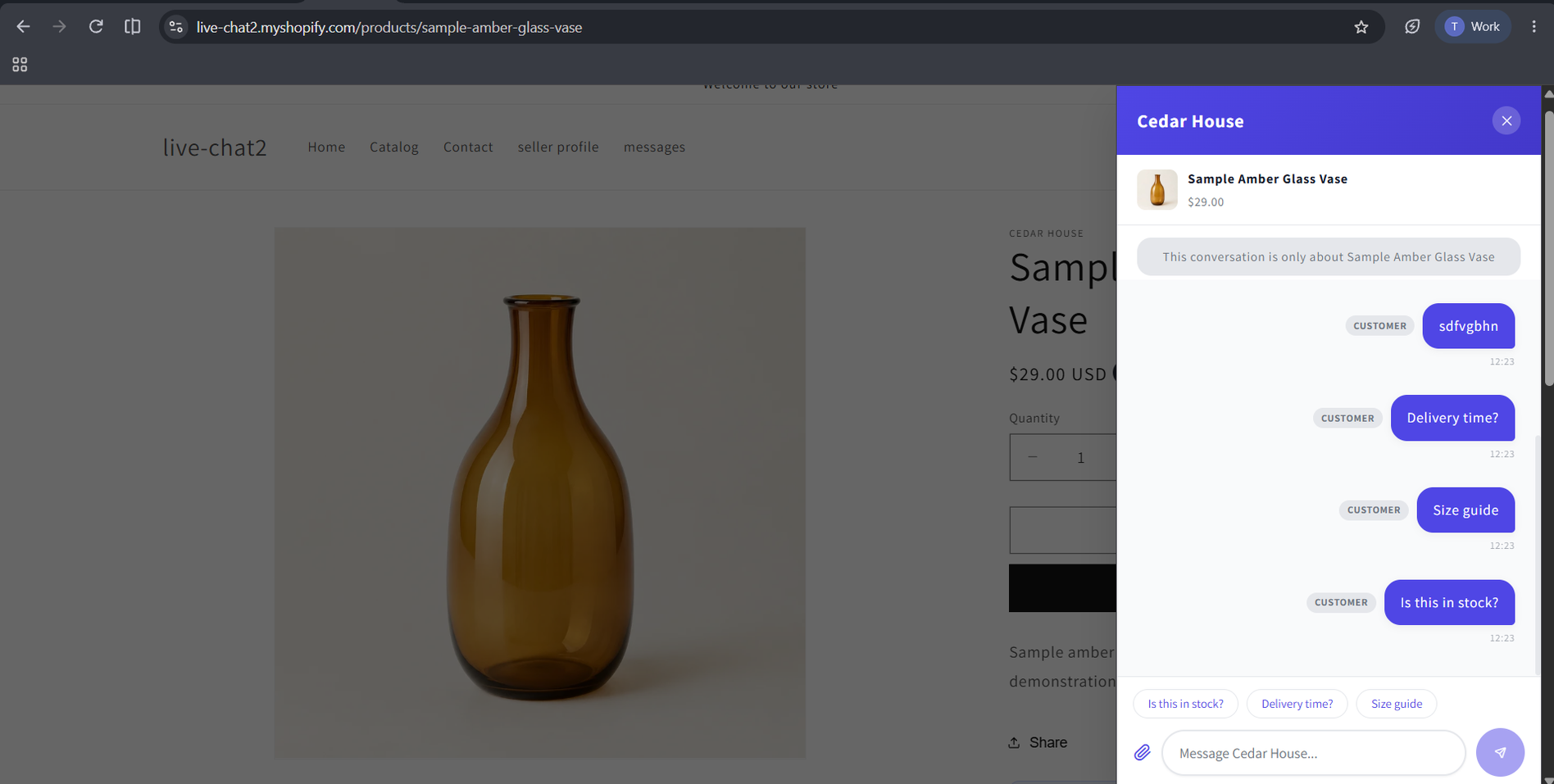
Ürün sayfası: Hızlı yanıt butonlarıyla Canlı Sohbet paneli
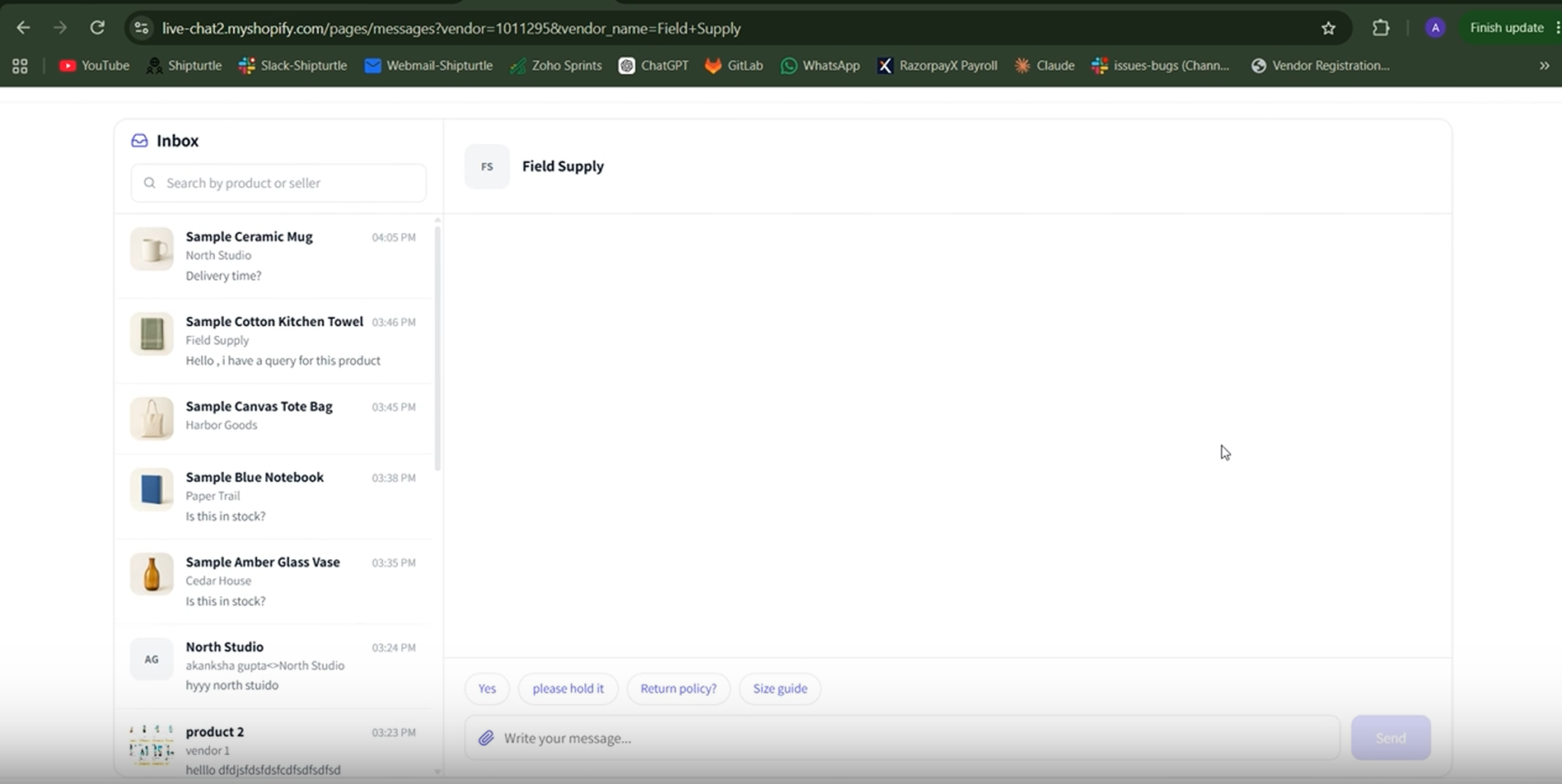
Mesajlar sayfası: Gelen kutusu ve sohbet
7. Canlı Sohbet Gelen Kutusunu Açın
- Şipturtle'a giriş yapın.
- Seç Canlı Sohbetsolaik navigasyon menüsünden.
- Soldan bir konuşma seçerek açın.
- Tüccarlar piyasalardaki her konuşmayı görür. Satıcılar yalnızca kendi ürünleri ve profilleri hakkında olan konuşmaları görür.
- EğerCanlı Sohbetmenüde yok, eklenti hesabınızda etkin değil.
Görüşmeleri arayın ve filtreleyin.
- Konuşmaları ara...:müşteri adı veya e-posta, ürün veya konu ile arama yapın. Tüccarlar ayrıca satıcıya göre de arama yapabilir.
- Tüm,AçıkveÇözüldüsekmeler: sohbet durumları arasında geçiş yapın.
- Filtres(funnel ikon): gönderen e-posta, satıcı (sadece tüccarlar), tür (Ürün veya Genel) ve tarih ile filtrele.
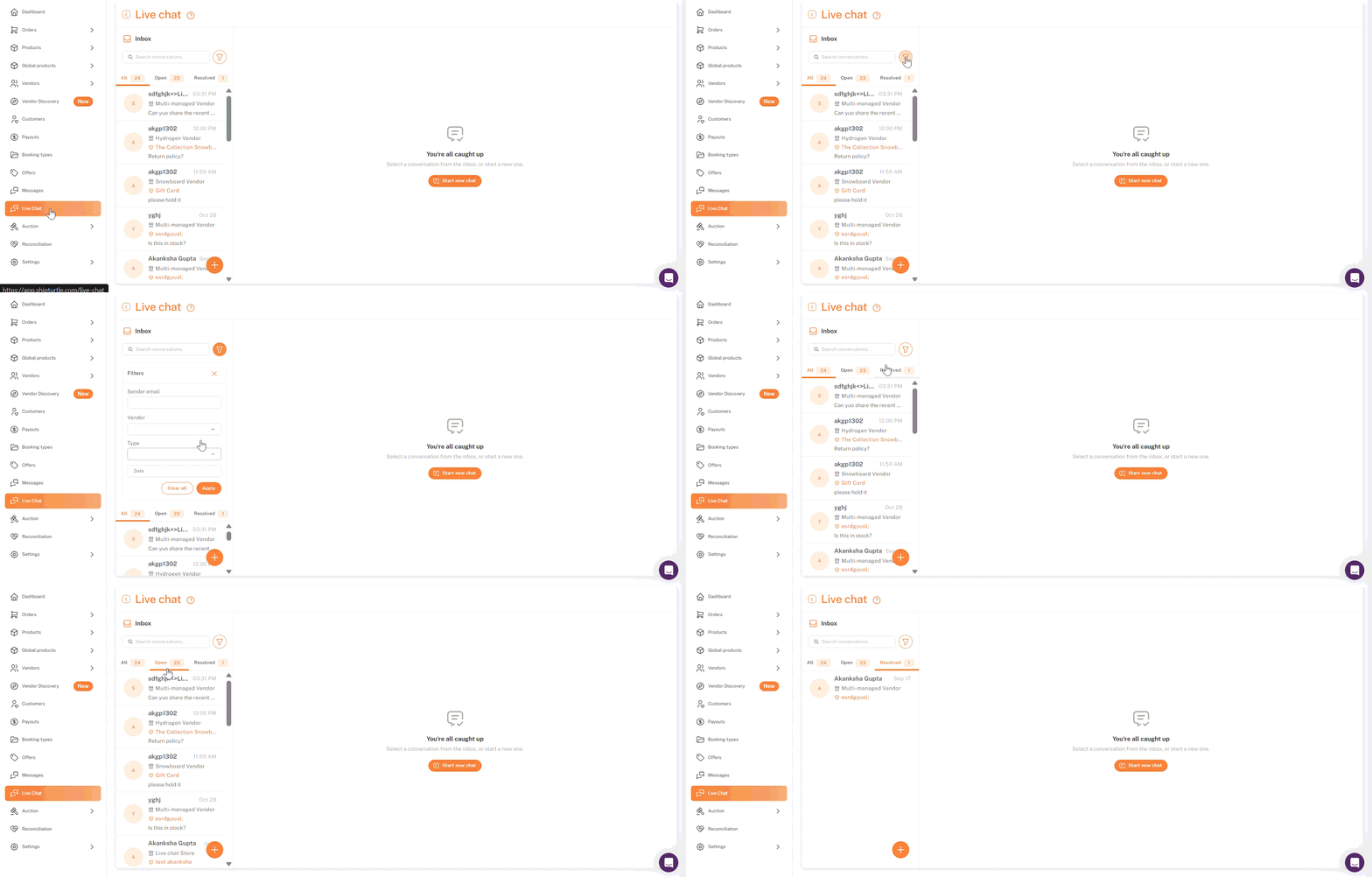
Shipturtle kontrol paneli → Canlı Sohbet: gelen kutusu
8. Bir Sohbeti Yanıtla
- Gelen kutusundan konuşmayı açın. Okunmuş olarak işaretlenmiş.
- Cevabınızı yazın içerisindeBir mesaj yazın...kutu.
- Dosya eklemek için, ataş simgesine tıklayın ve her dosyanın yeşil olmasını bekleyin.
- BasınızGirinveya gönder simgesine tıklayın.
- Teslim edildideğişiklikler şunaGörülmüşdiğer kişi mesajınızı okuduğunda.
- Her mesajda en fazla 10 dosya gönderebilirsiniz, her biri 10 MB boyutunda (JPG, PNG, GIF, WEBP, PDF, DOC, DOCX, XLS, XLSX, TXT, CSV).
- Mesajlar en fazla 5.000 karakter olabilir.
Görüşme bağlamını görüntüle
TheBağlam DetaylarıSağdaki panel, konuşmanın nereden başladığını, müşterinin adını ve e-posta adresini, ayrıca ürün ayrıntılarını gösterir. Ürün başlığına tıklayarak ürünü Shipturtle'da açabilirsiniz.
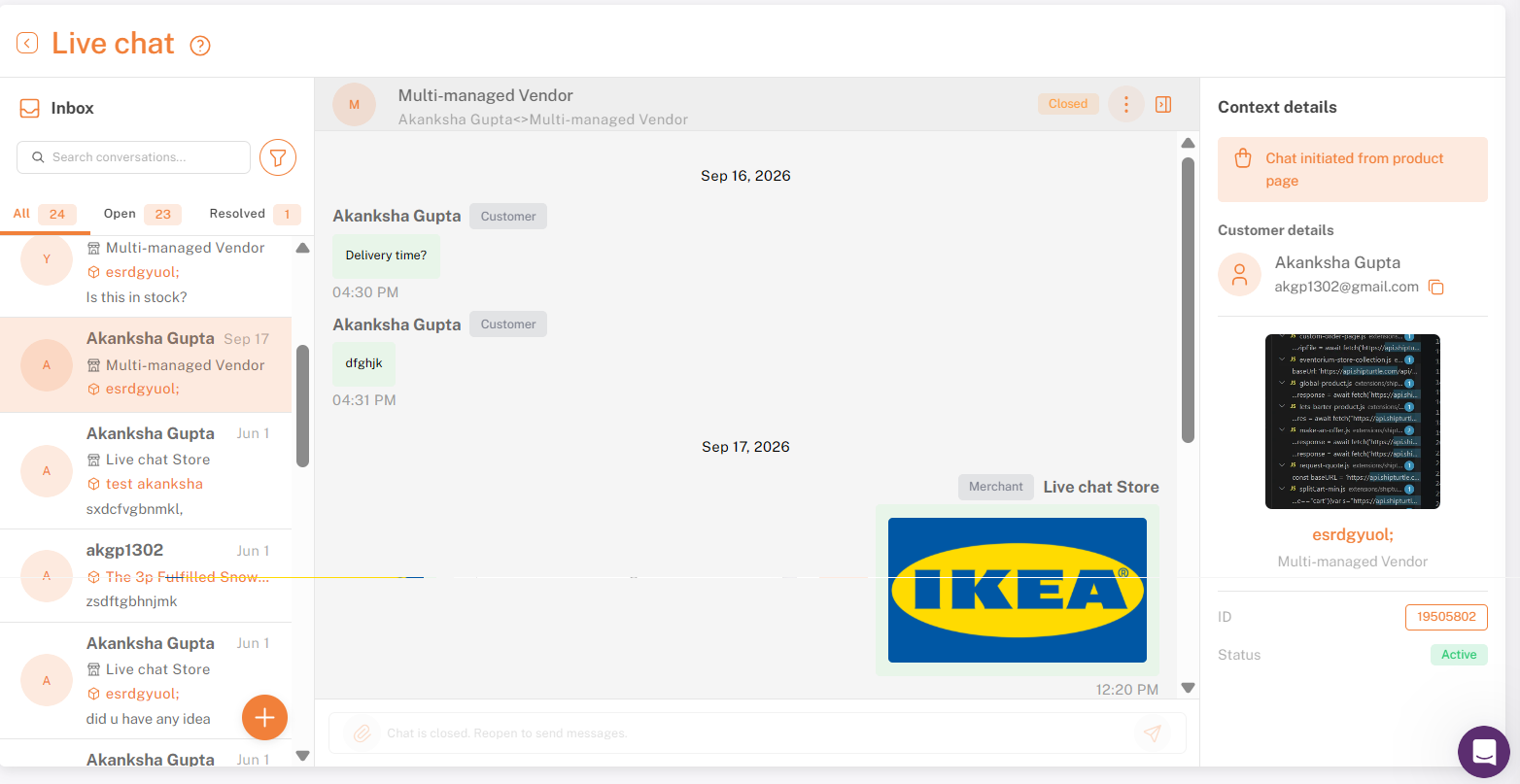
Canlı Sohbet konuşması: mesaj geçmişi ve mesaj kutusu ile bağlam Detaylar paneli: müşteri ve ürün detayları
9. Bir Konuşmayı Çöz, Arşivle veya Sil
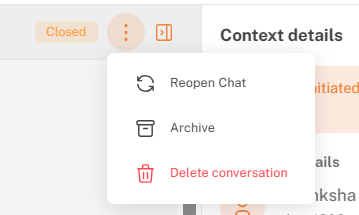
Konuşmayı açın ve tıklayın.Üzgünüm, ancak burada daha fazla bilgi veya bir metin sağlanmadığı için size yardımcı olamam. Lütfen çevirmemi istediğiniz metni paylaşın.sohbet başlığındaki menü:
- Çözülmüş Olarak İşaretle(sadece tüccarlar için): konuşmayı kapatır ve onu şu şekilde taşır:Çözüldüsekme.
- Sohbeti Yeniden Aç(sadece tüccarlar için): çözümlenmiş bir konuşmayı tekrar açar.
- Arşiv:görüşmeyi gelen kutunuzdan ve müşterinin Mesajlar sayfasından gizler.
- Konuşmayı sil:bunu herkes için, müşteriyi de dahil olmak üzere, kaldırır. Bu geri alınamaz..
10. Eğer müşteri tekrar yazarsa
- Çözülen veya arşivlenmiş bir konuşma, tam geçmişiyle yeniden açılır.
- Silinmiş bir sohbet geri yüklenemez. Müşterinin bir sonraki mesajı yeni bir sohbet başlatır.
11. Bildirimler
- Açık bir sohbette yeni mesajlar, yazma göstergeleri ve okundu bilgileri gerçek zamanlı olarak görünür.
- Cevap verdiğinizde, müşteriye giriş yapıp yanıt vermesi için bir e-posta gönderilir. Her konuşma başına günde en fazla bir e-posta gönderilir.
- Tüccarlar ve satıcılar yeni müşteri mesajları hakkında e-posta almaz, bu yüzden Canlı Sohbet gelen kutusunu düzenli olarak kontrol edin.
Daha fazla bilgi için, Özel E-posta Alanı Ekle ve Bildirimler bölümüne bakın.
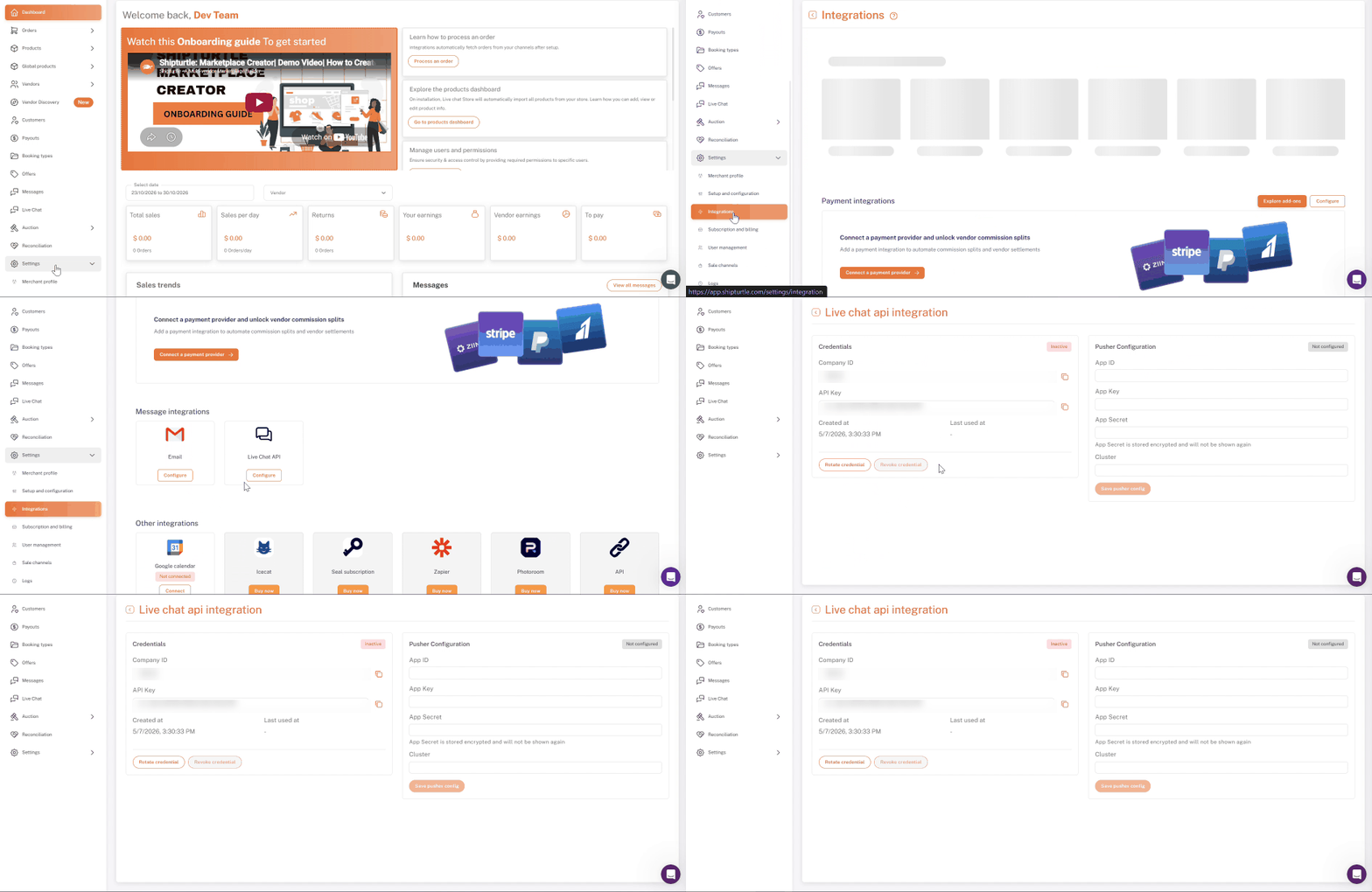
12. Özel Bir Mağazayı Canlı Sohbet API'si ile Bağlayın
- Eğer mağazanız bir Shopify temasına dayanıyorsa (örneğin, başsız bir web sitesi), kendi arayüzünüz üzerinden sohbet sunmak için Live Chat API'yi kullanın.
- Ayarlar → Entegrasyonlar bölümüne gidin.
- Mesaj entegrasyonları altında, Canlı Sohbet API'sini bulun ve Yapılandır'ı tıklayın.
- Kimlik bilgilerini oluşturmayı tıkla.
13. API Kimlik Bilgilerinizi ve Pusher Ayarlarınızı Kaydedin
- Kopyala lütfen.Şirket ID,API Anahtarınızveapi_gizliSırrı güvenli bir şekilde saklayın, çünkü sadece bir kez gösterilir.
- AltındaPusher Yapılandırması, Pusher'ınızı girinUygulama Kimliği,Uygulama Anahtarı,Uygulama Gizli Anahtarı, veKüme, sonra tıklayınPusher yapılandırmasını kaydet.
- Geliştiricinizle mağazanızı bağlamak için kimlik bilgilerini paylaşın.
Kimlik bilgilerinizi yönetin
- Kimlik bilgilerini döndür:yeni bir anahtar ve gizli oluşturur. Mevcut müşteri oturumları çalışmayı durdurur.
- Yetkiyi iptal et:API sohbeti, kimlik bilgilerini değiştirdiğiniz zamana kadar kapatılır.
- Temiz Pusher Yapılandırması:gerçek zamanlı sohbet duraklatılır, yeni Pusher detayları kaydedilene kadar.
Tam API referansı için, Shipturtle ekibiyle iletişime geçin.
SSS ve Sorun Giderme
- Gösterge panelimde Canlı Sohbet'i göremiyorum.
Canlı Sohbet eklentisi hesabınızda aktif değil. Bunu etkinleştirmek için Shipturtle ekibiyle iletişime geçin. - Müşteriler sohbet yerine bir oturum açma istemi görüyor.
Canlı Sohbet yalnızca giriş yapmış müşteriler için çalışır. Müşteri hesaplarının Shopify'da açık olduğundan emin olun. - Sohbet paneli açılıyor, ancak mesajlar yüklenmiyor veya gönderilmiyor.
Kontrol et ki {}Uygulama proxy URL önekiCanlı Sohbet bloğunda, {App Proxy URL} ile eşleşir.Shopify Yönetimi → Ayarlar → Uygulamalar → Shipturtle, sonlandırıcı eğik çizgi olmadan. - Satıcıyla sohbet kısmı "sayfa bulunamadı" hatası veriyor.
Bir sayfa oluşturun:/pages/messageskullanarak {{variable}}mesajlarşablon oluşturun ve buna Mesajlar bloğunu ekleyin (bkz. bölümler 2–4). - Neden ilk mesaja bir dosya ekleyemiyorum?
Öncelikle bir metin mesajı gönderin. Bir sonraki mesajdan itibaren dosya ekleyebilirsiniz. - Bir tedarikçi olarak, neden çözümlenmiş bir sohbete yanıt veremiyorum?
Sadece satıcı bunu yeniden açabilir. Ayrıca müşteri tekrar yazdığında otomatik olarak yeniden açılır. - Satıcılar birbirlerinin konuşmalarını görebilir mi?
Hayır. Tedarikçiler yalnızca kendi konuşmalarını görür. Satıcı ise hepsini görür. - Yeni bir konuşma gelen kutumda görünmüyor.
Sekmeleri değiştirin veya listeyi yenilemek için sayfayı yeniden yükleyin. - Mağaza sohbeti hangi dilleri destekliyor?
Yerleşik metin İngilizce, Almanca, İspanyolca, Hollandaca, Portekizce, Norveççe ve Romence dillerinde mevcuttur. Diğer dillerde İngilizce gösterilmektedir. Blok ayarlarında girdiğiniz metin, yazıldığı gibi gösterilir.
İlgili Makaleler
- Satıcı Profil Sayfası
- Alıcılar ve Satıcılar Arasındaki Mesajlaşma (Satıcıya Sor)
- Satıcı ekleyin ve erişim panosuna yetki verin.
- Özel E-posta Alanı ve Bildirimler Ekle
Yardım mı lazım?
Takıldığınızda, Shipturtle destek ekibi ile iletişime geçin:team@shipturtle.comveya Shipturtle destek sayfası üzerinden bir destek talebi oluşturun.