Bir satıcı profili sayfası, müşterilerin tüm satıcılarınızı göz atabileceği, her satıcının detaylarını görebileceği ve ürünlerini satın alabileceği bir "Satıcıya Göre Alışveriş" sayfasıdır. Bir Shopify sayfa şablonuna bir Shipturtle bölümü ekler, Shipturtle'da profilin neyi göstereceğini yapılandırır ve ardından her satıcının detaylarını doldurursunuz. Bunu, satıcılara bir vitrin varlığı kazandırmak ve alıcıların satıcıya göre alışveriş yapmalarını sağlamak için kullanın.
Bu kimin için?
- Tüccar:Sayfayı oluşturursunuz, profil düzenini yapılandırırsınız ve satıcı detaylarını eklersiniz.
- Satıcı:Satıcılar, profil düzenlemeye izin verirseniz kendi profil bilgilerini doldurabilirler.
- Müşteri:Satıcıları tarar ve profil sayfasından ürünlerini inceler.
Başlamadan önce
- Shopify tema erişiminiz olmalıdır, böylece bir sayfa şablonu ve bir Shipturtle bölümü ekleyebilirsiniz.
- Satıcılarınızın bilgilerini (şirket bilgileri, açıklama, politikalar) hazır bulundurun, böylece sayfa yayına girdiğinde profiller tam olsun.
Nasıl çalışır
- Sure! Below is a basic template for a vendor profile page in Shopify. You can customize it according to your store's branding and specific requirements.
```liquid
{% extends 'layout' %}
{% block content %}
{% endblock %} ``` ### Notes: - Replace placeholders like `{{ vendor.name }}`, `{{ vendor.logo | asset_url }}`, etc., with actual values. - Ensure you have the necessary data structure for `vendor` and `products`. - Customize the styles and layout as per your store’s design guidelines. - This template assumes you're familiar with Shopify's Liquid templating language and the structure of vendor and product objects. Adjust accordingly based on your store's setup.
{{ vendor.name }}
{{ vendor.description }}
Products by {{ vendor.name }}
{% for product in vendor.products %} {% endfor %} - Şipturtle'ı ekleyin.Satıcı Profilibölüm için.
- Shipturtle'da profil düzenini ve görünür alanları yapılandırın.
- Her bir satıcının profil ayrıntılarını ekleyin.
- Mağaza navigasyonunuzdan sayfayı bağlayın.
Shopify yapılandırması
Sayfa şablonunu oluşturun.
- Shopify Yönetimi'nde, gidin Çevrimiçi Mağaza → Temalar.
- Yanındaki üç noktaya tıklayın.Özelleştirve seçinKodunu düzenle.
- In the -> İçindeŞablonlarklasör, yeni bir şablon ekle ve adını verSayfanızın "vendor-profile.json" içeriği, lütfen uygun bir metin ya da belirli bilgilerle paylaşın. Daha sonra size yardımcı olmaktan memnuniyet duyarım..
- Boş metni bırak, tema ekler, tıklaKaydet, ve editörü kapat.
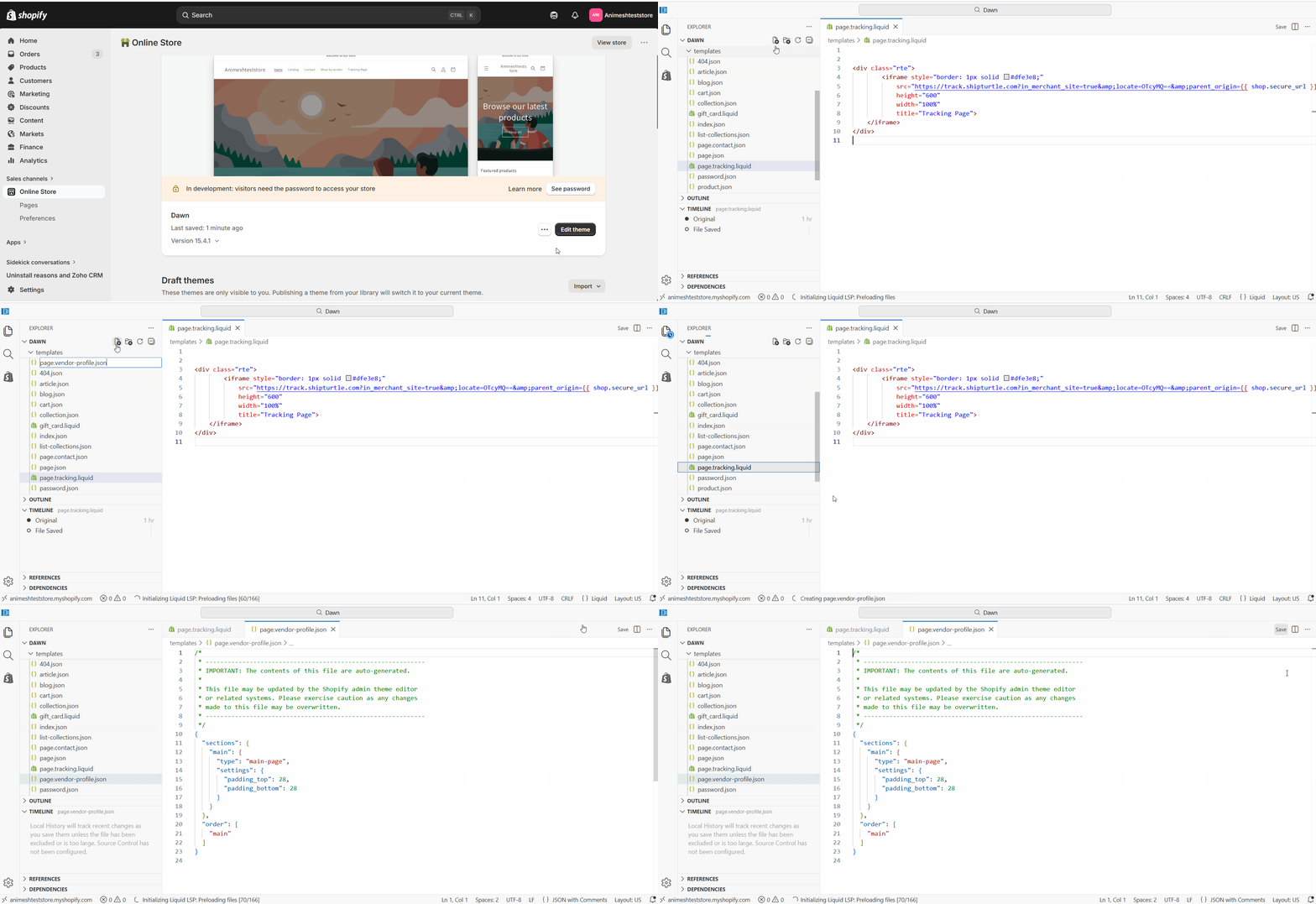
Sayfa oluşturun
- Git!Çevrimiçi Mağaza → Sayfalar → Sayfa Ekle.
- Başlığı şu şekilde ayarlayın:Satıcıya Göre Alışveriş Yapınızve içeriği boş bırakın.
- AltındaŞablon, seçintedarikçi-profilive tıklayınKayıt et.
- In theArama motoru listelemesibölüm, belirli bir tanım istiyorsanız URL bağlantısını ayarlamak için kalem simgesine tıklayın.
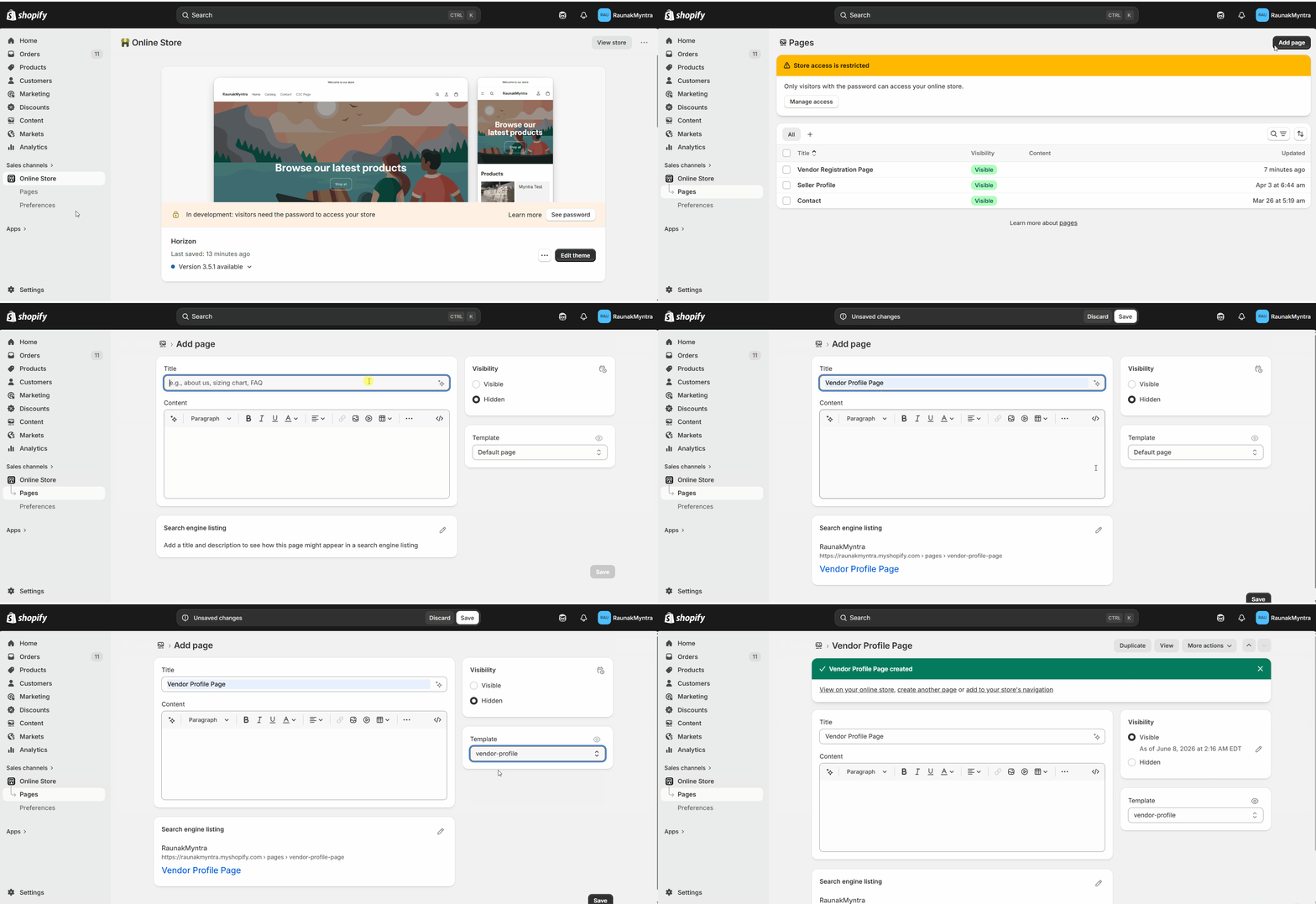
Shipturtle bölümünü ekleyin.
- Gitmek içinÇevrimiçi Mağaza → Temalar → Temayı Düzenle.
- Üst çubukta seçinAnasayfa → Sayfalar → satıcı-profiliMerhaba! Size nasıl yardımcı olabilirim?
- Sol tarafta, altındaŞablonlar, tıklayınBölüm ekle → Uygulamalar → Satıcı Profili(by Shipturtle).
- TıklaKaydet.
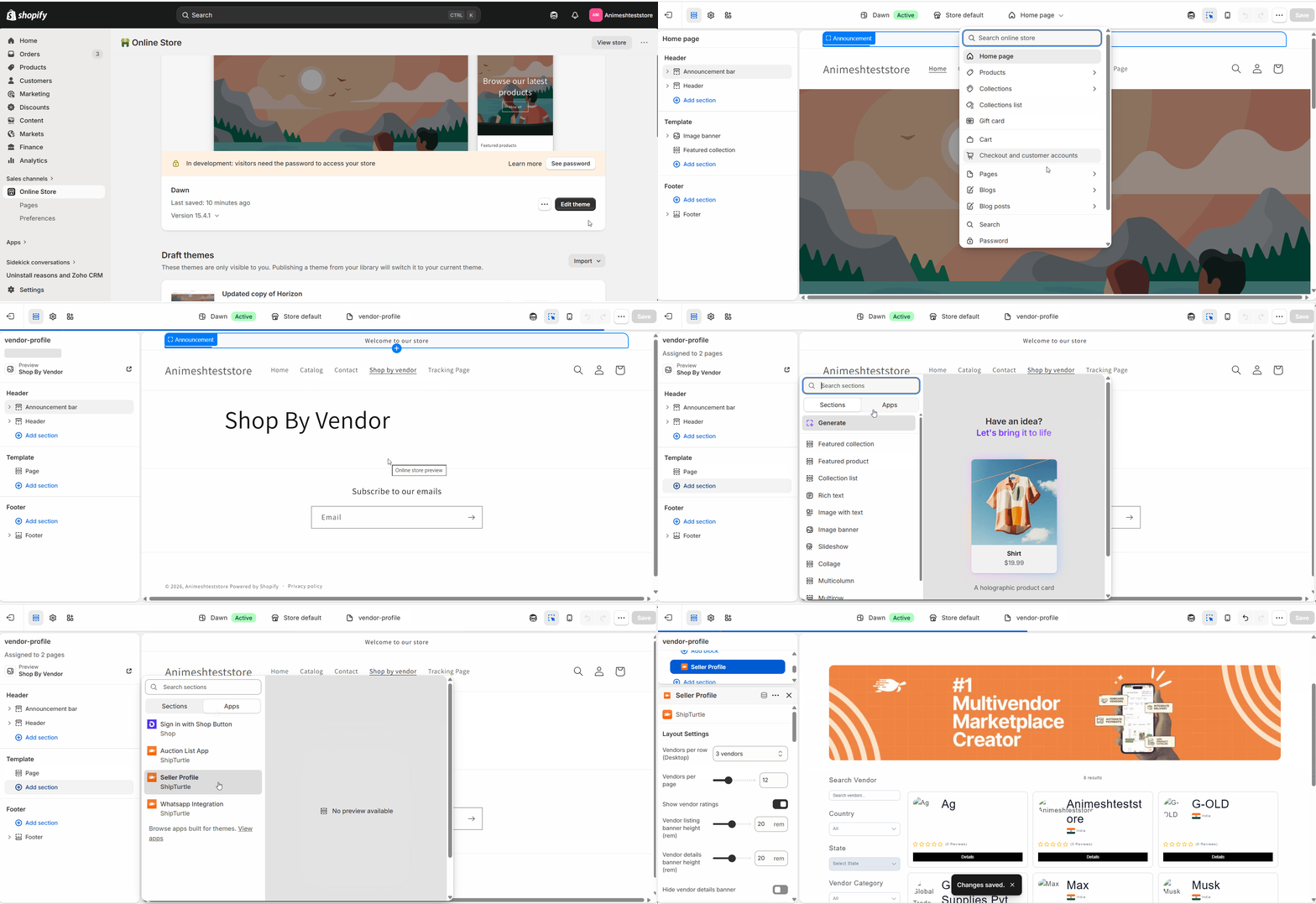
Tüccar kurulumuyla ilgili bilgi veriniz.
Profil düzenini yapılandırın.
- AçıkAyarlar → Kurulum ve Yapılandırma → Websitesini Özelleştirve bulabilirsinizYönetmekVonay profili sayfası.
- TıklaSatıcı Detayları sayfası.
- Hangi filtrelerin ve satıcı bilgilerinin görünür olacağını seçin.
- TıklaKaydetdeğişiklikleri uygulamak için.
Ayrıca bölümün renklerini, arka planını, metnini ve başlıklarını Shopify tema düzenleyicisinden ayarlayabilir ve daha ince stil ayarları için özel CSS veya JavaScript ekleyebilirsiniz. TıklayınKayıt ettamamlandığında.
Satıcı bilgilerini ekleyin.
- Gitmeye devam etSatıcılar → Satıcıyı düzenle.
- Tamamlayın {{variable}}Şirket ayarlarıveSatıcı profiliher tedarikçi için detaylar.
- Tüccarların kendi profillerini düzenlemelerine izin vermek için etkinleştiriniz.'Tedarikçilerin detayları değiştirmesine izin ver'içindeWeb Sitesini Özelleştir .
Navigasyonu kullanarak sayfaya bağlayın.
- Shopify Admin'de git {count}İçerik.
- Açık MMenus. (Tedarikçi profilinin nerede görünmesini istediğinizi seçin, yani Ana menü, Alt menü, vb.)
- TıklayınMenü öğesi ekle, adlandırın (örneğin)Tedarikçilerinizi Tanıyın), ve bunu şununla bağlayın:Satıcıya Göre Alışveriş Yapınsayfa.
- TıklaKaydet.
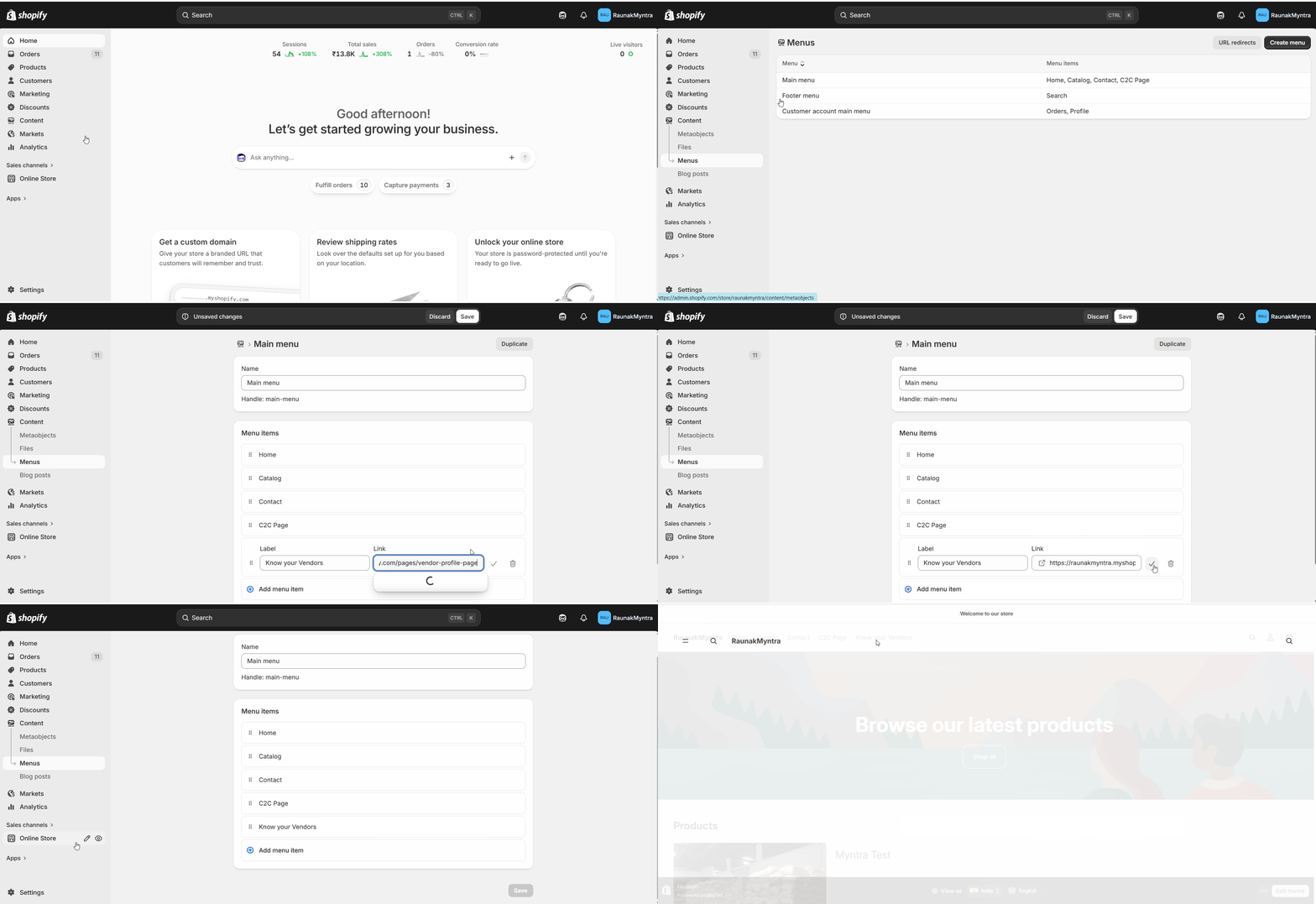
Satıcı profil sayfanız artık yayınlandı ve navigasyonunuzdan erişilebilir.
SSS (Sıkça Sorulan Sorular)
Satıcılar kendi profillerini düzenleyebilir mi?Evet, eğer profil düzenlemeyi {{variable}} içinde etkinleştirirsenizWebsitesini Özelleştir. Aksi takdirde, {{variable}}'dan profilleri korursunuz.Satıcılar → Satıcıyı Düzenle.
Müşteriler bir satıcıya profilinden mesaj atabilir mi?Evet. BuBize UlaşınHer profil altında bir sekme, müşterinin satıcıya mesaj atmasına olanak tanır. Hem siz hem de satıcı bu mesajları altında görüntüleyebilirsiniz.Mesajlarmenü ve satıcı yanıt verebilir.
Profil sayfasını temamla eşleştirebilir miyim?Evet. Tema editöründe renkleri, metinleri ve başlıkları ayarlayın ve daha derin değişiklikler için özel CSS veya JavaScript ekleyin. Daha büyük özelleştirmeler için bir geliştirici ile çalışın veya destekle iletişime geçin.
Hata Ayıklama
Tedarikçi profil sayfası doğru bir şekilde görüntülenmiyor.Sayfada kullanıldığını onaylayın.satıcı-profilişablon ve tüm tema özelleştirmelerinin kaydedildiğinden emin olun. Varsayılan şablonda bırakılan bir sayfa, Satıcı Profili bölümünü görüntülemeyecektir.
Filtreler beklenildiği gibi çalışmıyor.Profil yapılandırmasını açın {{variable}} içinde.Web Sitesini Özelleştirve filtre ayarlarını kontrol et. Orada kapalı olan filtreler mağazada görünmeyecek.
İlgili makaleler
- Web sitenize bir satıcı kayıt sayfası ekleyin.— yeni satıcıların bir profil almadan önce kaydolmalarına izin verin.
- Yorum özelliği ekle (eklenti)— profil sayfasında satıcı incelemelerini göster.
Eğer takılırsanız, bize ulaşın:team@shipturtle.comveya bir bilet açın {{variable}} üzerindeyardım sayfası.
Bu modül hakkında ayrıntılı rehberlik için lütfen {{link}}'e başvurun. video eğitimi burada.