Krátce a dobře
OtevřítDodavatel Konnectze levého bočního panelu vyberte obchod dodavatele zVyberte obchoddropdown a použijte {{variable}}MappedaNepřiřazenokarty, abyste viděli, jak si každý produkt stojí. Klikněte na ikonu plus na řádku produktu, nebo použijteHromadné akce, abyste přidali produkty do svého obchodu, poté zkontrolujte jejichStav mapovánípodProdukty → Spravovat produktyPlease provide the text you would like to have translated to Czech, and I'll be happy to assist you!
Pro koho je tento průvodce určen
Správci tržiště, kteří chtějí přenést produkty z připojeného obchodu dodavatele do svého tržiště a sledovat, které produkty již byly namapovány.
Praktický průvodce přidáním produktů dodavatele do vašeho tržiště, jejich opětovným synchronizováním a kontrolou stavu jejich mapování
Přehled
Vendor Konnect vám umožňuje přidat produkty z připojeného obchodu dodavatele do vašeho tržiště. Produkty mohou být buď přidány do vašeho obchodu jako nové produkty, nebo mohou být mapovány na produkty, které již ve vašem tržišti existují, abyste nevytvářeli duplicity.
V této příručce se naučíte, jak:
- Otevřete Vendor Konnect a vyberte obchod dodavatele.
- Rozumět {{variable}}ZmapovánoaNepřiřazenokarty.
- Přidejte jeden produkt nebo několik produktů najednou do svého obchodu.
- Znovu synchronizujte mapovaný produkt s nejnovějšími daty od dodavatele.
- Zobrazit Vendor Konnect z nabídky dodavatele.
- Zkontrolujte stav mapování ve svém seznamu produktů.
1. Otevřete Vendor Konnect
Ve svém administračním panelu klikněteDodavatel Konnectv levém postranním panelu.
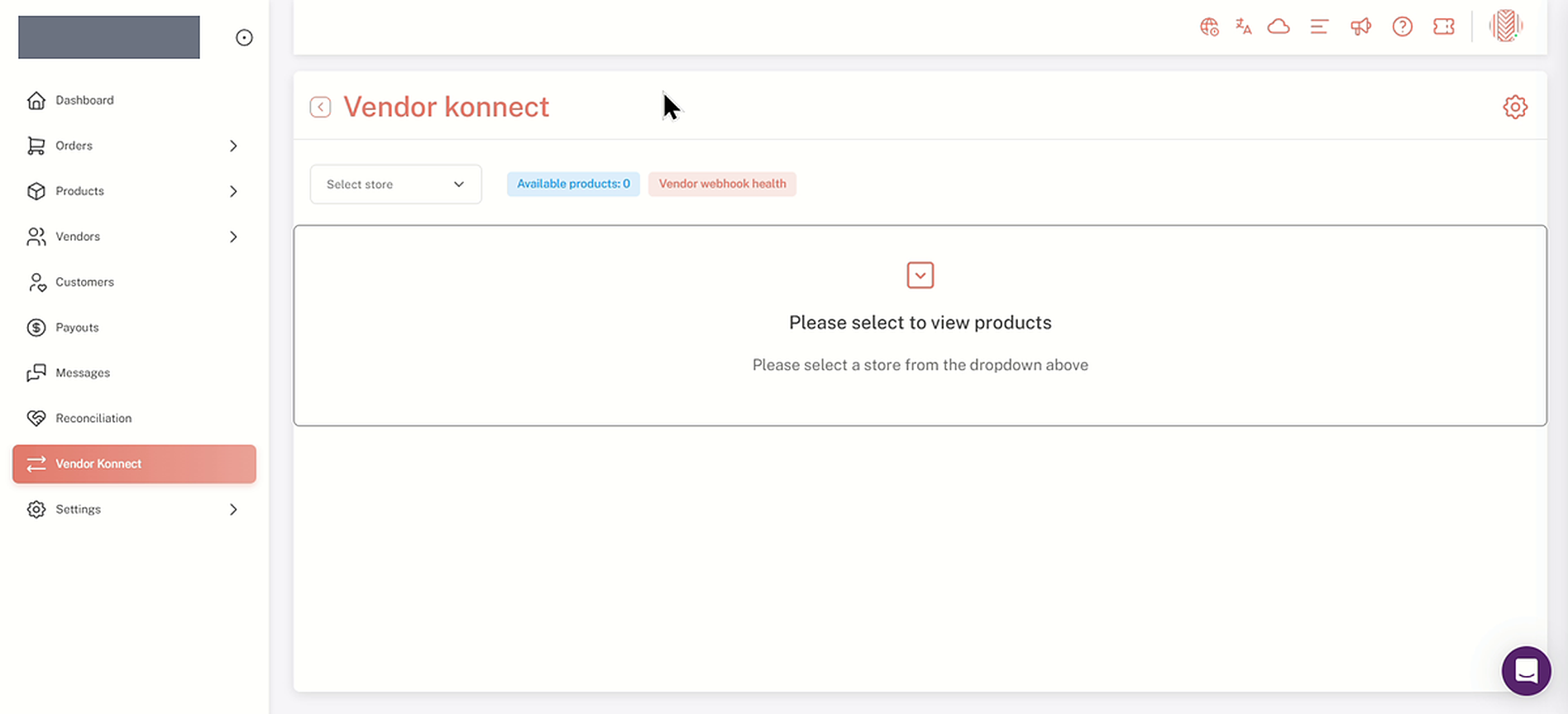
Stránka se otevírá s aVyberte obchodrozbalovací nabídka. Dokud si nevyberete obchod, stránka zobrazuje zprávu "Vyberte prosím obchod z rozbalovací nabídky výše".
Dodavatel Konnect před výběrem obchodu
2. Vyberte obchod dodavatele
- Klikněte na {{variable}}Vyberte obchodrozbalovací nabídka.
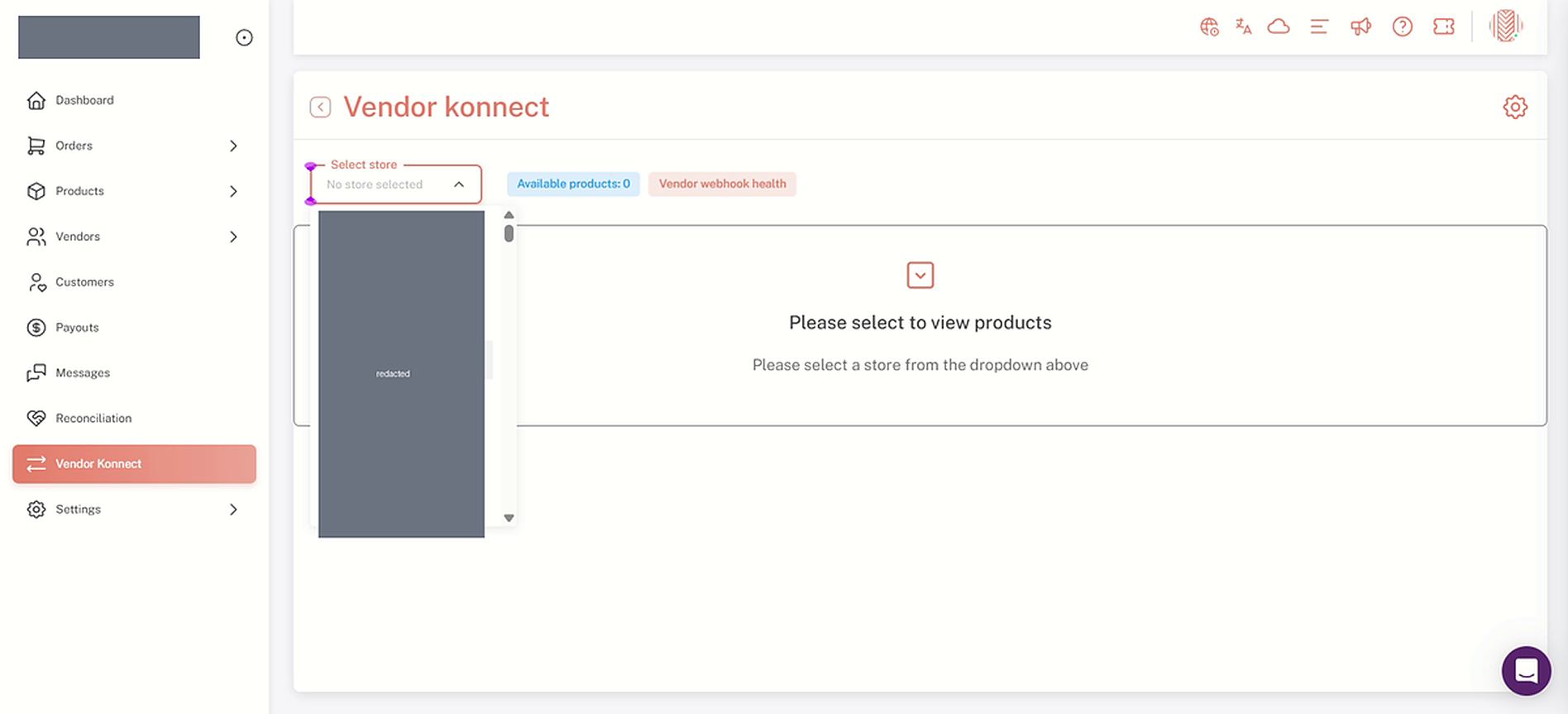
- Vyberte dodavatele, se jehož produkty chcete pracovat. Stránka poté načte produkty tohoto dodavatele.
Rozbalovací nabídka pro výběr obchodu zobrazuje obchody dodavatelů, které si můžete vybrat (jména jsou zde skryta).
3. Pochopte mapované a nemapované karty
Produkty dodavatele jsou rozděleny do dvou záložek, přičemž počet produktů v každé je uveden v závorkách:
- Nepřiřazenodržení produktů, které ještě nebyly propojeny s produktem ve vašem obchodě.
- Mapped (mappings) in Czech is "mapováno". If you need a specific context or phrasing, please provide more details!držení produktů, které již byly.
Co stránka zobrazuje
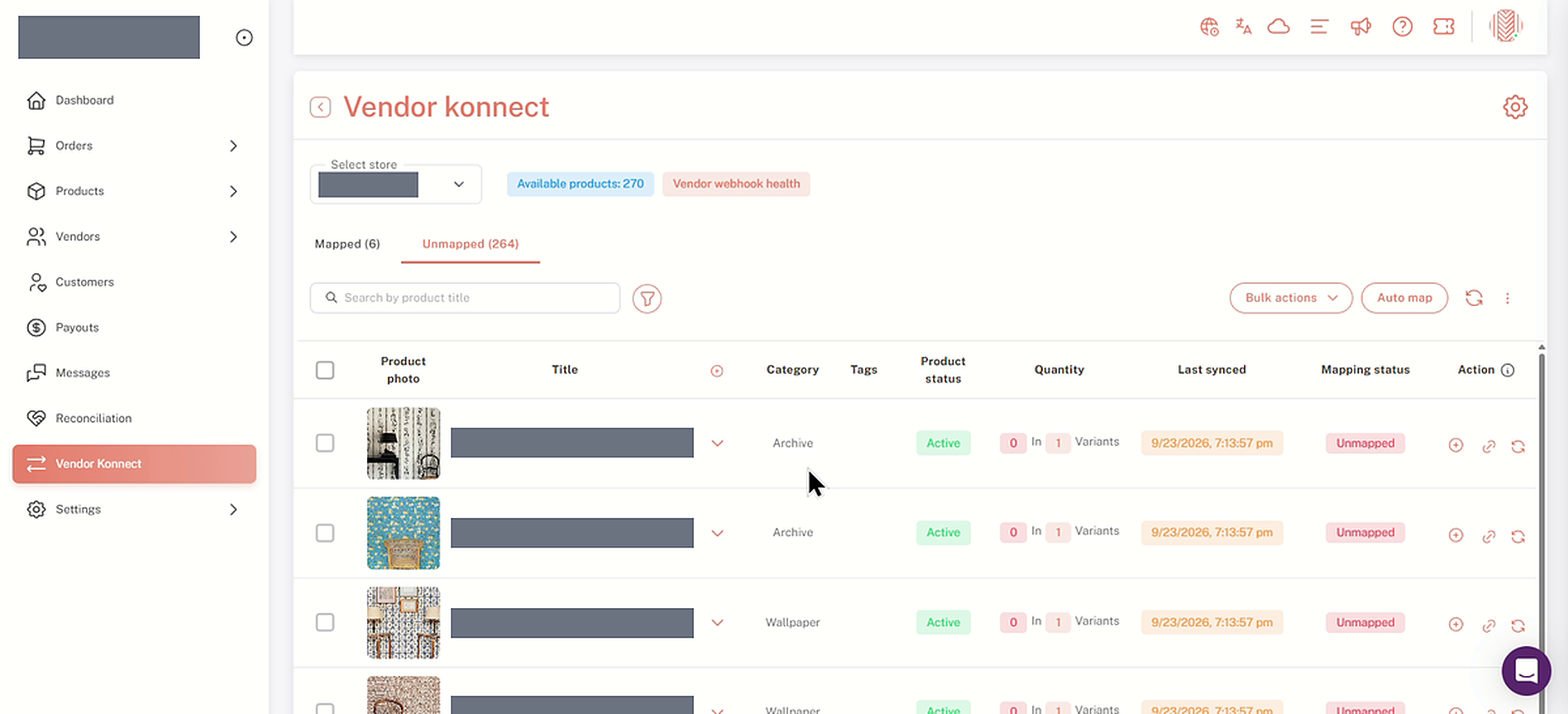
TheDostupné produktyObrázek vedle rozbalovacího menu představuje celkový součet napříč oběma kartami. V tomto příkladu 6 mapovaných plus 264 nemapovaných dává 270. Každý řádek zobrazuje fotografii produktu, název, kategorii, štítky, stav produktu a množství, plus jehoStav mapováníZáložka Nezmapováno má také {{variable}}.Poslední synchronizacesloupec. Nad tabulkou najdete aHledat podle názvu produktubox, filtr,Hromadné akce, anAutomatické mapovánítlačítko a tlačítko pro obnovení.
Přidávání vs. mapování
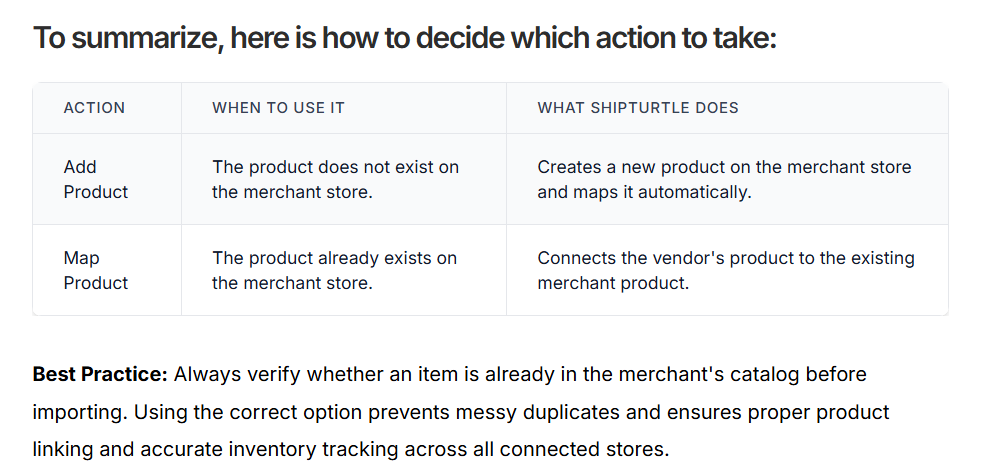
Použitím Vendor Konnect mohou být produkty dodavatele buď:
- Přidánodo obchodu s produkty jako novými produkty, nebo
- Mappedk existujícím produktům obchodníka, aby se předešlo duplicitám.
Poznámka:Použijte mapování, když produkt již existuje na vaší tržišti a také ve připojeném obchodě dodavatele, ale obě nejsou dosud spojeny. Mapování je spojí, takže se inventář a údaje o produktech mohou synchronizovat mezi obchodem dodavatele a vaší tržiště.
Karta Nezmapová, s vyhledávacím polem, filtry a nástrojovou lištou nad tabulkou (názvy produktů zde skryty)
Pro více informací vizPřidání vs. Mapování produktů v synchronizaci kanálů
4. Přidat jeden produkt do vašeho obchodu
- Na {{location}}Nepřiřazenotab, najděte produkt, který chcete.
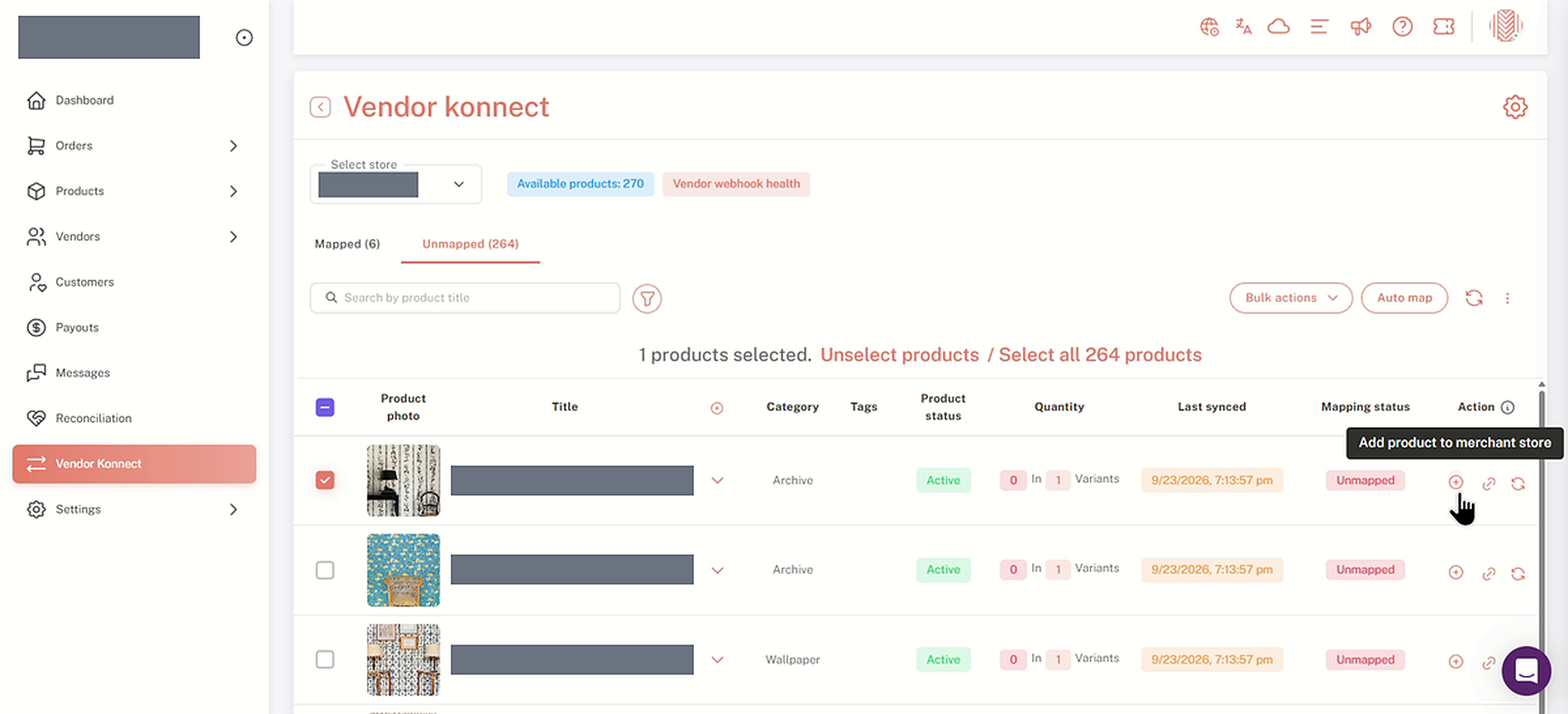
- Klikněte na ikonu plus na konci jejího řádku. Při najetí myší na ikonu se zobrazíPřidat produkt do obchodu obchodníka. To bring the product from the vendor's store into your store.
Nejprve vyberte produkt.
Pro výběr produktu zaškrtněte zaškrtávací políčko na začátku jeho řádku. Řádek nad tabulkou zobrazuje, kolik produktů je vybráno, s odkazy naZrušit výběr produktůneboVybrat všechnoprodukty v záložce.
Ikona plus na řádku produktu je označena jako Přidat produkt do obchodu obchodníka.
5. Práce s více produkty současně
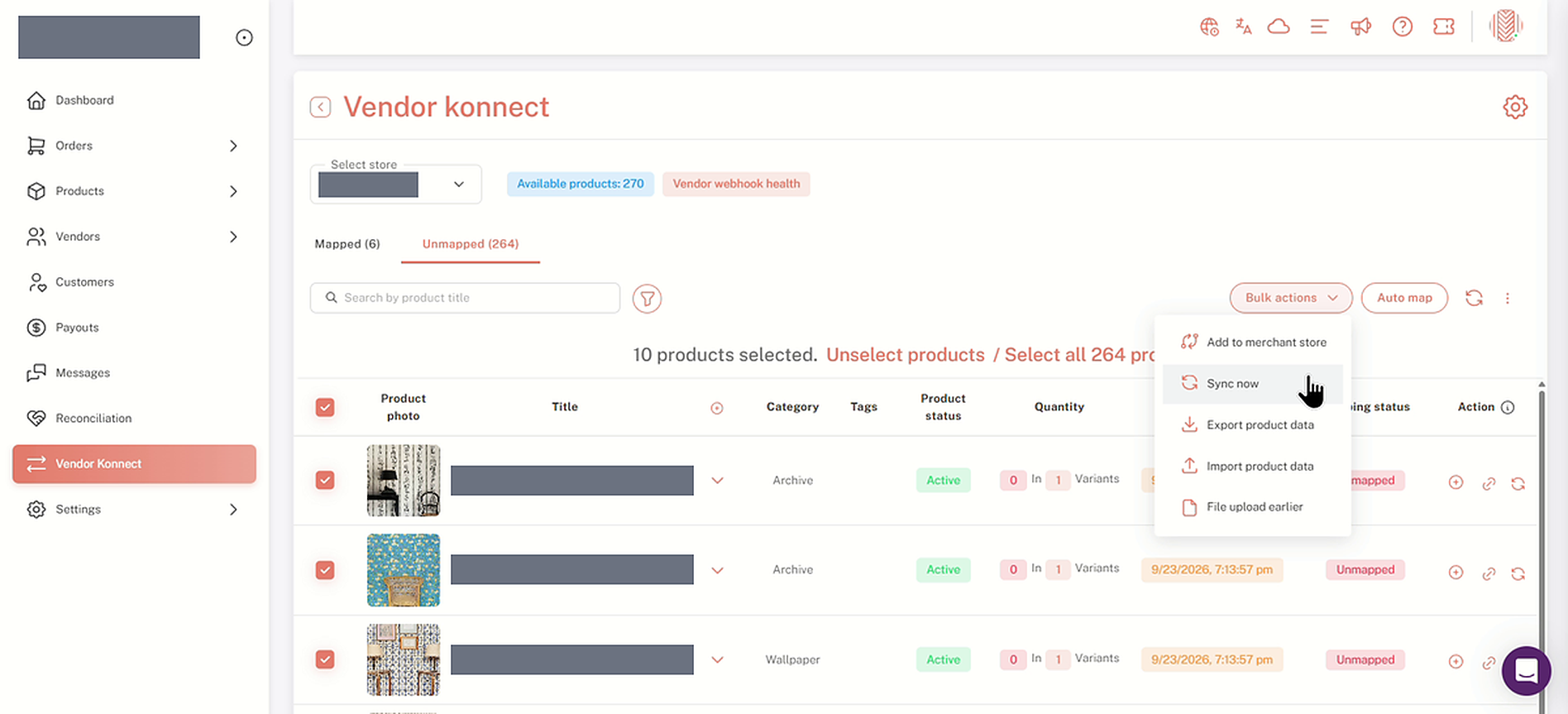
- Označte zaškrtávací políčko u každého produktu, který chcete. Chcete-li vybrat každý produkt na aktuální stránce, zaškrtněte zaškrtávací políčko v záhlaví tabulky. Chcete-li vybrat každý produkt na kartě, klikněteVybrat všev řádku nad tabulkou.
- OtevřítHromadné akce.
- VybertePřidat do obchodu obchodníkaneboSynchronizovat nyní.
Další hromadné akce
Nabídka hromadných akcí také obsahujeExportovat data o produktuIt appears that your message is incomplete. Could you please provide the full text you would like translated to Czech?Importovat produktová dataaNahrání souboru dříve.
Hromadné akce s 10 vybranými produkty
6. Znovu synchronizovat mapovaný produkt
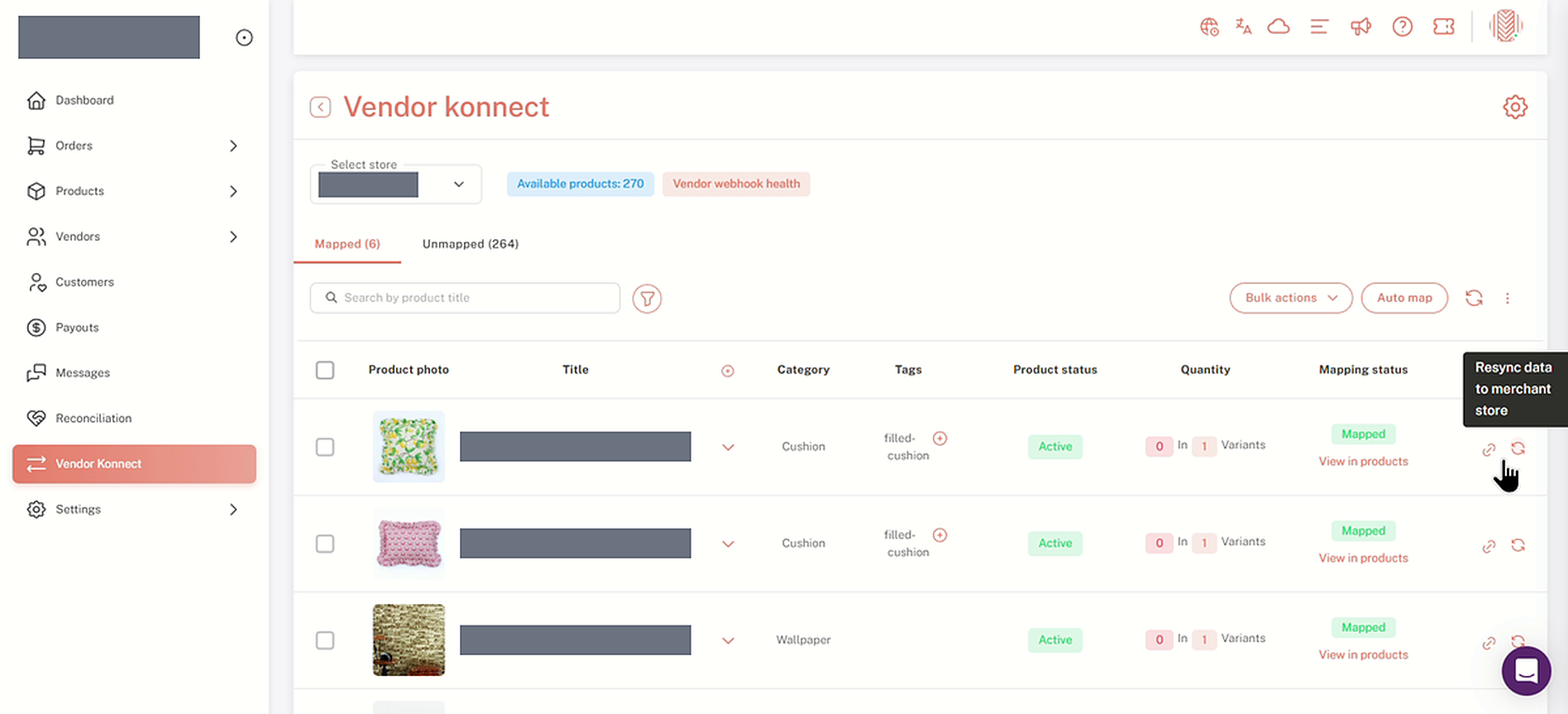
- Přepnout na {the}Zmapovánotab.
- Pro produkt, který je již namapován, klikněte na ikonu obnovit na konci jeho řádku. Když na ni najedete myší, zobrazí se textZnovu synchronizovat data do obchodu s obchodníkemIt seems like there may have been a misunderstanding, as your message is just a period. Could you please provide the text you would like to have translated to Czech?
Kdy to použít
Použijte to k odeslání nejnovějších produktových dat od dodavatele do vašeho obchodu.
Na kartě Mapped je ikona pro obnovení označena jako "Znovu synchronizovat data s obchodem".
7. Otevřete panel dodavatele
Chcete-li zkontrolovat Vendor Konnect z pohledu dodavatele:
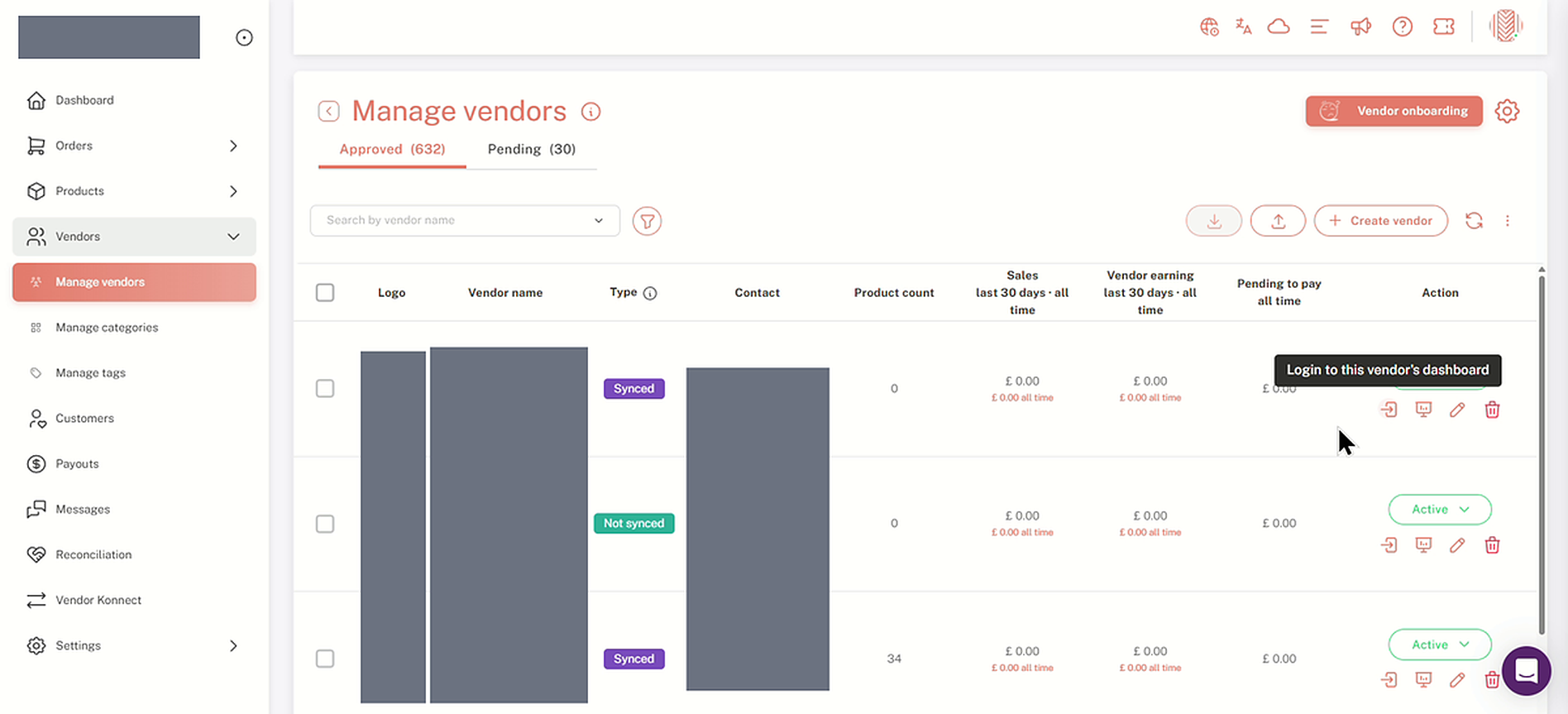
- Jít naDodavatelé → Spravovat dodavatele.
- Klikněte na ikonu přihlášení na konci řádku dodavatele. Když nad ní najedete myší, zobrazuje se texto.Přihlaste se do řídicího panelu tohoto dodavatele..
Ikona pro přihlášení ve sloupci Akce otevře dashboard dodavatele (podrobnosti o dodavateli jsou zde skryty).
8. Zkontrolujte dodavatele Konnect v řídicím panelu dodavatele
- Na palubní desce dodavatele klikněteDodavatel Konnectv bočním panelu.
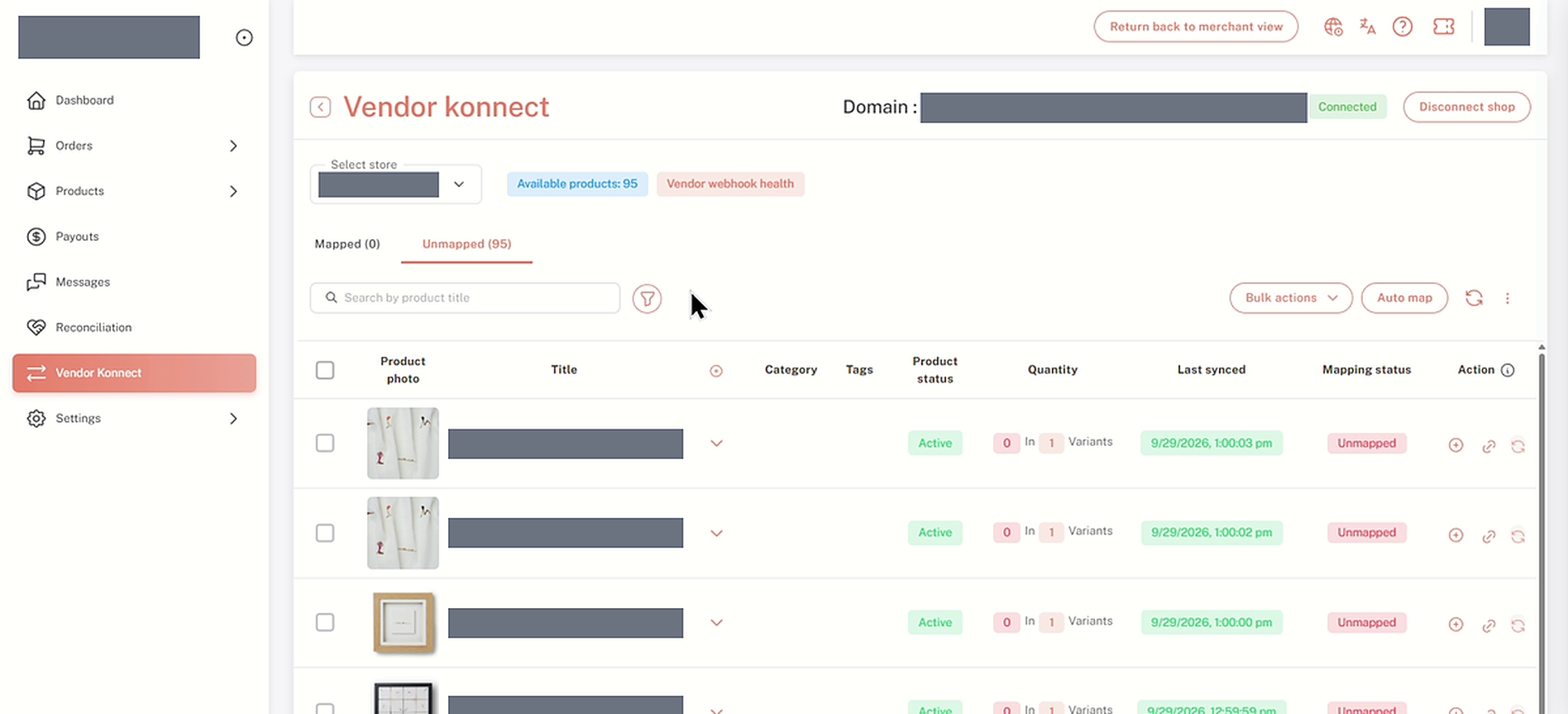
- Stránka prodejce zobrazuje obchodův {{variable}}.Doména, aPřipojenoodznak a aOdpojit obchodtlačítko. Pod tím uvidíte stejné záložky Mapped a Unmapped, tabulku a panel nástrojů.
- Až budete hotovi, klikněteVraťte se zpět k pohledu obchodníka.na vrcholu stránky se vraťte na svůj vlastní dashboard.
Dodavatel Konnect na palubě dodavatele (obchod, doména a názvy produktů zde skryty)
9. Zkontrolujte stav mapování ve vašem seznamu produktů
- Vraťte se do svého vlastního ovládacího panelu, otevřeteProdukty → Spravovat produkty.
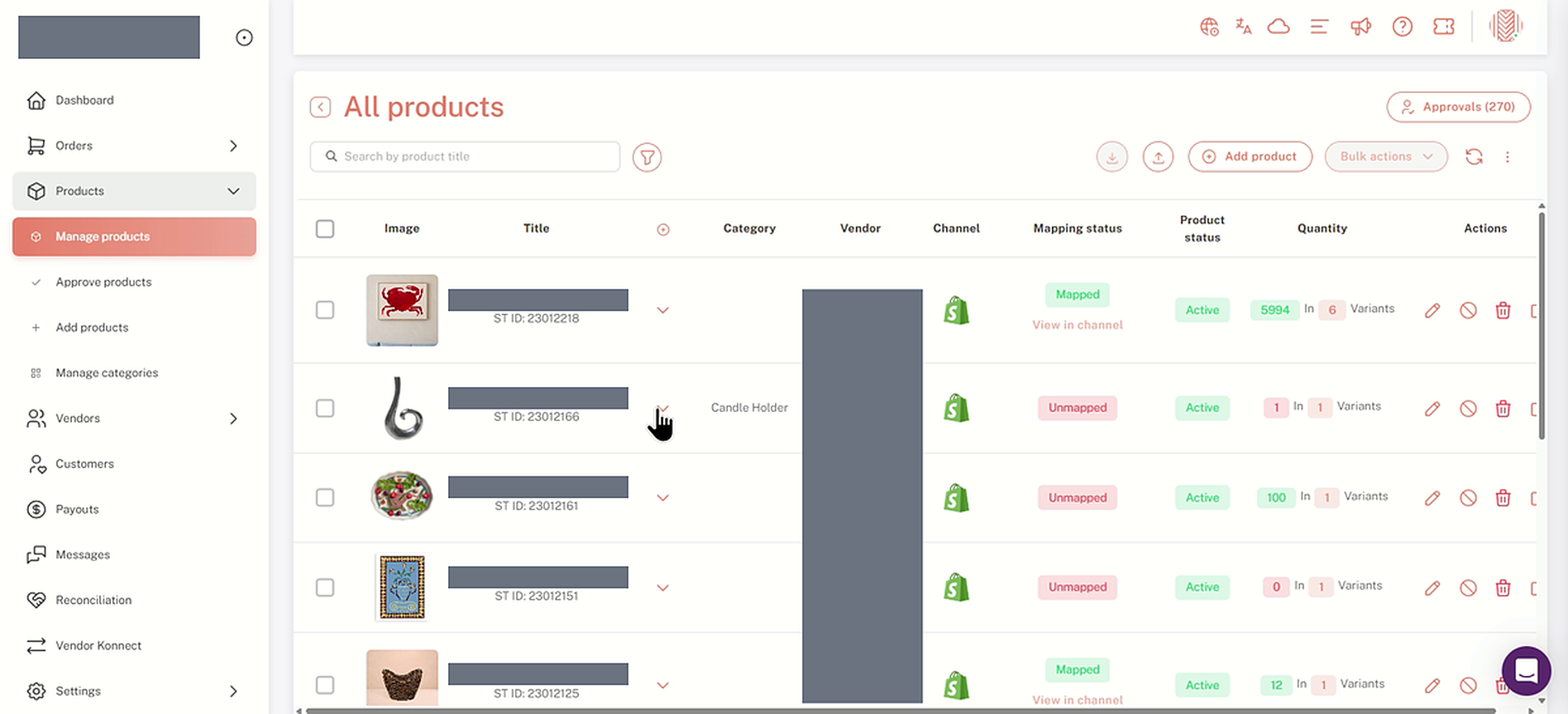
- Ve vVšechny produktyseznam, zkontrolujte {the}Dodavatel,KanálaStav mapovánísloupce. Každý produkt je označenZmapovánoneboNepřiřazené, takže můžete na první pohled vidět, které z nich jsou propojené.
Zobrazit v kanálu
Zmapované produkty také zobrazují aZobrazit v kanáluodkaz pod jejich stavem.
Seznam všech produktů s ve sloupci stavu mapování (produkty a názvy dodavatelů jsou zde skryté)
10. Skok z Mapped Product zpět na Vendor Konnect
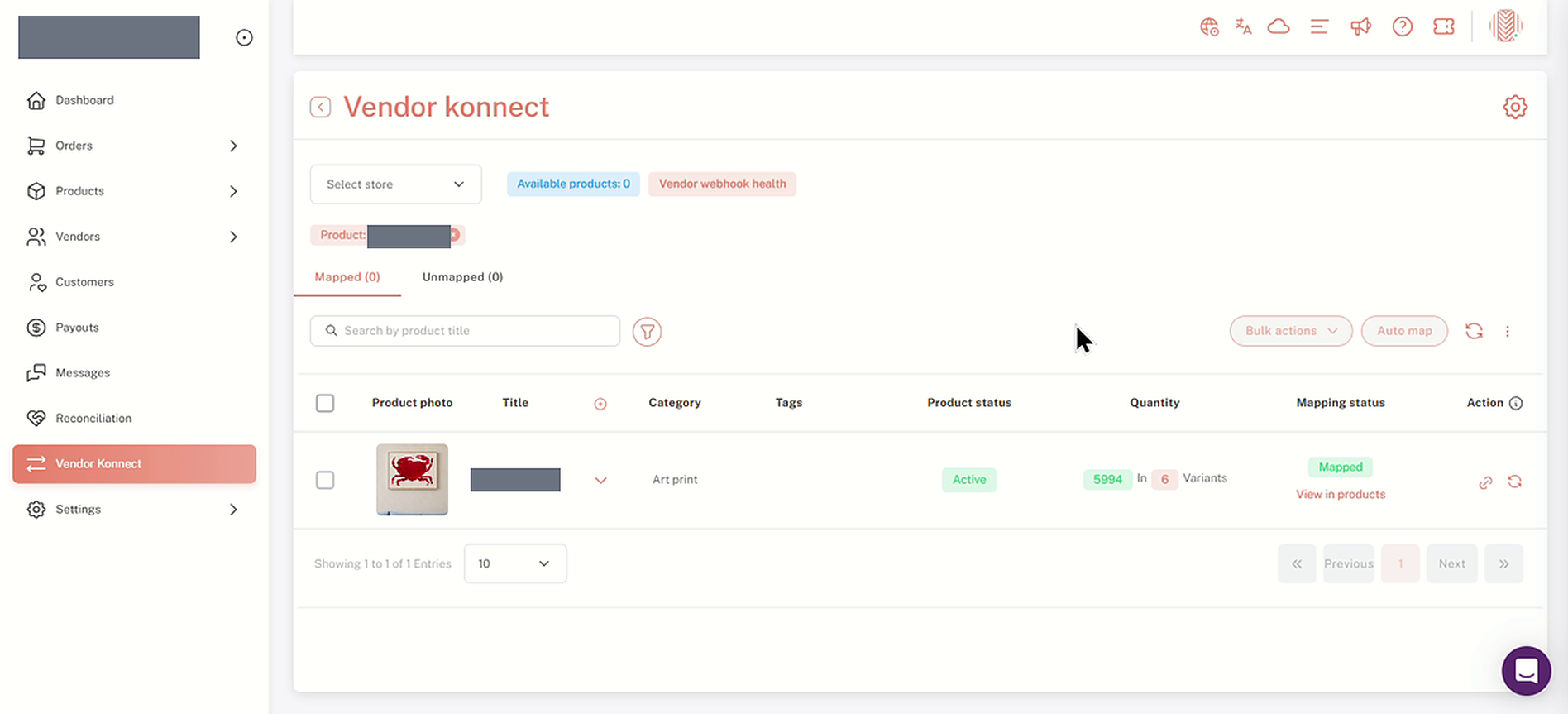
- KlikněteZobrazit v kanálupod mapped produktem.
- Dodavatel Konnect se otevře filtrován na tento produkt, zobrazen jako aProdukt:filtr nad tabulkou, s produkty uvedenými jakoMapped in Czech is translated as "Zmapováno"..
Kontrolní seznam
- Obchod dodavatele byl vybrán a jeho{{variable}}Dostupné produktypočítá se zobrazuje.
- Produkt se zobrazuje na {{place}}.Nepřiřazenotab předtím, než to přidáte.
- Přidali jste to pomocí ikony plus, nebo sHromadné akce → Přidat do obchodu prodejce.
- Produkt zobrazujeMappedpodle stavu mapování ve Vendor Konnect a vProdukty → Spravovat produkty.
Dodavatel Konnect filtrován na jediný mapovaný produkt (název produktu je zde skrytý)
Často kladené dotazy a řešení problémů
Jaký je rozdíl mezi kartami Mapped a Unmapped?
Nezamapované položky zobrazují produkty dodavatele, které ještě nebyly propojeny s produktem ve vašem obchodě. Mapované položky zobrazují produkty, které již byly propojeny. Stav mapování v každém řádku ukazuje, do které skupiny produkt patří.
Co ukazuje číslo dostupných produktů?
Jedná se o celkový počet produktů z vybraného obchodu dodavatele, napříč kartami Mapped a Unmapped. Například 6 mapovaných plus 264 nemapovaných dává dohromady 270.
Mohu přidat více než jeden produkt najednou?
Ano. Vyberte produkty, které chcete, a poté zvoltePřidat do obchodu obchodníkaodHromadné akce. Zaškrtněte checkbox v záhlaví, abyste vybrali aktuální stránku, nebo klikněteVybrat vševybrat každý produkt na kartě.
Jak mohu vidět Vendor Konnect tak, jak jej vidí dodavatel?
Jít naDodavatelé → Spravovat dodavatelea klikněte na ikonu přihlášení v řádku dodavatele (Přihlaste se do této nákupní platformy.). Otevřete Vendor Konnect z postranní lišty dodavatele. Pro návrat klikněteVraťte se zpět na zobrazení obchodníka.It seems that your message is incomplete. Could you please provide the text you would like me to translate to Czech?
Kde mohu zkontrolovat, zda je produkt namapován, aniž bych musel otevřít Vendor Konnect?
OtevřítProdukty → Spravovat produktySloupec stavu mapování v seznamu Všechny produkty zobrazuje Mapped nebo Unmapped pro každý produkt.
Žádné produkty se nezobrazují ve Vendor Konnect.
Zkontrolujte, že je vybrán obchod. Dokud nevyberete jeden zVyberte obchod, na stránce se zobrazuje „Vyberte obchod z rozbalovacího seznamu výše“ a dostupné produkty ukazují 0. Vyberte obchod dodavatele z rozbalovacího seznamu a produkty se načtou.
Záložka Mapped říká „Žádná data nejsou k dispozici“.
Žádné produkty vybraného dodavatele zatím nejsou namapovány. Přepněte na {{variable}}.Nepřiřazenotab a přidejte produkty, které chcete.
Související články
Potřebujete pomoc?
Pokud máte potíže, kontaktujte tým podpory Shipturtle nateam@shipturtle.comnebo vytvořte podporu prostřednictvím stránky podpory Shipturtle.