Funkce hodnocení dodavatelů umožňuje zákazníkům hodnotit a recenzovat vaše dodavatele a umožňuje vám moderovat tyto recenze, než se objeví na prodejní stránce. Recenze se zobrazují na profilu každého dodavatele, takže zákazníci mohou vidět historii dodavatele před nákupem. Využijte ji k budování důvěry kupujících a ke sledování, kterým dodavatelům je potřeba věnovat pozornost. Toto je placený doplněk a musí být aktivován, než budou recenze shromažďovány.
Pro koho je to určeno
- Obchodník:Aktivujete doplněk, povolíte kartu recenzí a schválíte nebo odmítnete recenze.
- Dodavatel:Prodejci dostávají hodnocení na svém profilu a mohou využít zpětnou vazbu k vylepšení.
- Zákazník:Hodnotí dodavatele a píše recenze z profilu dodavatele.
Než začnete
- Funkce recenzí je placený doplněk. Je k dispozici na plánech Business, Peak a Enterprise a musí být nejprve aktivována.
- Profily dodavatelů musí již existovat, protože recenze jsou zobrazeny a sbírány na stránce profilu. VizProfil dodavatele.
Jak to funguje
- Aktivujte doplněk pro recenze.
- Povolte záložku recenzí na stránce profilu dodavatele.
- Přidejte {{variable}}Napište recenziiblok na vaší šabloně stránky produktu Shopify.
- Zákazníci posílají hodnocení a recenze z profilu.
- Každou recenzi schvalujete nebo zamítáte, než se objeví veřejně.
Nastavení obchodníka
Potvrďte, že profily dodavatelů existují.
- Ve Shipturtle přejděte naDodavatelé.
- Vytvořte nebo ověřte každý profil dodavatele a ujistěte se, že každý má svou vlastní stránku profilu, která může zobrazovat recenze.
Aktivujte záložku recenzí.
- OtevřítPřizpůsobit webové stránky, pak přejděte naSpráva profilu dodavatele → Stránka seznamu dodavatelů.
- Najděte možnost vybrat informace zobrazené na stránce profilu dodavatele.
- Zaškrtněte políčko pro {{variable}}.Záložka recenze dodavatelů.
- Posuňte dolů a klikněteUložit.
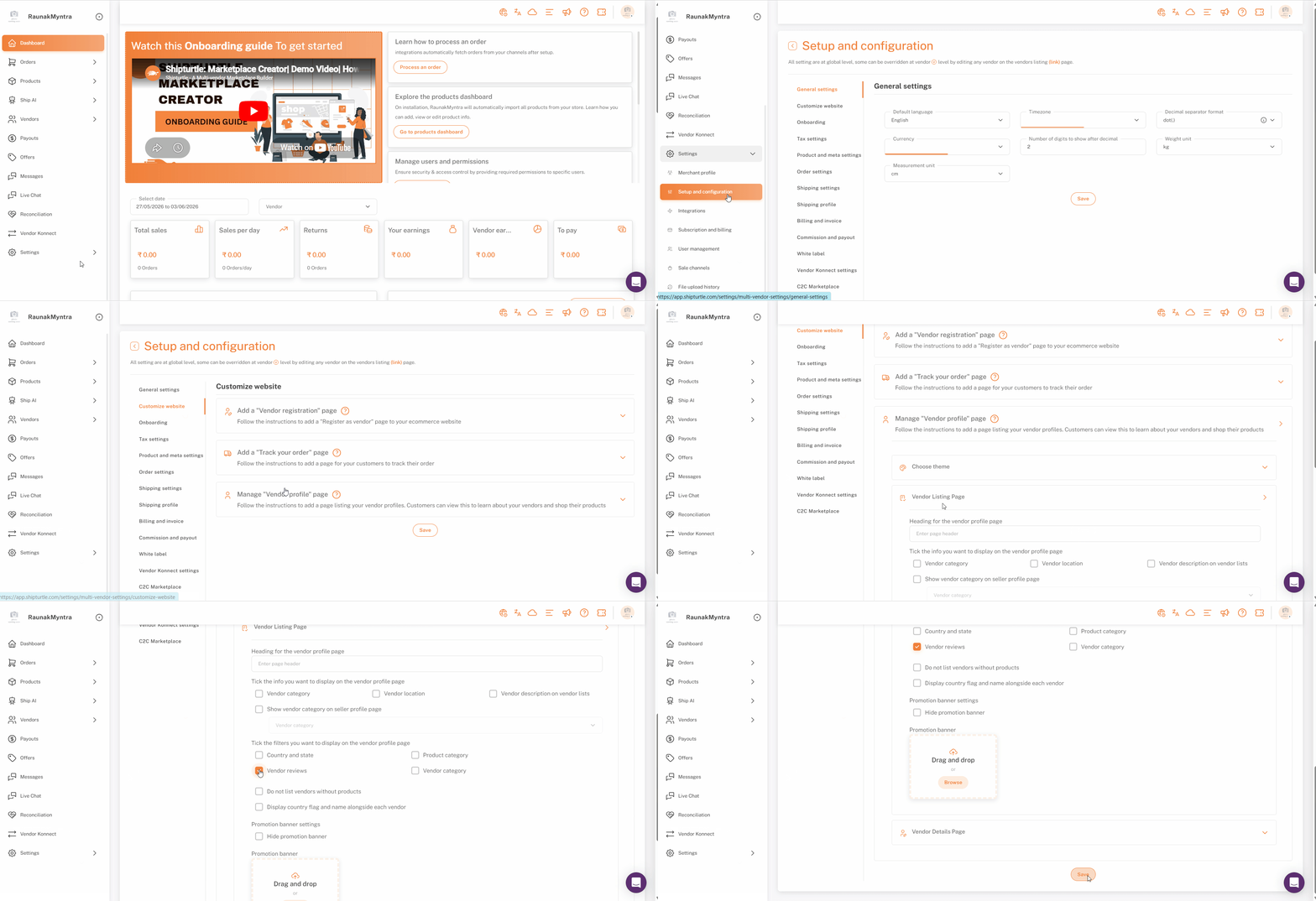
Sekce recenzí se nyní zobrazuje na profilech prodejců ve vašem obchodu.
Schválit nebo zamítnout recenze
- V Shipturtle přejděte naDodavateléa vyberteSchválit recenzeI'm sorry, but it seems there is no text to translate. Could you please provide the content you would like me to translate into Czech?
- Zkontrolujte seznam příspěvků čekajících na moderaci.
- Pro každého z nich vyberteSchválitpublikovat jej na profilu dodavatele neboOdmítnoutaby to zůstalo mimo prodejnu.
To umožňuje zabránit tomu, aby se nevhodné nebo irelevantní recenze zobrazovaly.
Jak zákazníci zanechávají recenzi
Na vašem obchodě zákazník otevře {{variable}}.Dodavateléstránka, klikne na dodavatele, aby otevřel profil, a používá se...Recenzetab pro hodnocení hvězdičkami a psaní recenze. Recenze se ukládá v Shipturtle a čeká na vaši moderaci, než se zveřejní, a pokud se zákazník pokusí zanechat recenzi před tím, než má na to nárok, například pokud objednávka ještě nebyla doručena nebo byla vrácena, uvidí jasnou, kontextovou zprávu vysvětlující, proč ještě nemůže recenzovat, místo formuláře na recenzi.
Konfigurace Shopify
Blok recenzí je blok aplikace tématu, takže musí být umístěn ve vašem šabloně stránky produktu, než budou moci kupující psát recenze na stránkách produktů.
- V administraci Shopify přejděte naOnline obchod → Šablony → Upravit šablonuIt seems that your message was blank. Could you please provide the text you would like me to translate?
- Z horního rozbalovacího menu vyberteProdukty → Výchozí produkt(nebo šablony produktu podle vašeho výběru).
- V levém postranním panelu vyberte {{rozbalit}}.Informace o produktupodŠablony.
- Najděte pozici, kde chcete, aby se blok recenze objevil, a klikněte na to.It seems like your message is incomplete. Could you please provide the text you would like me to translate into Czech, along with any placeholders? Thank you!ikona.
- Vyskakovací okno, vyberteAplikace → Napsat recenzi.
- KlikněteUložit.
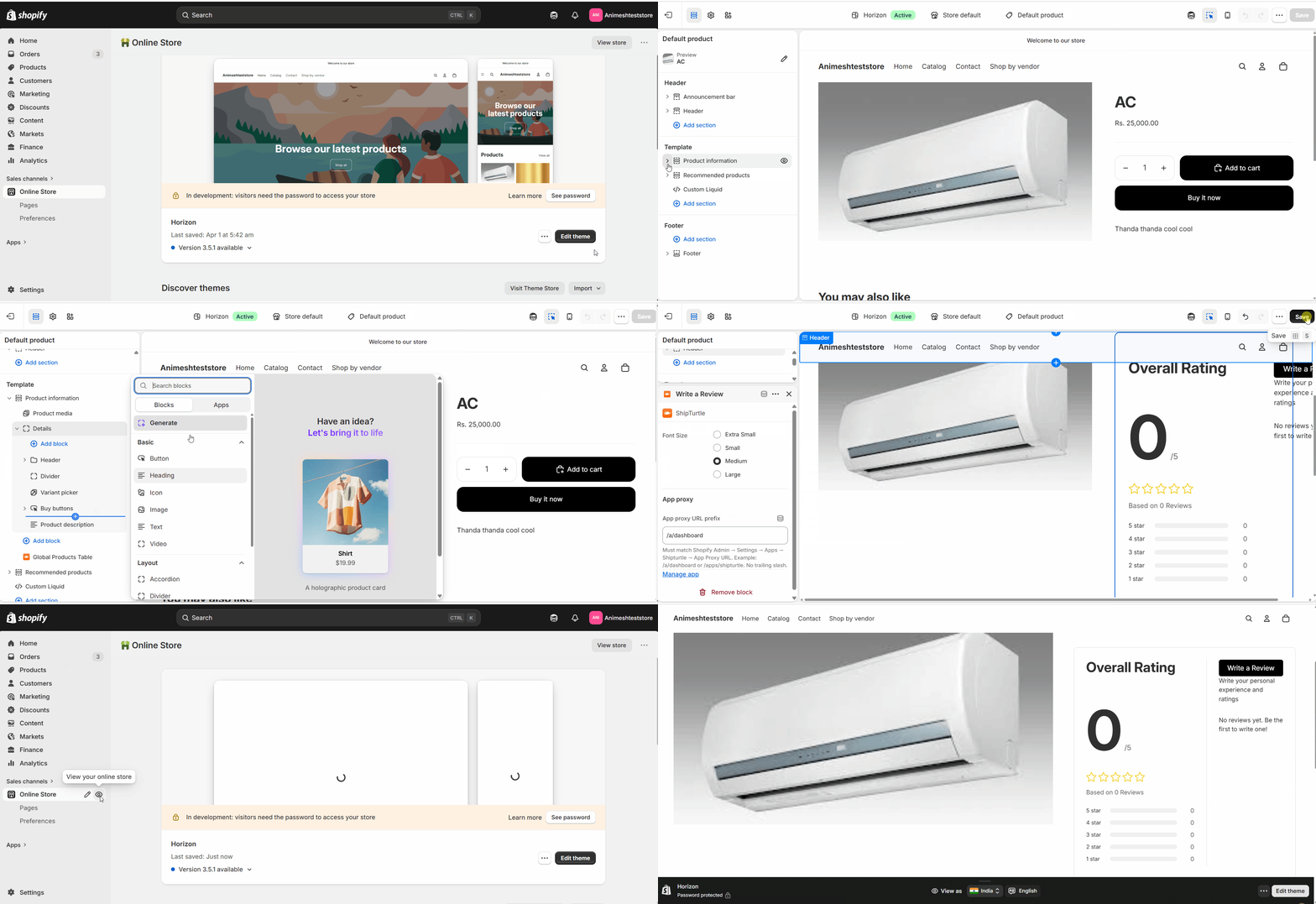
Blok recenzí je nyní umístěn na šabloně stránky produktu.
Často kladené dotazy (FAQs)
Objevují se recenze okamžitě?Ne. Každá recenze čeká v moderaci, dokud ji neschválíte, takže nic se nedostane na obchod bez vašeho schválení.
Kde zákazníci zanechávají recenze?Na profilu dodavatele, pod {{section}}Recenzetab. Proto musí být profily dodavatelů nastaveny před tím, než funkci aktivujete.
Mohu odmítnout recenzi poté, co byla zveřejněna?Recenze jsou schvalovány nebo zamítány zVendors → Schválit recenze. Zpracovávejte pochybné recenze v kroku moderace, než se zveřejní.
Odstraňování problémů
Záložka recenzí se na profilech dodavatelů nezobrazuje.Nejprve potvrďte, že je doplněk aktivní. Poté zkontrolujte, že {{variable}}.Tab recenzí dodavatelůzaškrtnuto vPřizpůsobit web → Spravovat profil dodavatele → Stránka s výpisem dodavatelůa že jste změnu uložili.
Blok pro psaní recenze se na stránkách produktu nezobrazuje.Otevřete editor motivu Shopify, vyberte šablonu produktu, kterou jste upravili, a potvrďte.Napište recenziije uveden podInformace o produktuPokud chybí, zopakujte kroky konfigurace Shopify a uložte téma.
Předložená recenze se na obchodě nezobrazuje.Recenze zůstávají skryté, dokud nejsou schváleny. OtevřítProdejci → Schválit recenzea schválit čekající recenzi.
Související články
- Stránka profilu dodavatele— vyžaduje se před tím, než mohou být recenze shromážděny, protože recenze se zobrazují na profilu.
- Přidejte na svůj web stránku pro registraci prodejce.— onboard dodavatele, kteří budou hodnoceni.
Pokud jste uvízli, kontaktujte nás nateam@shipturtle.comnebo otevřete tiket napodpora stránka.